
Яркий гаджет — как выбрать смартфон для начинающих пользователей
Смартфоны стали неотъемлемой частью нашей повседневной жизни. Они добавлены в нашу рутины и помогают нам оставаться на связи, отображать на экране важные уведомления и пользоваться множеством приложений. Но что делать, если вы только начинаете пользоваться этим устройством и не знаете с чего начать?
Прежде всего, следует правильно подключить смартфон к вашему компьютеру или зарядному устройству. Для этого вам понадобится шнур, который идет в комплекте с устройством. Вставьте одну часть шнура в зарядное устройство, а другую — в разъем на вашем смартфоне. Почти сразу вы увидите изображение заряда батареи на экране вашего устройства.
Далее, когда ваш смартфон будет заряжаться, вы можете настроить разные параметры работы устройства, такие как язык, время, установки приложений и многое другое. Чтобы это сделать, просто нажмите на иконку «Настройки» на экране вашего смартфона. Вам может потребоваться ввести пароль или использовать управление с помощью отпечатка пальца. Будьте аккуратны при вводе пароля, не допускайте опечаток.
Когда вы установите все нужные настройки, вы можете начать пользоваться вашим смартфоном. На главном экране вы увидите разные приложения, которые уже есть на вашем устройстве. Но не стоит останавливаться на этом — вы можете загрузить еще больше приложений с помощью Google Play. Чтобы это сделать, откройте Google Play и найдите нужную вам программу с помощью поиска. Просто нажмите на иконку приложения и нажмите кнопку «Установить». Всего за несколько секунд нужное приложение будет установлено на ваш смартфон и будет готово к использованию.
Также на вашем смартфоне есть панель уведомлений. Она отображается, когда вы смахиваете пальцем сверху вниз по экрану. В этой панели вы можете увидеть важные уведомления, такие как звонки, сообщения или низкий уровень заряда батареи. Вы также можете настроить, какие уведомления отображать на вашем экране, чтобы не быть засыпанным информацией, которая вам не нужна.
И наконец, если вам нужно изменить рингтон вашего смартфона, вы можете сделать это очень просто. Просто откройте пункт «Настройки» на вашем устройстве, затем перейдите в раздел «Звуки и уведомления». Там вы найдете все необходимые настройки для звонков, сообщений и других звуковых уведомлений. Вы также можете выбрать из предложенных рингтонов или воспользоваться своими собственными треками.
Теперь, когда вы знаете основы работы со смартфоном, вы готовы начать пользоваться всеми возможностями этого устройства. Не бойтесь экспериментировать и изучать разные функции. Чем больше вы будете практиковаться, тем больше уверенности будет у вас в использовании смартфона. Удачи!
Как вставить симку в смартфон
Когда вы купите новый смартфон, держите устройство так, чтобы лицевая сторона была направлена к вам. Взгляните на правую боковую сторону смартфона. Увидите отверстие с более меньшим размером – это место, куда нужно вставить сим-карту.
Вовремя вставки симкарты нужно обязательно отключить устройство на всякий случай. Это поможет избежать повреждения или потери данных внутри телефона. Для этого продержите кнопку включения/выключения на короткое время или вынимайте аккуратно аккумулятор (если он отсоединяемый).
Вставка сим-карты в смартфон ничем не отличается от вставки карты в обычный мобильный телефон. После включения смартфона появится окно уведомления с просьбой ввести пароль.
На экране смартфона могут быть пункты установки шрифта, яркости, рингтона. Вам необходимо будет выбрать настройки по своему вкусу.
Вставьте сим-карту в отверстие на боковой стороне смартфона. Будьте аккуратными, так как сим-карта может быть очень маленького размера.
Первым делом после вставки сим-карты нужно будет подключиться к сети оператора мобильной связи. Это можно сделать либо автоматически, либо вручную. Какой путь выбрать – решать вам.
В процессе подключения появляется окно, в котором будет предложено войти или зарегистрироваться в своем рабочем аккаунте. Если у вас есть аккаунт, то можно войти и продолжить настройку устройства.
Если у вас нет аккаунта, то вы сможете дополнительно узнать информацию о данной программе (например, в случае поиска грузоперевозок) и зарегистрироваться, для чего необходимо заранее подготовить и ввести нужные данные.
В случае, если ваш сим-карта заблокирована паролем, придется вводить его, чтобы разблокировать устройство и начать работу. Также устройство может запросить пароль при блокировке экрана. Нужно учесть, что некоторые приложения требуют ввода пароля для доступа к личным данным.
Если ваш смартфон оснащен bluetooth, вы можете открыть его и сканировать доступные bluetooth-устройства вокруг. Также можно увидеть кнопку для его включения и выключения.
Если ваш смартфон поддерживает GPS, то на экране будет показано местоположение в реальном времени. Если такой функции нет, ее можно добавить через приложение.
Часть пользователей предпочитает использовать фоновую картинку на своем смартфоне. Для этого нужно зайти в настройки и в пункте «фон» выбрать нужное изображение.
У смартфонов, как и у других устройств, есть шторка уведомлений. На ней можно увидеть значок, который отображает уведомления о пропущенных вызовах, сообщениях и других событиях. Чтобы увидеть все уведомления, вы должны потянуть шторку вниз.
Управление уведомлениями можно настроить по вашему усмотрению. Для этого нужно зайти в настройки и выбрать нужные параметры.
Предупреждаю, что приложения, которые были установлены на вашем старом телефоне, могут быть удалены после переноса данных. Поэтому необходимо заранее узнать, какие приложения будут установлены на новом смартфоне.
Вставить сим-карту в смартфон можно даже на рабочем месте, чтобы активировать устройство сразу. Почти каждый современный смартфон включает функцию быстрой зарядки. Это позволяет значительно сократить время подзарядки.
Будьте аккуратными и не допускайте попадания влаги внутрь смартфона, так как это может негативно сказаться на его работоспособности.
Теперь, когда вы знаете, как вставить симку в смартфон, вы готовы начать использование вашего нового устройства. Удачи в работе!
Как подключиться к Wi-Fi
Для того чтобы подключиться к Wi-Fi на вашем смартфоне, вам потребуется выполнить несколько базовых действий. В первую очередь, убедитесь, что у вас есть Wi-Fi сеть и пароль от нее.
Следующий шаг – открыть настройки смартфона. Для этого найдите на экране значок с настройками, который обычно представляет собой шестеренку. Нажмите на него, и откроется окно с настройками.
В окне настроек вы увидите множество пунктов, которые можно настроить. Вам нужно найти пункт с названием «Wi-Fi» и нажать на него. После этого на экране отобразится список доступных Wi-Fi сетей.
Выберите нужную Wi-Fi сеть из списка и нажмите на нее. Вам будет предложено ввести пароль от сети. Введите пароль и нажмите кнопку «Подключиться».
Если пароль введен правильно, то ваш смартфон успешно подключится к Wi-Fi. Вы можете узнать об успешном подключении по значку Wi-Fi, который будет отображаться в верхней шторке вашего смартфона.
После подключения к Wi-Fi сети, ваш смартфон сможет получать доступ к интернету и использовать различные онлайн сервисы, такие как браузер, мессенджеры и другие приложения.
Как добавить аккаунт Google
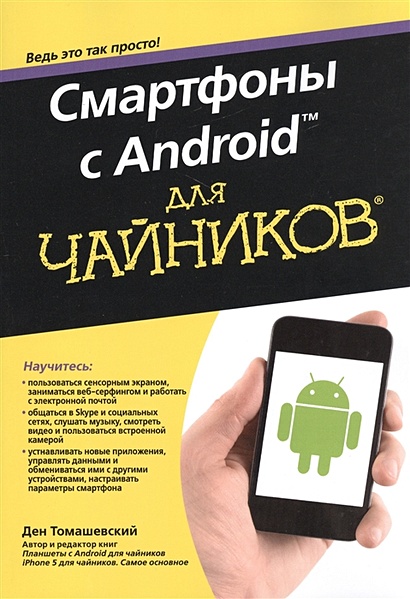
1. Откройте настройки вашего смартфона. Нажмите на значок настройки на рабочем столе или в панели уведомлений для доступа к настройкам устройства.
2. Перейдите к разделу «Аккаунты». Прокрутите настройки вниз и найдите пункт «Аккаунты». Обычно он находится в конце списка или в подразделе «Система».
3. Нажмите на кнопку «Добавить аккаунт». На странице аккаунтов нажмите на кнопку «Добавить аккаунт», чтобы начать процесс добавления нового аккаунта.
4. Выберите Google из списка доступных сервисов. В списке доступных сервисов выберите Google. Если вы не видите Google в списке, скорее всего вы уже добавили аккаунт Google на устройство.
5. Введите свои данные для входа в аккаунт Google. Введите ваш адрес электронной почты и пароль в соответствующие поля. Нажмите «Далее», чтобы продолжить. Если у вас нет аккаунта Google, вы можете создать его, нажав на ссылку «Создать аккаунт».
6. Подтвердите свой пароль. Введите пароль еще раз для подтверждения. Нажмите «Далее», чтобы перейти к следующему шагу.
7. Установите настройки безопасности. Приложение Google может попросить вас установить дополнительные настройки безопасности, такие как блокировку экрана с помощью пароля или отпечатка пальца. Выберите подходящую настройку и следуйте инструкциям.
8. Подтвердите настройки. Пройдите через различные настройки, такие как восстановление данных и местоположения GPS. Нажмите «Готово», чтобы завершить процесс добавления аккаунта Google.
Теперь вы успешно добавили свой аккаунт Google на свой смартфон. Ваши данные и приложения Google будут синхронизированы с вашим устройством. Если вы хотите удалить аккаунт Google в будущем, вы можете сделать это в настройках вашего смартфона.
Базовые настройки
При первом включении смартфона вам будет предложено выполнить базовые настройки устройства, которые позволят вам быстро начать пользоваться им.
В первую очередь, необходимо подключиться к Wi-Fi, чтобы получить доступ к сети интернет. Для этого войдите в настройки и найдите пункт «Подключение Wi-Fi». Там выберите доступную сеть и введите пароль, если требуется.
Затем, установите яркость экрана в удобный для вас формат. Часть пользователей предпочитает более яркий экран, а другие предпочитают более тусклый. Вы можете также включить автоматическую яркость, чтобы смартфон самостоятельно регулировал яркость в зависимости от освещения.
Далее, добавьте ваш аккаунт Google Play, чтобы установить приложения из магазина приложений. Для этого войдите в настройки, найдите пункт «Аккаунты» и добавьте вашу учетную запись Google. После этого вы сможете устанавливать любые приложения, которые вам понадобятся.
Теперь перейдем к настройке блокировки экрана. В зависимости от устройства, у вас может быть необходимость вводить пароль, использовать отпечаток пальца или другие методы. Для этого войдите в настройки и найдите пункт «Безопасность» или «Блокировка экрана». Там вы сможете выбрать подходящий вариант блокировки.
Также, вам будет важно узнать о своем устройстве. В настройках найдите пункт «О телефоне» или «О смартфоне», где вы сможете узнать информацию о модели, размере экрана, используемой версии операционной системы и других технических характеристиках.
Если у вас есть необходимость использовать GPS, настройте его в настройках вашего устройства. Для этого найдите пункт «Местоположение» или «GPS» и включите его. При необходимости можно добавить загруженные карты для более быстрой работы.
Для уведомлений на вашем устройстве есть специальная шторка вверху экрана. Проведите пальцем с верхней части экрана вниз, чтобы раскрыть шторку и увидеть уведомления. Там вы сможете также изменить яркость экрана, включить или выключить Wi-Fi, Bluetooth и другие необходимые функции.
Если у вас возникнут проблемы с работой или появится необходимость удалить какие-либо приложения, вы можете войти в настройки и найти пункт «Приложения» или «Управление приложениями». Там вы сможете управлять установленными приложениями, добавлять новые или удалять не нужные.
Наконец, после использования вашего смартфона вам потребуется заряжать его. Для этого вставьте зарядное устройство в разъем вашего смартфона и подключите его к розетке. Вам также будет удобно загружать ваш смартфон, подключив его к компьютеру через USB-кабель.
Это была часть базовых настроек, которые требуются для начала работы с вашим смартфоном. Пользуйтесь вашим устройством и добавляйте другие настройки по вашему усмотрению!
Как установить нужные приложения

При выборе смартфона для чайников, важно уметь установить на него необходимые приложения. Это поможет вам полноценно использовать все функции вашего устройства и наслаждаться его возможностями. В этом разделе мы подробно рассмотрим, как установить нужные приложения на смартфон.
Первым делом, включите ваш смартфон. Обычно это делается нажатием на кнопку питания, которая находится на боковой или верхней части устройства. Когда экран вашего смартфона заработает, вы увидите основное рабочее пространство.
Для установки приложений с Google Play, вам понадобится аккаунт Google. Если у вас еще нет такого аккаунта, вам придется его создать. Далее, на рабочем экране вашего смартфона найдите иконку Google Play и нажмите на нее.
При открытии Google Play вы увидите огромный каталог приложений. Вы можете пролистать список вниз и выбрать нужное вам приложение, или воспользоваться функцией поиска, чтобы найти конкретное приложение. Когда вы найдете нужное приложение, нажмите на его название, чтобы открыть его страницу.
На странице приложения вы увидите подробную информацию о нем, включая его описание, изображения, рейтинги и отзывы. Если вы решили установить приложение, нажмите кнопку «Установить». В этот момент ваш смартфон может запросить разрешение на доступ к некоторым функциям, например, к вашей мобильной сети, контактам или уведомлениям. Рекомендуется ознакомиться с запрашиваемыми разрешениями и дать необходимые разрешения для корректной работы приложения.
После установки приложение будет отображаться на вашем рабочем экране или в меню приложений. Чтобы переместить приложение на рабочий экран, зажмите его и перетащите на нужную позицию. Также, вы можете создать ярлык приложения на рабочем экране, зажав его и перетащив на пустое место.
Если вы хотите удалить установленное приложение, найдите его на рабочем экране или в меню приложений. Зажмите его и в правом верхнем углу экрана должна появиться кнопка «Удалить» или символ корзины. Нажмите на эту кнопку или символ, чтобы удалить приложение с вашего смартфона.
Также, в настройках вашего смартфона вы можете настроить другие параметры, связанные с установкой и управлением приложениями. Например, вы можете изменить рингтон по умолчанию для определенного приложения или выключить уведомления от некоторых приложений, чтобы не отвлекаться от работы.
Не забывайте, что установленные приложения могут потреблять энергию батареи и требовать доступ к некоторым функциям вашего смартфона, таким как GPS или Bluetooth. Будьте внимательны при установке новых приложений и допускайте доступ только к необходимым разрешениям.
Теперь, когда вы знаете, как установить нужные приложения на свой смартфон, вы можете легко настроить ваше устройство под свои потребности и наслаждаться его функциями. Удачной работы с вашим новым смартфоном!
Управление приложениями
Как мы уже знаем, смартфон этой модели оснащен сим-картой, через которую будет осуществляться возможность совершать звонки и отправлять сообщения. Но помимо этого, у нас есть еще множество других приложений, которые можно установить с помощью магазина приложений Google Play.
Для управления приложениями нужно зайти в «Настройки» смартфона. Настройки находятся на рабочем столе устройства и вы можете нажать на иконку, чтобы открыть их. После открытия настроек, нужно прокрутить вниз экрана и найти раздел «Приложения». В этом разделе будут отображаться все приложения, которые есть на смартфоне.
Здесь вы можете управлять приложениями — устанавливать новые, удалить ненужные или блокировать доступ к ним. Например, вы можете заблокировать использование приложений, которые требуют много энергии и быстро разряжают батарею смартфона. Также можно изменить настройки приложений, чтобы они отображались на экране устройства так, как вам удобно.
Если вы хотите управлять уведомлениями от приложений, то для этого нужно зайти в настройки и найти раздел «Уведомления». Здесь вы можете настроить то, каким образом будут отображаться уведомления на экране устройства. Например, вы можете добавить приложение в список исключений, чтобы оно не отображало уведомления.
Также в настройках можно управлять подключением к Wi-Fi, Bluetooth и GPS. Для этого нужно найти соответствующие разделы в настройках и включить или отключить нужную функцию. Например, чтобы подключиться к Wi-Fi сети, нужно найти раздел «Wi-Fi» и включить кнопку, чтобы устройство могло найти доступные сети и подключиться к ним.
Кроме управления приложениями и настройками, смартфон может предоставить еще множество полезных функций. Например, вы можете установить рингтон для звонков, изменить яркость экрана, установить пароль на вход в устройство и многое другое.
Таким образом, управление приложениями на смартфоне для чайников не представляет большой сложности. Главное — следовать инструкциям и настройкам правильно, чтобы извлекать максимальную пользу от использования данного устройства.
Как настроить рабочий стол, время и звонки
После того, как вы настроили свой новый смартфон и вошли в аккаунт Google или создали новый, у вас появится полный доступ к управлению устройством. Некоторые настройки, такие как язык и регион, могут потребовать вход в аккаунт, поэтому допускайте только такие изменения, которые вам действительно нужны.
Если вы хотите настроить рабочий стол на вашем устройстве, просто нажмите и удерживайте пустое место на экране, пока не появится контекстное меню. Затем выберите «Настройки рабочего стола» или похожую опцию, чтобы добавить или удалить приложения и изменить оформление экрана.
Настройки времени и даты можно найти в разделе «Дата и время» в меню настроек. Здесь можно выбрать желаемый формат времени, настроить автоматическую синхронизацию с мировым временем и включить/отключить автоматическую временную зону.
Для настройки звонков и уведомлений перейдите в раздел «Звуки и уведомления» в меню настроек. Здесь можно изменить громкость звонков, уведомлений и мультимедийных файлов, а также выбрать желаемые рингтоны и звуковые эффекты для различных событий.
Если ваше устройство имеет функцию блокировки экрана, вы можете установить пароль или мастер-пароль для повышения уровня безопасности. Это важно, чтобы предотвратить несанкционированный доступ к вашим данным. Чтобы настроить блокировку экрана, пройдите в раздел «Блокировка экрана» в настройках устройства.
Если у вас есть нужные приложения, которые вы хотите иметь быстрый доступ на вашем рабочем столе, просто перетащите их из списка всех приложений на рабочий стол. Вы также можете удалить их, если они больше не нужны.
Когда ваше устройство подключено к зарядному устройству, вы можете узнать о состоянии зарядки и оставшейся емкости батареи на экране блокировки. Просто нажмите на значок батареи, чтобы узнать подробности.
Если вы хотите настроить уведомления для различных приложений, вам нужно перейти в раздел «Уведомления» в настройках устройства. Здесь вы сможете выбрать, какие приложения имеют разрешение на отображение уведомлений на вашем экране.
Важно также запомнить, что Android имеет программу «Оптимизация работы» для управления расходом энергии. Она подобна функции «Экономия заряда» на iPhone и позволяет вам управлять использованием батареи для различных приложений и функций.
Не забудьте заряжать ваше устройство перед его первым использованием. Это важно, чтобы быть уверенным, что оно готово к работе. При первом включении устройство может потребовать ввода базовых данных, таких как язык, регион и учетная запись Google, поэтому убедитесь, что у вас есть все необходимые данные.
Как только вы настроили все нужные параметры, вы будете готовы пользоваться своим новым смартфоном! Не стесняйтесь обращаться к руководству пользователя или производителю, если у вас возникают вопросы по настройке и использованию устройства.
Как настроить шторку уведомлений
Во-первых, убедитесь, что на вашем устройстве есть уведомления, которые должны отображаться в шторке. Большинство приложений по умолчанию отправляют уведомления, но некоторые могут требовать дополнительной настройки. Чтобы узнать, какие уведомления доступны для настройки, откройте настройки вашего смартфона и найдите раздел «Уведомления».
Также, убедитесь, что ваша шторка уведомлений включена. Чтобы это сделать, потяните палец вниз от верхнего края экрана. Если шторка уведомлений не открывается, возможно, она заблокирована. Чтобы разблокировать шторку, откройте настройки и найдите раздел «Безопасность». В некоторых моделях смартфонов есть отдельный пункт «Блокировка экрана», в котором можно выбрать, какой способ разблокировки использовать.
Если ваш смартфон работает на операционной системе Android, возможно, вам придется управлять уведомлениями в настройках каждого приложения отдельно. Для этого зайдите в настройки, найдите пункт «Приложения» и выберите нужное приложение. Внутри настроек приложения будет пункт «Уведомления», где вы можете включить или отключить уведомления от этого приложения.
Еще одна важная настройка — время, которое уведомления будут отображаться на вашем экране. Это время можно изменить в настройках шторки уведомлений. Чтобы это сделать, потяните палец вниз от верхнего края экрана, затем нажмите на значок шестеренки или настройки в правом верхнем углу шторки. В открывшемся меню выберите пункт «Настройки» или «Настройки шторки». Здесь вы можете узнать подробности о каждом уведомлении и настроить, какие данные должны отображаться.
Если у вас есть подключение к сети Wi-Fi, убедитесь, что оно включено. Wi-Fi позволяет получать уведомления с максимальной скоростью и минимальным расходом энергии батареи.
Если у вас есть аккаунт Google на вашем устройстве, проверьте его настройки. Чтобы это сделать, откройте настройки, найдите пункт «Аккаунты» и выберите свой аккаунт Google. Внутри настроек аккаунта может быть пункт «Синхронизация», где вы можете управлять синхронизацией данных.
Чтобы добавить или удалить уведомления, используйте настройки приложений на вашем смартфоне. Некоторые приложения могут требовать разрешения на уведомления, поэтому будьте внимательны и аккуратно проверяйте эти настройки.
Также, в настройках шторки уведомлений есть возможность выбрать, какие уведомления будут отображаться на вашем экране, а какие будут исключены. Это полезно, если вы хотите узнавать только о самых важных уведомлениях. Для этого просто перетащите нужное уведомление в верхнюю часть шторки.
Если ваш смартфон поддерживает GPS, убедитесь, что функция GPS включена. GPS поможет устройству определить ваше местоположение, что может быть полезно при получении уведомлений, связанных с вашим текущим местоположением.
Если у вас есть зарядное устройство, подключите его к смартфону, чтобы вам не пришлось беспокоиться о заряде батареи во время настройки шторки уведомлений.
Теперь, когда вы знаете, как настроить шторку уведомлений на вашем смартфоне, вы можете использовать ее для быстрого и удобного доступа к важным уведомлениям. Пользуйтесь своим устройством мудро и наслаждайтесь всеми его возможностями!
Как пользоваться мобильной сетью, Wi-Fi, Bluetooth, GPS
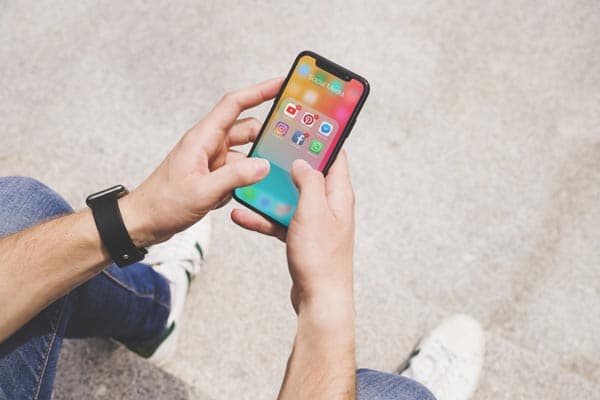
Сначала установите сим-карту в устройство. Для этого найдите на боковой стороне смартфона специальный слот, выньте его и вставьте сим-карту. Затем верните слот обратно в своё место. Если у вас две сим-карты, вторую можно вставить в отдельное отделение, оно может быть на тех же сторонах, что и гнездо первой сим-карты или в другом месте.
После вставки сим-карты нужно включить смартфон. Для этого нажмите и удерживайте кнопку включения на несколько секунд. После того, как экран загорится и появится настройки для управления вашим смартфоном, вы можете отпустить кнопку включения.
На следующем этапе вам будет предложено выбрать язык и пройти первоначальные настройки смартфона. Вам могут попросить добавить данные пользователя, установить пароль или изображение для блокировки экрана. Вы можете пропустить некоторые этапы, но рекомендуется исполнить все указанные действия.
Когда все необходимые настройки будут выполнены, можно начинать использовать смартфон. Если у вас настроены Wi-Fi и мобильная сеть, ваш смартфон будет автоматически подключаться к сети с наиболее сильным сигналом. Если подключение к Wi-Fi недоступно, будет использоваться мобильная сеть, но имейте в виду, что это может потреблять больше энергии батареи.
Для работы с Wi-Fi настройками откройте «Настройки» (загляните в стол со всеми приложениями и найдите иконку с шестеренкой). Затем найдите раздел «Сеть и интернет» и выберите «Wi-Fi». Включите Wi-Fi, нажав на кнопку в верхней части экрана. В списке доступных Wi-Fi сетей выберите нужную и введите пароль, если он требуется.
Чтобы включить мобильную сеть, зайдите в раздел «Сеть и интернет» в настройках, затем выберите «Мобильные сети» и включите переключатель в верхней части экрана. В зависимости от оператора связи, могут быть дополнительные настройки, такие как установка точки доступа (APN).
Если вы хотите использовать Bluetooth, откройте «Настройки» и найдите раздел «Сеть и интернет», в нём выберите «Bluetooth». Включите Bluetooth и ваш смартфон будет видимым для других устройств. В том же разделе можно подключиться к другим Bluetooth-устройствам, выбрав их из списка.
GPS – это функция, которая позволяет определить ваше местоположение. Чтобы включить GPS, зайдите в «Настройки» и выберите раздел «Система». В нём найдите и включите «Местоположение». Когда GPS будет активирован, ваш смартфон будет использовать его для различных приложений, таких как карты или навигация.
Таким образом, чтобы пользоваться мобильной сетью, Wi-Fi, Bluetooth и GPS, вам потребуется выполнить некоторые простые настройки вашего смартфона. Пользуйтесь контрольными панелями, которые можно открыть, проведя пальцем сверху вниз по экрану – это так называемая «шторка» с уведомлениями и быстрыми настройками. Все необходимые функции будут находиться в этой части экрана вашего смартфона.
Как правильно заряжать смартфон
1. Используйте оригинальное зарядное устройство и кабель, предоставленные производителем вашего смартфона. Другие зарядные устройства могут не соответствовать требованиям вашего устройства и стать причиной проблем с зарядкой.
2. Подключите зарядное устройство к сети также, как и другие электронные устройства. Не используйте продолжительное подключение к компьютеру или ноутбуку, так как это может привести к недостаточному заряду батареи.
3. Не допускайте полного разряда батареи. Некоторые смартфоны требуют частичного разряда, но для большинства устройств рекомендуется заряжать смартфон, когда он достигает 20-30% остаточного заряда.
4. Если ваш смартфон поддерживает функцию быстрой зарядки, используйте эту возможность, чтобы зарядить устройство быстрее и сохранить время.
5. Не допускайте перегрева устройства во время зарядки. Убедитесь, что смартфон находится в прохладном месте, и избегайте покрытия экрана или блокировки вентиляционных отверстий.
6. Установите экран блокировки и пароль для защиты данных на вашем устройстве. Это поможет вам предотвратить несанкционированный доступ и восстановление утерянной информации в случае утраты смартфона.
7. Отключите ненужные функции, такие как Wi-Fi, Bluetooth и GPS, если они необходимы только время от времени. Это позволит сохранить энергию и увеличит время работы устройства.
8. Уменьшите яркость экрана и время работы уведомлений, чтобы сэкономить энергию смартфона. Какие-то приложения также требуют больше энергии, поэтому удалите ненужные или редко используемые приложения, чтобы увеличить время работы устройства.
9. Приедьте в настройки вашего смартфона и настройте энергопотребление устройства. Вы можете задать определенные параметры для приложений и функций, чтобы они работали только в то время, когда они действительно нужны.
10. При вставке или удалении sim-карты или карты памяти будьте аккуратны и осторожны, чтобы не повредить устройство. Во время этих процедур не допускайте попадания пыли и влаги в разъемы смартфона.
11. При использовании вашего смартфона снимите чехол или защитную пленку, так как они могут препятствовать нормальному охлаждению устройства.
Следуя этим рекомендациям по правильной зарядке смартфона, вы увеличите время его работы и сохраните энергию своего устройства.
Как пользоваться Android
Первым шагом будет установка и настройка сим-карты. Вставьте сим-карту в слот для сим-карты, который находится на боковой части вашего смартфона. Затем установите аккумулятор и закройте заднюю крышку устройства. Заряжайте свою батарею до полной зарядки, прежде чем начать использовать смартфон.
Когда смартфон полностью заряжен, вы можете включить его, нажав и удерживая кнопку питания на боковой панели. После включения на экране появится рабочий стол с приложениями. Для доступа к другим функциям своего смартфона вы можете свайпать вниз по экрану, чтобы открыть шторку уведомлений.
Настройте сеть Wi-Fi, чтобы подключиться к Интернету. Для этого откройте настройки -> Wi-Fi и выберите нужную сеть Wi-Fi. Если требуется пароль, введите его.
Также в настройках вы можете узнать информацию о своем устройстве, добавить или удалить учетные записи Google, настроить дату и время, изменить уровень громкости, настроить рингтон, а также добавить и установить приложения из Google Play.
Для совершения звонков в Android есть несколько способов. Вы можете набирать номер непосредственно на экране вашего смартфона или выбрать контакт из списка контактов. Вы также можете ответить на входящие вызовы, нажав на зеленую трубку, или завершить вызов, нажав на красную трубку. Для отправки сообщений вы можете использовать приложения соцсетей или стандартное приложение смартфона для отправки SMS или MMS.
Если вам необходимо узнать текущий уровень заряда батареи, откройте шторку уведомлений, чтобы увидеть значок аккумулятора. Если батарея разряжается, подключите зарядное устройство к своему смартфону.
Часть пользователей может использовать некоторые дополнительные функции Android, такие как GPS для определения местоположения, установка рабочего стола или изменение режима экрана. Для доступа к таким функциям вы можете открыть настройки вашего смартфона и выбрать соответствующий пункт.
Если вы хотите добавить или удалить приложения на вашем смартфоне, перейдите в настройки -> приложения и выберите нужное приложение. Для удаления приложения нажмите на «Удалить», а для установки нового приложения воспользуйтесь Google Play или другим подобным форматом.
Теперь, когда вы знаете основы использования Android, вы можете настроить и использовать свой смартфон по своим потребностям. Пользуйтесь нашей информацией, чтобы настроить ваш Android устройство и наслаждаться его функционалом уже сейчас!
Видео:
Как работать на смартфоне Самоучитель для пожилых
Как работать на смартфоне Самоучитель для пожилых de Expert Land 38.197 visualizaciones hace 3 años 11 minutos y 49 segundos
