
Runtime broker — что это и как он влияет на работу компьютера
Runtime broker – это процесс, который работает в фоновом режиме на вашем компьютере с операционной системой Windows. Его главная задача заключается в обеспечении безопасности и контроле за работой других процессов и онлайн-сервисов на вашем ПК.
Runtime broker использует ресурсы системы для проверки подлинности и безопасности файлов, а также для проверки и управления работающими процессами. Этот процесс может использовать значительное число процессорных и оперативных ресурсов, особенно если процессы требуют активности.
Поэтому, если вы заметили, что ваш компьютер работает медленнее или загружается слишком много задач в фоновом режиме, возможно, стоит проверить активность процесса runtimebroker.exe в диспетчере задач.
Следует отметить, что runtime broker не является вирусом или вредоносным программным обеспечением. Он выполняет важные функции для работы операционной системы и защиты вашего компьютера. Однако иногда возникают проблемы, связанные с его работой, которые могут вызывать изменение параметров и использование излишних ресурсов.
Если вас интересует вопрос, почему runtime broker грузит ваш компьютер слишком много, вы можете проверить активность этого процесса и указать оптимизированные настройки для управления его работой. Также стоит убедиться, что ваш компьютер защищен с помощью актуальной антивирусной программы и регулярно проводить сканирование на наличие вирусов.
Runtime Broker что это за процесс в диспетчере задач
Runtime Broker – это процесс, используемый операционной системой Windows, который управляет разрешениями, связанными с приложениями из Microsoft Store. Он определяет и контролирует доступ к ресурсам, используемым этими приложениями.
В частности, Runtime Broker обрабатывает запросы на доступ к ресурсам на вашем компьютере, таким как камера, микрофон, файлы и многое другое. Для каждого приложения Microsoft Store Runtime Broker создает отдельный процесс.
Появление процесса Runtime Broker обычно нормальное явление и не является причиной беспокойства. Он работает в фоновом режиме и обычно не нагружает систему.
Однако иногда Runtime Broker может использовать больше ресурсов процессора, что может вызвать задержки в работе системы. Если вы заметили, что ваш компьютер работает медленно или Runtime Broker активно грузит процессор, вам следует провести проверку безопасности вашего ПК на наличие вирусов и угроз.
Для проверки безопасности вашего компьютера советуем вам включить антивирусную программу Windows Defender и выполнить полную проверку системы.
Если проблема с процессом Runtime Broker сохраняется, попробуйте отключить некоторые параметры и инструменты Windows. Вы можете отключить автоматическую загрузку приложений, которыми пользуетесь редко, а также отключить обновления Windows Store, чтобы уменьшить нагрузку на процессор.
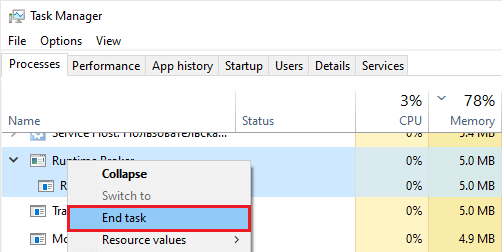
Если вы все-таки решили завершить процесс Runtime Broker, откройте диспетчер задач, найдите процесс runtimebroker.exe и нажмите на кнопку «Завершить задачу». Однако стоит заметить, что закрытие Runtime Broker может повлиять на работу других приложений и системных процессов, и не всегда рекомендуется его закрывать.
Важно понимать, что Runtime Broker – это не вирус или угроза для вашей системы. Это программа, которую использует Microsoft, чтобы оптимизировать работу онлайн-сервисов, приложений и изменение системных настроек, особенно связанных с безопасностью и приватностью данных.
Также, когда вы закрываете все приложения, работающие в фоне, процесс Runtime Broker может сохраняться в диспетчере задач некоторое время. Не беспокойтесь, это нормальное поведение, и он должен завершиться после некоторого времени самостоятельно.
Почему Runtime Broker грузит процессор

Однако иногда Runtime Broker может вызывать нагрузку на процессор, что может повлиять на производительность системы. Проблемы с Runtime Broker могут возникать по нескольким причинам.
Во-первых, если в вашей системе установлены множество приложений, которые активно используют онлайн-сервисы (например, магазин Windows Store), Runtime Broker может активно сканировать и обновлять файлы, чтобы убедиться в их подлинности. Это может потребовать значительных ресурсов процессора.
Во-вторых, некоторые вирусы и угрозы безопасности могут маскироваться под процесс Runtime Broker. Проверка наличия вредоносных файлов, запускающихся в фоне, может вызвать увеличенное использование процессора.
Если вы обнаружите, что Runtime Broker сильно нагружает процессор и замедляет работу системы, есть несколько способов решения этой проблемы.
Во-первых, вы можете попробовать оптимизировать свою систему, закрыв ненужные приложения и процессы в диспетчере задач.
Также вы можете отключить использование Runtime Broker для сканирования файлов, отключив определенные параметры в настройках безопасности Windows. Однако будьте осторожны при использовании этого инструмента, так как он важен для обеспечения безопасности вашей системы.
Если вы считаете, что наличие вирусов может быть причиной увеличенной активности Runtime Broker, рекомендуется выполнить сканирование системы с помощью антивирусного программного обеспечения, чтобы обнаружить и устранить любые угрозы безопасности.
В целом, Runtime Broker является важной программой для обеспечения безопасности и защиты системы Windows. Однако в некоторых случаях он может вызывать нагрузку на процессор. Если вы столкнулись с этой проблемой, попробуйте оптимизировать свою систему и выполнить сканирование на наличие вредоносных файлов. Если проблема сохраняется, рекомендуется обратиться в службу поддержки Microsoft для получения дополнительной помощи.
Как проверить подлинность runtimebroker.exe
1. Проверьте ресурсы компьютера
Перед тем, как проводить какие-либо проверки, убедитесь, что ваш компьютер имеет достаточные ресурсы для выполнения процесса. Некачественный компьютер или недостаточное количество оперативной памяти может вызывать проблемы и неполадки с работой программ и процессов.
2. Используйте встроенные инструменты системы
Windows предоставляет набор встроенных инструментов для проверки системы на наличие проблем. Воспользуйтесь диспетчером задач, чтобы убедиться, что процесс runtimebroker.exe работает и не вызывает неожиданных проблем. Если процесс отображается в списке процессов, значит, он исправно функционирует.
3. Проверьте настройки безопасности
Некоторые антивирусные программы могут считать процесс runtimebroker.exe подозрительным и вызвать его отключение или удаление. Убедитесь, что ваш антивирус не блокирует или отключает использование этого процесса. Если необходимо, настройте исключения или временно отключите сканирование файлов и процессов, чтобы проверить, не влияет ли это на работу runtimebroker.exe.
4. Проверьте другие процессы
Некоторые вирусы и вредоносные программы могут маскироваться под процесс runtimebroker.exe. Проверьте список запущенных процессов в диспетчере задач и убедитесь, что нет других процессов с подобными именами или идентификаторами. Если вы обнаружите подозрительные или неизвестные процессы, выполните сканирование вашей системы с помощью антивирусной программы.
5. Проверьте наличие обновлений
Некоторые проблемы с работой runtimebroker.exe могут быть связаны с устаревшей версией операционной системы или отсутствием необходимых обновлений. Проверьте наличие доступных обновлений для вашей системы и установите их, если необходимо. Обновления могут исправлять ошибки и неполадки в работе программ и процессов.
6. Закройте и включите процесс
Если вы все еще сомневаетесь в подлинности процесса runtimebroker.exe, попробуйте его закрыть. Но будьте осторожны, так как некоторые приложения и функции могут зависеть от работы этого процесса. Если после закрытия процесса возникают проблемы или ошибки, включите его снова.
Теперь, проведя несколько проверок, вы можете быть уверены в подлинности процесса runtimebroker.exe на вашем компьютере.
Как оптимизировать процесс
Если вы заметили, что Runtime broker начал использовать слишком много ресурсов компьютера и вызывает проблемы, вы можете оптимизировать его работу, отключив некоторые функции.
- Проверьте наличие активных процессов Runtime broker в диспетчере задач Windows. Если обнаружено слишком большое число процессов, связанных с Runtime broker (runtimebroker.exe), это может быть признаком проблемы.
- Измените настройки сканирования и проверки подлинности файлов в приложении Store. Некоторые приложения и инструменты, которые вы установили, могут использовать функции сканирования и проверки подлинности, которые вызывают активность Runtime broker.
- Отключите автоматическое сканирование и обновление приложений Store. Это может существенно снизить активность Runtime broker.
Если после проведения этих настроек проблема с нагрузкой от Runtime broker сохраняется, вам может понадобиться проверить компьютер на наличие вредоносных программ или других угроз. Для этого вы можете использовать антивирусные программы или специализированные инструменты для сканирования и обнаружения угроз.
В некоторых случаях Runtime broker может использовать много ресурсов, особенно если у вас установлено большое число приложений, которые активно используют свои функции и вызывают активность Runtime broker. В таких случаях вы можете попробовать закрыть ненужные приложения или отключить некоторые из них, чтобы снизить нагрузку на компьютер.
Не забывайте периодически проверять наличие обновлений для вашей операционной системы Windows, поскольку обновления могут содержать исправления и оптимизации, которые могут улучшить работу Runtime broker.
Как отключить Runtime Broker
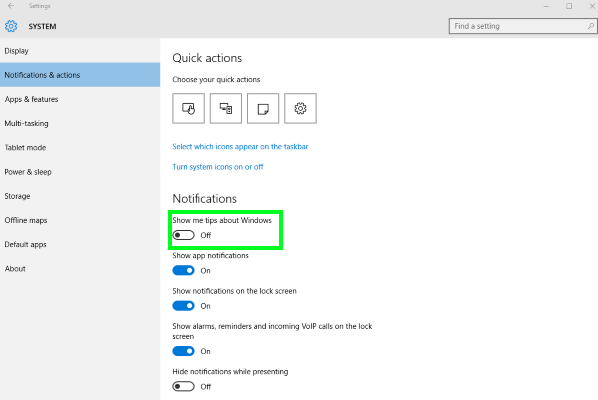
Если вы заметили, что процесс Runtime Broker активно использует ресурсы вашего компьютера, это может вызвать проблемы с производительностью системы. Чтобы оптимизировать работу компьютера и снизить нагрузку, вы можете отключить Runtime Broker.
Вот несколько способов, которые помогут вам отключить Runtime Broker:
- Проверьте активность процесса Runtime Broker в диспетчере задач.
- Если процесс активно работает и вызывает проблемы, закройте его, щелкнув правой кнопкой мыши и выбрав пункт «Завершить задачу».
- Проверьте наличие обновлений Windows и других программ Microsoft. Иногда обновленные версии программ могут оптимизировать работу системы и уменьшить нагрузку на процессор.
- Отключите сканирование в Windows Defender или других антивирусных программах. Включающиеся по умолчанию параметры сканирования могут вызывать активность Runtime Broker.
- Проверьте подлинность файла runtimebroker.exe. Он должен располагаться в папке C:WindowsSystem32. Если вы обнаружите файл с таким же именем в другом месте, это может быть угрозой безопасности.
- Если вы не заметили значительного улучшения после проведенных действий, попробуйте отключить Runtime Broker в системных параметрах.
Обратите внимание, что отключение Runtime Broker может повлиять на некоторые функции системы. Поэтому перед отключением рекомендуется создать точку восстановления, чтобы можно было вернуться к предыдущей настройке, если что-то пойдет не так.
Если вы уверены, что хотите отключить Runtime Broker, выполните следующие действия:
- Откройте «Параметры» Windows, выбрав пункт «Пуск» и затем «Настройки».
- Перейдите в раздел «Система» и выберите «Уведомления и действия».
- Прокрутите страницу вниз и найдите раздел «Системные процессы и уведомления».
- Нажмите на переключатель рядом с «Отключить Runtime Broker».
После выполнения этих действий системный процесс Runtime Broker будет отключен, и его активность не будет больше вызывать нагрузку на ваш компьютер.
Отключение работы в фоне
Особенно важно проверить активность процесса Runtime Broker, если вы обнаружите, что ваш компьютер работает медленно или что некоторые файлы системы часто вызывают процесс у Runtime Broker. Вы можете использовать Диспетчер задач для проверки работы процессов и определить, какие именно приложения и процессы используют ресурсы.
Если вы хотите отключить работу Runtime Broker в фоновом режиме на вашем компьютере, вы можете провести оптимизацию своей системы. Прежде всего, проверьте, нет ли угроз вирусов, обновите свои параметры проверки безопасности и выполните сканирование вашего ПК при помощи Windows Defender или других программ антивирусной проверки. Также, проверьте, что вы используете последние версии программ и приложений.
Если система не обновлена, Runtime Broker может производить проверки, которые слишком часто влияют на производительность вашего компьютера. В таком случае, диспетчер задач будет отображать слишком большое число процессов Runtime Broker. Поэтому важно регулярно обновлять вашу систему, чтобы предотвратить возможные проблемы.
Если вы по-прежнему обнаруживаете проблемы с процессом Runtime Broker, вы можете отключить его активность, следуя некоторым настройкам. Перейдите в Настройки, выберите Система, затем безопасность и выберите Защита от вредоносного ПО и проверка . Затем вы можете отключить Уведомления отзащиты о своей системе и выполнить ручную настройку параметров диспетчера задач.
Важно помнить, что отключение работы Runtime Broker может повлиять на безопасность вашей системы, поэтому рекомендуется отключать его только в случае реальной необходимости.
Процесс RuntimeBroker.exe – это часть ПО Windows, которая становится активной, когда работает Microsoft Store. Если активность брокера Runtime достигает аномально высоких уровней, он может быть связан с ошибкой, а в некоторых случаях даже приводить к сбоям приложений или системной нестабильности.
Если вы все же решите отключить работу Runtime Broker на своем компьютере, следуйте инструкциям и рекомендациям Microsoft по оптимизации и настройке операционной системы Windows, чтобы убедиться, что ваш ПК защищен от угроз вирусов и работает оптимально.
Важно помнить, что процесс Runtime Broker является неотъемлемой частью Windows и отключение его работы может повлиять на нормальное функционирование операционной системы. Поэтому, прежде чем отключать процесс Runtime Broker, убедитесь, что вам действительно это нужно и что вы являетесь продвинутым пользователем, способным правильно настроить свою систему и оценить возможные последствия отключения данного процесса.
| Советы | Причины отключения |
|---|---|
| Проверка и обновление приложений и программ | Частые сбои приложений, медленная работа компьютера |
| Настройка параметров диспетчера задач | Высокая активность процесса Runtime Broker, замедление работы компьютера |
| Обновление операционной системы Windows | Аномально высокая активность процесса Runtime Broker, угрозы безопасности |
| Сканирование ПК при помощи антивирусных программ | Обнаружение вирусов, угроз безопасности |
Изменение параметров безопасности
Один из наиболее важных параметров, связанных с безопасностью, является антивирусная защита. Убедитесь, что на вашем компьютере установлен актуальный антивирусный программный инструмент и регулярно проверяйте его работу.
Также, после обновления операционной системы Windows или установки новых приложений, рекомендуется проверить правильность настройки параметров безопасности и безопасности Runtime broker. Для этого перейдите в меню «Диспетчер задач» и найдите процесс «RuntimeBroker.exe». Закройте его или отключите его, если это возможно. Тем не менее, будьте осторожны, так как отключение процесса Runtime broker может вызвать проблемы с некоторыми функциями системы, особенно в Windows Store.
Просто отключение Runtime broker может привести к ухудшению производительности компьютера, особенно при работе с большим числом приложений, которые активно используют процессор. Поэтому рекомендуется провести сканирование компьютера с помощью антивирусной программы, чтобы убедиться в наличии или отсутствии угроз.
Кроме того, стоит проверить, есть ли другие процессы, которые работают в фоновом режиме и загружают процессор. Если такие процессы есть, закройте их или убедитесь, что они не вызывают слишком большую нагрузку.
Изменение параметров безопасности Runtime broker важна для оптимизации работы вашего ПК и обеспечения надежной защиты от угроз.
Использование диспетчера задач
Когда у вас возникают проблемы с производительностью компьютера или если ваш пк работает слишком медленно, вы можете использовать диспетчер задач для проверки процессов и убедиться, что никакие вирусы или другие угрозы безопасности не загружают вашу систему. В особенно нагруженные моменты, такие как при использовании ресурсоемких приложений или во время сканирования на наличие вирусов, процессор может быть активно использован, что может вызвать изменение нагрузки.
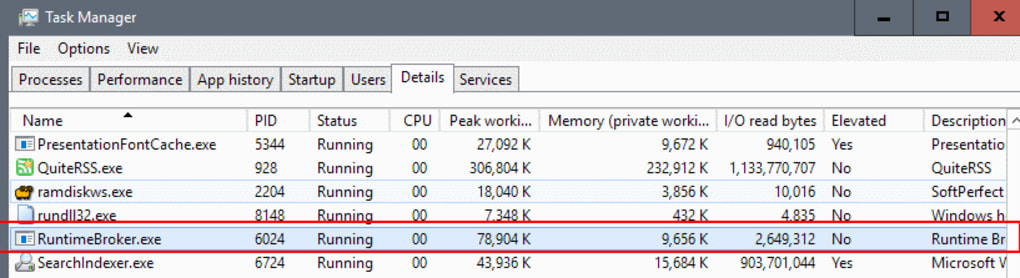
Runtime Broker (runtimebroker.exe) – это процесс Windows, который отвечает за проверку подлинности и безопасность приложений Windows Store. Он может активно использовать ресурсы процессора в фоновом режиме, поскольку его функции важны для безопасности и обновления системы. Если вам нужно проверить, использует ли процесс Runtime Broker слишком много ресурсов процессора, вы можете проверить диспетчер задач и убедиться, что его нагрузка на процессор не слишком велика.
Если вы обнаружили проблемы с производительностью компьютера или слишком активную работу процесса Runtime Broker, вы можете отключить его в диспетчере задач. Однако будьте осторожны, так как отключение системных процессов, особенно без понимания их функций, может привести к проблемам или ошибкам в работе системы.
Обратите внимание, что программы Windows Defender и Microsoft Store также могут вызвать активную нагрузку процессора во время проверки наличия вирусов и обновлений. Если вы хотите отключить или изменить настройки этих процессов, обратитесь к соответствующим параметрам в диспетчере задач.
Итак, если вы хотите убедиться, что процесс Runtime Broker не вызывает проблемы или слишком нагружает ваш процессор, проверьте его работу в диспетчере задач. Если вы обнаружите, что он использует слишком много ресурсов процессора, вы можете временно отключить его или изменить его настройки, чтобы снизить его активность и освободить некоторые ресурсы компьютера.
Как проверить ПК на вирусы
Однако даже при наличии антивируса иногда может возникать необходимость в проверке ПК на вирусы. Возможно, вы заметили повышенную активность процесса Runtime Broker или обнаружили, что этот процесс использует слишком много ресурсов процессора. Если вы хотите убедиться, что ваш компьютер не заражен вирусами, есть несколько способов провести проверку.
Один из способов — использование встроенного в Windows инструмента «Защитник Windows» или «Windows Defender». Эта программа обеспечивает защиту компьютера и включает в себя функции сканирования на наличие угроз. Чтобы провести сканирование, откройте «Параметры системы» и выберите раздел «Обновление и безопасность». В нем вы найдете вкладку «Защита от вирусов и угроз», где можете вызвать необходимые проверки системы.
Также вы можете воспользоваться другими антивирусными программами, которые включают в свою работу функции сканирования и обнаружения вирусов. После установки программы запустите ее и выберите опцию сканирования ПК. Программа проведет сканирование файлов и директорий на наличие вирусов.
Если вы хотите проверить ПК на вирусы без установки дополнительного ПО, можно воспользоваться встроенным в Windows Диспетчером задач. Откройте Диспетчер задач, найдите процесс RuntimeBroker.exe и выберите опцию «Отключить». После этого процесс будет приостановлен, и вы сможете убедиться, что нагрузка на процессор снижается или проблемы активности процесса исчезают.
Независимо от того, какой способ проверки ПК на вирусы вы выберете, важно помнить, что регулярное сканирование компьютера наличие вирусов является неотъемлемой частью работы по обеспечению его безопасности. Убедитесь, что ваш антивирус и другие программы безопасности Windows обновлены, чтобы обеспечить максимальную защиту от вредоносных программ.
Видео:
СПОСОБ УДАЛЕНИЯ 99% ВСЕХ МАЙНЕРОВ И ВИРУСОВ!
СПОСОБ УДАЛЕНИЯ 99% ВСЕХ МАЙНЕРОВ И ВИРУСОВ! de 1iq 107.806 visualizaciones hace 1 año 6 minutos y 20 segundos
