
Как подключить телевизор к компьютеру без проблем
Каждый день наши компьютеры становятся неотъемлемой частью нашей повседневной жизни. Иногда возникает необходимость расширить функционал компьютера и подключить его к телевизору. Это может пригодиться для просмотра фильмов, презентаций или игр на большом экране.
Существует несколько способов соединить компьютер и телевизор. Самым распространенным вариантом является использование VGA-кабеля или адаптера. VGA-соединение позволяет передавать аналоговый сигнал между компьютером и телевизором.
Если ваш телевизор оснащен HDMI-портом, вы можете воспользоваться данным вариантом подключения. HDMI гарантирует высокое качество передачи звука и изображения и является одним из самых популярных интерфейсов в современных телевизорах.
Зачем подключать ПК к телевизору
Возможность подключить компьютер к телевизору имеет несколько преимуществ. Во-первых, на большом экране телевизора можно увидеть изображения и видео с компьютера во всей своей красе. Также, если телевизор имеет функцию smart-TV, можно пользоваться интернет-программами с удобного управления. Также можно смотреть фильмы и видео из интернета на большом экране телевизора, что делает просмотр более комфортным.
Для подключения ПК к телевизору потребуется провод или беспроводное соединение между устройствами. Телевизор должен иметь соответствующий порт для подключения, например HDMI или DVI. Если ваш компьютер не поддерживает эти порты, то можно установить специальную программу, которая позволит подключить компьютер к телевизору через USB-порт.
Когда соединение между компьютером и телевизором установлено, следует обратить внимание на настройки. В настройках телевизора нужно выбрать режим отображения, чтобы картинка отображалась на всем экране. Также настройки компьютера могут понадобиться для правильного отображения на телевизоре.
В большинстве современных телевизоров уже имеется функция автоматического определения и установки параметров подключения компьютера. Если же у вас старый телевизор, то вам потребуется изучить его инструкцию, чтобы узнать, как правильно выполнить все настройки для соединения с ПК.
Подключение ПК к телевизору также полезно в случае возникновения проблем с изображением или звуком на компьютере. Иногда проблемы с отображением на экране компьютера можно исправить, подключив его к большому экрану телевизора. Также, если у вас есть программа, которую вы привыкли пользоваться на компьютере, вы можете запустить ее на большом экране телевизора и насладиться удобством использования.
В целом, подключение компьютера к телевизору дает возможность использовать оба устройства вместе, расширяя возможности компьютера в большой форме отображения и удобство телевизора.
| Преимущества подключения ПК к телевизору: |
| — Увидеть изображения и видео с компьютера на большом экране телевизора |
| — Воспользоваться функцией smart-TV для удобного управления программами интернета |
| — Смотреть фильмы и видео из интернета на большом экране телевизора |
| — Исправить проблемы с изображением или звуком на компьютере |
| — Воспользоваться привычной программой на большом экране телевизора |
Как подключить компьютер к телевизору через провод
Для начала, вам понадобятся несколько кабелей и переходников, в зависимости от портов, имеющихся на вашем компьютере и телевизоре. Наиболее распространенными вариантами являются HDMI, VGA и S-Video.
Если ваш компьютер и телевизор имеют порт HDMI, то необходимо подключить их кабелем HDMI, который обеспечит передачу как видео-, так и аудиосигнала. После подключения вам нужно будет настроить разрешение для отображения картинки на телевизоре. Это можно сделать в настройках системы компьютера.
В случае, если ваш компьютер имеет только VGA-порт, а телевизор — HDMI, вам потребуется VGA-HDMI переходник. Подключите его к компьютеру через VGA-порт, а затем соедините кабелем HDMI с телевизором. Разрешение также потребуется настроить на компьютере.
Если у вас старый телевизор с портом S-Video, а у компьютера есть соответствующий выход, вы можете подключить их с помощью кабеля S-Video. В этом случае возможно потребуется также подключить аудио кабелем от компьютера к телевизору.
Главное, чтобы у вас были соответствующие кабели и переходники, чтобы подключить компьютер к телевизору через провод. Учтите, что качество изображения и звука при использовании проводного подключения может отличаться в зависимости от технологий и возраста телевизоров и компьютера.
Если вы хотите подключить компьютер к телевизору без проводов, вам потребуется беспроводной элемент, такой как Miracast. Для этого вам нужно убедиться, что и компьютер, и телевизор поддерживают данную технологию.
В случае использования беспроводного подключения, важно правильно настроить соответствующую систему на компьютере и телевизоре. После завершения настройки, изображение с компьютера должно отобразиться на телевизоре без переключения сигнала через провод.
HDMI
Для подключения компьютера к телевизору с помощью HDMI необходимо выполнить несколько простых шагов. Во-первых, нужно установить соответствующий HDMI-кабель или использовать переходник, если разъемы для подключения не совпадают. Затем, нужно подключить один конец кабеля к HDMI-порту на компьютере, а другой — к HDMI-порту на телевизоре.
Один из главных вариантов подключения телевизора к компьютеру по HDMI — это использование SMART-TV панели. Такие телевизоры обычно снабжены специальным портом для подключения к компьютеру, который называется PC портом. Правильное подключение компьютера с помощью HDMI в данной модели телевизора может значительно сэкономить время и решить проблему с отображением изображения на экране телевизора.
HDMI-подключение позволяет передавать аудио и видео сигналы высокого качества с компьютера на телевизор. При этом необходимо обратить внимание на разрешение, которое может быть не оптимальным для работы на телевизоре. В таком случае можно изменить разрешение экрана компьютера в настройках.
Существует также возможность подключения компьютера к телевизору по HDMI без использования проводов. Некоторые телевизоры поддерживают беспроводное подключение, которое позволяет передавать сигнал через Wi-Fi или Bluetooth. Для этого нужно установить специальное программное обеспечение на компьютер и на телевизор, а затем настроить соединение.
Важно помнить, что качество изображения и звука при подключении компьютера к телевизору по HDMI зависит от качества телевизора и компьютера, а также от качества HDMI-кабеля. При выборе кабеля стоит обратить внимание на его длину, материал, экранирование и другие характеристики.
VGA

Важно обратить внимание на разрешение экрана телевизора. Если разрешение компьютера выше, чем телевизора, изображение может не отобразиться на его экране. Для решения этой проблемы вам потребуется настроить разрешение на компьютере или тв-устройстве.
Качество изображения при использовании VGA порта может отличаться в зависимости от качества кабеля. Главное — установить кабель хорошего качества, чтобы изображение отобразилось на экране телевизора без искажений.
В некоторых случаях также может потребоваться установить драйверы и программы для корректной работы VGA подключения.
Старые телевизоры и компьютеры могут не иметь VGA портов. В таких случаях можно воспользоваться переходниками или использовать другие доступные порты на компьютере или телевизоре, такие как HDMI или DVI.
Если ваш телевизор имеет функцию Smart TV, вы можете подключить его к компьютеру с помощью Miracast или включить поддержку мобильной операционной системы в настройках телевизора.
DVI
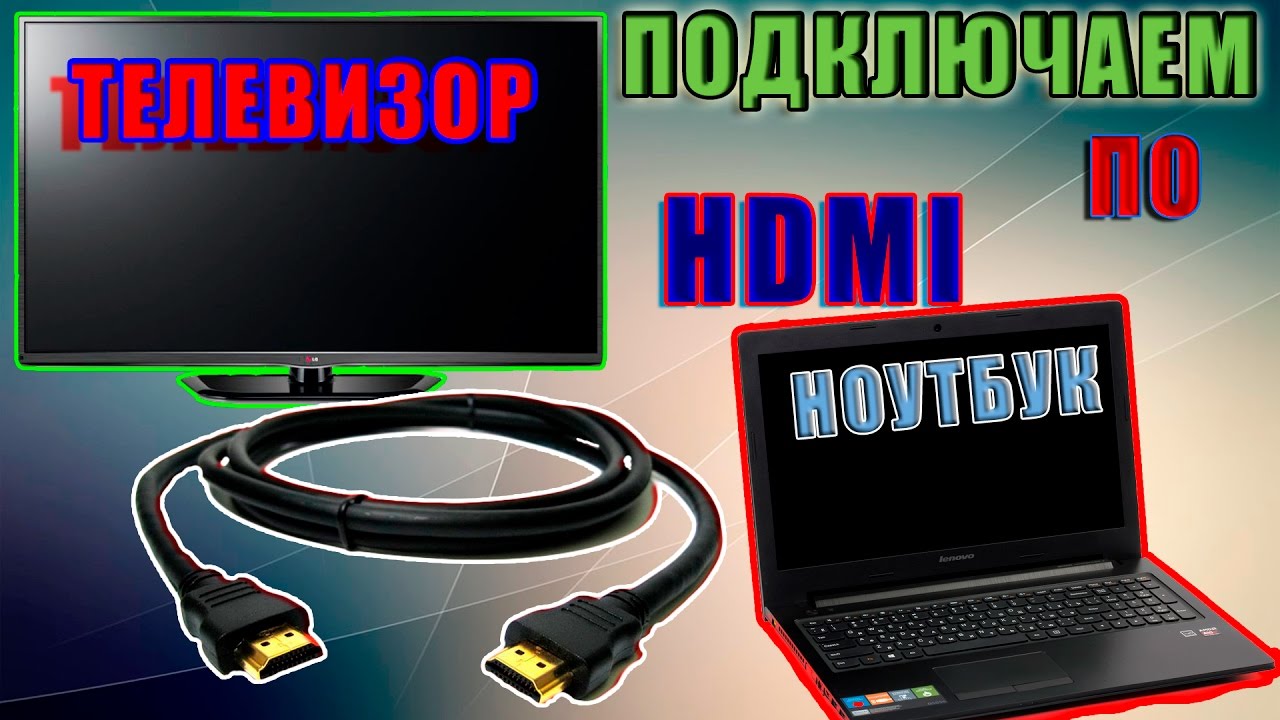
Чтобы подключить телевизор к компьютеру с помощью DVI порта, вам понадобится специальный кабель DVI-D (цифровой) или DVI-I (цифровой и аналоговый). Перед подключением обратите внимание на настройки экрана компьютера, чтобы убедиться, что DVI порт активирован.
Для подключения устройств с помощью DVI порта необходимо настроить режим отображения на телевизоре. В настройках телевизора найдите раздел, отвечающий за входной порт и выберите DVI. После этого на экране телевизора отобразится изображение с компьютера.
Если на вашем компьютере нет порта DVI, вы можете воспользоваться переходниками или адаптерами, чтобы подключить телевизор через другие доступные порты, такие как HDMI или VGA.
Однако, если ваш телевизор не имеет порта DVI, можно воспользоваться специальными решениями для подключения компьютера и телевизора. Например, в некоторых случаях можно использовать wi-fi соединение для передачи изображения с компьютера на телевизор. Также существуют специальные программы и устройства для отображения изображений с мобильной системы на большом экране телевизора.
В любом случае, при подключении телевизора к компьютеру методами DVI или другими, важно обратить внимание на качество отображения. В завершении настройки необходимо установить разрешение экрана, чтобы получить наилучшую картинку на телевизоре.
S-Video
Технология S-Video, или «Super Video», представляет собой стандарт передачи видеосигнала между компьютером и телевизором. Она позволяет подключить телевизор к компьютеру с целью отображения изображения на большом экране.
В отличие от более распространенных технологий HDMI и VGA, S-Video передает только видео данные, не включая звук. Для решения этой проблемы можно использовать дополнительные аудио кабели, такие как mini-jack для подключения звукового выхода компьютера к аудио входу телевизора.
Для подключения телевизора к компьютеру с помощью S-Video необходимо иметь соответствующий порт на обоих устройствах. Во многих случаях старые компьютеры и телевизоры не оснащены данным портом, поэтому для его использования может потребоваться использование специальных переходников или адаптеров.
Если телевизор является Smart TV, можно воспользоваться беспроводными технологиями, такими как Wi-Fi или Miracast, чтобы подключить его к компьютеру без использования проводов.
В случае использования S-Video для подключения телевизора к компьютеру, необходимо также настроить разрешение экрана и размеры изображения. Это можно сделать через панель управления компьютера или настройки телевизора.
При подключении телевизора к компьютеру с помощью S-Video, каждый телевизор может иметь свое собственное название порта S-Video. Поэтому перед выполнением подключения следует убедиться, что выбран правильный порт на телевизоре.
Как подсоединить компьютер к телевизору без проводов
Существует несколько решений, позволяющих подсоединить компьютер к телевизору без использования проводов. В данном разделе мы рассмотрим несколько из них.
- Wi-Fi соединение
- Miracast
- Персонализация телевизора
Если ваш компьютер и телевизор поддерживают Wi-Fi, вы можете подключить их друг к другу через беспроводную сеть. Для этого вам потребуется перейти в настройки Wi-Fi на обоих устройствах и отыскать нужную сеть. После подключения, вы сможете отображать изображение с компьютера на экране телевизора.
Miracast — это стандарт беспроводного отображения, который позволяет передавать видео и звук с компьютера на телевизор. Чтобы воспользоваться Miracast, вам понадобится устройство поддерживающее эту технологию, например, Wi-Fi адаптер, который часто поставляется в комплекте с телевизором.
Некоторые телевизоры имеют возможность подсоединиться к компьютеру через порт HDMI или VGA. В этом случае, вам потребуется кабель, чтобы соединить два устройства. После этого, вы сможете на большом экране телевизора отображать изображение с компьютера.
В зависимости от возможностей вашего телевизора и компьютера, вам может понадобиться различное оборудование и время для настройки соединения. Перед подключением рекомендуется ознакомиться с инструкцией по устройству и появившемуся компьютеру. Если возникнут проблемы с отображением изображения или звука, вы можете обратиться к руководству пользователя или консультанту.
Smart-TV
Для подключения компьютера к телевизору, как правило, потребуется кабель. Самый распространенный вариант – HDMI, так как он обеспечивает высокое качество изображения и звука. Однако, если ваш телевизор является старым модельным, то у него может не быть порта HDMI. В таком случае вам понадобится адаптер с HDMI на VGA, чтобы устройство могло отобразить изображение.
Еще одним распространенным вариантом подключения является использование шнура SCART. В этом случае изображения и звук передаются от компьютера к телевизору при помощи составного сигнала. Качество изображения при этом довольно низкое, но для просмотра фотографий и простого видео будет вполне достаточно.
Если ваш телевизор поддерживает функцию Smart-TV, то вам будет доступен еще один вариант подключения – wi-fi. В данном случае вам нужно будет настроить телевизором подключение к вашей беспроводной сети и находиться под разрешением вашего компьютера.
При подключении компьютера к телевизору, также необходимо обратить внимание на настройки экрана. Нужно установить правильное разрешение и настроить качество изображения. В завершении всех настроек возможно потребуется перезагрузить компьютер.
Однако стоит отметить, что при подключении компьютера к телевизору, в качестве экрана можно использовать только основной монитор компьютера или выход, который используется для подключения телевизора. Это означает, что при подключении Smart-TV, его панель будет отображаться в правую часть экрана компьютера.
В общем, подключение телевизора к компьютеру – не сложная задача, но требует внимания к деталям. Выбирайте подходящий кабель или адаптер, настройте качество изображения и наслаждайтесь просмотром контента на большом экране.
Miracast
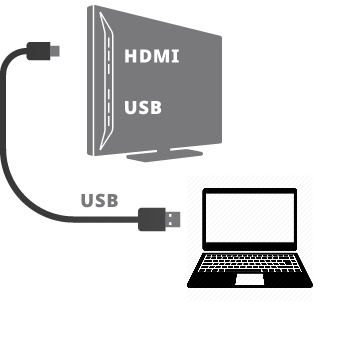
В современном мире всё больше телевизоров позволяют подключаться к компьютеру. Существует несколько решений для такого подключения: проводное и беспроводное. В случае с проводным подключением, вы можете использовать специальный кабель для соединения компьютера и тв-устройства. Однако, в случае беспроводного подключения, необходимо ознакомиться с настройками системы телевизора и компьютера.
Если ваш телевизор поддерживает Miracast, вы можете подключить его к компьютеру без использования кабеля. Miracast — это технология беспроводной передачи видео и звука между устройствами. В случае, когда ваш компьютер и телевизор поддерживают Miracast, подключение занимает всего несколько моментов и не требует использования провода или адаптера.
В контекстном меню вашего компьютера должна появиться опция «Подключить». При выборе этой опции, вы увидите список доступных телевизоров или передачников. Нажав на название вашего телевизора, компьютер начнет передавать картинку телевизору без использования кабеля.
Однако, если ваш телевизор или компьютер не поддерживает Miracast, вам придется воспользоваться другими решениями. Например, можно использовать кабель для подключения компьютера к телевизору. В таком случае, необходимо обратить внимание на разъемы на панели телевизора и выбрать соответствующий кабель. В наиболее распространенных случаях, для подключения компьютера к телевизору используется кабель HDMI.
Также возможен вариант подключения через VGA-кабель. Но стоит отметить, что качество передачи видео и звука при использовании VGA-кабеля может быть ниже, чем при использовании HDMI.
В некоторых случаях, для передачи звука от компьютера к телевизору может потребоваться дополнительный кабель. В этом случае, следует обратить внимание на правую панель телевизора и найти соответствующий разъем. В комплекте с некоторыми телевизорами может быть включен переходник для передачи звука.
В завершение, хочется отметить, что каждый из методов подключения имеет свои особенности и решения. Если вы хотите пользоваться беспроводным подключением, обратите внимание на наличие у вашего телевизора и компьютера поддержки Miracast. Если же вы ориентированы на качество отображаемого видео, обратите внимание на необходимые кабели и настройки качества изображения на обоих устройствах.
Как подключить старый телевизор к компьютеру
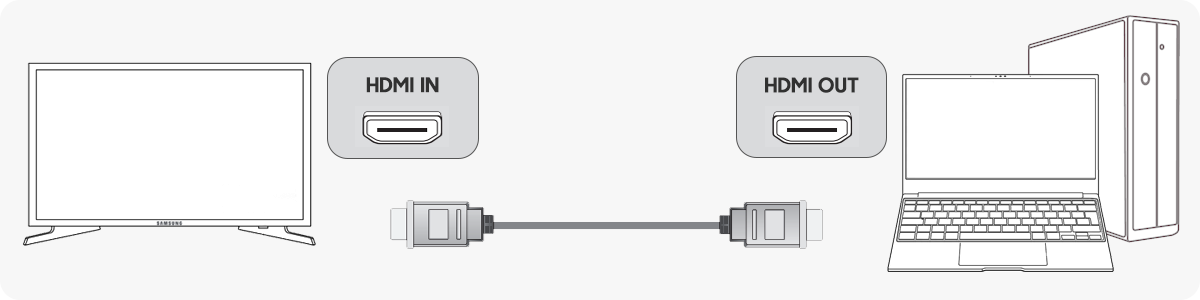
В зависимости от модели телевизора, который вы хотите подключить, могут потребоваться различные адаптеры и кабели. В некоторых случаях, для подключения старого телевизора к компьютеру, вам может понадобиться адаптер HDMI-Scart или HDMI-mini-jack. Название адаптера зависит от конкретного порта, который имеется на вашем телевизоре.
Как только вы нашли подходящий адаптер, следующим шагом будет подключение телевизора к компьютеру. Отыскать нужные порты на обоих устройствах и соединить их с помощью соответствующего кабеля. В большинстве случаев, вы можете найти HDMI-порт на задней панели компьютера и на задней панели телевизора. Подключите кабель к этим портам.
После физического подключения вам нужно будет настроить телевизор, чтобы он отображал изображение с компьютера. Для этого может потребоваться включить соответствующий режим на телевизоре и проверить настройки разрешения экрана на компьютере. В этом контексте, касается телевизора, его параметры и настройки, он может отличаться от параметров компьютера.
Если у вас есть проблемы с настройкой или не можете отыскать подходящие порты или адаптеры, рекомендуется ознакомиться с инструкциями настройки вашего телевизора или обратиться за помощью к специалисту.
Другой вариант подключения — беспроводной способ. Если ваш телевизор поддерживает технологию Wi-Fi, вы можете подключить его к компьютеру с помощью этой системы. Для этого вам будет нужно настроить соединение между двумя устройствами и установить специальные программы на компьютер и телевизор.
В конце концов, если у вас есть старый телевизор и вы хотите подключить его к компьютеру, вам потребуется некоторое время и технические знания, чтобы все правильно настроить. Но несмотря на некоторые трудности, у вас обязательно получится наслаждаться качеством изображения на большом экране.
Как подключить звук от компьютера к телевизору
Подключение телевизора к компьютеру позволяет наслаждаться большим экраном и высоким качеством изображения во время просмотра видео и выполнения других задач. Однако, чтобы получить полное удовольствие от просмотра, необходимо подключить звук тоже.
Если ваш компьютер не имеет порта HDMI, либо ваш телевизор не поддерживает HDMI, вы можете воспользоваться аналоговыми соединениями. Некоторые телевизоры имеют порты DVI, похожие на VGA-порт компьютера. Для подключения звука от компьютера к телевизору через порт DVI необходимо использовать адаптер DVI к HDMI. С таким соединением у вас может наблюдаться небольшая потеря качества изображения, поэтому постарайтесь выбрать высококачественный адаптер и кабель.
Если вы хотите избежать использования проводов при подключении звука, на рынке предлагаются беспроводные варианты. Например, с помощью адаптера Bluetooth вы можете пользоваться мобильной программой для передачи звука с компьютера на телевизор. Также существуют различные беспроводные аудиоустройства, которые подключаются к компьютеру через USB-порт и передают звук на телевизор через специальный приемник.
После подключения звука от компьютера к телевизору нужно правильно настроить каждое устройство, чтобы звук отображался на телевизоре. Для этого загрузите устройства и установите их на компьютер, если это необходимо. Затем перезагрузите компьютер и телевизор, чтобы изменения вступили в силу. В настройках компьютера укажите, что вы хотите использовать телевизор в качестве дополнительных динамиков или аудиовыхода.
Использование звука от компьютера на телевизоре поможет вам получить полное удовольствие от просмотра фильмов, видеоигр и другого контента на большом экране с высоким качеством изображения и звука.
Как настроить изображение
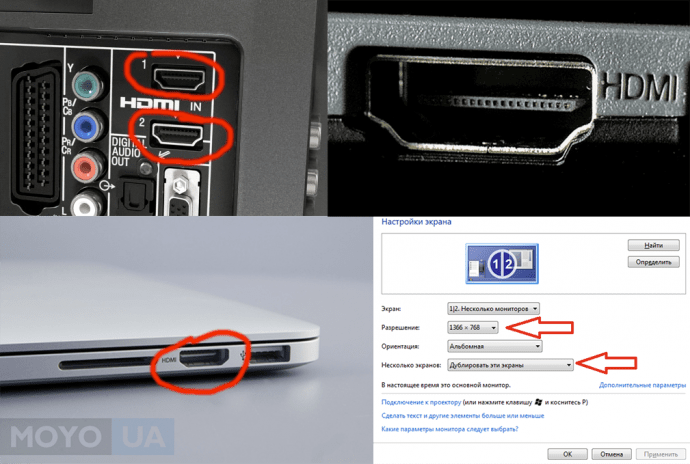
Подключение телевизора к компьютеру может вызвать некоторые проблемы в случае, если необходимо настроить изображение. Для подключения телевизора к компьютеру существует несколько вариантов, каждый из которых имеет свои особенности и требует определенных настроек.
Если у вас имеется телевизор с портом HDMI, наиболее простым вариантом будет подключать компьютер и телевизор с помощью HDMI-кабеля. В этом случае, вам достаточно просто включить телевизор и переключить его на соответствующий порт.
Если у вас старый телевизор и у компьютера имеется выходной порт VGA или DVI, то вам потребуется использовать адаптер для подключения. Для установки адаптера вам нужно вставить его в соответствующий порт на компьютере, а затем подключить кабелем или проводом к телевизору.
Для передачи видео и звука от компьютера к телевизору имеется несколько вариантов. Если ваш компьютер и телевизор имеют порт mini-jack, вы можете использовать mini-jack кабель и подключить его к соответствующим портам на телевизоре и компьютере. Также вы можете использовать S-Video кабель для передачи только видео.
После подключения телевизора к компьютеру, вам необходимо настроить изображение в соответствии с разрешением вашего тв-прибора. Для этого вам нужно перейти в настройки системы и выбрать разрешение, которое соответствует разрешению вашего телевизора. После этого вам следует перезагрузить компьютер, чтобы изменения вступили в силу.
Однако, в случае старых телевизоров, возможны проблемы с отображением изображения. В этом случае, вам следует проверить настройки разрешения на телевизоре и в компьютере, а также установить соединение с помощью специальных переходников или адаптеров.
При покупке комплекта для подключения телевизора к компьютеру, обратите внимание на качество проводов и портов, а также наличие дополнительных функций. Качество отображения изображения на телевизоре будет зависеть от качества передачи данных и разрешения экрана.
Таким образом, настройка изображения при подключении телевизора к компьютеру может быть довольно сложной задачей. Однако, с учетом всех возможных вариантов подключения и настроек, вы сможете получить качественное изображение на телевизоре.
Распространенные проблемы и способы их решения
- Необходимость в подключении телевизора к компьютеру может вызвать некоторые проблемы, однако существует несколько способов их решения.
- Если у вас возникла проблема с подключением телевизора к компьютеру через HDMI кабель, то внимательно проверьте, правильно ли вы подключили кабель к порту HDMI на обоих устройствах.
- Если вы используете DVI кабель для подключения компьютера к телевизору, то возможно потребуется использование специальных адаптеров или переходников.
- Если у вас возникли проблемы с отображением изображения на экране телевизора, попробуйте перезагрузить оба устройства или проверьте разрешение экрана на компьютере.
- Если у вас проблемы с отсутствием звука после подключения телевизора к компьютеру, проверьте настройки звука на обоих устройствах.
- Исправить проблему с отображением изображения на экране телевизора может понадобиться установка правильного разрешения экрана на компьютере.
- Если у вас возникли проблемы с подключением телевизора к компьютеру через Wi-Fi, проверьте наличие соответствующей технологии в обоих устройствах.
- В завершении, не забывайте обратить внимание на качество используемого кабеля и проводов, так как неправильно подобранные или поврежденные провода могут вызывать проблемы с подключением.
Видео:
Телевизор вместо монитора для ПК | Насколько это удобно?
Телевизор вместо монитора для ПК | Насколько это удобно? de Elmir.ua 37.094 visualizaciones hace 2 años 5 minutos y 23 segundos
