
Почему Ютуб не показывает видео — основные проблемы и как их решить
Ютуб – один из самых популярных видеохостингов в мире, но у пользователей иногда могут возникать проблемы с воспроизведением видео. На самом деле, причинов, по которым Ютуб не показывает видео, может быть много. Некоторые из них связаны с настройками вашего браузера или системы, другие – с проблемами на стороне самого видеохостинга. В этой статье мы рассмотрим основные проблемы и подскажем, как их решить.
Первая причина возникновения проблем с Ютубом может быть связана с использованием устаревшей версии вашего браузера. Если вы используете старую версию браузера, то возможно, функции Ютуба не будут работать правильно. Решение этой проблемы довольно простое – просто обновите ваш браузер до последней версии. Для пользователей Windows это может быть сделано через меню «Справка» или «Настройки», которое обычно находится в правом верхнем углу экрана.
Еще одной причиной неправильной работы Ютуба может быть включенное расширение в браузере, которое блокирует открытие определенных сайтов или функций. В некоторых случаях служба блокировки может обнаруживать Ютуб как потенциально опасный или нежелательный сайт. Чтобы решить эту проблему, отключите расширение или попробуйте установить альтернативное расширение, которое не будет блокировать Ютуб.
Другой возможной причиной проблемы с Ютубом может быть работа антивирусной программы или программы, которая ускоряет работу сети. В некоторых случаях антивирус может блокировать доступ к определенным сайтам или функциям, включая Ютуб. Если вы установили такую программу, попробуйте временно отключить ее и проверить, работает ли Ютуб.
Если все вышеперечисленное не помогло, то проблема может быть связана с вашим интернет-соединением или провайдером. Проверьте, работает ли интернет у вас на других сайтах. Возможно, проблема проявляется только на Ютубе. Также, вы можете попробовать использовать VPN, чтобы изменить ваш IP-адрес и проверить, работает ли Ютуб с другого места. Это поможет определить, может ли проблема быть связана с вашим провайдером или интернет-соединением.
Почему Ютуб не грузит видео – возможные причины
Существует несколько возможных причин, по которым возникают проблемы с загрузкой видео на Ютубе. Одной из таких причин может быть дата и время на вашем устройстве. Если дата и время настроены неправильно, то это может повлиять на работу Ютуба.
Еще одной возможной причиной проблем может быть служба, неправильно настроенная на вашем устройстве. В некоторых случаях служба может быть отключена или не обновляется до последней версии, что может вызывать трудности с открытием видео.
Также причиной неработоспособности Ютуба может быть ваше интернет-соединение. Если соединение недостаточно стабильное или медленное, то видео может грузиться долго или вовсе не грузиться.
Если у вас установлены антивирусы или расширения в браузере, они могут блокировать доступ к Ютубу. В таком случае, попробуйте временно отключить их и проверить, помогло ли это решить проблему.
Некоторые пользователи также сталкиваются с проблемами воспроизведения видео на Ютубе из-за проблем с аппаратными драйверами. Убедитесь, что у вас установлена последняя версия драйверов на вашем устройстве.
Другая возможная причина проблемы с загрузкой видео на Ютубе – ваша система. Если у вас установлены сторонние программы, изменяющие настройки системы или блокирующие доступ к некоторым сайтам, то это может стать причиной неработоспособности Ютуба.
Также, стоит обратить внимание на регион, в котором вы находитесь. Бывает, что Ютуб ограничивает доступ к некоторым видео в некоторых регионах. Если вы пытаетесь получить доступ к контенту, недоступному в вашем регионе, это может стать причиной проблемы.
В некоторых случаях, использование VPN-соединения может помочь решить проблему с загрузкой видео на Ютубе. При использовании VPN, ваш трафик проходит через удаленный сервер, что позволяет обойти некоторые ограничения.
Наконец, стоит проверить версию браузера. Если у вас установлена старая версия браузера, это может привести к проблемам с загрузкой видео на Ютубе. Обновите браузер до последней версии и проверьте, помогло ли это решить проблему.
Старая версия браузера
Если вы сталкиваетесь с проблемой воспроизведения видео на YouTube, стоит проверить, не используете ли вы устаревшую версию браузера. Это одна из основных причин, почему видео может не показываться на странице.
Старая версия браузера может встречаться по разным причинам. Возможно, ваш браузер не обновляется автоматически или у вас установлены несколько браузеров и вы открываете страницу в неправильной версии.
Обновить браузер обычно довольно просто. В большинстве случаев достаточно нажать на кнопку «Обновить» в самом браузере или загрузить последнюю версию с официального сайта разработчика.
Если у вас установлено несколько браузеров, убедитесь, что вы открываете страницу на правильной. Запускается ли страница в нужном браузере можно проверить, щелкнув правой кнопкой мыши по ярлыку браузера и выбрав «Открыть ссылку в новой вкладке».
Также стоит учесть, что некоторые браузерные расширения или дополнительные программы могут блокировать функции YouTube или делать их неправильно. Попробуйте отключить такие расширения или дополнительные программы и проверьте страницу еще раз.
Помимо устаревшей версии браузера, проблемы с воспроизведением видео могут также возникать из-за старых драйверов или неправильных настроек операционной системы. Если вы запускаете видео на компьютере под управлением Windows, стоит убедиться, что у вас установлена последняя версия драйверов для видеокарты.
Также важно проверить, что у вас не установлены программы блокировки рекламы или VPN-сервис, которые могут влиять на работу YouTube. В некоторых случаях провайдер или служба, предоставляющая доступ к интернету, блокируют контент YouTube на своей стороне. Проверьте, работает ли YouTube в другом регионе или на другом устройстве, чтобы исключить возможные ограничения.
Если все вышеперечисленные действия не приводят к решению проблемы, попробуйте очистить кэш и данные браузера или даже удалить и установить его заново. Но помните, что при удалении браузера вы можете потерять сохраненные данные, пароли и закладки, поэтому перед этим выполните их снятия.
Не стоит забывать и о возможных вирусах на компьютере. Иногда вредоносные программы могут блокировать работу YouTube или просто мешать воспроизведению видео. Проверьте свою систему на наличие вирусов с помощью антивирусной программы.
В итоге, если видео на YouTube не показывается, проблема может заключаться в старой версии браузера. Проверьте и обновите ваш браузер, отключите дополнительные программы и расширения, проверьте драйвера и настройки операционной системы. Если ничего не помогает, обратитесь к специалисту или технической поддержке видеохостинга для получения более подробной помощи.
Проблемы на стороне видеохостинга
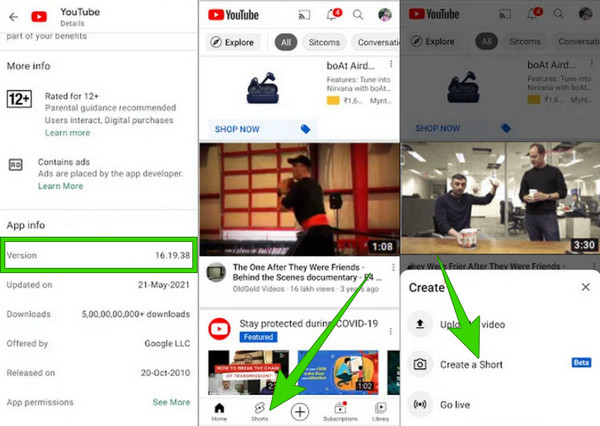
Отображение видео на YouTube может столкнуться с определенными проблемами, связанными с работой самого видеохостинга. Вот некоторые из возможных причин, почему YouTube не показывает видео:
1. Блокировки в регионе или в вашей стране: Иногда YouTube может быть заблокирован в некоторых странах или регионах из-за политических, юридических или других причин. Если у вас возникают проблемы с доступом к YouTube, убедитесь, что в вашем регионе не было снятия блокировки или ограничения доступа к сайту.
2. Проблемы соединения: YouTube требует стабильного интернет-соединения для загрузки и воспроизведения видео. Если у вас есть проблемы соединения, включая медленный или прерывистый интернет, это может привести к проблемам с просмотром видео.
3. Проблемы с браузером: Некоторые проблемы могут быть связаны с вашим браузером. Возможно, у вас установлена устаревшая версия браузера, которая не поддерживает последние функции и обновления YouTube. Попробуйте обновить ваш браузер до последней версии или попробуйте использовать другой браузер.
4. Расширения и дополнительные программы: Некоторые расширения или программы, установленные на вашем компьютере, могут влиять на работу YouTube. Например, некоторые антивирусные программы или расширения блокировки рекламы могут блокировать или ограничивать доступ к YouTube. Попробуйте отключить временно такие расширения или программы и проверьте, помогло ли это.
5. Проблемы с аппаратными драйверами: Устаревшие или поврежденные драйвера видеокарты могут вызывать проблемы при просмотре видео на YouTube. Убедитесь, что ваши видеодрайверы обновлены до последней версии. Если возникают проблемы, попробуйте переустановить драйверы видеокарты или обратитесь к производителю видеокарты для получения сведений о возможных проблемах или обновлениях.
6. Проблемы с антивирусной программой: Иногда антивирусные программы или программы защиты могут блокировать доступ к YouTube из-за ошибочного определения его содержимого как опасного или нежелательного. Попробуйте временно отключить антивирусную программу или установить исключение для YouTube, чтобы проверить, помогло ли это.
7. Кеширование и cookie: Ваш браузер может сохранять временные данные, такие как cookie и кеш, которые могут вызывать проблемы с воспроизведением видео на YouTube. Попробуйте удалить кеш и cookie вашего браузера или использовать режим инкогнито/приватного просмотра, чтобы исключить возможные проблемы с сохраненными данными.
8. Другие причины: Кроме перечисленных выше, могут существовать и другие причины, такие как сбой на стороне видеохостинга, проблемы с сервером YouTube или технические неполадки. Если ничего из вышеизложенного не помогло, возможно, лучшим решением будет подождать некоторое время и проверить ситуацию позже.
Важно отметить, что эти проблемы могут возникать не только с YouTube, но и с другими видеохостингами. Если вы сталкиваетесь с проблемами просмотра видео на YouTube или других популярных видеохостингах, рекомендуется проверить вышеперечисленные возможные причины.
Проблемы на стороне провайдера
На старых или перегруженных соединениях видео на YouTube может загружаться медленно или вообще не открываться. В этом случае проблема может быть связана с работой вашего провайдера интернета.
Важной причиной может быть системная неполадка или выход внешнего контроля у вашего провайдера. Это может произойти по разным причинам, таким как сбой в работе операционной системы, неправильные настройки или установки VPN, неполадки в драйверах вашего браузера или ускорение аппаратного обеспечения.
Если видеохостинг YouTube не открывается в браузере, сначала стоит проверить наличие обновлений для вашего браузера и установленных расширениях. В некоторых случаях, проблема может быть связана с кешом браузера или некорректно работающим расширением.
Если вы не можете загружать или просматривать видео на YouTube, проверьте наличие текущих проблем со стороны провайдера. Иногда низкая скорость интернета, отключение в пиковые часы или родительский контроль также могут быть причинами проблемы. В этих случаях возможно потребуется обратиться в службу поддержки своего провайдера для решения проблемы.
Кроме того, антивирусы или файрволы могут блокировать доступ к YouTube. Проверьте настройки антивируса или файрвола и убедитесь, что доступ к видеохостингу не запрещен.
Если у вас возникла проблема с воспроизведением видео на YouTube только в браузере, попробуйте проделать следующие действия:
- Проверьте версию вашего браузера. Установите последнюю версию браузера, если она неактуальна.
- Обновите драйверы видеокарты. Проверьте, что у вас установлена последняя версия драйверов для видеокарты. Устаревшие драйверы могут привести к проблемам с воспроизведением видео.
- Проверьте настройки наличия расширений. В некоторых случаях, некорректно установленные расширения могут влиять на работу браузера и приводить к проблемам с загрузкой видео.
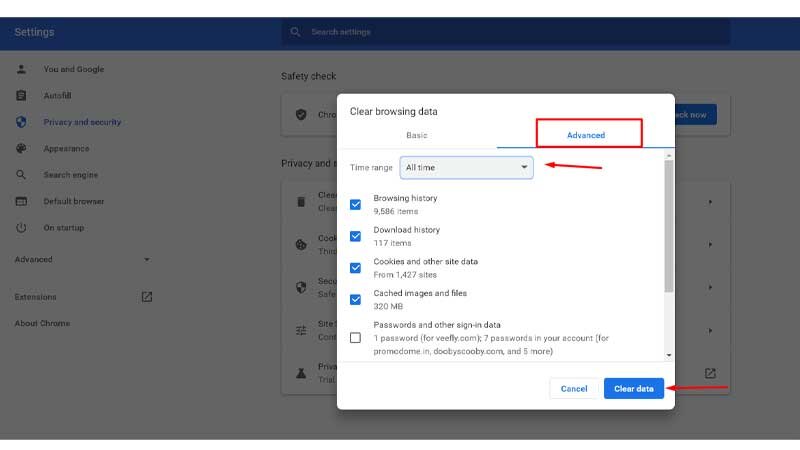
- Очистите кеш браузера. Накопление большого объема кэш-файлов может замедлить работу браузера и привести к проблемам с воспроизведением видео.
- Отключите аппаратное ускорение. В некоторых случаях, включенное аппаратное ускорение может быть причиной проблем воспроизведения видео на YouTube. Попробуйте временно отключить эту функцию и проверить, решит ли это проблему.
Если после всех этих действий видео на YouTube по-прежнему не загружается или не воспроизводится, возможно, проблема связана с аппаратными особенностями вашего компьютера или сети. В этом случае рекомендуется обратиться за помощью к специалисту или в службу поддержки YouTube.
Одной из возможных причин, по которой видео на Ютубе может не открываться или запускаться сложно, может быть накопление кеша и файлов cookie. Часто браузерные данные накапливаются, что может приводить к проблемам при просмотре видео на видеохостинге.
В таких случаях рекомендуется очистить кеш и файлы cookie, чтобы устранить возможные проблемы. Для этого нужно открыть настройки вашего браузера, найти раздел сброса или очистки данных и выполнить соответствующие действия. Обычно перед очисткой можно выбрать, какие конкретно данные удалить, включая кеш и файлы cookie.
Также возможной причиной проблем с видео на Ютубе может быть родительский контроль или часовой режим работы компьютера. Если такие функции включены, это ограничивает доступ к некоторым сайтам, включая Ютуб.
Если по-прежнему возникают проблемы с просмотром видео на Ютубе, стоит обратить внимание на установку различных расширений и программ, которые могут влиять на работу браузера. Возможно, стоит удалить или обновить такие расширения, чтобы исправить неполадки. Также можно попробовать отключить расширения временно, чтобы убедиться, что они не являются источником проблемы.
Важной составляющей правильной работы просмотра видео на Ютубе является актуальная версия браузера и программ в системе. Проверьте наличие обновлений и установите их, если нужно. Довольно часто обновление браузера может решить возникающие проблемы.
Также следует обратить внимание на аппаратное и программное обеспечение компьютера. Необходимо убедиться, что драйвера видеодрайверов в системе установлены и обновлены до последних версий. Возможно, в период просмотра видео на Ютубе происходит груз системы, вызванный старыми или несовместимыми драйверами.
Иногда проблемы с просмотром видео на Ютубе могут быть связаны с вашим провайдером интернета. В таком случае стоит проверить соединение и, если возможно, перезагрузить роутер. Также рекомендуется отключить VPN или другие службы, которые могут ограничивать доступ к определенным сайтам.
В общем, причины, по которым видео на Ютубе не показывается, могут быть различными. Однако, следуя вышеуказанным рекомендациям, вы сможете устранить многие из них и наслаждаться просмотром видео на Ютубе без проблем.
Настройки браузера
Настройки браузера могут быть одной из возможных причин, почему YouTube не показывает видео или работает некорректно. В этом разделе мы рассмотрим основные проблемы, связанные с настройками браузера, и как их решить.
1. Вирусы и антивирусные программы:
Антивирусные программы иногда блокируют доступ к YouTube или могут заблокировать определенные функции сайта. Проверьте настройки антивирусной программы и убедитесь, что она не блокирует доступ к YouTube.
2. Кеш и файлы браузера:
Кеш браузера — это временные данные, которые браузер сохраняет для быстрого открытия нескольких страниц. Иногда в этих данных могут накапливаться ошибки или устаревшие сведения, которые могут привести к проблемам при загрузке видео на YouTube. Попробуйте очистить кеш и файлы браузера и обновить страницу YouTube.
3. Расширения браузера и VPN:
Некоторые расширения браузера или использование VPN-сервиса могут также повлиять на работу YouTube. Расширения третьих сторон могут блокировать видео или конфликтовать с функциями YouTube. Попробуйте временно отключить расширения или отключить VPN и проверить, будет ли YouTube работать нормально.
4. Обновление браузера и видеодрайверов:
Браузерные программы и видеодрайверы должны быть обновлены до последних версий, чтобы поддерживать все функции YouTube. Убедитесь, что у вас установлена последняя версия браузера и обновите видеодрайверы. Это также может помочь избавиться от проблем с загрузкой или открытием видео на YouTube.
5. Настройки аппаратного ускорения:
Аппаратное ускорение — важная функция, позволяющая использовать вычислительные возможности видеокарты для улучшения производительности воспроизведения видео. Однако, если эта функция неправильно настроена или отключена, это может вызывать проблемы при работе YouTube. Проверьте настройки аппаратного ускорения в меню браузера и убедитесь, что она включена.
Несколько дополнительных советов:
- Проверьте версию операционной системы и обновите ее до последней версии, так как это также может влиять на работу YouTube.
- Если вы используете VPN-сервис, попробуйте изменить регион, так как некоторые видео могут быть ограничены в зависимости от вашего местоположения.
- Проверьте дату и время на вашем компьютере — они должны быть правильно установлены, так как это важная информация для работы YouTube.
- Если ничего из вышеперечисленного не помогло, попробуйте снять и заново установить видеодрайверы, так как проблемы с драйверами могут вызывать ситуацию, когда YouTube не открывается или грузит видео.
Важно отметить, что причина проблем с YouTube может быть разной, и описанные выше рекомендации являются лишь одними из возможных способов их решения.
Проблема в сторонних расширениях браузера
Например, некоторые антивирусные программы и блокировщики рекламы могут неверно распознавать видео с Ютуба как вредоносный контент и блокировать его загрузку. В таком случае рекомендуется временно отключить данные расширения или добавить Ютуб в список исключений.
Также стоит обратить внимание на расширения, связанные с ускорением загрузки или работы системы. Иногда эти расширения могут конфликтовать с Ютубом и вызывать проблемы с воспроизведением видео. В таких случаях рекомендуется временно отключить или удалить такие расширения.
Бонус провайдера или VPN-сервис также может стать причиной проблем с просмотром видео на Ютубе. В некоторых регионах данные службы могут ограничивать доступ к Ютубу или замедлять скорость загрузки контента. В таком случае можно попробовать отключить VPN или удалить расширение бонуса провайдера.
Дополнительные настройки браузера или проблемы с cookie-файлами также могут вызывать проблемы с Ютубом. Рекомендуется проверить настройки браузера и убедиться, что Ютуб разрешен для загрузки контента и сохранения cookie-файлов.
Возможные причины проблем с Ютубом в сторонних расширениях браузера:
- Блокировка загрузки или воспроизведения видео
- Конфликт с другими расширениями
- Ограничение доступа или замедление скорости загрузки контента
- Неправильные настройки браузера или проблемы с cookie-файлами
В случае возникновения проблем с Ютубом, стоит проверить наличие сторонних расширений браузера и отключить или удалить их, чтобы устранить возможные конфликты. Если ничего из вышеперечисленного не помогло, возможно, проблема заключается не в сторонних расширениях, а в других аспектах вашей системы или сервиса Ютуб. В таком случае рекомендуется обратиться к специалисту или поддержке Ютуба для получения дополнительной помощи.
Включено аппаратное ускорение
Одной из основных причин, по которым YouTube может не показывать видео, может быть включено аппаратное ускорение на вашем устройстве. Аппаратное ускорение позволяет использовать ресурсы видеокарты для более плавного воспроизведения видео. Однако в некоторых случаях это может привести к проблемам с отображением видео на YouTube.
При включенном аппаратном ускорении настройки видеодрайверов могут быть неправильно настроены или установлены устаревшие версии драйверов. Это может привести к тому, что видео на YouTube не будет загружаться, обновляться или воспроизводиться корректно.
Чтобы устранить проблемы с аппаратным ускорением, вам может помочь следующее:
- Проверьте, установлены ли на вашей системе последние версии видеодрайверов. Если нет, то обновите их с официального сайта производителя видеокарты.
- Проверьте настройки видеодрайверов и убедитесь, что аппаратное ускорение включено и правильно настроено.
- Если у вас установлены какие-либо расширения или плагины, связанные с видео и воспроизведением контента, попробуйте их отключить или удалить. Некоторые расширения могут conflict with аппаратным ускорением и приводить к проблемам с воспроизведением видео.
- Проверьте свою операционную систему на наличие вирусов, малваре и другого вредоносного ПО. Вредоносные программы могут нарушать работу аппаратного ускорения и приводить к проблемам с воспроизведением видео на YouTube.
- Попробуйте отключить использование cookie в вашем браузере или очистить кеш и удалить cookie. Иногда проблемы с видео на YouTube могут быть связаны с файлами cookie или с сохраненной информацией о предыдущих загрузках видео.
- Если у вас установлен VPN или любые другие средства обхода блокировок, отключите их. Иногда использование VPN может влиять на работу аппаратного ускорения и приводить к проблемам с загрузкой и воспроизведением видео на YouTube.
Если после проверки и внесения изменений эти рекомендации не помогли, возможно, причина проблем с воспроизведением видео на YouTube заключается в других аспектах вашей системы или сети, таких как ограничения провайдера, блокировки видеохостинга или недостаточно стабильное соединение.
Вирусы, антивирусы и родительский контроль
Если вы заметили, что YouTube не показывает видео, проверьте, включены ли антивирусная программа и родительский контроль. Некоторые антивирусы, такие как Avast, могут иметь специальный режим, в котором они блокируют доступ к определенным сайтам и сервисам.
Также стоит убедиться, что у вас установлена последняя версия браузера. Устаревшие версии могут иметь проблемы с отображением контента на YouTube.
Если вы используете VPN-соединение, то проблемы с просмотром видео могут возникать из-за ограничений, установленных провайдером или в регионе, с которого вы подключаетесь.
Еще одной возможной причиной проблем с YouTube может быть наличие сложных драйверов видеокарты или неправильно настроенного аппаратного ускорения. Проверьте наличие обновлений для драйверов видеокарты и возможность вкл/выкл аппаратного ускорения в настройках системы.
Также проверьте наличие установленных расширений для браузера. Некоторые расширения могут блокировать загрузку видео или изменять работу сервиса YouTube.
Если после всех проверок проблема с просмотром видео на YouTube не решается, то стоит очистить кеш и файлы cookie браузера. Некорректные данные в кеше могут вызывать проблемы с загрузкой и воспроизведением видео.
Таким образом, причин, почему YouTube не показывает видео, может быть много. От вирусов и антивирусных программ до настроек системы и расширений браузера — все это может влиять на работу видеохостинга. Проверяйте каждую из этих возможных причин, чтобы найти и устранить проблему.
Неправильно установлены часовой пояс, дата или регион
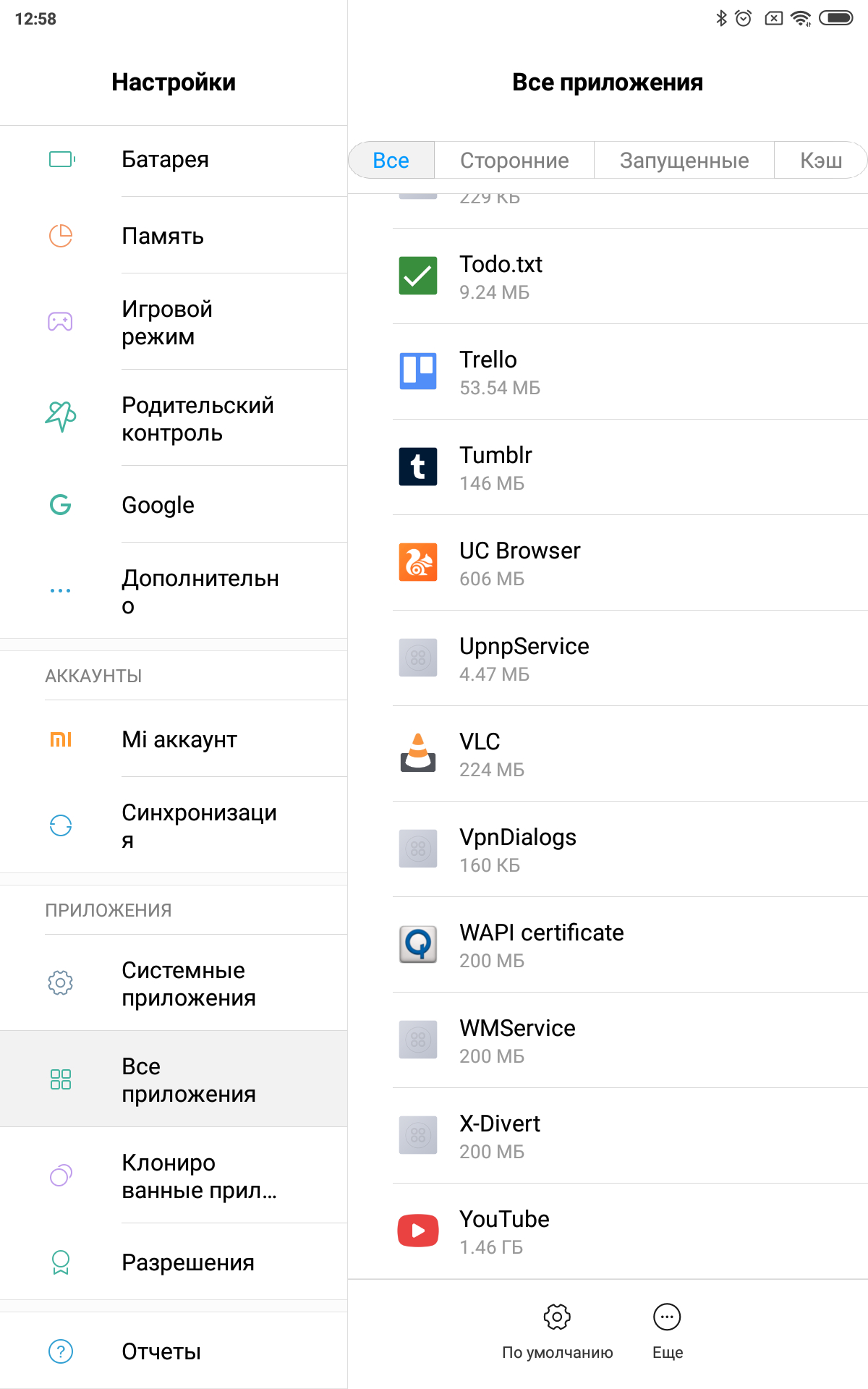
Важно убедиться, что настройки часового пояса и даты на вашем устройстве установлены правильно. Если часовой пояс или дата указаны неверно, это может вызвать проблемы с загрузкой и воспроизведением видео на YouTube. Для исправления этой проблемы следует выполнить следующие действия:
- Проверьте настройки часового пояса на вашей операционной системе (Windows, MacOS, Linux и т. д.) и установите правильные параметры.
- Убедитесь, что дата на вашем устройстве правильно установлена. Если дата указана неверно, YouTube может неправильно интерпретировать информацию о доступных видео в ваш регион.
- Если у вас возникли проблемы с определением вашего региона, проверьте настройки региона на вашем устройстве и установите правильные параметры. Некоторые регионы могут иметь ограничения на доступ к определенному контенту.
Кроме того, установленные на вашем устройстве программы и сторонние расширения могут влиять на работу YouTube. Например, некоторые антивирусные программы или расширения для браузера могут блокировать загрузку видео или требовать дополнительных разрешений. Чтобы решить эту проблему, попробуйте отключить временно антивирусную программу или расширение и проверить, работает ли YouTube нормально.
Также, проверьте наличие обновлений для вашей операционной системы, браузера и программы YouTube. Устаревшие версии программного обеспечения могут вызывать конфликты и ошибки в работе. Убедитесь, что у вас установлена последняя версия YouTube, обновите браузер и операционную систему, если это необходимо.
Если проблема с просмотром видео на YouTube все еще не решена, возможно, проблема заключается в настройках родительского контроля или блокировке на уровне вашего интернет-провайдера. Убедитесь, что функции родительского контроля отключены и запросите поддержку вашего интернет-провайдера, чтобы узнать, есть ли блокировка доступа к видеохостингу YouTube.
Кроме того, проверьте настройки кеша и файлов cookie в вашем браузере. Иногда проблемы с загрузкой видео могут возникать из-за сохраненных данных, которые мешают нормальной работе YouTube. Включите функцию очистки кеша и удалите файлы cookie в настройках вашего браузера.
В целом, причины, по которым YouTube не показывает видео, могут быть различными, и важно провести некоторые дополнительные действия, чтобы исключить возможные проблемы и установить внешние факторы, влияющие на работу платформы.
Старая версия видеодрайверов
Как правило, YouTube требует обновленную версию драйвера для корректного отображения видео. Иногда старая версия драйвера не поддерживает новые функции и возможности, которые позволяют YouTube загружать и воспроизводить видео.
Если у вас возникли проблемы с воспроизведением видео на YouTube, необходимо проверить версию драйвера видеокарты и обновить ее, если требуется.
Обновление драйвера видеокарты можно выполнить путем посещения официального веб-сайта производителя видеокарты и загрузки последней версии драйвера. Установка новой версии драйвера может помочь исправить проблемы с воспроизведением видео на YouTube.
Также, если у вас установлено несколько видеодрайверов, возможно, один из них не поддерживает работу YouTube. В этом случае, попробуйте отключить или удалить ненужные драйвера.
Важной информацией является то, что обновление драйвера видеокарты может изменить работу других приложений и сервисов, поэтому перед процедурой обновления убедитесь, что у вас есть резервная копия важной информации и сохраните все открытые файлы.
Если после обновления драйверов проблема с воспроизведением видео на YouTube не была решена, возможно, ваши проблемы связаны с другими аспектами. В таком случае, рекомендуется обратиться к специалисту или на форумы с целью получить более подробную информацию и помощь в решении проблем.
Старая версия операционной системы
Старая версия операционной системы может привести к блокировке открытия и воспроизведения видео на YouTube. В некоторых случаях, сайт видеохостинга определенно не будет работать на устройстве со старой версией ОС, потому что он не поддерживает последние функции и обновления. Операционная система может не обладать необходимыми видеодрайверами или быть запущенной в неправильном режиме, что также препятствует правильной работе YouTube.
Если возникает проблема с просмотром видео на YouTube и на вашем устройстве установлена предыдущая версия операционной системы, у вас может быть несколько вариантов решения этой ситуации:
- Обновите операционную систему до последней версии. Это делается через меню «Настройки» вашего устройства.
- Проверьте наличие обновления видеодрайверов на официальном сайте производителя вашего устройства.
- Если у вас есть возможность, установите новую версию операционной системы, совместимую с требованиями YouTube.
Также стоит обратить внимание на установленные программы и расширения в браузере. Некоторые сторонние расширения или антивирусные программы, такие как Avast, могут блокировать открытие и воспроизведение видео на YouTube. В этом случае, попробуйте временно отключить или удалить такие расширения и программы, чтобы узнать, помогло ли это в решении проблемы.
Также, возможно, стоит отключить VPN или прокси-сервер, если они установлены. Некоторые VPN-сервисы или прокси-серверы могут ограничивать доступ к сайтам и блокировать видео на YouTube.
Чтобы улучшить работу YouTube и избежать проблем с открытием видео, также очистите кеш вашего браузера. Следуйте инструкциям вашего браузера, чтобы удалить сохраненные данные.
В некоторых случаях, на устройстве может находиться вирус или вредоносное ПО, которое влияет на работу YouTube. Сканируйте ваше устройство с помощью антивирусной программы, чтобы обнаружить и удалить вредоносные данные.
Если все вышеперечисленные действия не помогли решить проблему, вам стоит обратиться за помощью к специалистам или в службу поддержки YouTube для получения дополнительной информации и рекомендаций.
Что делать, если YouTube не работает

Встречается ситуация, когда YouTube перестает работать и не показывает видео. Это может быть вызвано различными причинами, и в таких случаях контроль над ситуацией лучше брать в свои руки.
Первым делом стоит проверить соединение с интернетом. Если у вас есть проблемы с провайдером или соединением, то видео на YouTube может открыться с задержкой или вообще не открываться. Попробуйте отключить и снова включить модем или роутер, это может помочь в восстановлении стабильного соединения.
Еще одной возможной причиной проблем с YouTube могут быть проблемы в браузере. Попробуйте закрыть и открыть его снова, либо воспользуйтесь другим браузером. Есть также специальные браузерные расширения, такие как VPN, которые позволяют изменять регион и обходить блокировки для просмотра видео на YouTube.
Если ничего из вышеперечисленного не помогло, то может быть проблема в программе или настройках вашего компьютера или мобильного устройства. Попробуйте обновить операционную систему до последней версии и проверить наличие обновлений для браузера. Также не лишним будет очистить кэш, удалить ненужные файлы и проверить наличие вредоносных программ или антивирусов, которые могут неправильно блокировать работу сервиса.
Если проблема с просмотром видео возникает только в родительском режиме, то стоит проверить настройки контента и попробовать отключить родительский контроль. Некоторые браузеры могут блокировать доступ к YouTube из-за наличия вредоносных сайтов. В таком случае можно попробовать добавить YouTube в список исключений.
Если ничего из вышеперечисленного не помогло, то можно попробовать обратиться к службе поддержки YouTube или проверить наличие актуальных обновлений для видеодрайверов вашего компьютера или мобильного устройства.
Возможные причины, почему YouTube не работает, могут быть различными. Отключение сторонних программ, изменение настроек браузера, установка VPN и блокировка cookie — это лишь несколько из десятка возможных решений проблемы. В поисках лучших результатов стоит проверить все доступные варианты и найти наиболее подходящий для вашей ситуации.
Бонус лучшие VPN для снятия блокировки с YouTube
Сегодня, если кнопка «Play» на YouTube нажимается, но видео не открывается, самая вероятная причина заключается в блокировке контента. В некоторых случаях это может быть связано с настройками операционной системы или браузера, установкой антивирусных программ или расширений.
Старая версия браузера, неправильно установленные или устаревшие драйвера видеодрайверов, аппаратное обеспечение или настройки сети могут вызвать проблемы с открытием видео на YouTube. Некоторые расширения или программы для блокировки рекламы, контроля cookie или антивирусной защиты также могут встречаться на пути просмотра видео контента на YouTube.
Чтобы снять блокировку с YouTube, одним из решений может быть использование VPN (Virtual Private Network). VPN позволяет обходить ограничения, которые накладываются провайдерами или региональными ограничениями на сайты. Выбирая VPN для снятия блокировки с YouTube, важно обратить внимание на скорость соединения и удобство использования. Некоторые из лучших VPN-сервисов для доступа к YouTube включают NordVPN, ExpressVPN и Surfshark.
При использовании VPN стоит помнить, что некоторые бесплатные VPN-сервисы могут иметь ограничения по скорости или объему данных. Также, важно установить VPN-соединение на стороне клиента, чтобы обеспечить безопасность и конфиденциальность данных.
Возникают проблемы с просмотром видео на YouTube? Пробуйте использовать VPN для снятия блокировки и наслаждайтесь просмотром любимых видео без ограничений!
Браузерные VPN расширения
В некоторых случаях, когда вы пытаетесь открыть страницу YouTube, видео может не открываться из-за блокировок со стороны вашего провайдера или региона. В таком случае, использование браузерных VPN расширений может быть полезным решением.
Эти расширения, такие как Avast SecureLine VPN, позволяют изменить ваше местоположение и обходить блокировки, устанавливаемые провайдером или страной. Они создают зашифрованное соединение между вашим браузером и сервером VPN, что позволяет обойти ограничения и получить доступ к заблокированным контентам, включая видео на YouTube.
Для использования браузерного VPN расширения от Avast, вам необходимо установить его в свой браузер. После установки появится дополнительная кнопка в верхнем меню браузера, которая будет показывать текущий статус VPN соединения.
При возникновении проблем с открытием видео на YouTube с помощью VPN расширения, важно проверить настройки расширения и убедиться, что они включены и работают правильно. Также стоит обратить внимание на дату последних обновлений расширения, так как устаревшие версии могут вызывать проблемы.
Если у вас установлена старая версия браузера или операционной системы, возможно, придется обновить их до последней версии, чтобы все функции расширения работали корректно.
Другая возможная причина проблемы с открытием видео на YouTube может быть связана с внешними факторами, такими как антивирусы или настройки безопасности. Некоторые антивирусные программы или брандмауэры могут блокировать доступ к сервису YouTube. В таком случае, вам может потребоваться настроить программу или временно отключить ее.
Также возможно, что проблемы с открытием видео на YouTube связаны с работой вашего видеодрайвера или аппаратного обеспечения. Некачественные драйвера видеокарты или старое аппаратное обеспечение могут привести к отсутствию видео или проблемам со воспроизведением.
Если вы столкнулись с проблемой отображения видео на YouTube через VPN расширение, попробуйте очистить кеш вашего браузера. В некоторых случаях, сохраненные данные в кеше могут вызывать конфликт с работой расширения. Очистка кеша может помочь исправить эту проблему.
Также следует проверить настройки cookie в вашем браузере. Если они настроены таким образом, что не позволяют сохранять информацию о сеансе входа на YouTube, это может вызывать проблемы с открытием видео.
Видео:
Ютуб не дает показы? Почему ютуб не продвигает канал? Покажу, как работает продвижение видео YouTube
Ютуб не дает показы? Почему ютуб не продвигает канал? Покажу, как работает продвижение видео YouTube by Быть Блогером 13,534 views 1 year ago 8 minutes, 47 seconds
