
Решение проблемы отсутствия звука на компьютере с операционной системой Windows 10
Проблемы с звуком на компьютере с операционной системой Windows 10 могут вызывать много неприятностей и препятствовать комфортной работе или развлечениям. Если вам необходимо быстро и правильно восстановить звук на вашем компьютере, сначала вам понадобится выполнить несколько простых действий.
Самая распространенная причина отсутствия звука — это неправильные настройки аудиоустройств или их отключение. Если вы недавно установили новую программу или обновление, то проблему можно решить, открыв панель управления и проверив настройки звука. В некоторых случаях, компьютер может быть заражен вирусами и некоторые файлы могут быть повреждены, что также может привести к отключению звука.
Чтобы проверить аудиосервисы, откройте окно «Запустить» с помощью комбинации клавиш Win+R. Введите «services.msc» (без кавычек) и нажмите Enter. Найдите службы «Windows Audio» и «Windows Audio Endpoint Builder» и убедитесь, что они запущены и настроены на автоматический запуск.
Если проблема с звуком на вашем компьютере с Windows 10 не решена после выполнения указанных выше действий, то может понадобиться обновить драйвера аудиоустройств. Вы можете сделать это, перейдя на сайт производителя вашего компьютера или звуковой карты и скачать последнюю версию драйверов для вашей операционной системы. Затем установите эти драйвера и перезапустите компьютер.
Если все вышеперечисленные шаги не помогли восстановить звук на вашем компьютере с Windows 10, то может понадобиться переустановить операционную систему. Перед этим обязательно сделайте резервную копию всех важных данных, чтобы не потерять их в случае переустановки. Затем переустановите Windows 10 с помощью создания установочного USB-накопителя или диска. После установки проверьте звук и убедитесь, что проблема решена.
Что делать
Если у вас нет звука на компьютере с ОС Windows 10, то вам могут потребоваться следующие действия:
1. Проверить громкость
Иногда проблема может быть в простом отключении звука. Проверьте, не отключен ли звук в системе или на колонках. Убедитесь, что уровень громкости настройтан правильно.
2. Проверить кабель
Если у вас есть внешние колонки или наушники, убедитесь, что кабель правильно подключен к компьютеру.
3. Обновить драйвер звука
Если проблема все еще не устранена, то возможно, вам потребуется обновить драйвер звука. Для этого откройте Управление устройствами (нажмите win+r и введите devmgmt.msc) и найдите в списке аудиоустройств драйвер звука. Если у вас есть подключенный звуковой усилитель или внешняя звуковая карта, убедитесь, что драйвер для них также обновлен. После обновления драйвера перезапустите компьютер и проверьте звук.
4. Проверить наличие других устройств воспроизведения звука
5. Восстановление системы
Если все вышеперечисленные варианты не помогли, попробуйте восстановить систему до предыдущего состояния, когда звук работал нормально. Для этого откройте «Панель управления» и выберите «Система и безопасность», затем «Восстановление». Следуйте инструкциям восстановления системы, выбирая точку восстановления, на которой звук был нормально работающим. После восстановления перезапустите компьютер и проверьте звук.
Если ни один из этих методов не помог, то вероятно, проблема связана с обновлением операционной системы или аппаратной несовместимостью. В таком случае рекомендуется обратиться к производителю компьютера или обратиться в сервисный центр для более детального решения проблемы.
1. Проверить настройки динамиков

В первую очередь, чтобы устранить отсутствие звука на компьютере с Windows 10, необходимо проверить настройки динамиков. Для этого можно сделать следующее:
1. Убедиться, что на компьютере имеется различные способы воспроизведения звука — наличие динамиков, наушников или встроенных динамиков в мониторе. Изменить настройки звука можно в панели управления после нажатия команды «win+r» и ввода «mmsys.cpl». В окне аудиосервисы можно удалить или установить драйвера динамиков в соответствии с тем, какие устройства имеются.
2. Проверить, правильно ли подключены динамики. Убедиться, что вход кабеля громкости подключен к компьютеру, а динамики включены и работают нормально.
4. Обновить драйвера или операционную систему. Иногда недостаточное качество звука или его отсутствие связано с устаревшими драйверами или несовместимостью с текущей версией операционной системы. Производители динамиков обычно предлагают улучшение качества звука с помощью обновления драйверов, которые можно найти на их сайтах. Переходят на сайт производителя можно с помощью поисковика или видео-инструкций на YouTube.
5. Перезапустить компьютер после выполнения всех действий, чтобы убедиться, что изменения в настройках звука имели эффект.
Если после выполнения всех вышеуказанных действий проблема с отсутствием звука на компьютере с Windows 10 все еще не устранена – можно попробовать восстановление системы к более ранней версии. В таком случае рекомендуется обратиться к специалистам или поискать помощь на официальном форуме сообщества пользователей Windows 10.
2. Проверить кабель и громкость
Если у вас нет звука на компьютере с операционной системой Windows 10, первыми действиями, которые нужно выполнить, это проверить кабель и громкость.
1. Убедиться, что кабель подключения колонок или наушников корректно вставлен в соответствующий разъем на компьютере.
2. Проверить, что громкость установлена на нужную величину. Для этого необходимо нажать на значок динамика в панели управления Windows, который находится в правом нижнем углу экрана. После нажатия на кнопку, откроется боковое окно со списком доступных устройств воспроизведения и ввода звука. Убедиться, что громкость включена на максимум и ничего не отключено.
3. Проверить, что аудиосервисы в операционной системе Windows 10 работают правильно. Для этого нужно открыть меню «Пуск» и главное меню «Настройки». Затем выбрать «Система» и «Звук». В этом разделе можно проверить, что аудиоустройства установлены и работают нормально. В случае, если есть ошибка или неправильные настройки, нужно изменить драйвер или обновить его до последней версии, предоставленной производителем устройства.
4. Перезапустить компьютер и проверить, появился ли звук после перезагрузки. Иногда перезапуск может решить проблему и звук снова начнет работать.
Если данные действия не помогли восстановить звук на компьютере, следует проверить другие возможные причины, такие как вирусы, ошибки системы или проблемы с драйверами видео на вашем компьютере.
3. Перезапустить аудиосервисы
Если у вас нет звука на компьютере с Windows 10, одной из причин может быть некорректная работа аудиосервисов. Чтобы решить эту проблему, следуйте инструкциям ниже:
- Нажмите комбинацию клавиш Win + R, откроется окно «Выполнить».
- В окне «Выполнить» введите «services.msc» (без кавычек) и нажмите клавишу Enter. Откроется окно «Службы».
- В окне «Службы» найдите раздел «Управление аудио, видео и устройствами ввода» и нажмите на него правой кнопкой мыши. В открывшемся контекстном меню выберите пункт «Перезапустить».
- В некоторых случаях может потребоваться также перезапустить другие службы, связанные с аудио. Чтобы это сделать, правой кнопкой мыши нажмите на каждую из следующих служб и выберите пункт «Перезапустить»:
- Аудиоуроки Windows
- Windows Audio Endpoint Builder
- Windows Audio
- После перезапуска аудиосервисов закройте окно «Службы» и проверьте наличие звука на компьютере. Если проблема была связана с некорректной работой аудиосервисов, то этот шаг должен помочь в ее устранении.
Если проблема с отсутствием звука на компьютере с Windows 10 осталась, то следующее действие может быть переустановка драйверов аудиоустройств. Для этого:
- Нажмите комбинацию клавиш Win + X и выберите пункт «Устройства и принтеры» в меню «Пуск».
- В окне «Устройства и принтеры» найдите ваш компьютер и нажмите на него правой кнопкой мыши.
- В контекстном меню выберите пункт «Свойства».
- В открывшемся окне «Свойства компьютера» перейдите на вкладку «Оборудование» и нажмите кнопку «Диспетчер устройств».
- В диспетчере устройств найдите раздел «Звук, видео и игры» и разверните его.
- Найдите ваше аудиоустройство в списке и щелкните на нем правой кнопкой мыши. В контекстном меню выберите пункт «Удалить».
- После удаления аудиоустройства, нажмите правой кнопкой мыши на любое место в диспетчере устройств и выберите пункт «Обновить программное обеспечение драйвера».
- В результате будет произведено обновление драйвера аудиоустройства. После завершения обновления перезагрузите компьютер.
Если после перезагрузки компьютера проблема с отсутствием звука на компьютере с Windows 10 осталась, возможно, проблема заключается в других настройках или динамиках. Для уточнения ситуации рекомендуется обратиться к специалисту или аппаратному обслуживанию компьютера.
4. Удалить и обновить драйвер
Если после проверки остальных вариантов проблема с звуком на компьютере с Windows 10 все еще не устранена, возможно, причина кроется в неправильно установленном или устаревшем аудио драйвере. Чтобы исправить эту ситуацию, вы можете попробовать удалить текущий драйвер и обновить его до последней версии.
1. Сначала проверьте, подключен ли аудиокабель к компьютеру, и убедитесь, что громкость в системе не выключена и находится на нужном уровне.
3. Перейдите в «Панель управления» вашего компьютера. Это можно сделать, нажав на кнопку «Пуск» и введите «Панель управления».
4. В панели управления найдите раздел «Аппаратное и звуковое оборудование» и кликните на него. Затем выберите «Устройства и принтеры».
6. Чтобы удалить драйвер, щелкните правой кнопкой мыши на устройстве с проблемой и выберите «Удалить». Если появится предупреждающее сообщение, подтвердите действие.
Примечание: Если у вас есть звуковая карта, возможно, для удаления драйвера вам потребуется зайти на сайт производителя и загрузить специальную программу удаления, чтобы полностью очистить систему от драйверных файлов.
7. После удаления драйвера перезагрузите компьютер, чтобы изменения вступили в силу.
8. После перезагрузки компьютер должен автоматически обнаружить ваше аудиоустройство и установить для него необходимые драйверы. Однако, если этого не произошло, вы можете сами обновить драйвер.
9. Откройте «Панель управления» и перейдите к разделу «Аппаратное и звуковое оборудование». Затем выберите «Устройства и принтеры».
11. Далее выберите вариант «Автоматическое обновление драйверов». Система сама проверит наличие обновлений и скачает последнюю версию драйверов для вашего аудиоустройства, если такая имеется.
12. После окончания обновления драйвера, перезагрузите компьютер, чтобы изменения вступили в силу.
13. После перезагрузки проверьте, работает ли звук на вашем компьютере. Если проблема не была устранена, вы можете попробовать выполнить более глубокое обновление или восстановление системы, чтобы вернуть вашу операционную систему к исходному состоянию.
Важно: Перед обновлением или восстановлением системы рекомендуется создать точку восстановления или сделать резервную копию важных файлов и данных.
5. Проверить на вирусы
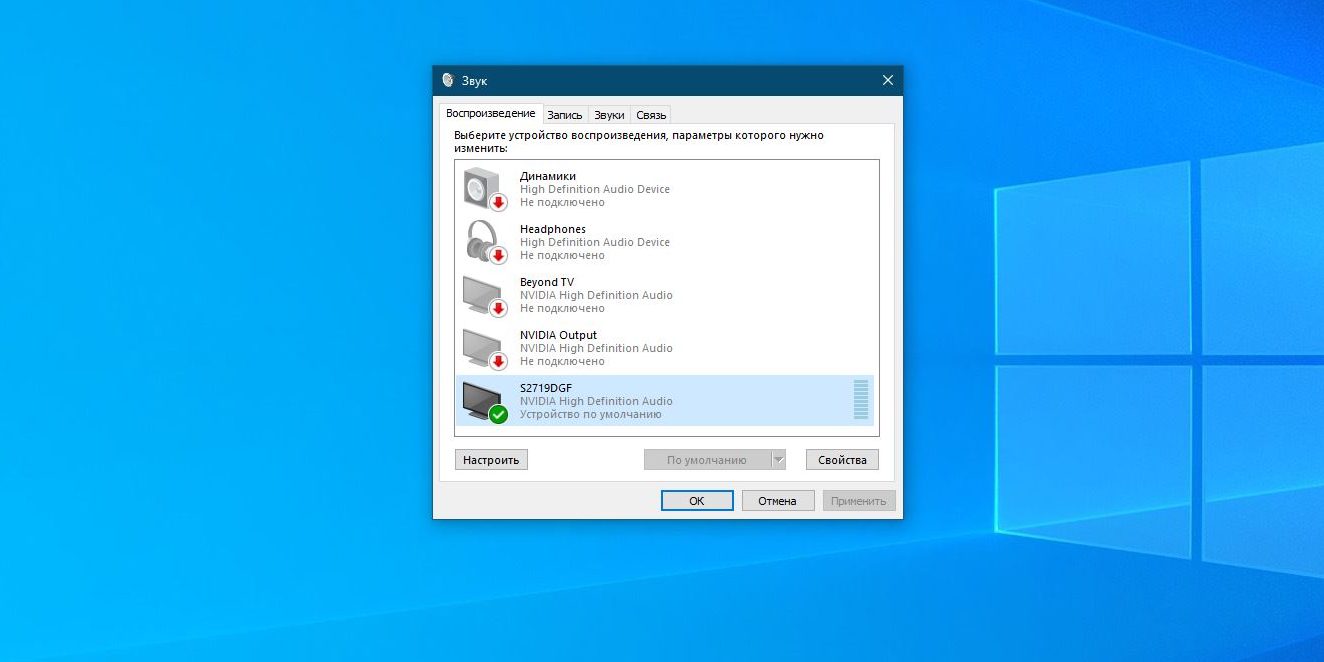
В случае отсутствия звука на компьютере с операционной системой Windows 10, проблема может быть связана с вредоносным программным обеспечением. Чтобы убедиться в отсутствии вирусов на компьютере, следует выполнить следующее:
- Перечисленные ниже действия можно выполнить для проверки системы на вирусы:
- Обновить антивирусную программу и выполнить полный сканирование компьютера;
- Проверить компьютер на вредоносные программы, используя онлайн-антивирусы, которые можно найти в интернете;
- Проверить наличие вредоносных файлов и регистрационных записей в системе, используя специализированные программы для устранения вирусов.
- Убедиться, что динамики подключены правильно и включены;
- Проверить кабель подключения динамиков на предмет возможного повреждения;
- Проверить наличие обновленных драйверов звуковой карты и при необходимости их обновить.
- После проведения вышеуказанных проверок и действий, если проблема с отсутствием звука не была устранена, следует проверить настройки BIOS компьютера:
- Перезапустить компьютер и при его запуске нажать кнопку для входа в BIOS (обычно это клавиша F2 или Del);
- В BIOS найти раздел, в котором находятся настройки звука;
- Убедиться, что настройки звука в BIOS выбраны правильно (например, включены);
- Сохранить изменения и выйти из BIOS.
- Если шаги, описанные выше, не помогли решить проблему с звуком, то можно попробовать переустановить драйвер звуковой карты:
- Открыть панель управления и перейти в раздел «Устройства и звук»;
- Выбрать звуковую карту из списка устройств и удалить ее;
- Перезагрузить компьютер;
- После перезагрузки компьютера звуковая карта будет обнаружена и установлена заново.
Если после всех проверок и действий проблема с звуком на компьютере с операционной системой Windows 10 так и не была решена, значит, возможно, проблема связана с аппаратными неисправностями. В таком случае рекомендуется обратиться к специалисту или сервисному центру для дальнейшей диагностики и ремонта компьютера.
6. Изменить настройки в BIOS
Делать изменения в BIOS необходимо с осторожностью, так как неверные настройки могут негативно отразиться на работе системы и привести к другим проблемам. Поэтому перед внесением каких-либо изменений рекомендуется создать точку восстановления или выполнить резервное копирование системы.
Для изменения настроек в BIOS следуйте следующим действиям:
- Перезапустите компьютер и во время загрузки нажмите определенную клавишу (обычно это F2, F10, Delete или Esc), чтобы открыть меню BIOS. Какую именно клавишу нужно нажимать, зависит от производителя компьютера.
- В открывшемся окне BIOS найдите раздел, который отвечает за настройки звука. Обычно он находится в меню «Advanced» или «Integrated Peripherals».
- В этом разделе проверьте следующее:
- Проверьте, что звук включен. Если он отключен, установите значение «Enabled».
- Убедитесь, что кабель подключения звука корректно подключен и не поврежден.
- Убедитесь, что громкость не установлена на минимальный или нулевой уровень. При необходимости увеличьте громкость.
- Если в этой части BIOS нет нужной настройки или вам необходимы дополнительные опции, обратитесь к документации производителя материнской платы или компьютера.
- Когда все необходимые изменения внесены, сохраните и выйдите из BIOS.
- Перезапустите компьютер и проверьте, помогло ли это решить проблему со звуком.
Запомните, что изменение настроек в BIOS может быть сложным и требующим определенных знаний, поэтому внесение изменений в BIOS рекомендуется только опытным пользователям или под руководством специалиста.
7. Отключить улучшение звука
Если вам не удалось восстановить звук на компьютере с Windows 10 с помощью предыдущих методов, вы можете попробовать отключить улучшение звука. Это может помочь, если проблема связана с настройками звука и драйверами.
Для отключения улучшения звука выполните следующие действия:
- Нажмите Win+R, чтобы открыть окно ‘Выполнить’.
- Введите команду control и нажмите ‘ОК’. Откроется Панель управления.
- В Панели управления выберите раздел ‘Аппаратное и звуковое оборудование’.
- В разделе ‘Аппаратное и звуковое оборудование’ найдите и нажмите на ссылку ‘Управление устройствами аудио’.
- В открывшемся окне устройств аудио появится список всех драйверов аудио. Найдите драйвер, который соответствует вашей аудиокарте.
- Щелкните правой кнопкой мыши на драйвере и выберите пункт ‘Свойства’.
- В окне свойств драйвера перейдите на вкладку ‘Детали’ и выберите свойство ‘Драйвер’. Запишите версию драйвера, которая указана в этом поле.
- Посетите веб-сайт производителя вашего устройства и найдите раздел поддержки/драйверы. Убедитесь, что у вас установлена последняя версия драйвера для вашей аудиокарты.
- Если у вас уже установлена последняя версия драйвера, попробуйте выключить улучшение звука. Для этого вернитесь в окно свойств драйвера, выберите вкладку ‘Драйвер’ и нажмите кнопку ‘Отключить устройство’.
- Примените изменения и перезапустите компьютер.
- После перезагрузки компьютера откройте окно свойств драйвера аудио заново. Если улучшение звука было успешно отключено, у вас должна появиться возможность включить его снова, если появится необходимость.
Если отключение улучшения звука не помогло решить проблему со звуком, вам может потребоваться провести дополнительные действия восстановления системы или обратиться к специалисту по ремонту компьютеров.
8. Переустановить систему
Если все вышеперечисленные решения не помогли устранить проблему со звуком на компьютере с Windows 10, можно попробовать переустановить операционную систему. Это крайняя мера, которую следует применять, когда ничего другого не помогает.
Переустановка Windows 10 может помочь в таких ситуациях, как полное удаление всех настроек и программ, в том числе драйверов звука, и установка свежей версии операционной системы.
Для переустановки Windows 10 можно использовать функцию восстановления системы, которая позволяет вернуть систему к исходным настройкам без потери пользовательских файлов. Чтобы восстановить систему, нажмите комбинацию клавиш Win+R, чтобы открыть окно «Выполнить». Затем введите «rstrui» и нажмите Enter.
Если восстановление системы не помогло устранить проблему со звуком, можно выполнить чистую установку Windows 10. Для этого потребуется загрузочное устройство с установочным образом Windows 10. Отключите и отсоедините все внешние устройства от компьютера, чтобы избежать возможных конфликтов при установке.
Затем следуйте указаниям экрана, чтобы установить новую копию Windows 10. При установке можно выбрать, сохранять ли личные файлы и приложения. Выбор зависит от ситуации и наличия необходимых резервных копий данных.
После установки Windows 10, убедитесь, что звуковые драйверы правильно установлены. Проверить наличие драйвера можно в Панели управления. Если драйвера отсутствуют или нужно обновить, загрузите и установите их с официального сайта производителя.
Переустановка операционной системы может быть времязатратной процедурой, поэтому перед выполнением данного шага следует убедиться, что все другие возможные решения проблемы были попробованы.
После обновления Windows 10 не работает звук – что делать
В некоторых случаях после обновления операционной системы Windows 10 может возникнуть проблема с отсутствием звука на компьютере. Это может быть вызвано различными причинами, включая вирусы или несовместимость драйверов. В такой ситуации необходимо сразу принять меры, чтобы исправить проблему.
Первым шагом нужно нажать на кнопку «Пуск» и в поисковой строке ввести «аудиосервисы». После чего откроется программа выбора аудиосервисов.
Следующим шагом нужно проверить наличие звуковых устройств на компьютере. Для этого нажимают на кнопку «Здесь» в разделе «Проверить подключение и наличие устройства». Если ничего не появилось, то возможно проблема в кабеле или разъеме. Рекомендуется проверить его целостность и подключение.
Если звуковые устройства на месте, то следующим шагом нужно открыть версию Панели управления. Для этого можно вводить «Панель управления» в поисковой строке и выбирать правильное совпадение. После того, как окно Панели управления открылось, нужно перейти в раздел «Оборудование и звук» и выбрать «Настройка звука» в разделе «Звук».
Открывшемся окне проверяем наличие активных звуковых устройств. Если они есть, то следующим шагом надо проверить громкость. Для этого нажать на кнопку «Громкость» и проверить уровень звука на предмет его наличия.
Если ничего из перечисленного не помогло восстановить звук на компьютере, можно попробовать отключить все звуковые устройства в Панели управления и затем запустить процедуру переустановки драйверов звука. Для этого нужно удалить звуковые устройства в Панели управления, а затем перезапустить компьютер.
После перезапуска компьютера следует открыть сайт производителя звуковой карты и скачать последние драйвера. Установить их на компьютер и снова перезапустить компьютер.
Если проблема с звуком на компьютере с Windows 10 не устранена, можно попробовать воспользоваться системной утилитой «Восстановление системы». Для этого нужно открыть «Панель управления», выбрать «Система и безопасность», затем «Система» и «Восстановление системы». Далее следовать указаниям инструмента для восстановления системы до более ранней точки восстановления.
В некоторых случаях после обновления Windows 10 не работает звук на компьютере. Чтобы исправить данную ситуацию, необходимо следовать описанным выше действиям. В большинстве случаев проблема успешно устраняется после переустановки драйверов звука или восстановления системы до более ранней точки.
Если ничего не помогло
Если вы проделали все выше перечисленные действия, но проблема с звуком на компьютере с Windows 10 так и не была устранена, то вам может потребоваться выполнить следующие действия:
- Проверьте, правильно ли подключен аудио кабель к компьютеру. Убедитесь, что кабель не поврежден и надежно подключен к разъему для звука.
- Проверьте настройки звука. Для этого откройте раздел «Настройки» и перейдите в раздел «Система». В разделе «Звук» вы можете увидеть и изменить настройки устройств воспроизведения и записи.
- Перезапустите компьютер. Иногда простое перезапуск может решить проблему со звуком.
- Обновите или восстановите драйвера звука. Для этого откройте Диспетчер устройств, найдите раздел «Звук, видео и игры», кликните правой кнопкой мыши по устройству звука и выберите опцию «Обновить драйвер» или «Восстановить драйвер».
- Проверьте наличие вирусов на компьютере. Вирусы могут помешать правильной работе звука. Запустите антивирусную программу и выполните проверку системы.
- Переустановите операционную систему. В некоторых случаях может потребоваться переустановка Windows 10, чтобы полностью устранить проблему со звуком.
Если ни одно из указанных действий не помогло решить проблему, то вам следует обратиться за помощью к специалисту или обратиться в сервисный центр.
Видео:
ПРОПАЛ ЗВУК НА КОМПЬЮТЕРЕ? 100% РЕШЕНИЕ для Windows на компьютере или ноутбуке
ПРОПАЛ ЗВУК НА КОМПЬЮТЕРЕ? 100% РЕШЕНИЕ для Windows на компьютере или ноутбуке de ПК без проблем 1.160.072 visualizaciones hace 6 años 5 minutos y 17 segundos
