
Лучшие эмуляторы Андроид для Windows — популярные программы, которые позволят запустить приложения с мощными функциями и удобным интерфейсом
С появлением Андроид-устройств, возникла возможность работать с множеством приложений и игр на этой операционной системе. Но что, если у вас нет смартфона или планшета под рукой? Для таких случаев существуют эмуляторы Android, которые позволяют запускать эти приложения и игры на компьютере под управлением Windows.
Существует много различных эмуляторов Android, но некоторые из них выделяются своей производительностью и возможностями. Один из таких эмуляторов — Bluestacks, который работает на множестве операционных систем, включая Windows. Он прост в использовании и поддерживает множество настраиваемых опций для пользователя. Благодаря поддержке самых современных систем, таких как Intel и операционная система Windows, Bluestacks обеспечивает высокую производительность при эмуляции Android-приложений.
Еще одним популярным эмулятором является NoxPlayer, который также имеет множество настраиваемых опций и отличается высокой производительностью. Он поддерживает установочный размер операционной системы Android, что позволяет пользователю использовать большее количество приложений и игр.
Если вам интересны игры, то вы можете попробовать эмулятор Tencent Gaming Buddy, который специально разработан для запуска игр, таких как PUBG Mobile. Этот эмулятор отличается удобным учетным записями для игроков и поддержкой горячих клавиш.
Среди других лучших эмуляторов также стоит отметить Andy, Memu и Droid4X, которые давно зарекомендовали себя среди пользователей. Они также имеют множество настраиваемых опций и обеспечивают высокую производительность эмуляции Андроид-приложений.
Как работают эмуляторы Андроид на ПК
Работа эмуляторов Андроид на ПК основана на имитации работы аппаратной части устройства Android. Для этого эмулятор предоставляет виртуальное изображение андроид-устройства, создавая эффект полноценной работы смартфона или планшета.
Интуитивно понятный интерфейс эмулятора позволяет установить приложения из Google Play, работать с настройками системы и выполнять другие функции, доступные на андроид-устройствах. Некоторые эмуляторы также предоставляют пользователю возможность настраивать различные комбинации горячих клавиш для удобного использования функций Android на ПК.
Существует множество бесплатных эмуляторов Андроид на ПК, таких как Bluestacks, NoxPlayer, Droid4X, Koplayer, GameLoop и другие. Каждый эмулятор имеет свои особенности и предлагает различные опции для настройки и установки Android на ПК.
Одним из популярных эмуляторов является Bluestacks — мощный и удобный инструмент для работы с Android на ПК. Он предоставляет бесплатную версию с возможностью установки различных приложений, а также существует платная версия, позволяющая получить больше функций и подписки на новые версии.
NoxPlayer — еще один популярный эмулятор, который предоставляет пользователям установочный файл Android, таким образом, можно без проблем установить любую версию Android на компьютере. Этот эмулятор также позволяет настраивать различные комбинации горячих клавиш для более комфортного использования приложений и игр.
GameLoop — это эмулятор, который специально разработан для геймеров. Он предоставляет интуитивно понятный интерфейс, высокую производительность и возможность установки gaming-приложений на ПК. GameLoop также поддерживает различные функции, такие как запись игрового процесса, настройка графики и многое другое.
Еще одним из популярных эмуляторов Андроид на ПК является Droid4X. Этот эмулятор предоставляет пользователям удобное взаимодействие с Android на компьютере. Он работает на основе Intel HAXM, что позволяет улучшить производительность и ускорить процесс работы.
Каждый эмулятор Андроид на ПК имеет свои особенности и предоставляет различные дополнительные опции для пользователей. Некоторые эмуляторы, такие как Bluestacks и NoxPlayer, позволяют использовать установленные приложения на Android-смартфонах через облачное хранилище, что делает их использование еще более удобным.
В целом, эмуляторы Андроид на ПК — это удобный способ работать с Android-приложениями и играми без необходимости использования физического Android-устройства. Они предоставляют пользователям возможность установить и настроить Android на компьютере, что делает его использование более удобным и доступным.
Лучшие эмуляторы
Существует множество эмуляторов Андроид, которые можно использовать на компьютере под управлением Windows. Они предоставляют возможность эмуляции операционной системы Андроид на ПК и позволяют пользователям запускать и использовать Андроид-приложения и игры.
Одним из самых популярных эмуляторов, который поддерживает различные версии Андроид, является Bluestacks. Он является бесплатным и предлагает широкий набор настроек для пользователей. Bluestacks обладает хорошей производительностью и четким изображением, что делает его удобным для работы и игр. Он также поддерживает множество настраиваемых горячих клавиш и предоставляет возможность записи экрана.
Еще одним популярным эмулятором Андроид на Windows является Genymotion. Он обладает быстрой производительностью и установочный процесс интуитивно понятен для пользователя. Genymotion поддерживает большое количество встроенных комбинаций горячих клавиш и предоставляет возможность работы с файлами пользователя. Этот эмулятор также хорошо работает в качестве инструмента для тестирования.
MEmu и GameLoop также являются мощными эмуляторами Андроид на Windows. Они оба предоставляют хорошую производительность и качество изображения. MEmu имеет встроенную возможность записи видео, а GameLoop специализируется на гейминге и предлагает высокую производительность в играх.
Еще одним интересным эмулятором Андроид на Windows является BlueStacks. Он предоставляет множество функций и возможностей для эмуляции Андроид на ПК. BlueStacks обладает хорошей производительностью и поддерживает различные версии Андроид. Благодаря использованию в качестве основы операционной системы Intel, эмулятор работает очень быстро и стабильно.
Buddy эмулятор также является хорошим выбором для пользователей, которым необходимо использовать Андроид на компьютере. Он обеспечивает удобное и понятное взаимодействие с операционной системой Андроид и предоставляет множество настраиваемых параметров и функций.
В целом, эти эмуляторы Андроид на Windows предоставляют возможность использовать различные версии Андроид и имеют хорошую производительность. Они подходят как для работы, так и для игр, и могут быть использованы в качестве инструмента для тестирования приложений на Андроид.
Andy
Установка Andy на компьютере проста и не требует большего учета со стороны пользователей. Эмулятор поддерживает различные операционные системы, включая Windows 7, 8 и 10, а также обновления до более поздних версий.
Andy обладает большим количеством настраиваемых комбинаций клавиш и поддерживает запись экрана для более удобного использования. Этот эмулятор предоставляет возможность установки и запуска приложений из Google Play, а также файлов APK, что делает его удобным и гибким инструментом для пользователей.
Andy также поддерживает встроенную поддержку для Intel, что позволяет ему работать на современных и производительных компьютерах. Он также имеет оптимизированную производительность для операционных систем Windows и может работать без проблем на самых современных системах.
Andy обладает четким и привлекательным интерфейсом, который позволяет пользователям легко управлять эмуляцией Андроид на Windows. Этот эмулятор также предлагает установочный файл размером менее 1 ГБ, что делает его легким в установке и использовании.
Одним из главных преимуществ Andy является его бесплатность. Пользователи могут бесплатно скачивать и использовать этот эмулятор без подписки или платных функций.
Andy имеет возможность эмуляции операционной системы Андроид в окнах на компьютере, что делает его одним из самых удобных и лучших эмуляторов Андроид для Windows. Благодаря этому, пользователи могут установить и запустить свои любимые приложения и игры на большом экране ПК.
В общем, Andy предоставляет пользователям удобный и простой в использовании эмулятор Андроид для Windows, который может работать на современных системах без проблем. С его помощью можно запускать и использовать различные приложения и игры на большом экране компьютера, что делает его одним из лучших эмуляторов Андроид для Windows.
BlueStacks
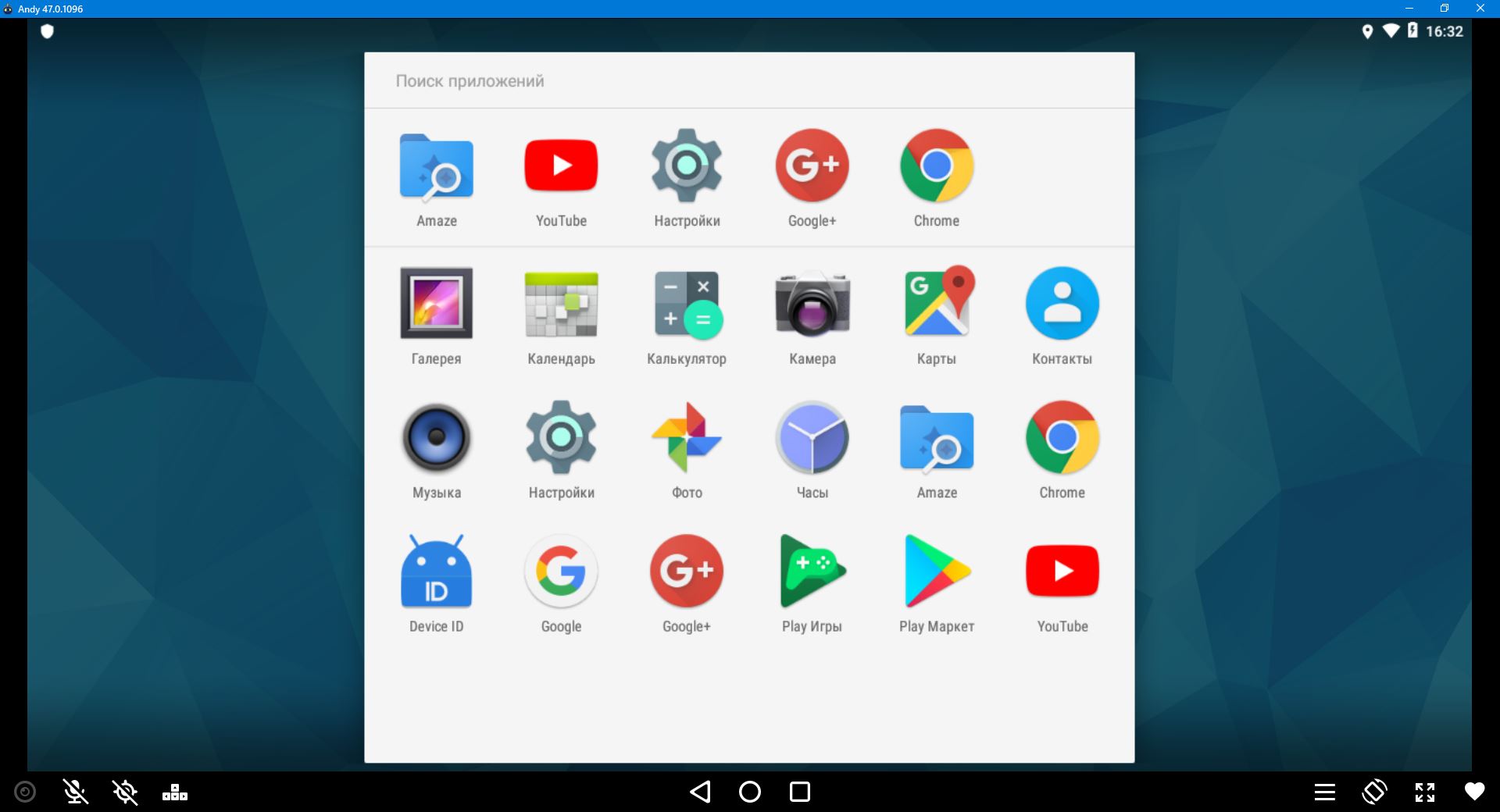
BlueStacks предоставляет возможность установки и запуска приложений с Google Play на компьютере и поддерживает множество опций и функций для большего удобства пользователей. Эмулятор может запускаться на системах Windows и Mac, что делает его универсальным инструментом.
Среди основных возможностей BlueStacks следует отметить поддержку большого числа приложений, встроенный магазин Google Play, возможность работы с файлами на компьютере, четкое изображение и высокую производительность. Запуск Android-приложений на ПК через BlueStacks обеспечивает понятную и интуитивно понятную систему эмуляции операционной системы Android.
BlueStacks также предоставляет возможность использования множества дополнительных опций и инструментов для более еффективного использования эмулятора. Это включает такие функции, как запись экрана, комбинации клавиш для быстрого доступа к функциям эмулятора, подписки на поздние обновления и многое другое.
BlueStacks является бесплатным эмулятором Android, однако также доступна платная версия с дополнительными функциями и инструментами.
NoxPlayer
Одной из особенностей NoxPlayer является встроенная поддержка необходимых файлов для установки, а также поддержка различных операционных систем и экранов. NoxPlayer имеет понятный и простой интерфейс, поэтому пользователь легко сможет разобраться с этим эмулятором.
NoxPlayer также предоставляет множество настраиваемых опций, таких как запись экрана и поддержка установки приложений из Google Play. Этот эмулятор позволяет работать с системой Андроид также, как если бы вы работали с ней на смартфоне или планшете.
Если вам нужно протестировать приложение или игру на Андроид, то NoxPlayer предоставит вам все необходимое для этого. Все версии ОС Андроид, начиная с более поздних до современных, присутствуют в этом эмуляторе.
| Операционные системы | Android 4.4.2 и выше |
| Размер файлов | 338 МБ — 709 МБ |
| Поддержка различных экранов | Да |
| Изображение | Четкое |
| Поддержка установки из Play Маркет | Да |
| Запись экрана | Да |
| Поддержка настраиваемых опций | Да |
| Производительность | Высокая |
В NoxPlayer также присутствует встроенная поддержка Google Play, что позволяет устанавливать и использовать различные приложения и игры без необходимости скачивания APK-файлов.
Другие популярные эмуляторы, такие как Genymotion, Andy, Droid4X и MEMU, также предлагают удобное и качественное взаимодействие с системой Андроид на ПК. Однако среди них NoxPlayer является одним из лучших эмуляторов, обладая большим количеством опций и возможностей для работы с системой Андроид.
В целом, NoxPlayer является отличным эмулятором Андроид на Windows, который подойдет для различных целей, таких как игры, тестирование приложений и многого другого. Установка и настройка этого эмулятора достаточно проста и понятна даже для неопытного пользователя. Поэтому, если вам требуется удобное и эффективное средство для работы с Андроид на ПК, то NoxPlayer — лучший выбор для несколько.
Droid4X
Одним из главных достоинств Droid4X является поддержка последних обновления операционной системы Андроид, включая Lollipop и более поздние версии. Пользователям доступны все самые горячие и необходимые функции, такие как подписки в Google Play, возможность установки приложений через apk-файлы и многое другое.
Установочный процесс очень прост и понятен даже для новичков, поэтому работать с этим эмулятором очень легко. После установки и настройки учетной записи Google, вы сможете запускать Android-приложения прямо на вашем ПК. Кроме того, Droid4X предлагает возможность тестирования приложений на разных экранах и различных комбинаций управления.
Встроен в Droid4X эмулятор Play Market позволяет пользователям скачивать и устанавливать самые популярные и лучшие приложения на своих компьютерах. Для удобства работы с этим эмулятором предусмотрена поддержка горячих клавиш, а также возможность настроить качество и четкость экрана для лучшей производительности.
Droid4X отличается от других эмуляторов, таких как Andy и NoxPlayer, сильной производительностью и качеством работы. Использование этого эмулятора позволит вам наслаждаться Android-приложениями на большем экране вашего компьютера.
Если вы ищете мощный эмулятор Android для Windows, Droid4X является одним из лучших выборов. Он поддерживает множество приложений, обладает стабильной производительностью и предлагает широкие возможности для тестирования и использования различных функций емуляции Android операционной системы.
MEmu
MEmu предлагает большое количество опций для пользователей, включая возможность изменения размера экрана, записи процесса эмуляции и обновления системы. Он также поддерживает файлы APK и позволяет установить различные приложения и игры с Google Play.
Одной из главных особенностей MEmu является его высокая производительность. Этот эмулятор работает на базе VirtualBox и предлагает оптимизированный путь взаимодействия с мощных процессорах Intel и AMD. Пользователи могут наслаждаться четким и интуитивно понятным изображением на экранах своих ПК, что делает работу и тестирование приложений более удобными.
MEmu также обладает встроенной поддержкой горячих клавиш, что делает его еще более удобным в использовании. Пользователи могут легко управлять своими приложениями и играми, используя клавиатуру и мышь. Благодаря этой функции, MEmu может быть использован для различных целей, включая тестирование приложений или игр, обучение и многое другое.
MEmu бесплатен для скачивания и использования, поэтому все, что необходимо сделать, — это загрузить его установочный файл с официального сайта и выполнить несколько простых шагов для его установки на свой компьютер. После установки пользователи могут сразу начать использовать MEmu и наслаждаться всеми возможностями этого эмулятора Android на своем Windows ПК.
Bliss OS
Bliss OS предоставляет полный доступ к Google Play и обеспечивает возможность установки и запуска приложений и игр из официального магазина. Благодаря большему размеру экрана и выделенным ресурсам компьютера, пользователи могут наслаждаться лучшим качеством графики и производительностью при работе с приложениями и играми на ПК.
Встроенная в Bliss OS система позволяет пользователям настраивать различные параметры и функции Android-устройства, такие как настройки экрана, звука, Wi-Fi и другие. Также есть возможность установки и использования различных программ и файлов, которые могут потребоваться для работы или тестирования приложений.
Bliss OS работает на современных операционных системах Windows и поддерживает новые версии Android, включая качестве работы системы и производительности. Интуитивно понятный интерфейс и простые настройки делают этот эмулятор идеальным выбором для пользователей, которые хотят запустить Android на своем ПК или ноутбуке.
Существует множество эмуляторов Андроид на Windows, но Bliss OS выделяется своей бесплатностью, четким качеством работы и возможностью эмулировать мощные системы на стандартных ПК. Этот эмулятор также предоставляется в двух различных вариантах: базовой и Pro, которая обеспечивает дополнительные функции и возможности для пользователей.
Bliss OS поддерживает различные настраиваемые опции, что делает его идеальным выбором для пользователей, которые хотят настроить систему по своему вкусу. Он также поддерживает обновления операционной системы Android, что позволяет оставаться на шаг впереди и использовать новые функции и возможности.
Если вы ищете лучший эмулятор Андроид на Windows, то Bliss OS — отличный выбор, который обеспечивает высокую производительность и оперативную работу системы Android на ПК. С его помощью вы сможете насладиться множеством приложений и игр на эмулированном Андроид-устройстве, с различных файлов, поддерживает игровые приложения play и тестировать различные Android-приложения.
Gameloop Tencent Gaming Buddy

Gameloop Tencent Gaming Buddy является мощным и удобным инструментом для запуска мобильных игр на персональном компьютере. Он поддерживает широкий спектр игр, от новых до классических. Благодаря данному эмулятору пользователи могут наслаждаться играми на больших экранах компьютера с более четким изображением и увеличенной производительностью.
Gameloop Tencent Gaming Buddy предлагает интуитивно понятный пользовательский интерфейс и множество настраиваемых опций, что позволяет пользователям управлять эмулятором в соответствии с их предпочтениями. Он также поддерживает горячие комбинации клавиш, позволяющие записывать процесс игры и делиться им с другими.
Этот эмулятор является бесплатным и работает на операционной системе Windows. Он поддерживает установку приложений из Google Play и работу с файлами, что позволяет пользователям использовать необходимое им приложение на компьютере. Gameloop Tencent Gaming Buddy также поддерживает встроенную систему подписок и учетную запись Google, что позволяет пользователям сохранять и восстанавливать свой прогресс в играх.
Основные преимущества Gameloop Tencent Gaming Buddy:
- Оптимизирован для игр
- Поддерживает множество игр, включая новые версии и классические игры
- Эмулирует операционную систему Андроид на Windows компьютере
- Имеет интуитивно понятный пользовательский интерфейс и настраиваемые опции
- Поддерживает горячие комбинации клавиш и запись процесса игры
- Поддерживает установку приложений из Google Play и работу с файлами
- Бесплатный и доступный для всех пользователей Windows
В целом, Gameloop Tencent Gaming Buddy является одним из лучших эмуляторов Андроид на Windows, особенно если вы являетесь игровым энтузиастом и хотите наслаждаться играми на большом экране компьютера с более высокой производительностью.
KoPlayer
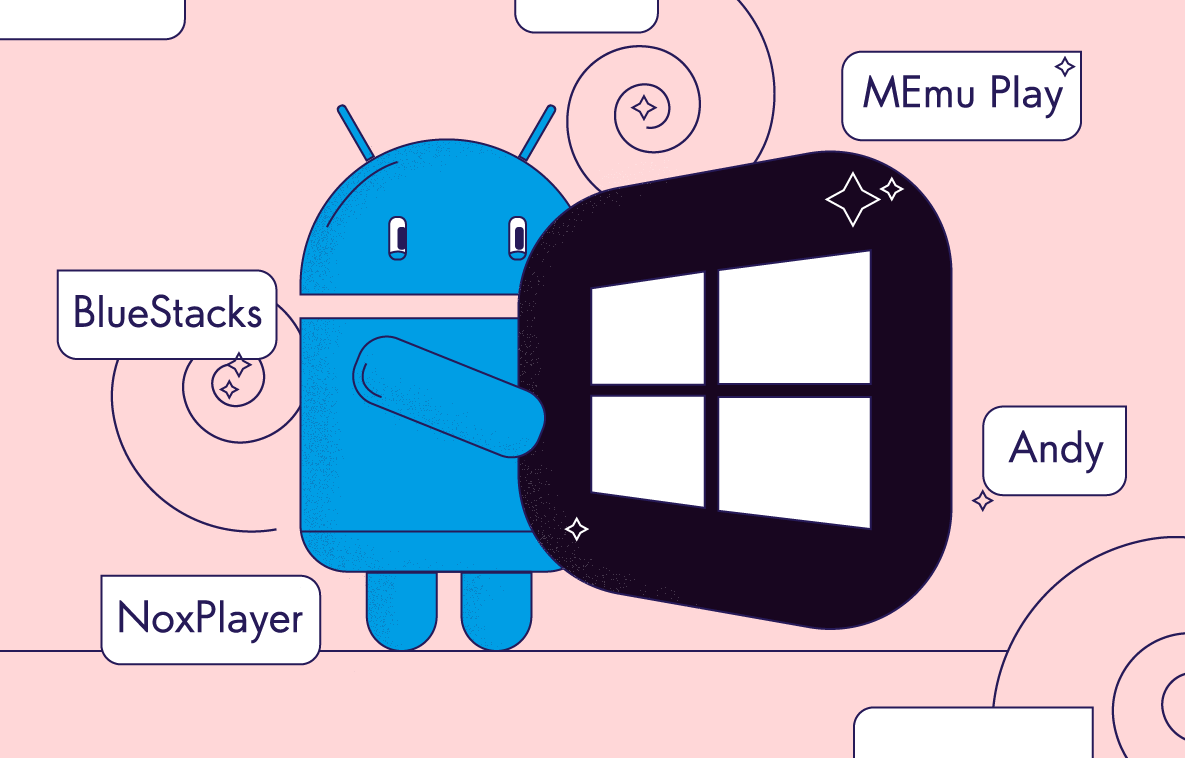
KoPlayer разработан на базе виртуализации Intel и обеспечивает высокую производительность. В отличие от других эмуляторов, таких как BlueStacks или NoxPlayer, KoPlayer предоставляет более простой и интуитивно понятный процесс установки и использования.
Одной из главных особенностей KoPlayer является поддержка множества настраиваемых опций. Пользователь может настроить большое количество горячих клавиш для удобного управления в играх.
KoPlayer поддерживает различные версии операционной системы Android, начиная с Lollipop и более поздних версий. Это позволяет запускать на эмуляторе новые игры и использовать последние обновления и функции Android.
Также в KoPlayer присутствует поддержка встроенного Google Play, что позволяет пользователю установить и запускать приложения и игры из магазина Google Play.
Возможность работать с игровыми контроллерами и изменять размер экрана, делает KoPlayer идеальным выбором для игровых эмуляторов.
Genymotion
Genymotion предоставляет удобный интерфейс для настройки и использования эмулятора, включая возможность записывать и воспроизводить тестирования, настраивать системные параметры и установку новых обновлений операционной системы.
Genymotion также предлагает встроенную поддержку для работы с другими эмуляторами, такими как Bluestacks, NoxPlayer, Tencent Gaming Buddy, Memu и другие. Это позволяет пользователям легко импортировать и использовать различные эмуляторы в одном месте.
Одной из особенностей Genymotion является его высокая производительность даже на мощных системах. Он хорошо поддерживает новые версии операционной системы Андроид, включая Lollipop, и обладает интегрированным обновлением и удобными возможностями настройки для пользователей.
Благодаря Genymotion пользователи могут удобно работать с файлами и изображениями в эмуляторе Андроид, а также использовать различные приложения и игры. Это делает Genymotion отличным инструментом для разработчиков и тестировщиков, а также для обычных пользователей, желающих опробовать новые приложения и игры на своих компьютерах.
Если вы ищете удобный, мощный и бесплатный эмулятор Андроид для Windows, то Genymotion будет отличным вариантом для вас.
Видео:
Лучшие эмуляторы Android для ПК и ноутбуков Windows 10, 8.1 и Windows 7
Лучшие эмуляторы Android для ПК и ноутбуков Windows 10, 8.1 и Windows 7 de remontka.pro video 51.107 visualizaciones hace 3 años 8 minutos y 15 segundos
