
LAN или DLNA на телевизоре — расшифровка понятий и подробное руководство о том, как использовать и найти настройки на вашем телевизоре
В наше время технологии развиваются с каждым днем, а с ними меняется и наша жизнь. Так, телевизоры стали не только средством развлечения, но и мощными устройствами, позволяющими в полной мере воспользоваться преимуществами интернета. Одним из таких образом подключить телевизор к интернету при помощи DLNA или LAN.
DLNA – это стандарт, который позволяет устройствам в домашней сети, таким как телевизоры, смартфоны и компьютеры, обмениваться мультимедийным контентом. Имея соответствующее устройство и подключение к интернету, пользователь может легко и быстро находить и передавать фото, видео и музыку между различными устройствами.
Если у вас есть современный телевизор, то скорее всего он уже оборудован разъемом LAN или имеет функцию подключения к сети через Wi-Fi. Если ваш телевизор смарт-телевизор, то вы вовсе можете получить все преимущества интернета, воспользовавшись данными подключениями.
Найти разъем LAN на телевизоре не сложно. Обычно он размещен на задней или боковой панели телевизора и выглядит как обычный RJ-45 разъем. Для подключения телевизора к интернету при помощи LAN необходимо подключить один конец сетевого кабеля в разъем телевизора, а другой – в роутер или модем, предоставляющий интернет-соединение.
Вместо использования кабеля LAN можно воспользоваться подключением по Wi-Fi. Для этого необходимо убедиться, что ваш телевизор имеет встроенный модуль Wi-Fi и что он подключен к сети. После этого можно выполнить вспомогательные настройки на телевизоре и выбрать доступную беспроводную сеть для подключения к интернету.
Что такое DLNA
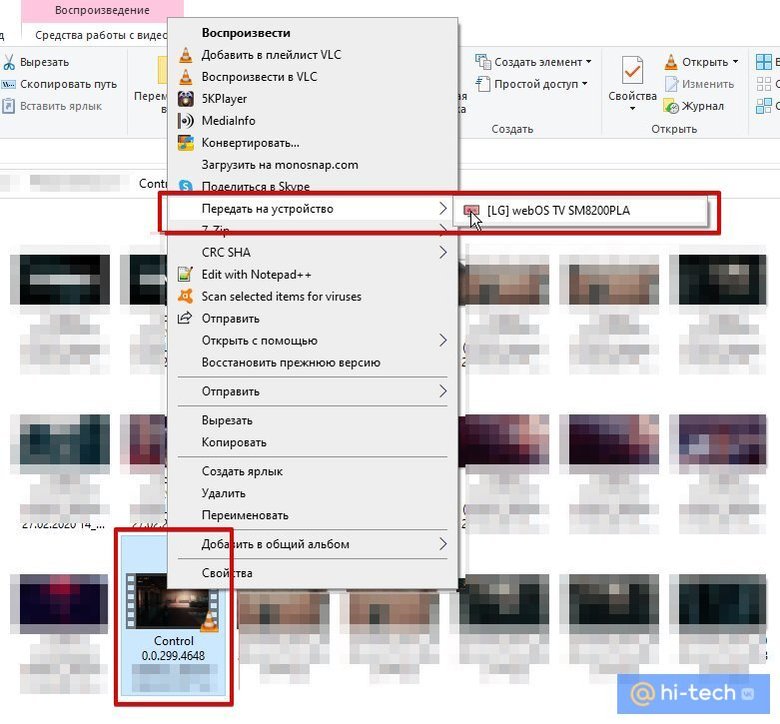
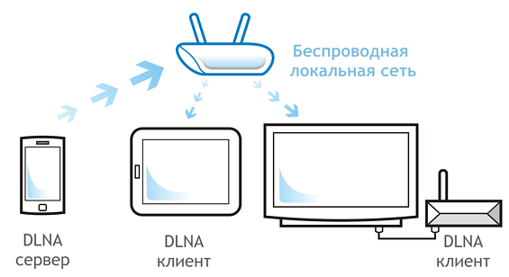
DLNA предоставляет возможность подключить телевизоры, компьютеры, смартфоны, планшеты и другие устройства к одной сети и воспроизводить контент на разных устройствах. Для этого необходимо, чтобы устройство было совместимо с DLNA и имело соответствующий разъем, а также было подключено к интернету.
DLNA позволяет пользователям воспользоваться множеством функций, таких как разделение экрана или передача музыки с помощью своего телевизора или других устройств. С помощью DLNA можно приятно провести время, подключившись к своим устройствам и наслаждаясь медиа-контентом.
Зачем нужен DLNA
DLNA позволяет пользователю подключить свои устройства к одной сети и легко обмениваться медиа-контентом между ними. Это особенно полезно для пользователей, у которых есть несколько устройств, таких как телевизор, смартфон и компьютер.
С помощью DLNA пользователь может, например, подключить свой телевизор к интернету и воспроизводить видео с компьютера или смартфона на большом экране. Также можно слушать музыку с ноутбука на колонках, которые подключены к телевизору в гостиной или передать фотографии с камеры на телевизор для просмотра.
Короче говоря, DLNA позволяет создать удобную домашнюю сеть, в которой можно подключить множество устройств и быстро передавать контент между ними.
Как найти устройства с DLNA
Устройства, совместимые с DLNA, можно найти в магазинах электроники, а также на специализированных интернет-площадках. Типичными примерами устройств с поддержкой DLNA являются смарт-телевизоры и медиаплееры, но также совместимость с DLNA может иметься и у других устройств, таких как компьютеры и смартфоны.
Обратите внимание, что не все устройства с интернетом или смарт-функциями поддерживают DLNA. При выборе устройств нужно обратить внимание на наличие DLNA разъема или функции в спецификациях устройства.
В простом случае, чтобы воспользоваться DLNA, нужно иметь устройства, которые поддерживают эту технологию, и подключить их к одной сети. После этого можно легко обмениваться контентом между устройствами с помощью интерфейса DLNA.
Таким образом, DLNA — это удобная технология, позволяющая создать домашнюю сеть между устройствами и обмениваться медиа-контентом практически в любом месте и в любое время.
Зачем нужен подобный разъем в телевизоре
Зачем нужен подобный разъем в телевизоре? Во-первых, подключение к интернету позволяет найти и использовать различные онлайн-сервисы и приложения прямо на телевизоре. Это дает возможность смотреть видео из онлайн-кинотеатров, слушать музыку в стриминговых сервисах, играть в онлайн-игры и многое другое.
Во-вторых, через данный разъем можно подключать устройства к телевизору и передавать с них контент. Например, с помощью DLNA разъема можно подключить компьютер или гаджет и посмотреть фильмы, фотографии или слушать музыку на большом экране телевизора.
В-третьих, подобные разъемы позволяют создавать домашнюю сеть и обмениваться данными между устройствами. Например, можно подключить различные сетевые хранилища данных, чтобы легко передавать и хранить файлы между компьютером и телевизором.
В-четвертых, подключение к интернету через этот разъем дает возможность обновлять прошивку телевизора и получать доступ к новым функциям и возможностям.
Таким образом, подобный разъем в телевизоре сделает вашу жизнь гораздо более удобной и интересной. Вы сможете воспользоваться преимуществами интернета и подключить телевизор к различным устройствам, что практически невозможно без такого разъема. Теперь вы знаете, зачем нужен подобный разъем в вашем телевизоре и как его можно использовать!
Как подключить интернет при помощи разъема
Зачем нужен разъем для подключения интернета на телевизорах? В большинстве случаев, современные телевизоры уже оснащены разъемами для подключения к интернету, такие как Ethernet-порт или разъем RJ-45.
Как подобные разъемы могут повлиять на вашу жизнь и как воспользоваться ими? Подключение телевизора к интернету при помощи разъема позволяет вам насладиться возможностями смарт-телевизора, а также обмениваться данными с другими устройствами в домашней сети.
DLNA — это технология, которая позволяет устройствам, подключенным к одной домашней сети, обмениваться медиа-контентом. Например, вы можете просматривать фотографии с вашего смартфона на большом экране телевизора, или проигрывать музыку с компьютера без необходимости копировать ее на флеш-накопитель.
Как подключиться при помощи разъема
Чтобы подключить телевизор к интернету при помощи разъема, вам понадобится Ethernet-кабель и доступ к интернету. Вот пошаговая инструкция, которая поможет вам подключить телевизор к интернету:
- Проверьте наличие Ethernet-порта на вашем телевизоре.
- Подключите один конец Ethernet-кабеля к Ethernet-порту телевизора, а другой конец к вашему маршрутизатору или модему.
- В меню настройки телевизора найдите раздел «Подключение к сети» или что-то подобное.
- Выберите опцию «Подключение по проводу» или «Подключение через Ethernet».
- Следуйте инструкциям на экране, чтобы завершить настройку подключения к интернету.
Теперь у вас есть доступ к интернету на вашем телевизоре. Вы можете наслаждаться просмотром видео, просматривать фотографии и многое другое прямо на большом экране.
DLNA на телевизоре
DLNA (Digital Living Network Alliance) — это стандарт, который позволяет устройствам в домашней сети обмениваться мультимедийным контентом. Если ваш телевизор поддерживает DLNA, вы можете подключать другие устройства, такие как смартфоны, планшеты или компьютеры, к вашему телевизору и передавать на него фотографии, видео и музыку.
Чтобы воспользоваться DLNA на телевизоре, вам необходимо установить специальное приложение или использовать функцию DLNA, которая может быть доступна в меню настройки вашего телевизора. Затем вы сможете подключиться к другим устройствам в вашей сети и наслаждаться просмотром контента с них на большом экране телевизора.
Теперь, когда вы знаете, что такое интернет на телевизоре и как подключиться при помощи разъема, вы можете наслаждаться всеми преимуществами смарт-телевизора и обмениваться контентом с другими устройствами в вашей домашней сети.
Видео:
Настройка и использование функции DLNA в телевизорах BRAVIA
Настройка и использование функции DLNA в телевизорах BRAVIA de Sony Russia 47.277 visualizaciones hace 8 años 8 minutos y 54 segundos
