
Содержимое статьи
Забудьте о назойливых уведомлениях от сайтов и настройте свое устройство на максимальную защиту! Как правильно отключить посторонние оповещения и насладиться спокойствием в онлайн пространстве
Несколько лет назад веб-сайты начали активно использовать функцию отправки уведомлений на компьютеры и мобильные устройства пользователей, чтобы информировать их о своих новостях, акциях или обновлениях. Но не все пользователи приветствуют эти сообщения, и некоторые хотят запретить их в своих браузерах.
Если вы используете браузер Chrome, то вам потребуется перейти в раздел настроек и найти опцию «Сайты». Здесь вы найдете раздел «Уведомления», где можно выбрать, какие сайты будут отправлять уведомления, а какие нет. Однако вам нужно знать, что эти настройки применяются выборочно, и хотя вы можете запретить уведомления от определенного сайта, они все равно могут быть отправлены с других ресурсов.
В браузере Microsoft Edge процесс запрета уведомлений от сайтов выглядит похожим образом. Вам также потребуется открыть настройки браузера и перейти в раздел «Сайты». Здесь можно включить или отключить опцию «Показывать уведомления от сайтов». Если вы хотите блокировать уведомления на самом сайте, то необходимо выбрать пункт «Неактивное».
В браузере Mozilla Firefox также есть возможность запретить уведомления от сайтов. Для этого нужно перейти в настройки браузера и выбрать вкладку «Уведомления». Здесь можно отключить опцию «Разрешить сайтам показывать уведомления». Если эта опция выключена, то ни один сайт не сможет отправлять вам уведомления, независимо от того, насколько они связаны с ресурсом.
Что такое уведомления от сайтов и откуда они берутся
Уведомления могут быть полезными, когда вы хотите быть в курсе последних новостей или получать уведомления о важных событиях. Однако, их постоянное появление может быть раздражающим и отвлекающим.
Отправка уведомлений от сайтов делается с помощью различных инструментов и технологий, которые доступны разработчикам веб-сайтов. Они могут использовать функции источников информации, таких как сервисы push-уведомлений, чтобы уведомлять пользователей о разных событиях и обновлениях.
Веб-браузеры, такие как Google Chrome, Mozilla Firefox, Microsoft Edge и Safari, поддерживают функцию уведомлений от сайтов. В зависимости от того, как настроен браузер, уведомления могут появляться в виде всплывающих окон или в виде значков в панели уведомлений.
Для запрета уведомлений от сайтов можно воспользоваться настройками браузера. Например, в Google Chrome вы можете заблокировать уведомления от определенного сайта, открыв вкладку Настройки > Сайты > Уведомления, где вы найдете список всего, что связано с уведомлениями от сайтов. В Mozilla Firefox можно нажать на иконку блокировки в адресной строке сайта и выбрать пункт «Не разрешать отправлять уведомления».
В некоторых случаях сайт может запросить разрешение на отправку уведомлений, и вам будет предложено разрешить или заблокировать их. В таком случае кнопка настройки уведомлений появляется во всплывающем окне запроса разрешения.
В общем случае, чтобы запретить уведомления от сайтов, вам потребуется зайти в настройки браузера и найти соответствующую функцию или раздел, который ответственен за управление уведомлениями. Как это выглядит и где находится зависит от конкретного браузера и его версии.
- В Google Chrome: Откройте меню браузера (три точки в верхнем правом углу), выберите «Настройки», затем прокрутите вниз до «Дополнительные» и выберите «Настройки сайтов», а затем «Уведомления».
- В Mozilla Firefox: Откройте меню браузера (три горизонтальные полоски в верхнем правом углу), выберите «Настройки», затем перейдите к «Конфиденциальность и безопасность», прокрутите вниз до раздела «Разрешения» и выберите «Уведомления».
- В Microsoft Edge: Откройте меню браузера (три точки в верхнем правом углу), выберите «Настройки», прокрутите вниз и выберите «Дополнительные настройки», затем выберите «Уведомления».
- В Safari: Откройте меню «Сафари» в верхней панели, выберите «Настройки», затем перейдите на вкладку «Веб-сайты» и выберите «Уведомления».
В каждом из этих браузеров в соответствующем разделе настроек вы сможете блокировать уведомления от определенных сайтов или полностью отключить эти уведомления, если это необходимо.
Также стоит отметить, что настройки уведомлений веб-браузера могут отличаться от настроек уведомлений на смартфонах и других устройствах.
В целом, уведомления от сайтов могут быть полезным инструментом, но их постоянный поток может быть отвлекающим и раздражающим. Поэтому важно знать, как запретить или настроить уведомления таким образом, чтобы они не мешали вам находиться в сосредоточенном состоянии.
Как запретить абсолютно все уведомления в браузере
Уведомления от веб-сайтов могут быть раздражающими и отвлекающими. Они могут появляться в самый неподходящий момент и мешать вашей работе. Если вы хотите убрать все уведомления из браузера, следуйте инструкции ниже в зависимости от используемого вами браузера.
Chrome
- Откройте браузер Chrome.
- Нажмите на кнопку с тремя точками в верхнем правом углу окна браузера и выберите «Настройки».
- Прокрутите страницу вниз и нажмите на «Дополнительные» внизу страницы.
- В разделе «Безопасность и конфиденциальность» выберите «Настройки сайтов».
- Выберите «Уведомления».
- Включите опцию «Запрещать всем сайтам показывать уведомления».
Mozilla Firefox
- Запустите браузер Mozilla Firefox.
- Нажмите на кнопку с тремя полосками в верхнем правом углу окна браузера и выберите «Настройки».
- В боковой панели выберите «Приватность и безопасность».
- Прокрутите страницу вниз до раздела «Разрешения» и нажмите на «Уведомления».
- Выберите «Блокировать» рядом с пунктом «Препятствуйте сайтам отправлять уведомления».
Microsoft Edge
- Откройте браузер Microsoft Edge.
- Нажмите на кнопку с тремя точками в верхнем правом углу окна браузера и выберите «Настройки».
- В боковой панели выберите «Сайты».
- Выберите «Уведомления» в разделе «Разрешения».
- Включите опцию «Блокировать» рядом с пунктом «Разрешить сайтам отправлять уведомления».
Safari
- Запустите браузер Safari.
- В меню выберите «Сафари» и перейдите в раздел «Настройки».
- Перейдите на вкладку «Уведомления».
- Снимите флажок рядом с пунктом «Разрешить сайтам показывать уведомления».
Следуя этим инструкциям, вы сможете запретить абсолютно все уведомления в браузере. Вы больше не будете получать всплывающие уведомления от всех веб-сайтов.
В Google Chrome
Для запрета уведомлений от сайтов в Google Chrome можно воспользоваться следующей инструкцией:
1. Откройте браузер Google Chrome на своем компьютере или смартфоне.
2. Нажмите на кнопку с тремя точками в правом верхнем углу окна браузера. Она находится рядом с адресной строкой.
3. В выпадающем меню выберите пункт «Настройки».
4. Пролистайте страницу вниз и нажмите на ссылку «Дополнительные настройки».
5. В разделе «Приватность и безопасность» найдите опцию «Настройки контента» и кликните на нее.
6. В новой вкладке «Настройки контента» пролистайте страницу вниз и найдите раздел «Уведомления».
7. Откройте раздел «Уведомления» и установите переключатель рядом с опцией «Разрешать показывать всплывающие уведомления от всех сайтов» в положение «Выключено».
8. Чтобы запретить уведомления только от некоторых сайтов, нажмите на ссылку «Управление исключениями» под переключателем.
9. В появившемся окне «Исключить» введите адреса сайтов, от которых вы хотите запретить уведомления, и нажмите на кнопку «Готово».
Теперь уведомления от выбранных сайтов не будут появляться в браузере Google Chrome. При этом включить или запретить уведомления от всех сайтов вы сможете в любое время, повторив вышеуказанные шаги и изменяя переключатель в настройках контента.
В Яндекс Браузере
В Яндекс Браузере существует возможность отключить уведомления от сайтов при их использовании. Это полезный инструмент, так как не все уведомления от сайтов могут быть полезными или необходимыми.
Чтобы отключить уведомления от сайтов в Яндекс Браузере, следуйте инструкции:
- Откройте браузер и перейдите в его настройки.
- В разделе «Браузер» найдите вкладку «Уведомления».
- В этом разделе вы увидите список всех сайтов, от которых вы получаете уведомления.
- Чтобы запретить уведомления от определенного сайта, найдите его в списке и кликните на него.
- Появится окно, в котором вы увидите опцию «Разрешать всплывающие окна», которая включена по умолчанию.
- Чтобы запретить уведомления от этого сайта, снимите галочку с этой опции.
- После этого, уведомления от этого сайта больше не будут показываться в браузере.
Также в Яндекс Браузере есть возможность запретить все уведомления от сайтов. Для этого необходимо перейти в настройки браузера, выбрать вкладку «Уведомления» и установить переключатель в положение «Запретить все уведомления».
Это можно сделать и выборочно отключить уведомления от некоторых сайтов, оставив только те, которые вам необходимы.
Отключение уведомлений от сайтов в Яндекс Браузере связано с тем, что некоторые ресурсы могут отправлять информацию о них на удаленные серверы без вашего согласия. Это состояние неактивное, однако они все равно могут получать данные о вашей активности на сайте.
Поэтому, если вы не хотите, чтобы сайты отправляли информацию о вас на удаленные серверы и вам не нужны уведомления от них, рекомендуется запретить уведомления в Яндекс Браузере.
Как отключить уведомления от сайтов в Mozilla Firefox
В сегодняшнем мире всплывающие уведомления от сайтов настолько распространены, что каждый раз, когда мы посещаем новый ресурс, запрос о разрешении на отправку уведомлений наше терпение испытывает на прочность. Этот инструмент, который в браузере Firefox переводится как «Уведомления Push», разработан для предоставления новостей и материалов источников, однако в большинстве случаев они выглядят только как надоедливая реклама.
Чтобы отключить уведомления в Mozilla Firefox, вам потребуется пройти несколько простых шагов.
Шаг 1: Включите браузер Mozilla Firefox на вашем компьютере или смартфоне.
Шаг 2: В правом верхнем углу браузера найдите и нажмите на кнопку с тремя горизонтальными полосками, чтобы открыть меню Firefox. Выберите «Настройки».
Примечание: Если у вас установлен браузер на мобильном устройстве, вы можете найти этот раздел в главном меню смартфона.
Шаг 3: В разделе «Настройки» найдите и кликните на раздел «Уведомления».
Шаг 4: В открытом разделе «Уведомления» вы увидите параметры, связанные с функцией уведомлений в браузере Mozilla Firefox. Чтобы отключить уведомления, просто снимите галочку с опции «Разрешить сайтам отображать уведомления».
Примечание: В этом разделе вы также можете изменить настройки для конкретных сайтов, разрешая или запрещая им показывать уведомления.
После выполнения всех указанных выше шагов уведомления от сайтов больше не будут появляться в вашем браузере Mozilla Firefox.
Важно отметить, что каждый браузер имеет свою собственную инструкцию о том, как отключить уведомления от сайтов. Но в целом, процесс делается похожим образом: в настройках каждого браузера есть опция отключить уведомления.
Итак, если вы пользуетесь другим браузером, например Chrome, Safari, Microsoft Edge или Яндекс Браузер, просто найдите раздел настроек, который связан с уведомлениями, и выполните указанные шаги. Все зависит от браузера, который вы используете.
Таким образом, вы сможете избавиться от раздражающих всплывающих уведомлений и сэкономить ресурсы своего компьютера или смартфона.
Microsoft Edge
- Когда пользователь открывает веб-сайт в Microsoft Edge, он может попросить разрешения на отправку уведомлений.
- Если пользователь однократно разрешил отправку уведомлений, во время использования сайта появляются всплывающие окна с новостями или другой информацией.
- Однако, если пользователь не хочет видеть такие уведомления, он может отключить эту опцию в настройках браузера.
Вот инструкция о том, как отключить уведомления в Microsoft Edge:
- Откройте браузер Microsoft Edge и нажмите на кнопку с тремя точками в правом верхнем углу.
- В выпадающем меню выберите «Настройки».
- Пролистайте страницу вниз и найдите раздел «Дополнительные настройки».
- В этом разделе выберите «Уведомления и действия».
- В новой вкладке «Уведомления и действия» будет показан список сайтов, для которых вы ранее разрешили или запретили уведомления.
- Выберите вкладку сайта, уведомления от которого вы хотите заблокировать.
- Измените состояние переключателя рядом с именем сайта на «Запретить».
После выполнения этих действий уведомления от выбранного сайта больше не будут появляться.
Также, если вы хотите полностью запретить все уведомления от сайтов в Microsoft Edge, вы можете отключить функцию в целом:
- Откройте браузер Microsoft Edge и нажмите на кнопку с тремя точками в правом верхнем углу.
- В выпадающем меню выберите «Настройки».
- Пролистайте страницу вниз и найдите раздел «Дополнительные настройки».
- В этом разделе выберите «Уведомления и действия».
- Соответствующий переключатель рядом с опцией «Разрешить сайтам отправлять уведомления» должен быть отключен.
После выполнения этих действий уведомления от всех сайтов будут заблокированы и больше не будут появляться.
Учитывая, что запрет уведомлений в Microsoft Edge зависит от настроек отдельных сайтов, список сайтов, для которых разрешены или запрещены уведомления, может быть довольно длинным. Поэтому важно регулярно проверять и обновлять эти настройки в соответствии с вашими предпочтениями и потребностями.
Safari
В браузере Safari есть возможность запретить уведомления от сайтов. Для этого необходимо открыть настройки браузера. Воспользуйтесь следующей инструкцией, чтобы узнать, как это сделать:
1. Откройте Safari и перейдите на страницу настроек.
2. В разделе «Настройки» найдите пункт «Уведомления».
3. В разделе «Уведомления» вы увидите список всех ресурсов, от которых вы получаете уведомления. Напротив каждого ресурса будет кнопка включения или отключения уведомлений.
Чтобы запретить уведомления от конкретного ресурса, просто выключите соответствующую кнопку. Если вы хотите запретить уведомления от всех сайтов, просто выключите все кнопки. После этого вы больше не будете получать всплывающие сообщения и информацию о новостях от сайтов.
В браузере Safari есть также опция разрешать уведомления от некоторых сайтов. Если вы хотите выборочно разрешать уведомления от определенных ресурсов, то в настройках установите соответствующие флажки.
Запретить уведомления на устройствах от Apple также можно в настройках самого устройства. В этом случае блокировка будет работать в общем для всех браузеров установленных на устройстве.
В целом, запрет уведомлений в Safari достаточно простой и удобный процесс. Следуя инструкции, вы сможете легко настроить браузер так, чтобы он не присылал вам нежелательные сообщения от сайтов.
На смартфоне
Если вы пользуетесь смартфоном, то вероятно, у вас есть возможность получать уведомления от сайтов, которые вы посещаете. В разных браузерах и на разных устройствах это может выглядеть немного по-разному, поэтому доступные опции могут отличаться.
В браузере Safari на устройствах Apple, таких как iPhone и iPad, уведомления могут появляться, когда сайт запрашивает разрешение на их отправку. Если вы хотите отключить эти уведомления полностью, вам нужно будет зайти в настройки вашего устройства и отключить функцию уведомлений для Safari. Если вы не хотите полностью отключить уведомления, но хотите запретить их на каком-то конкретном сайте, вы можете открыть этот сайт в Safari, нажать на кнопку «Поделиться» и выбрать опцию «Веб-сайт» в меню. Там вы найдете переключатель для уведомлений, который можно переключить в неактивное положение.
В браузере Chrome на устройствах Android ситуация может быть похожей. Уведомления могут появляться в виде всплывающих окон, когда сайт запрашивает разрешение на их отправку. Если вы хотите запретить все уведомления от всех сайтов в Chrome, вам нужно открыть браузер, нажать на три точки в правом верхнем углу, выбрать пункт «Настройки» и далее перейти к разделу «Уведомления». Там вы найдете опцию «Запретить все» для запрета уведомлений от всех сайтов. Если вы хотите запретить уведомления только определенным сайтам, вы можете найти этот сайт в списке уведомлений и переключить его опцию в положение «Заблокировать».
В браузере Firefox на Android управление уведомлениями выглядит немного иначе. Вы можете открыть браузер, нажать на три точки в правом нижнем углу, перейти к настройкам и далее выбрать раздел «Уведомления». Здесь вы найдете опцию «Отправлять уведомления», которую можно переключить в неактивное положение. При использовании Firefox на других операционных системах, таких как Windows или macOS, вы можете открыть браузер, нажать на значок «меню» в верхнем правом углу, перейти в «Настройки» и выбрать раздел «Приватность и защита». Там вы найдете опцию «Уведомления», которую также можно отключить.
В браузере Microsoft Edge на устройствах Windows 10 функции уведомлений также включаются в настройках браузера. Для этого нужно открыть браузер, нажать на три точки в правом верхнем углу, выбрать пункт «Настройки» и далее перейти к разделу «Конфиденциальность, поиск и услуги». Там вы найдете опцию «Уведомления», которую можно переключить в неактивное положение. В браузере Microsoft Edge на устройствах, работающих на базе macOS, настройки уведомлений можно найти в меню «Microsoft Edge» в верхнем левом углу экрана.
В браузере Яндекс на устройствах Android и других платформах функции уведомлений также можно отключить в настройках браузера. Для этого нужно открыть браузер, нажать на три горизонтальные полоски в верхнем левом углу, выбрать пункт «Настройки» и далее перейти к разделу «Уведомления». Здесь вы найдете опцию «Уведомления от сайтов», которую можно переключить в неактивное положение.
В целом, каждый браузер имеет разные опции для управления уведомлениями. Они зависят от того, как ресурсы веб-сайтов используют функцию уведомлений и какие опции предоставляются разработчиками браузеров. Если вы столкнулись с всплывающими уведомлениями от некоторых сайтов, и не знаете, как от них избавиться, вам нужно найти инструкцию для вашего конкретного браузера и устройства.
Как отключить выборочно уведомления
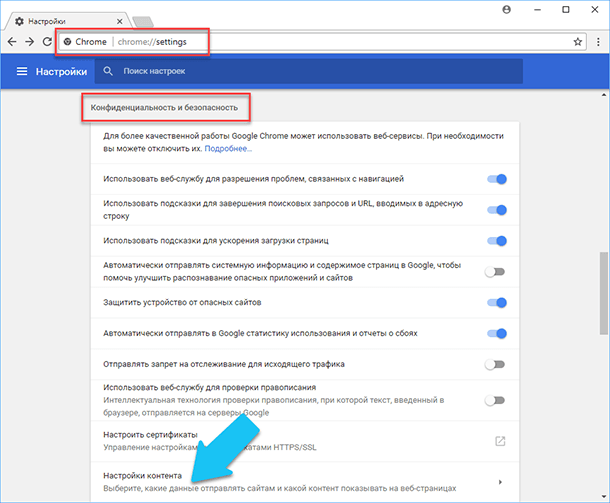
Уведомления от веб-сайтов могут быть полезными, чтобы быть в курсе новостей и получать информацию об интересующих вас ресурсах. Однако иногда такие уведомления могут стать назойливыми и мешать работе или просто быть нежелательными. В этом случае вы можете отключить уведомления от определенных сайтов в своем браузере.
В большинстве популярных браузеров, таких как Chrome, Mozilla Firefox и Safari, есть функция запрета уведомлений. Однако, по умолчанию она обычно включена, что означает, что все веб-сайты имеют разрешение на отправку уведомлений.
Чтобы отключить выборочно уведомления в браузере Chrome, вам нужно выполнить следующие шаги:
- Откройте браузер Google Chrome и перейдите в меню, которое находится в правом верхнем углу окна браузера (три точки).
- В выпадающем меню выберите пункт «Настройки».
- На странице настроек прокрутите вниз и выберите «Дополнительные».
- В разделе «Конфиденциальность и безопасность» выберите «Настройки сайтов».
- Далее перейдите к разделу «Уведомления».
- Здесь вы увидите список всех сайтов, которые имеют разрешение на отправку уведомлений. Чтобы запретить уведомления от определенного сайта, установите переключатель напротив него в положение «Запретить».
Таким образом, уведомления от этого сайта больше не будут появляться в вашем браузере Chrome.
Другие популярные браузеры, такие как Mozilla Firefox и Safari, также позволяют запретить уведомления от конкретных сайтов. Процесс включения этой опции в этих браузерах может немного отличаться, но общий принцип остается тем же.
Запрет уведомлений от сайтов может быть полезным инструментом, который позволяет выбирать, откуда получать информацию и какие ресурсы показывать. Это полезно для тех, кто хочет ограничить количество всплывающих сообщений, которые появляются при открытии новой вкладки или на неактивных сайтах.
Важно помнить, что функциональность запрета уведомлений зависит от браузера, и не все сайты будут поддерживать этот инструмент. Кроме того, некоторые сайты могут использовать другие способы отправки информации или запросы, которые не будут затрагиваться этой опцией.
В целом, отключение выборочно уведомлений является хорошим способом контроля над тем, какая информация поступает в ваш браузер от разных источников. Почему бы не включить эту функцию и настроить ее в соответствии с вашими предпочтениями?
Стоит ли разрешать отправлять уведомления
Использование уведомлений от веб-сайтов стало распространенной практикой сегодня. Браузеры, такие как Google Chrome, Mozilla Firefox, Safari и Microsoft Edge, предлагают эту опцию для своих пользователей.
Некоторые сайты регулярно отправляют запросы, предлагая включить уведомления в виде всплывающих окон, вкладок или диалоговых окон. Возникает вопрос: стоит ли разрешать сайтам отправку уведомлений?
Ответ на этот вопрос зависит от конкретного пользователя и того, каким образом они используют свой браузер и взаимодействуют с веб-сайтами. Возможно, некоторые люди предпочитают получать новости и информацию сразу, откуда она возникает, и для них уведомления могут быть полезным инструментом.
Однако не следует забывать, что уведомления от сайтов могут забирать значительные ресурсы вашего устройства и отнимать ваше внимание. Некоторые сайты имеют настройки, позволяющие выборочно включать или отключать отправку уведомлений для конкретных источников или материалов.
Если вы столкнулись с всплывающим окном, которое предлагает разрешить уведомления от определенного сайта, вы можете выбрать опцию «Разрешить» или «Заблокировать» в зависимости от того, что вам предлагается. Кнопка «+ Добавить» или «Включить» открывает дополнительный раздел настроек, где вы можете управлять настройками уведомлений для определенного сайта.
Важно помнить, что не все сайты и ресурсы одинаково честны и несут полезную информацию через уведомления. Некоторые сайты могут злоупотреблять этой опцией, поэтому всегда остерегайтесь подозрительных запросов.
Как вновь включить уведомления от сайтов
Иногда бывает так, что нам может потребоваться включить уведомления от сайтов, которые ранее были отключены. Может быть, вы случайно отключили опцию для конкретного ресурса или просто решили, что хотите снова получать уведомления от определенного сайта. В данном разделе мы расскажем, как вновь включить уведомления от различных сайтов на разных браузерах и устройствах.
Как включить уведомления в браузере Firefox
- Откройте браузер Firefox на вашем смартфоне или компьютере.
- Нажмите на значок меню в правом верхнем углу окна браузера (три горизонтальные линии).
- Выберите пункт «Настройки» в выпадающем меню.
- Перейдите в раздел «Конфиденциальность и безопасность».
- Прокрутите страницу вниз и найдите раздел «Уведомления».
- Нажмите на кнопку «Настройки» рядом с разделом «Уведомления».
- В появившемся окне вы увидите список сайтов, с которых вы уже получаете уведомления. Чтобы включить уведомления от какого-либо сайта, просто кликните на этот сайт в списке.
- Если вы хотите включить уведомления от нового сайта, нажмите кнопку «Разрешить» и введите URL-адрес сайта, от которого вы хотите получать уведомления.
- Нажмите кнопку «Сохранить изменения», чтобы применить настройки.
Как включить уведомления в браузере Microsoft Edge
- Откройте браузер Microsoft Edge на своем устройстве.
- Нажмите на значок меню в правом верхнем углу окна браузера (три точки).
- Выберите пункт «Настройки» в выпадающем меню.
- Прокрутите страницу вниз до раздела «Сайты» и нажмите на него.
- В разделе «Сайты» найдите и нажмите на «Уведомления».
- Включите опцию «Разрешить сайтам отправлять уведомления».
- Если вы хотите разрешить уведомления от конкретного сайта, нажмите кнопку «Добавить» и введите URL-адрес сайта.
- Нажмите кнопку «Сохранить», чтобы применить настройки.
Как включить уведомления в браузере Safari
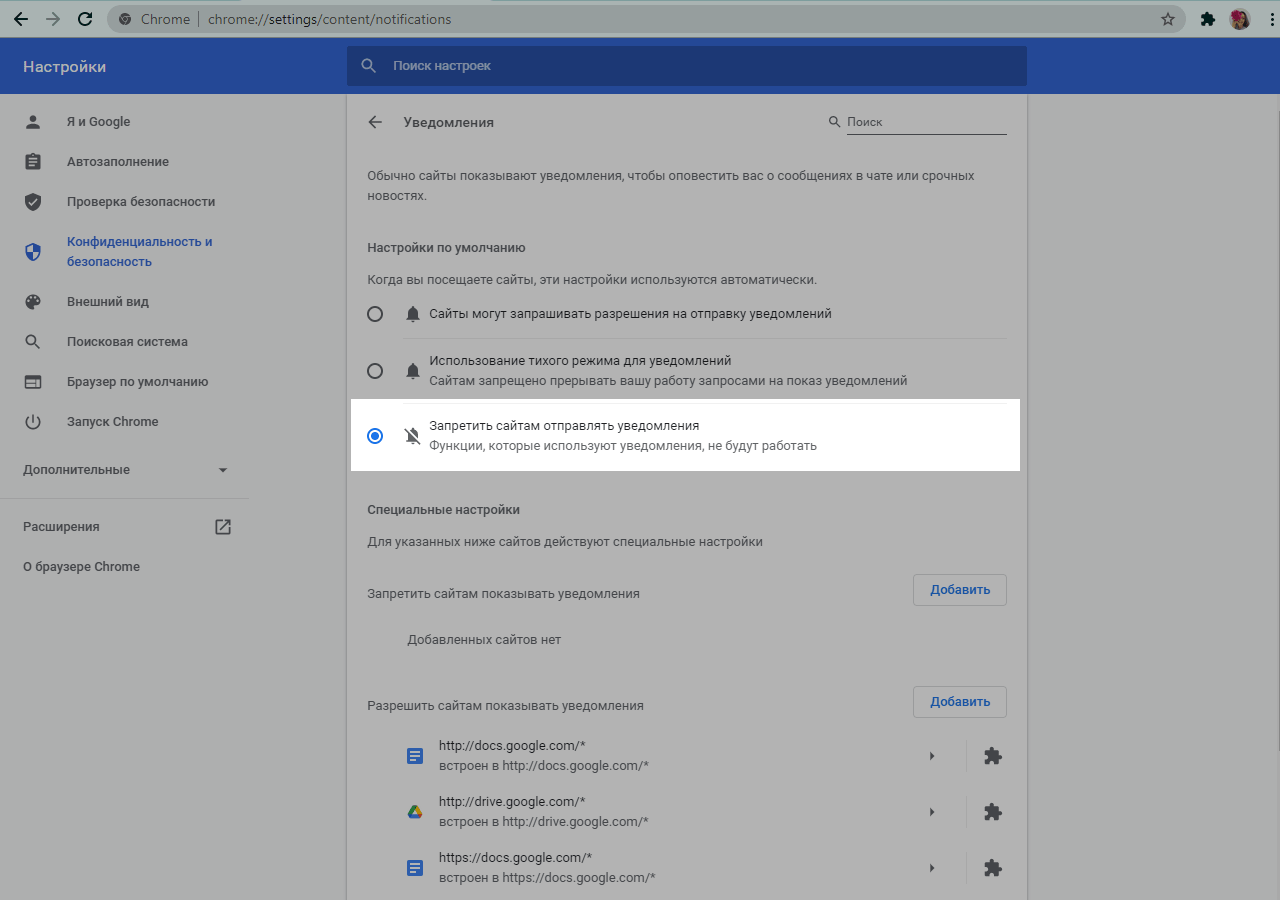
- Откройте браузер Safari на своем устройстве.
- Нажмите на меню «Safari» в верхней панели окна браузера.
- Выберите пункт «Настройки» в выпадающем меню.
- Перейдите на вкладку «Уведомления».
- Убедитесь, что опция «Разрешить веб-сайтам отправлять уведомления» включена.
- Если вы хотите разрешить уведомления от конкретного сайта, нажмите кнопку «Детали…» рядом с этой опцией.
- В появившемся окне введите URL-адрес сайта, от которого вы хотите получать уведомления, и нажмите кнопку «Добавить».
- Нажмите кнопку «Готово» или «Применить», чтобы применить настройки.
Таким образом, включение уведомлений от сайтов в различных браузерах может быть связано с определенными функциями и разделами настроек. В каждом браузере процедура включения уведомлений может немного отличаться, поэтому рекомендуется обратиться к инструкции для вашего конкретного браузера, если у вас возникнут сложности или если вы используете браузер, отличный от Firefox, Microsoft Edge или Safari.
Видео:
Отключить рекламные уведомления на рабочем столе и в браузерах Chrome, Edge, Opera, Yandex, Firefox
Отключить рекламные уведомления на рабочем столе и в браузерах Chrome, Edge, Opera, Yandex, Firefox by Archive IT 3,310 views 2 years ago 4 minutes, 20 seconds
