
Как загрузить видео на Гугл диск — подробная инструкция
Гугл диск – это облачное хранилище, которое позволяет хранить и обмениваться файлами различных форматов. Одной из его особенностей является возможность загрузки видео. В этой статье мы рассмотрим, как загрузить видео на Гугл диск, используя несколько простых шагов.
Первым делом, чтобы загрузить видео на Гугл диск, необходимо зарегистрироваться на платформе и установить приложение на устройстве. После этого вы сможете получить доступ к своей папке в облаке, в которой можно хранить различные файлы.
Существует несколько способов загрузки видео на Гугл диск. Первый способ – это загрузка с компьютера. Для этого необходимо открыть папку на компьютере, содержащую нужное видео, и кликнуть правой кнопкой мыши на файл. Затем выберите вариант «Загрузить на Гугл диск».
Второй способ – это загрузка видео с помощью смартфона или планшета. Для этого необходимо запустить приложение Гугл диск на устройстве, перейти в нужную папку и нажать на значок «Загрузить» или «Добавить файл». Затем выберите видео, которое вы хотите загрузить, и нажмите «Отправить».
Как работает Google диск
После установки приложения и входа в учетную запись пользователь может добавить файлы на Google Диск. Для этого нужно открыть приложение и нажать на кнопку «Добавить файлы». Пользователь может выбрать нужный файл со своего устройства или из облачного хранилища.
Google Диск позволяет пользователю работать с различными типами файлов, такими как документы, презентации, таблицы и видео. Для просмотра и редактирования файлов в формате Microsoft Office пользователь может установить приложение Google Документы, Презентации или Таблицы и преобразовывать файлы в соответствующие форматы.
При использовании Google Диска пользователь может проводить совместную работу с другими пользователями. Он может создавать папки, делиться файлами с другими пользователями и устанавливать различные уровни доступа.
Google Диск также предоставляет функцию автозагрузки. Если пользователь установил приложение Google Диск на смартфоне или компьютере, то он может настроить автозагрузку файлов с устройства в облачное хранилище Google Диск. При этом можно выбрать режим автозагрузки только для определенных типов файлов или для всех файлов с устройства.
Таким образом, Гугл Диск — это удобный инструмент для хранения, доступа и совместной работы с файлами, а также облачное хранилище с множеством функций для пользователей.
Как установить Гугл Диск для компьютера
Шаг 1: Загрузка и установка
- Для начала откройте браузер и перейдите на официальный сайт Google Диска.
- Нажмите на значок «Скачать» или «Установить Гугл Диск» на главной странице.
- Выберите нужный режим установки (для компьютера или для мобильного устройства).
- Следуйте инструкциям по установке, которые появятся на экране. Вам может потребоваться подтвердить свой выбор и войти в свою учетную запись Google.
Шаг 2: Настройка Гугл Диска
После установки Гугл Диск на компьютер, необходимо настроить его для удобной работы с файлами и папками:
- После установки и запуска Гугл Диск на компьютере, вы увидите значок Диска на рабочем столе или в меню пуск. Нажмите на этот значок, чтобы открыть Гугл Диск.
- Открыв Гугл Диск, вы увидите список файлов и папок, хранящихся в облачном хранилище.
- Чтобы загрузить новый файл на Гугл Диск, просто перетащите его в окно Диска или нажмите кнопку «Загрузить».
- Доступ к файлам на Гугл Диске можно получить как онлайн, так и оффлайн. Для этого необходимо настроить соответствующие параметры в настройках Гугл Диска.
- Кроме того, Гугл Диск интегрируется с другими приложениями Google, такими как Google Документы, Google Таблицы и Google Презентации, что позволяет использовать различные форматы файлов и режимы работы для пользователя.
Бонус: Загрузка видео на Гугл Диск
Для загрузки видео на Гугл Диск выполните следующие действия:
- Откройте Гугл Диск на компьютере или мобильном устройстве.
- Нажмите на кнопку «Загрузить» и выберите файл видео, который вы хотите загрузить.
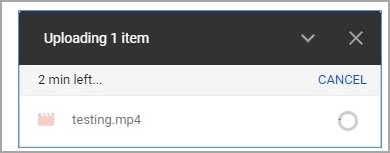
- После выбора файла видео начнется процесс загрузки. Вы сможете наблюдать прогресс загрузки на Гугл Диске.
- После завершения загрузки видео вы сможете его открыть, просмотреть и совместно использовать с другими пользователями.
Важно: Для загрузки больших файлов на Гугл Диск, необходимо учесть множество факторов, таких как скорость интернет-подключения, размер файла и настройки Гугл Диска. При использовании мобильной сети для загрузки видео на Гугл Диск учтите трафик и скорость передачи данных.
Диск Google предоставляет огромное хранилище для ваших файлов и позволяет удобно работать с ними. Установка Гугл Диска на компьютер или мобильное устройство может быть очень полезной альтернативой для хранения и совместного использования файлов любого формата.
Как загрузить файл на Гугл диск с компьютера
Шаг 1: Установка и настройка Гугл диска
1. Первым шагом нужно установить приложение Google Диск на свое устройство. Есть несколько альтернативных способов установки, в зависимости от вашего устройства:
— На компьютерах с операционной системой Windows или macOS, вы можете загрузить программу Google Диск с официального сайта Google;
— На смартфонах с ОС Android, приложение Google Диск уже установлено по умолчанию;
— На других устройствах, вы можете использовать веб-версию Гугл диска через браузер.
2. После установки приложения, вам необходимо зарегистрироваться или войти в свою учетную запись Гугл.
Шаг 2: Загрузка файлов на Гугл диск
1. Запустите приложение Google Диск и выберите опцию «Добавить» (или значок «+») на экране.
2. Выберите «Файл» из раскрывающегося меню и затем «Загрузить файл» или «Загрузить папку» в зависимости от того, что вы хотите загрузить.
3. В открывшемся окне выберите файлы, которые вы хотите загрузить на Гугл диск. Вы можете выбрать несколько файлов, удерживая клавишу «Ctrl» (на Windows) или «Command» (на macOS) и кликая мышью на каждом файле.
4. Нажмите кнопку «Открыть» (или «Выбрать») для начала загрузки файлов на Гугл диск.
Приложения для автозагрузки
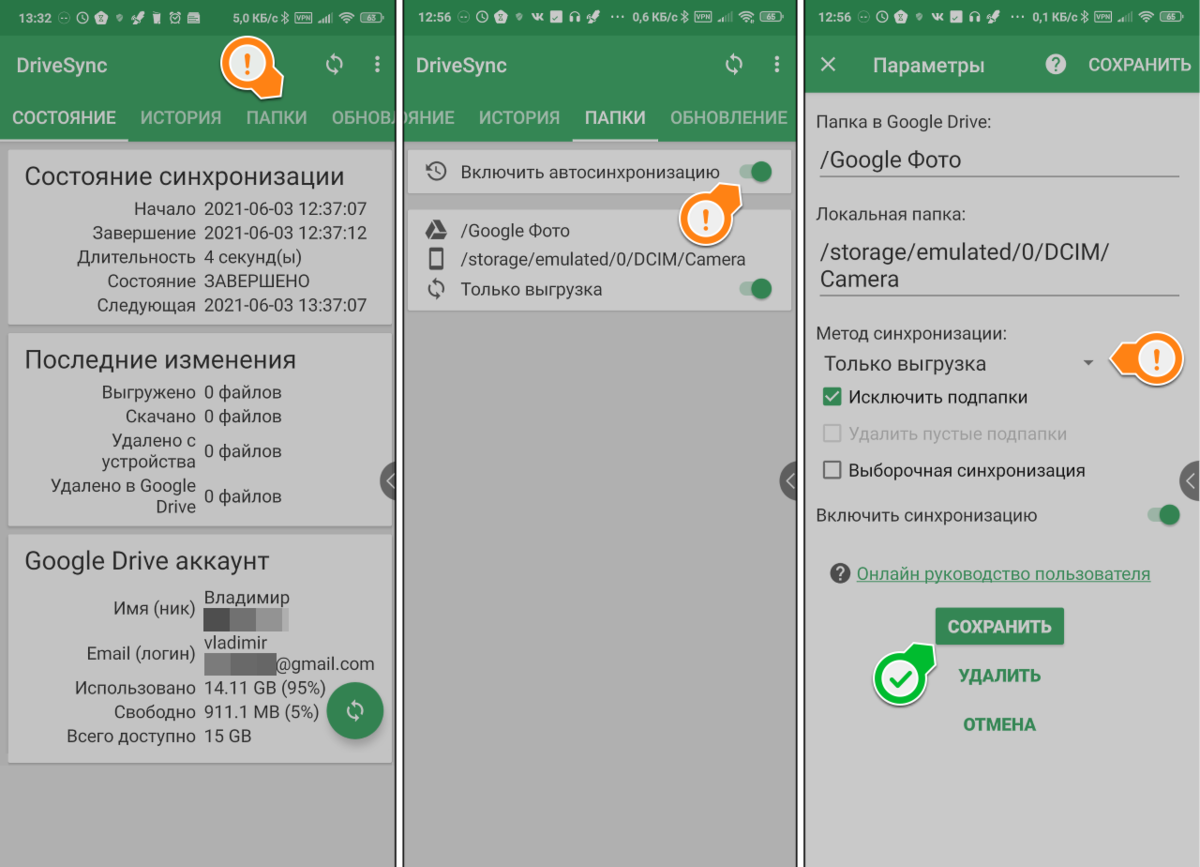
Вы также можете настроить автозагрузку файлов на Гугл диск с помощью специальных приложений. Например, для пользователей ОС Windows и macOS есть интеграция с Microsoft Office, которая позволяет автоматически сохранять файлы в Гугл диск при работе с приложениями Office.
Чтобы настроить автозагрузку, вам необходимо установить соответствующие приложения на ваше устройство и настроить их на работу с Гугл диск. После установки и настройки этих приложений, все файлы, сохраняемые в формате Microsoft Office, будут автоматически загружаться на ваш Гугл диск.
Использование Гугл диска удобно и безопасно, и вы можете загружать любое количество файлов на облачное хранилище. С помощью Гугл диска вы получаете доступ к своим файлам с любого устройства и в любое время. Он также предлагает дополнительные функции, такие как возможность открытия и редактирования файлов с помощью виртуальных приложений Google, таких как Google Таблицы и Google Документы.
Так что необходимо всего несколько шагов, чтобы начать использовать Гугл диск и настроить его на автозагрузку файлов с вашего компьютера или других устройств. Не забудьте отметить проверить настройки и делиться файлами по почтой или предоставлять доступ пользователю в случае необходимости.
Как добавить файл на Гугл диск со смартфона или планшета
На Гугл Диск можно загружать и хранить различные файлы, чтобы иметь доступ к ним с любого устройства. Если у вас есть смартфон или планшет и вы хотите узнать, как загрузить файл на Гугл Диск, в этом разделе мы расскажем вам подробную инструкцию.
Как загрузить файл с помощью приложения на Android
Если у вас есть устройство на операционной системе Андроид, то на нем обязательно должно быть установлено приложение Гугл Диск. Вот пошаговая инструкция:
- Откройте приложение Гугл Диск на своем устройстве.
- В правом нижнем углу экрана нажмите на значок «+».
- Выберите «Загрузить».
- Найдите нужный файл на вашем устройстве и выберите его.
- Нажмите «Готово» или «Открыть» (в зависимости от версии приложения) для загрузки файла на Гугл Диск.
Как загрузить файл через веб-версию Гугл Диск с помощью смартфона или планшета
Если у вас нет возможности использовать приложение Гугл Диск или вы предпочитаете работать с веб-версией, то есть альтернативный алгоритм для загрузки файлов:
- Откройте браузер на вашем смартфоне или планшете и перейдите на сайт Google Drive (https://drive.google.com).
- Нажмите на значок меню (три горизонтальные линии) в левом верхнем углу экрана.
- Прокрутите экран вниз и выберите «Настройки».
- В разделе «Настройки» выберите «Загрузки».
- Нажмите на кнопку «Включить автозагрузку» и выберите нужную опцию.
- Вернитесь на главный экран Google Drive и нажмите на значок «+».
- Выберите «Загрузить файл» или «Создать» и выберите нужный файл для загрузки на Гугл Диск.
Важно отметить, что Гугл Диск работает в режиме облачного хранилища, что позволяет сохранять файлы в интернете и получать к ним доступ с любого устройства. Кроме того, если у вас установлено приложение Гугл Диск, вы можете настроить его для использования в режиме оффлайн — это удобно, когда у вас нет доступа к интернету.
Таким образом, добавить файл на Гугл Диск со смартфона или планшета можно несколькими способами: через приложение на Андроид или веб-версию Гугл Диск. Независимо от выбранного способа, загрузка файлов на Гугл Диск позволяет вам хранить и обмениваться ими с другими пользователями, а также настроить уровень доступа к файлам и папкам.
Если у вас возникли вопросы или вам нужна дополнительная информация о работе с Гугл Диском, вы всегда можете обратиться к официальной документации или воспользоваться поиском в интернете. Бонусом является возможность интеграции с другими облачными хранилищами, например Microsoft OneDrive, что позволяет вам использовать Гугл Диск в качестве удобного и альтернативного хранилища данных.
Как настроить автозагрузку на Гугл диск
Для настройки автозагрузки необходимо выполнить следующие шаги:
- Перейдите на ваш Гугл диск и в правом верхнем углу экрана найдите значок «Настройки» (шестеренка).
- Кликните по значку и выберите «Настройки диска».
- На открывшейся странице найдите раздел «Автозагрузка» и нажмите на кнопку «Настроить автозагрузку».
После нажатия на кнопку «Настроить автозагрузку» у вас будет несколько вариантов интеграции с другими приложениями. Вы можете выбрать альтернативные приложения, которые позволят вам загружать файлы с вашего устройства в Гугл диск в более удобном формате или преобразовывать файлы в другие форматы, такие как множество форматов документов office.
При выборе необходимого варианта интеграции, следуйте инструкциям на экране и завершите процесс настройки.
После настройки автозагрузки, режим загрузки включится автоматически и вы сможете загружать файлы с вашего устройства на Гугл диск, просто перетащив файлы мышью в окно браузера с открытым Гугл диском.
Кроме того, вы также можете загружать файлы на Гугл диск через почту. Чтобы это сделать, просто отправьте файл на свой уникальный адрес, который можно найти в настройках вашего Гугл диска.
В случае если вы используете Гугл диск на смартфоне или планшете под управлением операционной системы Android, вы можете настроить автозагрузку из настроек приложения Google Диск на вашем устройстве.
Автозагрузка — это удобный бонус для пользователей Гугл диск. Она позволяет быстро и легко загрузить файлы на ваш диск, удобно организовывать файлы с помощью названий, меток и других функций хранилища. Вы также можете добавить и управлять доступом к файлам и делиться ими с другими пользователями.
| Шаг | Действие | Результат |
|---|---|---|
| 1. | Перейдите на ваш Гугл диск | Откроется страница с вашим Гугл диском |
| 2. | Нажмите на значок «Настройки» (шестеренка) в правом верхнем углу экрана | Появится выпадающее меню |
| 3. | Выберите «Настройки диска» | Откроется страница с настройками Гугл диска |
| 4. | Перейдите в раздел «Автозагрузка» | Откроется раздел с настройками автозагрузки |
| 5. | Нажмите на кнопку «Настроить автозагрузку» | Появятся варианты интеграции с другими приложениями |
| 6. | Выберите необходимый вариант интеграции | Завершится процесс настройки автозагрузки |
| 7. | Перетащите файлы мышью в окно браузера с открытым Гугл диском | Файлы будут загружены на Гугл диск |
Как настроить совместный доступ
Для работы с файлами на Google Диске совместно с другими пользователями необходимо настроить совместный доступ к документам. Для этого следуйте алгоритму действий:
- Откройте Google Диск на компьютере, смартфоне или планшете.
- Зарегистрируйтесь или войдите в свой аккаунт Google.
- Найдите нужный файл или создайте новый.
- Нажмите на кнопку со значком «Поделиться», чтобы открыть настройки доступа.
- В появившемся окне введите адрес электронной почты или имя пользователя, с которым вы хотите поделиться файлом.
- Выберите уровень доступа для данного пользователя (редактирование, просмотр или комментирование).
- Если необходимо, добавьте дополнительные пользователей, повторив шаги 5-6.
- Нажмите кнопку «Далее», чтобы подтвердить настройки доступа.
Теперь вы настроили совместный доступ к файлам на Google Диске. Все пользователи, с которыми был поделен файл, смогут просматривать или редактировать его.
Отметим, что приложения Google Диска для компьютера или мобильных устройств позволяют работать с файлами в оффлайн-режиме. Для этого необходимо установить соответствующее приложение и настроить автозагрузку файлов.
В случае, если Google Диск не подходит для вас, можно использовать альтернативные облачные сервисы, такие как Microsoft OneDrive. Выбор облачного хранилища зависит от ваших личных предпочтений и потребностей.
Как преобразовывать документы Microsoft Office в формат Google на Диске
Чтобы преобразовывать документы Microsoft Office в формат Google на Диске, следуйте инструкциям:
| 1. | Загрузите файлы Microsoft Office на Диск, добавив их в нужную папку или кликнув на значок «Загрузить файлы» в верхнем левом углу веб-интерфейса Диска. |
| 2. | Выберите нужный файл с расширением .docx, .xlsx или .pptx и кликните на него правой кнопкой мыши. |
| 3. | В выпадающем меню выберите «Открыть с» и кликните на «Google Документы», «Google Таблицы» или «Google Презентации», в зависимости от типа файла. |
| 4. | Документ Microsoft Office будет преобразован в соответствующий формат Google и откроется в новой вкладке, готовый к редактированию. |
| 5. | Вы можете произвести необходимые изменения в документе в режиме реального времени, используя множество инструментов и настроек редактора Google Документы, Google Таблицы или Google Презентации. |
| 6. | После завершения работы сохраните документ на Диск, нажав на значок с дискетой в верхнем левом углу окна редактора. |
Обратите внимание, что приложения Google Документы, Таблицы и Презентации работают в виртуальном режиме и требуют подключения к Интернету. Данная функция работает не только на компьютере, но и на смартфонах и планшетах под управлением Android, при использовании приложений Google.
Теперь вы знаете, как преобразовывать документы Microsoft Office в формат Google на Диске. Это очень удобно для пользователей, которые часто работают с файлами Microsoft Office и хотят воспользоваться преимуществами облачного хранилища Google.
Бонус альтернативные приложения

На компьютере или устройстве Google Диск работает как виртуальный диск, где пользователи могут загружать, хранить, преобразовывать и совместно использовать файлы. Однако, помимо самого Google Диска, есть также несколько альтернативных приложений, которые могут быть полезны при работе с данными.
Microsoft OneDrive
Microsoft OneDrive – это аналог Google Диска от компании Microsoft. Он предлагает пользователям множество функций, таких как загрузка и хранение файлов, совместный доступ к папкам и документам, а также интеграция с другими приложениями Microsoft. Для использования OneDrive необходимо установить приложение на ваше устройство или компьютер и выбрать нужный план хранения данных.
Dropbox
Dropbox – это еще один популярный сервис хранения файлов. Он также предоставляет возможность загружать, хранить и совместно использовать файлы. Dropbox работает как в режиме онлайн, так и офлайн, и позволяет использовать автозагрузку файлов с устройства. Для работы с Dropbox необходимо установить приложение и создать аккаунт на их сайте.
Кроме Microsoft OneDrive и Dropbox, существует еще множество других альтернативных приложений, которые также предлагают пользователям хранилище для файлов. При выборе приложений следует обратить внимание на их возможности, функционал, интеграцию с другими сервисами, а также на доступные планы и цены.
Таким образом, помимо Google Диска, пользователи имеют широкие возможности для работы с файлами и видео, загружая их на альтернативные приложения.
Видео:
Как загрузить видео на гугл диск и дать к нему доступ
Как загрузить видео на гугл диск и дать к нему доступ de Мария Медведь 100.837 visualizaciones hace 4 años 4 minutos y 16 segundos
