
Простые способы отключения уведомлений на iPhone для комфортной и беспрепятственной работы
На Айфоне уведомления от различных приложений и сервисов могут восприниматься как полезная информация, так и назойливое отвлечение от повседневных дел. Многие пользователи задаются вопросом, как убрать эти назойливые оповещения и установить контроль над уведомлениями на своем смартфоне.
Во-первых, для того чтобы отключить уведомления отдельных приложений, необходимо открыть настройки вашего Айфона. Находясь на главном экране, навести палец на иконку «Настройки».
Во-вторых, после открытия настроек на экране появится большое количество различных функций и опций. Вам потребуется найти и выбрать пункт «Уведомления».
В-третьих, после выбора «Уведомлений» вам будет представлена возможность управлять всеми уведомлениями на вашем Айфоне. Выберете настройку «Все приложения», чтобы увидеть список всех приложений, которые могут посылать уведомления.
В-четвертых, если вы хотите отключить уведомления вообще для всех приложений, вам следует выбрать опцию «Нет». В случае желания выборочно отключить уведомления для отдельных приложений, найдите нужное приложение в списке и выберете его. На экране отобразятся настройки уведомлений для этой программы.
В-пятых, для полного отключения уведомлений выберете опцию «Нет». Если же вы хотите пропускать уведомления на основном экране Айфона, но все же получать их на блокированном экране, выберите опцию «Блокированный экран».
В-шестых, в случае, если вас не интересует общее количество уведомлений от приложения, но вы все же хотите получать пуш-уведомления, выберите «Показывать в иконке». Таким образом, уведомления будут скрыты, но количество присланных уведомлений будет отображаться на логотипе приложения.
В-седьмых, не забудьте применить настройки после всех изменений, чтобы сохранить установленные вами предпочтения. После этого вы больше не будете получать нежелательные уведомления от выбранных приложений.
Таким образом, отключить уведомления на Айфоне можно с помощью встроенных функций операционной системы. Это довольно простая процедура, которая позволяет пользователю полностью контролировать информацию, поступающую с его смартфона.
Как скрыть текст уведомлений на iPhone для всех приложений
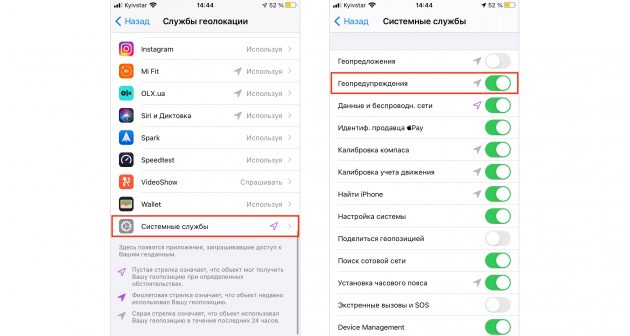
Для скрытия текста уведомлений для всех программ на iPhone требуется выполнить следующие шаги:
| Шаг 1: | Откройте настройки на вашем iPhone, нажав на иконку «Настройки» на главном экране. |
| Шаг 2: | В окне настроек прокрутите вниз и выберите раздел «Уведомления». |
| Шаг 3: | В разделе «Уведомления» откройте папку с именем приложения, для которого вы хотите отключить текст уведомлений. |
| Шаг 4: | В открытой папке выберите нужное приложение, чтобы настроить уведомления. |
| Шаг 5: | В окне настройки уведомлений переместите ползунок «Блокировка появления на экране» в положение «В разблокированном». |
| Шаг 6: | Повторите шаги 3-5 для всех приложений, для которых вы хотите скрыть текст уведомлений. |
После выполнения этих шагов текст уведомлений перестанет отображаться на экране вашего iPhone, когда он разблокирован. Однако вы все равно будете получать уведомления в виде иконок на экране блокировки, которые можно удалить путем свайпа влево. Это позволяет вам быть в курсе происходящих событий без необходимости полностью открывать каждое уведомление.
Как скрывать текст в уведомлениях выборочных приложений
Для того чтобы скрыть текст в уведомлениях выборочных приложений, рекомендуется отключить уведомления для всех приложений или настроить их так, чтобы они не отображали информацию о содержании пуш-уведомлений.
Для отключения уведомлений на Айфоне вы можете:
- Откройте раздел «Настройки» на своем устройстве.
- Откройте пункт «Уведомления».
-
Выберете список приложений, для которых будете настраивать уведомления.
- В списке приложений найдите нужное и наведите на него.
- Нажмите на него, чтобы открыть настройки уведомлений для этого приложения.
- Переключите ползунок «Разрешить уведомления» в положение «Выкл».
- Повторите этот процесс для всех приложений, от которых вы хотите отключить уведомления.
После того, как вы отключите уведомления для выборочных приложений, текст уведомлений от этих приложений не будет отображаться на экране разблокировки, на главном экране или в панели уведомлений.
Обратите внимание, что в некоторых ситуациях могут понадобиться уведомления отдельных приложений. В этом случае вы можете открывать уведомления в папке «Уведомления» на главном экране или нажимать на уведомления, чтобы открыть соответствующие приложения.
Также, чтобы полностью скрыть текст уведомлений на экране разблокировки, рекомендуется отключить показ предварительных уведомлений. Для этого:
- Откройте раздел «Настройки» на своем устройстве.
- Откройте пункт «Face ID (Touch ID) и код».
-
Введите код разблокировки.
- Нажмите на пункт «Код-пароль» или «Touch ID (Face ID)», в зависимости от вашего устройства и настройки.
- Введите код разблокировки, если у вас установлен.
- Прокрутите страницу вниз и найдите раздел «Согласиться на разблокировку».
- Переключите ползунок в положение «Отключено».
После выполнения этих настроек, текст уведомлений на экране разблокировки перестанут отображаться, даже если у вас включен режим предварительных уведомлений.
Учитывайте, что пользователь может открыть любое уведомление на экране разблокировки, если он наведет на уведомление и нажмет на «Открыть».
Вопросы или просьбы об отключении уведомлений обращайтесь к документации разработчика или обратитесь за помощью в App Store.
Все настройки уведомлений на Айфоне доступны в разделе «Настройки» в папке приложений на главном экране вашего устройства.
Как отключить пуш-уведомления на Айфоне
Уведомления на Айфоне могут быть полезными, но иногда пользователю необходимо отключить их, чтобы избежать лишнего смятения или прерывания активностей. В этом разделе мы рассмотрим, каким образом можно отключить пуш-уведомления на Айфоне.
1. Откройте меню настроек на вашем iPhone. Для этого наведите палец на иконку «Настройки», которая находится на основном экране вашего iPhone.
2. После открытия меню настроек прокрутите текст вниз и выберете вкладку «Уведомления».
3. Во вкладке «Уведомления» вы увидите список всех программ и приложений, которые имеют доступ к уведомлениям на вашем iPhone. Выберете приложение, уведомления которого вы хотите отключить.
4. После выбора приложения прокрутите вниз и найдите кнопку «Разрешить уведомления» или «Уведомления». Переведите ползунок, находящийся рядом с этой кнопкой, в положение «Выключено». После этого уведомления от выбранной программы или приложения перестанут поступать.
5. Если вам необходимо отключить уведомления от нескольких программ или приложений, повторите шаг 4 для каждого из них.
Отключение уведомлений на Айфоне может быть полезным во многих случаях. Например, вы можете отключить уведомления от социальных сетей, чтобы не пропускать важную информацию во время выполнения задач. Также это может быть полезно, если вы хотите скрыть количество непрочитанных сообщений и уведомлений на экране блокировки.
Также не забудьте, что вы всегда сможете включить уведомления снова, следуя тем же шагам в меню настроек.
Владельцам iPhone X и более новых моделей уведомления также можно отключить с помощью функции Face ID. Для этого необходимо разблокировать ваш iPhone и навести палец на область экрана справа сверху, где находится иконка «Луна». При этом на экране появится надпись «Не мешать», и все уведомления будут заблокированы до разблокировки экрана.
В случае, если вам нужно отключить уведомления только от определенных приложений, вы можете создать папку, в которой поместите все нужные программы, и блокировать уведомления только от этой папки. Для этого откройте приложение «Настройки», найдите иконку приложения, которое вы хотите поместить в папку, и удерживайте палец на ней до появления значка «Меню». Перетащите иконку приложения через список приложений на папку, куда вы хотите его поместить. После этого создайте настройки блокировки уведомлений для этой папки, и все уведомления от программ внутри папки будут блокироваться, пока папка будет закрыта.
Надеемся, что эта информация окажется полезной для вас в вопросе отключения пуш-уведомлений на Айфоне. Если у вас возникнут какие-либо вопросы или вам понадобится более подробная информация, обратитесь к документации или посетите сайт Apple Store для получения дальнейшей помощи.
Для отдельных приложений
Если вы хотите отключить уведомления только для определенных приложений на вашем iPhone, у вас есть несколько вариантов.
- Откройте приложение, для которого вы хотите скрыть уведомления, на главном экране вашего смартфона.
- Найдите иконку этого приложения и нажмите на нее пальцем, чтобы вызвать контекстное меню.
- В контекстном меню выберите «Настройки» или «Настройки приложения», в зависимости от программы.
- На экране настроек приложения пролистайте вниз и найдите раздел «Уведомления».
- В разделе «Уведомления» вам будут представлены различные варианты настройки уведомлений для данного приложения.
- С помощью ползунка можно полностью отключить уведомления для этого приложения. Если вы перетащите ползунок влево, то уведомления для этой программы будут заблокированы, и они не будут показываться ни на экране блокировки, ни на главном экране.
- Если вы оставите ползунок в правом положении, уведомления будут разрешены.
Таким образом, благодаря этим настройкам вы сможете выборочно настроить уведомления для каждого приложения на вашем iPhone и избежать отвлекающих пушей.
Для всех приложений
Если вы хотите отключить уведомления на Айфоне для всех приложений, вам потребуется внести соответствующие настройки в системе.
1. Откройте Настройки на экране основного меню вашего смартфона Айфон.
2. После этого выберете вкладку Уведомления.
3. В разделе Уведомления вы увидите список всех программ и приложений, для которых доступна функция уведомлений.
4. Для каждой программы или приложения, которое вы хотите полностью отключить от уведомлений, наведите палец на соответствующую иконку и смахните ее влево.
5. После этого нажмите кнопку Удалить, чтобы убрать выбранное приложение из раздела с уведомлениями.
Теперь все уведомления от этой программы или приложения будут заблокированы, и вы перестанете получать пуш-уведомления или текстовые сообщения.
Владельцам iPhone также рекомендуется отключить уведомления социальных сетей и магазина приложений App Store. Очень часто именно эти приложения могут отвлекать от работы или деятельности пользователя.
Чтобы отключить уведомления от социальных сетей, откройте раздел Настройки и выберете вкладку Уведомления. После этого отключите уведомления для соответствующих приложений, таких как Facebook или Instagram.
Также, чтобы отключить уведомления от App Store, откройте раздел Настройки, выберите вкладку Уведомления и отключите уведомления для приложения App Store.
Обратите внимание, что в некоторых случаях при отключении уведомлений от выборочных приложений, количество пуш-уведомлений может значительно сократиться, но они не полностью прекратятся.
В любой ситуации вы можете вернуться к настройкам уведомлений и включить оповещения для отдельных приложений или программ. Для этого необходимо повторить эти шаги и включить уведомления для соответствующих приложений.
Как убрать иконки социальных сетей и мессенджеров с основного экрана в папку
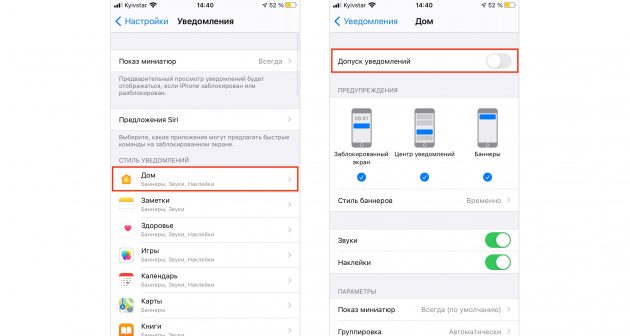
Владельцам iPhone рекомендуется отключить уведомления, чтобы не получать чрезмерное количество напоминаний и просьб о разрешении на отображение информации на основном экране. Это особенно важно для социальных сетей и мессенджеров, которые могут пропускать много уведомлений.
Для отключения уведомлений от определенных приложений и скрытия их на основном экране не требуется блокировка ползунка для уведомлений. Пользователю будет достаточно перейти в настройки Айфона.
1. Для начала наведите иконку социальной сети или мессенджера, которую вы хотите убрать. Она обычно находится на основном экране и имеет вид пропускной карточки. Нажмите и удерживайте на иконке, пока не появится возможность ее перемещения.
2. Перетащите выбранную иконку на другую иконку приложения, чтобы создать папку. Программа автоматически назовет папку подходящим именем. Например, если вы создаете папку социальных сетей и перемещаете иконку Face к иконке приложения Touch, папка будет называться «Соцсети и Touch».
3. После создания папки откройте ее и переместите остальные иконки социальных сетей и мессенджеров в эту папку.
4. Теперь все иконки социальных сетей и мессенджеров будут находиться в папке, и вы не будете получать уведомления от этих приложений на основном экране. Однако, приложения по-прежнему могут присылать пуш-уведомления с информацией на заблокированный экран, если разблокировано отображение уведомлений для этих программ в настройках уведомлений.
Чтобы полностью скрыть уведомления от социальных сетей и мессенджеров на заблокированном экране, вам потребуется отключить возможность отображения пуш-уведомлений для каждого приложения в настройках Айфона:
— Перейдите в настройки.
— Выберете «Уведомления».
— Найдите иконку соответствующей социальной сети или мессенджера.
— Откройте настройки этого приложения.
— В поле «Разрешить уведомления» поставьте выключатель в положение «Выкл».
После выполнения этих действий вы не будете получать уведомления от социальных сетей и мессенджеров, даже если ваш смартфон будет разблокирован.
Как отключить просьбы об оценке приложения

Многие владельцы Айфонов постоянно сталкиваются с ситуацией, когда приложения постоянно требуют оценки в App Store. Это может быть очень отвлекающим и раздражающим, поэтому многим пользователям требуется скрыть эти уведомления. В этой статье мы подробно расскажем, как отключить просьбы об оценке приложения.
Для отключения просьб об оценке приложения вам потребуется перейти в настройки вашего Айфона. Откройте основной экран, ищите иконку настроек (это серая иконка с шестеренкой).
После открытия настроек перейдите к разделу «Уведомления». В этой папке вы найдете список всех программ, у которых разрешены или заблокированы уведомления. Найдите в списке программу, от которой вы хотите скрыть просьбы об оценке.
При открытии программы в разделе «Настройки уведомлений» вы увидите ползунок, который позволяет включать или отключать уведомления. В случае блокировки уведомлений, этот ползунок будет сдвинут вправо и иметь светлый цвет.
Чтобы скрыть просьбы об оценке приложения, вам необходимо сделать следующее:
- Откройте настройки Айфона и перейдите в раздел «Уведомления».
- Найдите программу, от которой вы хотите скрыть уведомления.
- Откройте настройки уведомлений для этой программы.
- Переведите ползунок рядом с пунктом «Блокировать уведомления» вправо.
После выполнения этих шагов количество уведомлений от выбранного приложения будет заблокировано. Теперь вы не будете получать просьбы об оценке приложения от этой программы.
Важно отметить, что при заблокировании уведомлений не все просьбы об оценке приложения перестанут появляться. В некоторых случаях разработчики могут использовать другие способы для обращения к пользователям, например, блокировку экрана. Чтобы полностью избавиться от просьб об оценке приложения, рекомендуется перейти в настройки блокировки экрана и отключить отдельные программы от появления на экране блокировки.
Теперь вы знаете, как отключить просьбы об оценке приложения на Айфоне. Действуйте согласно нашим инструкциям и наслаждайтесь отсутствием навязчивых уведомлений.
Видео:
Как скрывать от посторонних текст уведомлений с экрана блокировки на iPhone или iPad | Яблык
Как скрывать от посторонних текст уведомлений с экрана блокировки на iPhone или iPad | Яблык de Яблык 242.836 visualizaciones hace 3 años 2 minutos y 18 segundos
