
Простые и эффективные способы восстановления заметок на iPhone без особых усилий
Восстановить удаленные заметки на iPhone может понадобиться в самых разных случаях: от случайного удаления до сбоя в устройстве. Но не стоит паниковать, ведь существуют способы восстановления.
Один из способов восстановить данные — воспользоваться резервной копией, которую можно создать через iTunes или iCloud. Если у вас уже есть резервная копия, то просто откройте приложение «Настройки», выберите «Общие», затем «Обновление ПО и восстановление» и тапните на «Восстановить с резервной копии» Вам будет предложено ввести данные своей учетной записи Apple ID и выбрать нужную резервную копию.
Если у вас ранее не было создано резервной копии, можно воспользоваться программами, которые предоставляют возможность восстановления данных на iPhone. Например, программа Primo iPhone Data Recovery. С ее помощью вы можете восстановить заметки, а также другие данные — контакты, сообщения, фотографии и многое другое. Программу можно скачать на свой компьютер, затем подключить iPhone к компьютеру и выбрать раздел «Восстановление данных». В строке поиска нужно указать «Заметки» и нажать на кнопку «Сканирование». После окончания сканирования вы увидите список доступных для восстановления заметок на экране компьютера.
Если вы используете iCloud, то можно попробовать восстановить заметки с помощью данного сервиса. Для этого нужно войти в свою учетную запись iCloud на компьютере или другом устройстве, затем открыть раздел «Настройки» и выбрать «Восстановление данных». В строке поиска нужно указать «Заметки» и выбрать нужный файл для восстановления.
Важно отметить, что перед восстановлением данных на iPhone рекомендуется убедиться в наличии резервной копии и правильно выбрать способ восстановления. Также стоит помнить, что восстановление заметок на iPhone может занять некоторое время, поэтому важно не спешить и дождаться окончания процесса.
Почему могут пропасть заметки на Айфоне
Потеря электронных заметок на iPhone может быть очень неприятной ситуацией. К сожалению, они могут быть случайно удалены, потеряны в результате сбоя системы или пропасть после синхронизации устройства с iTunes или iCloud. Кроме того, заметки могут быть удалены в результате восстановления iPhone до заводских настроек или после обновления операционной системы.
Если важные заметки пропали и необходимо их восстановить, то в первую очередь стоит проверить, была ли сделана резервная копия данных iPhone. В случае, если недавно была создана резервная копия, можно попробовать восстановить заметки из нее.
Если резервной копии нет, то для восстановления нужно выполнить несколько шагов. Сначала нужно скачать и установить программу для восстановления данных iPhone, например, EaseUS MobiSaver. Затем требуется подключить iPhone к компьютеру и открыть программу. После этого нужно выбрать iPhone в списке устройств и указать папку, куда будут сохранены восстановленные заметки. Наконец, следует нажать на кнопку «Восстановить», и программа начнет процесс восстановления данных с iPhone.
Также есть возможность восстановить заметки на iPhone через сервис iCloud. Для этого нужно открыть настройки iPhone, выбрать раздел «iCloud», затем «Записи» и убедиться, что функция синхронизации заметок включена. Если заметки были синхронизированы с iCloud до их удаления, можно попробовать восстановить их, перейдя в iCloud.com и воспользовавшись возможностью восстановления удаленных записей.
В любом случае, если заметки находятся важная информация, предпринять действия для их восстановления следует как можно скорее. Если у вас нет навыков восстановления данных iPhone, рекомендуется обратиться к специалистам или использовать специальные программы для восстановления, которые делают процесс более простым и понятным.
Как восстановить недавно удаленные заметки

Некоторые пользователи iPhone могут случайно удалить свои заметки или их заметки могут пропасть по какой-то причине. Однако, не стоит паниковать, так как существует несколько способов, чтобы вернуть удаленные данные. В этом разделе мы рассмотрим, как восстановить недавно удаленные заметки на iPhone.
Существует несколько способов восстановить удаленные заметки, и каждый из них требует определенных шагов, чтобы успешно вернуть данные.
1. Восстановление заметок через приложение «Заметки»
Если вы случайно удалили заметку в приложении «Заметки», вы можете вернуть ее следуя этим шагам:
- Откройте приложение «Заметки».
- Нажмите на папку «Удаленные».
- Выберите заметку, которую вы хотите восстановить.
- Тапните на иконку «…» в правом верхнем углу экрана.
- Выберите «Восстановить» в появившейся строке.
- Заметка будет восстановлена и появится в исходной папке.
2. Восстановление заметок через iCloud
Если вы используете функцию синхронизации заметок с iCloud, вы можете восстановить удаленные заметки, следуя этим шагам:
- Настройте iCloud на своем iPhone, если вы еще не сделали этого. Убедитесь, что функция «Заметки» включена.
- Откройте приложение «Настройки» на iPhone.
- Нажмите на свою учетную запись в верхней части экрана.
- Выберите «iCloud».
- Убедитесь, что функция «Заметки» включена.
- Откройте приложение «Заметки» и тапните на папку «Удаленные».
- Нажмите на иконку «…» в правом верхнем углу экрана.
- Выберите «Восстановить все заметки» в появившейся строке.
- Все удаленные заметки будут восстановлены и появятся в исходной папке.
3. Восстановление заметок через программу третьей стороны
Если ни один из вышеперечисленных способов не работает, вы можете воспользоваться специальными программами третьей стороны, которые помогут вернуть удаленные заметки:
- Загрузите программу восстановления данных, такую как Primo iPhone Data Recovery, EaseUS MobiSaver или iMobie PhoneRescue, на свой компьютер.
- Подключите свое устройство к компьютеру с помощью USB-кабеля.
- Запустите программу и следуйте инструкциям по подключению.
- Выберите опцию «Восстановить заметки» или похожую опцию в программе.
- Сканируйте ваше устройство на предмет удаленных данных.
- Выберите удаленные заметки, которые вы хотите восстановить.
- Нажмите на кнопку «Восстановить» и дождитесь окончания процесса восстановления.
- Ваши удаленные заметки будут восстановлены и доступны для просмотра.
Теперь вы знаете, как восстановить недавно удаленные заметки на iPhone. Убедитесь, что вы регулярно создаете резервные копии своих данных, чтобы избежать потери важной информации.
Как вернуть заметки на Айфоне через iTunes
Чтобы восстановить удаленные заметки на Айфоне, требуется предпринять несколько шагов. Если вы недавно удалили заметки и хотите вернуть их, первым делом проверьте папку «Удаленные заметки» в приложении «Заметки». Там могут быть сохранены удаленные заметки в течение определенного времени. Если заметки не были удалены недавно и их нет в папке «Удаленные заметки», вам нужно обратиться к резервной копии вашего устройства на компьютере.
Перед продолжением процесса восстановления заметок через iTunes, убедитесь, что у вас есть резервные копии данных. Для этого вам потребуется программа iTunes, которая стандартно устанавливается вместе с операционной системой Apple.
Как только у вас есть резервная копия данных, выполните следующие шаги для восстановления заметок на Айфоне через iTunes:
- Подключите свое устройство к компьютеру с помощью кабеля USB.
- Откройте программу iTunes на компьютере и дождитесь, пока она обнаружит ваше устройство.
- Тапните на иконку вашего устройства, которая появится в верхней строке программы iTunes.
- В левой части программы выберите раздел «Обзор».
- В разделе «Резервное копирование» найдите и нажмите на кнопку «Восстановление из этой резервной копии».
- Выберите резервную копию, которую вы хотите восстановить, и подтвердите восстановление.
- Подождите, пока iTunes завершит восстановление данных на вашем устройстве.
После завершения процесса восстановления заметок через iTunes, вы сможете убедиться, что заметки вернулись на вашем Айфоне. Если восстановление заметок через iTunes не принесло желаемого результата, попробуйте другие способы восстановления данных, такие как использование программы EaseUS MobiSaver, CopyTrans Shelbee или восстановление заметок через iCloud.
В случае, если у вас нет резервной копии данных на компьютере или в iCloud, возможность восстановления удаленных заметок будет ограничена. Поэтому важно заранее делать резервные копии своей информации, чтобы в случае удаления или потери данных можно было их восстановить.
Как восстановить заметки на iPhone через iCloud
Синхронизация данных на iPhone с iCloud позволяет пользователям сохранять и восстанавливать информацию, включая заметки. Если вы случайно удалите или потеряете важные заметки на своем iPhone, вам потребуется выполнить несколько простых шагов для их восстановления с помощью iCloud.
В случае, если заметки пропали после синхронизации или обновления iPhone, можно попробовать восстановить их с помощью iCloud. Для этого нужно открыть приложение «Заметки» на своем iPhone и нажать на кнопку «Восстановить» в нижнем углу экрана.
Если вы делали резервные копии данных iPhone на компьютере, то можно восстановить заметки, используя приложения для восстановления данных, такие как EaseUS MobiSaver, Primo iPhone Data Recovery или Dr.Fone.
Другой способ восстановить заметки на iPhone с помощью iCloud состоит в том, чтобы открыть iCloud на компьютере и войти в учетную запись iCloud с помощью Apple ID. После этого выберите «Найти iPhone» и найдите свое устройство в списке устройств. Нажмите на иконку «Заметки» и выберите нужные заметки для восстановления. Наконец, нажмите на кнопку «Восстановить» в правом нижнем углу экрана.
Если у вас недавно была сделана резервная копия данных устройства, вы можете восстановить заметки с помощью функции «Восстановить с iCloud» на iPhone. Для этого откройте «Настройки» на своем iPhone, тапните на свою учетную запись в верхнем меню, затем выберите «iCloud» и «Восстановить данные из iCloud». Затем выберите нужный резервный файл и введите пароль Apple ID для подтверждения. После этого выберите «Заметки» в списке доступных данных для восстановления и нажмите «Восстановить».
Важно помнить, что после восстановления заметок на iPhone через iCloud они могут быть сохранены в папке «Удаленные» в течение 30 дней перед окончательным удалением. Кроме того, если у вас есть электронная почта, связанная с учетной записью iCloud, вы можете использовать функцию «Восстановление заметок» в режиме «Восстановление» на своем iPhone для восстановления утерянных заметок из электронной почты.
Использование iCloud для восстановления заметок на iPhone является простым и удобным способом, но рекомендуется также регулярно делать резервные копии данных iPhone на компьютере с помощью iTunes или третьесторонних программ восстановления данных, чтобы иметь возможность восстановления данных в случае их потери или удаления.
Как восстановить удаленные заметки с iPhone через электронную почту
Если вы случайно удалили заметки на своем iPhone, не отчаивайтесь. Существует несколько способов восстановить удаленные данные, включая использование электронной почты. В этой статье мы расскажем, как восстановить удаленные заметки через электронную почту на iPhone.
Перед тем как начать процесс восстановления, убедитесь, что у вас есть резервная копия данных вашего iPhone в iTunes или iCloud. В случае отсутствия резервной копии, к сожалению, удаленные заметки не могут быть восстановлены.
Шаги для восстановления удаленных заметок через электронную почту на iPhone:
- Включите свой iPhone и откройте приложение «Заметки».
- На дне списка заметок вы увидите папку «Удаленные». Тапните на нее, чтобы открыть список удаленных заметок.
- В этой папке будут отображаться все удаленные заметки. Выберите нужную заметку, которую вы хотите восстановить.
- Нажмите на кнопку «перед компьютеру», расположенную в верхнем правом углу экрана. В выпадающем меню выберите «почту».
- В открывшемся окне выберите свою электронную почту и нажмите кнопку «Отправить».
- На вашем компьютере откройте электронную почту и найдите письмо от iPhone. Откройте письмо и в строке информации будет ссылка на восстановление заметки.
- Тапните на ссылку в письме и заметка будет автоматически восстановлена в папке «Заметки» на вашем iPhone.
Таким образом, удаленные заметки могут быть восстановлены с помощью электронной почты и программы «Заметки» на iPhone. Учитывайте, что для восстановления данной информации требуется наличие резервной копии данных.
Важно отметить, что в некоторых случаях, если вы сделали резервную копию до удаления заметок, вы можете восстановить их с помощью программы для восстановления данных, таких как Primo Recovery. Эти программы делают возможным восстановление удаленных заметок даже в случае отсутствия резервной копии.
Но чтобы избежать потери данных, важно регулярно делать резервные копии вашего iPhone, а также убедиться, что вы не удаляете заметки без необходимости. В случае удаления заметок, всегда проверьте папку «Удаленные», так как они могут быть восстановлены до их окончательного удаления.
Как вернуть удаленные заметки на iPhone с помощью приложений

Удаление заметок на iPhone можно сделать случайно или по намерению. В любом случае, если вы хотите восстановить удаленные заметки, рекомендуется использовать приложения, которые помогут вам вернуть потерянные данные.
Одним из таких приложений является EaseUS MobiSaver. Это приложение позволяет вам восстановить удаленные заметки на iPhone. Для этого вам необходимо открыть приложение, выбрать iPhone и нажать на кнопку «Восстановить». Возможно, вам потребуется ввести пароль от вашего Apple ID. После этого программа начнет сканировать ваш iPhone и предоставит список удаленных заметок, которые могут быть восстановлены.
Если вы ранее использовали резервную копию данных iPhone в iTunes или iCloud, вы можете восстановить удаленные заметки с помощью этих приложений. Например, для восстановления заметок через iTunes, вам нужно подключить iPhone к компьютеру, открыть iTunes, выбрать ваше устройство и перейти на вкладку «Восстановление». Теперь вам нужно выбрать резервную копию, содержащую нужную вам информацию, и восстановить ее на ваш iPhone. Точно таким же образом можно восстановить заметки с помощью iCloud.
Также существуют другие приложения, такие как Primo iPhone Data Recovery и shelbee, которые предоставляют возможность восстановить потерянные заметки на iPhone. Для этого вам нужно установить соответствующую программу на ваш компьютер, подключить iPhone к нему, выбрать режим восстановления и указать, что вы хотите восстановить заметки. Программа будет сканировать ваше устройство и предложит вам выбрать нужные заметки, которые будут восстановлены.
CopyTrans Shelbee
При использовании CopyTrans Shelbee можно выполнить резервное копирование данных с iPhone на компьютер. Для этого необходимо скачать и установить программу, а затем подключить iPhone к компьютеру через USB-кабель. После этого нужно запустить CopyTrans Shelbee и выбрать раздел «Резервное копирование».
В разделе «Резервное копирование» можно создать новую резервную копию данных на компьютере или использовать ранее созданную копию. После выбора резервной копии можно указать, какие данные нужно восстановить. В случае с заметками, нужно тапнуть на раздел «Заметки» и выбрать нужные записи для восстановления.
CopyTrans Shelbee также предоставляет возможность восстановления данных из ранее созданных резервных копий. Для этого нужно выбрать раздел «Восстановление» и указать путь к папке с резервными копиями. После этого откроется список доступных копий. Теперь можно выбрать нужную копию и тапнуть на раздел «Заметки», чтобы восстановить удаленные записи.
Если вы не делали резервные копии данных ранее, можно использовать другие программы для восстановления удаленных заметок на iPhone, такие как EaseUS MobiSaver или Dr.Fone. Эти программы позволяют восстанавливать данные с iPhone без резервной копии. Они могут быть полезны в случае, если вы случайно удалили заметки и не синхронизировали их с электронной почтой или другими системами хранения данных.
При восстановлении удаленных заметок с помощью программы Dr.Fone или EaseUS MobiSaver, пользователь может убедиться, что все данные были сохранены и доступны для восстановления. В случае с Dr.Fone, после подключения iPhone к компьютеру и запуска программы, нужно выбрать раздел «Восстановление из iOS-устройств». Затем программа сканирует устройство и показывает список данных, которые могут быть восстановлены, включая удаленные заметки.
В случае с EaseUS MobiSaver, нужно скачать и установить программу, а затем подключить iPhone к компьютеру через USB-кабель. После подключения iPhone, нужно запустить программу и выбрать раздел «Восстановление из iTunes-резервной копии». После сканирования устройства, программа покажет список доступных записей, включая удаленные заметки.
В обоих случаях можно выбрать нужные заметки и выполнить восстановление данных. После восстановления заметки будут восстановлены на iPhone и будут доступны для просмотра.
Dr.fone
Dr.fone — это мощное программное обеспечение для восстановления данных на iPhone. Оно может помочь восстановить потерянные заметки, а также другую информацию, такую как контакты, фотографии, сообщения и многое другое.
Для использования Dr.fone сначала вам необходимо скачать его с официального сайта и установить на свой компьютер. Затем просто подключите ваш iPhone к компьютеру при помощи USB-кабеля.
Один из способов восстановить заметки с помощью Dr.fone — использовать функцию «Черновик» на вашем iPhone. Включите «Черновик» и найдите свою заметку в списке. Затем нажмите на знак «…» рядом с заметкой и выберите «Сохранить». Затем появится окно, в котором вы сможете выбрать папку, в которую хотите сохранить заметку.
Если ваша заметка случайно была удалена с iPhone и вы не сделали ее копию, есть способ вернуть ее с помощью Dr.fone. Откройте программу Dr.fone на вашем компьютере и выберите вкладку «Восстановление с iOS-устройства». Подключите iPhone к компьютеру и нажмите на кнопку «Сканировать», чтобы начать процесс сканирования вашего устройства.
После завершения сканирования вы увидите список всех удаленных заметок, найденных программой. Выберите заметки, которые вы хотите восстановить, и нажмите на кнопку «Восстановить».
Также вы можете использовать другие программы, такие как Primo iPhone Data Recovery или CopyTrans, чтобы восстановить заметки на iPhone. Возможно, вам потребуется ввести пароль от резервной копии, если такая копия была ранее сделана.
В результате ваши заметки будут восстановлены на вашем iPhone. Важно помнить, что в зависимости от спецификации вашего устройства и количества удаленных записей восстановление может занять некоторое время. Также восстановленные заметки будут сохранены в «Удаленные элементы» на вашем iPhone вместо их исходного местоположения.
EaseUS MobiSaver
Для начала вам нужно скачать и установить программу на свой компьютер. MobiSaver может работать как на операционной системе Windows, так и на Mac. После установки программы выполните следующие шаги.
Шаг 1: Подключите iPhone к компьютеру с помощью USB-кабеля. МобиСейвер автоматически обнаружит ваше устройство.
Шаг 2: Откройте программу и войдите в свою электронную почту, чтобы зарегистрироваться. Почему это нужно? MobiSaver предоставляет 2 GB бесплатного пространства для хранения вашей информации. После успешной регистрации вы сможете добавить записи в программу для дальнейшего восстановления.
Шаг 3: Вам будет предложен список различных типов данных для восстановления. Чтобы восстановить заметки, нужно тапнуть на строку «Заметки». Помимо заметок, MobiSaver также способен восстанавливать контакты, сообщения, фотографии, видео и многое другое.
Шаг 4: После выбора типа данных MobiSaver предложит вам выбрать нужную запись для восстановления. Тапните на нужную запись и нажмите кнопку «Восстановить».
Шаг 5: В зависимости от того, где находится ваша информация, MobiSaver может использовать два способа восстановления: через ваше устройство или через резервную копию iCloud. Если вы ранее делали резервные копии на iCloud, программа предложит вам восстановить данные из облака. Если данные были сохранены только на вашем iPhone, то MobiSaver начнет автоматическую операцию восстановления.
Помимо EaseUS MobiSaver, есть и другие программы для восстановления заметок на iPhone, например, Dr.Fone, CopyTrans Shelbee и др. Вы можете выбрать ту, которая лучше всего подходит вам.
Важно помнить, что в случае удаления заметок с iPhone нельзя удалять или перезаписывать данные на устройстве, чтобы не ухудшить возможности восстановления. Синхронизация с iTunes или резервные копии также могут помешать восстановлению удаленных данных. Поэтому, если вы хотите предпринять меры по восстановлению, вам нужно сохранить свое устройство в первоначальном состоянии.
Теперь, когда вы знаете о программе EaseUS MobiSaver и как ею пользоваться, вы сможете легко восстановить удаленные заметки на своем iPhone.
Primo iPhone Data Recovery
Восстановление удаленных заметок на iPhone может быть проблематичным, но с помощью программы Primo iPhone Data Recovery вы можете легко вернуть свои записи. Эта программа предлагает несколько способов восстановления данных, так что вы сможете найти подходящий для вас.
Первый способ — использовать iCloud для восстановления данных. Для этого вам потребуется установить программу Primo iPhone Data Recovery и указать свои учетные данные iCloud. После этого вы сможете выбрать нужные данные, которые были недавно удалены, и восстановить их.
Второй способ — использовать программу Primo iPhone Data Recovery для восстановления данных непосредственно с iPhone. Для этого вам необходимо скачать и установить программу на свой компьютер и подключить iPhone через USB-кабель. Затем вам потребуется нажать на кнопку «Восстановить» и выбрать нужные данные для восстановления.
Третий способ — использовать программу Primo iPhone Data Recovery для восстановления данных через резервную копию iTunes. Для этого вам нужно открыть программу, выбрать вкладку «Восстановить из iTunes» и указать нужную резервную копию. После этого вы сможете выбрать нужные данные для восстановления.
Однако, перед восстановлением данных, рекомендуется убедиться, что данные действительно были удалены. Для этого вам потребуется открыть приложение «Заметки» на вашем iPhone и проверить, есть ли удаленные заметки в папке «Удаленные». Если есть, то вы можете вернуть их на свое устройство, тапнув на заметку и выбрав опцию «Восстановить».
Если удаленные заметки не доступны в папке «Удаленные», то вы можете предпринять следующие шаги для их восстановления:
- Скачайте и установите программу Primo iPhone Data Recovery на свой компьютер.
- Подключите iPhone к компьютеру с помощью USB-кабеля.
- Откройте программу и выберите вкладку «Восстановить с устройства».
- Нажмите на кнопку «Сканировать», чтобы просканировать устройство.
- После сканирования вы увидите список всех доступных данных, включая удаленные заметки.
- Выберите нужные заметки и нажмите на кнопку «Восстановить», чтобы вернуть их на свое устройство.
В случае, если удаленные заметки были сохранены в iCloud, вы можете восстановить их через веб-версию iCloud. Для этого вам потребуется открыть свою электронную почту, перейти по ссылке восстановления данных в iCloud и ввести пароль для входа в систему. После этого вы сможете выбрать нужные заметки и вернуть их на свое устройство.
Восстановление удаленных заметок на iPhone может быть сложной задачей, но с помощью программы Primo iPhone Data Recovery вы сможете вернуть свою информацию без проблем. Не забудьте регулярно создавать резервные копии данных, чтобы в случае удаления их можно было легко восстановить.
Как восстановить само приложение Заметки
Иногда приложение «Заметки» на iPhone может по какой-то причине пропасть из главного экрана. Это может произойти, например, после обновления операционной системы или случайного удаления приложения пользователем.
В таком случае, чтобы вернуть приложение «Заметки» на iPhone, можно воспользоваться следующими шагами:
| Шаг 1 | На компьютере с операционной системой Windows необходимо скачать программу CopyTrans Shelbee. Ссылка на скачивание доступна на официальном сайте разработчика программы. После скачивания программы, ее нужно открыть. |
| Шаг 2 | Подключите iPhone к компьютеру с помощью USB-кабеля. Приложение CopyTrans Shelbee автоматически определит ваше устройство и отобразит его в интерфейсе программы. |
| Шаг 3 | В главном окне программы выберите раздел «Восстановление». |
| Шаг 4 | В строке «Восстановить приложение» найдите Заметки и установите галочку напротив его названия. |
| Шаг 5 | Нажмите на кнопку «Выполнить восстановление». Программа начнет восстанавливать приложение «Заметки» на вашем iPhone. |
В результате выполнения этих действий приложение «Заметки» должно быть восстановлено на вашем iPhone. Теперь вы снова можете использовать свои заметки и восстановить доступ к информации, которая была в приложении до его удаления.
Если восстановление приложения «Заметки» с помощью CopyTrans Shelbee не явилось результатом или вы хотите попробовать другую программу для восстановления, то можно использовать, например, программу Primo iPhone Data Recovery. Скачать ее также можно на официальном сайте разработчика.
При восстановлении приложения «Заметки» с помощью применения копий данных важно помнить, что восстановление прошлых заметок не гарантировано. Если данные были удалены до создания резервной копии, то их вероятность восстановления может быть очень низкой. Поэтому рекомендуется регулярно создавать копии данных, чтобы увеличить вероятность их восстановления в случае потери.
Как запретить удаление заметок
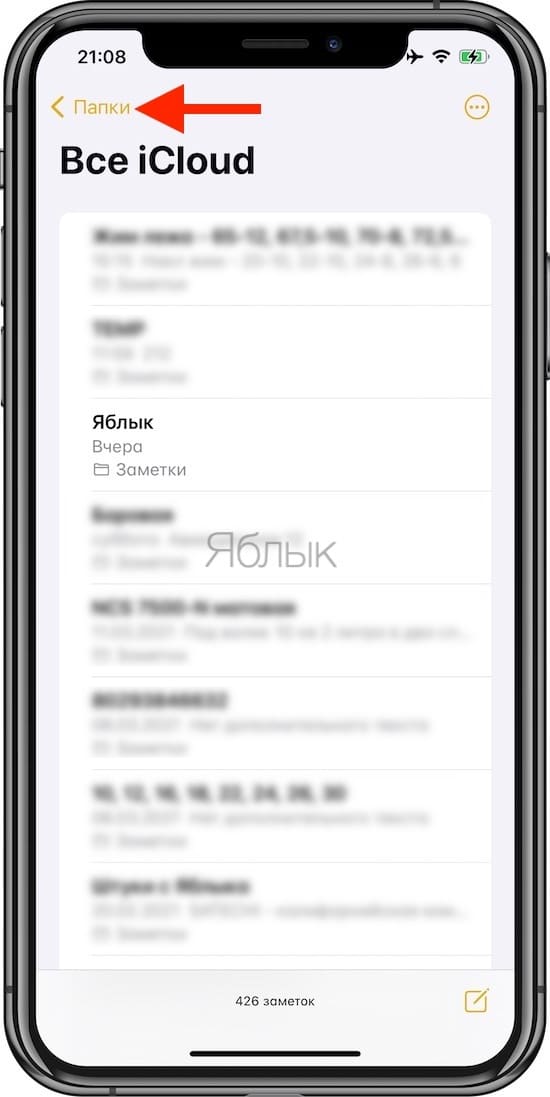
1. Создание резервной копии iPhone через компьютер.
Создание резервной копии iPhone на компьютере с помощью программы, такой как CopyTrans или Dr.Fone, позволит сохранить все данные устройства, включая заметки. В случае, если заметки будут удалены, можно будет восстановить их из резервной копии.
2. Защита заметок паролем.
iPhone предоставляет возможность придать заметкам дополнительную защиту при помощи пароля. Для этого нужно открыть приложение «Заметки», тапнуть на нужную заметку, нажать на значок с тремя точками в правом верхнем углу и выбрать «Заметка з паролем». После указания пароля, к заметкам можно будет получить доступ только после его ввода.
3. Отключение синхронизации заметок через iCloud.
Если заметки удаляются из-за автоматической синхронизации с iCloud, можно отключить эту функцию, чтобы избежать потери данных. Для этого нужно войти в настройки iPhone, перейти в раздел «Ваше имя» -> «iCloud» -> «Заметки» и переключить переключатель «iCloud Drive» в положение «Выкл».
4. Перенос заметок в папку «Удалённые» в приложении «Заметки».
Если заметку удалить не получилось избежать, она может попасть в папку «Удалённые» в приложении «Заметки». В этом случае можно легко вернуть её обратно в список заметок. Для этого нужно открыть папку «Удаленные» и тапнуть на заметку, которую необходимо восстановить. Заметка будет автоматически вернута в список заметок.
Таким образом, чтобы запретить удаление заметок на iPhone, рекомендуется предпринять следующие действия: создать резервную копию устройства, защитить заметки паролем, отключить синхронизацию заметок через iCloud, а в случае удаления — восстановить заметки из папки «Удалённые». Важно помнить, что безопасность информации на устройстве зависит от пользователя, поэтому рекомендуется регулярно делать резервные копии данных.
Видео:
Китайский и оригинальный iPhone 15 Pro Max. Чем отличаются и что внутри?
Китайский и оригинальный iPhone 15 Pro Max. Чем отличаются и что внутри? de NEWTONLABS 38.799 visualizaciones hace 8 días 14 minutos y 50 segundos