
Как восстановить функциональность Яндекс на телефоне
Яндекс постоянно меняется и обновляет свои программы, поэтому иногда возникают ситуации, когда поисковая система Яндекс исчезает с мобильного телефона. Найти ее можно в меню программ, находящемся по умолчанию на главном экране телефона. Возможно, что при переустановке операционной системы или удаленном действии Яндекса она была удалена с телефона. Для восстановления Яндекса на телефоне есть несколько решений.
Основным способом восстановления Яндекса является его переустановка с App Store или Google Play. Для этого нужно найти приложение «Яндекс» в магазине приложений вашего телефона и установить его повторно. После установки Яндекс будет доступен в виде приложения на главном экране телефона, а иконка Яндекса может быть добавлена в шторку быстрого доступа.
Если вы не хотите искать Яндекс в списке приложений, то можно восстановить его приложение на главном экране телефона. Для этого нужно открыть меню приложений и найти ярлык Яндекса. После нахождения иконки приложения можно ее переместить на главный экран телефона, просто удерживая ярлык и перетаскивая его в нужное место. Затем ярлык приложения можно будет использовать для быстрого доступа к Яндексу.
Когда можно восстановить Яндекс браузер после удаления

После удаления Яндекс браузера, можно найти его в магазине приложений и установить заново. После установки, Яндекс браузер будет отображаться на экране телефона, и настроенный ранее аккаунт и данные пользователя будут сохранены.
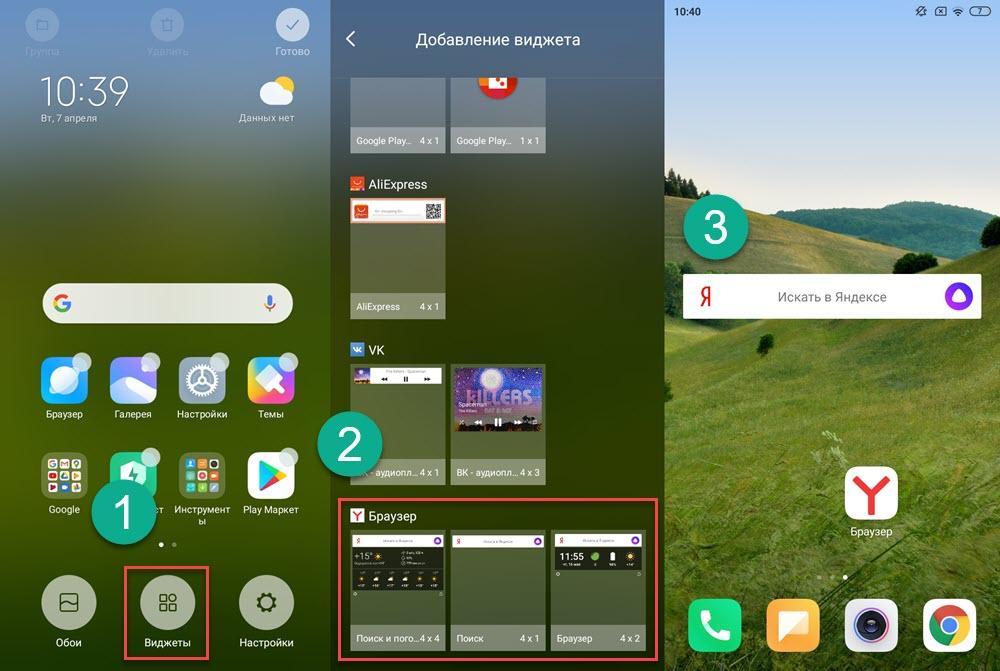
Также существует другой способ восстановить Яндекс браузер на телефоне. Для этого можно воспользоваться поисковиком яндекс, который доступен в виде виджетов на главном экране или в строке поиска в шторке уведомлений.
Как только вы найдете Яндекс браузер после удаления, вы сможете вернуть его на экран телефона. Для этого нужно нажать на иконку Яндекс браузера, после чего он будет перемещен на главный экран.
После установки или восстановления Яндекс браузера, можно изменить его настройки по умолчанию. Это позволит настроить поисковую строку и прокручиваемые виджеты на главном экране.
Например, можно изменить вид поисковой строки и установить Яндекс браузер по умолчанию для действия «Поиск» на телефоне. Также можно настроить отображение прокручиваемых виджетов на главном экране, чтобы они отображали интересующую информацию.
В самом браузере Яндекса также есть возможность восстановления данных после удаления. Например, можно вернуть историю просмотра, сохраненные закладки и другую информацию.
Удаленный приложение Яндекс-браузера можно восстановить путем переустановки или поиска в магазине приложений на телефоне. Время восстановления зависит от скорости интернета и производительности устройства.
В целом, восстановление Яндекс браузера после удаления не представляет сложности и может быть осуществлено несколькими способами.
Как восстановить удаленный Yandex на телефоне

Восстановление удаленного Яндекса на телефоне может быть произведено с помощью нескольких основных действий. Следующими действиями мы попытаемся вернуть удаленное приложение Яндекса на телефон:
- Находим иконку Яндекса на главном экране телефона, обозревателем приложений или в поисковой строке.
- Затем, нам нужно нажать правую кнопку мыши на иконку Яндекса и выбрать опцию «Восстановить» или «Переустановить».
- Если у нас есть аккаунт Яндекса, который интересует нас при восстановлении, то мы можем войти в него после установки Яндекса.
- После установки Яндекса мы находим его иконку в списке приложений и перемещаем с нее нужные данные, такие как историю поиска, настройки и т. д., на панель виджетов или шторку. В случае, если иконка Яндекса отображается в режиме поисковой строки, нужно прокрутить экран вправо, чтобы найти приложение.
- Если мы не находим иконку Яндекса в списке приложений, то можно восстановить его с помощью утилиты «Яндекс-браузер», которая будет выполнена по умолчанию.
Также, при восстановлении Яндекса, мы можем изменить вид приложения, чтобы оно выглядело так, как нам угодно. Например, можно изменить цвет иконки или настроить режим отображения программы.
В случае, если переустановка браузера Яндекса не дает результата, можно воспользоваться другим решением. Например, мы можем найти файл с данными Яндекса и восстановить его с помощью специальной утилиты. Время восстановления зависит от объема данных, которые нужно восстановить.
В итоге, восстановление удаленного Яндекса на телефоне возможно с помощью переустановки или восстановления данных. Главное, следить за наличием программы на телефоне и при необходимости восстановить ее.
Переустановка Яндекс-браузера на телефоне
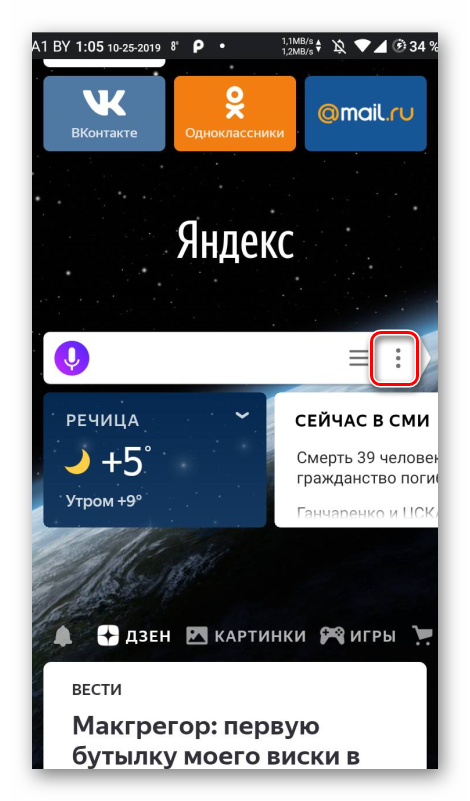
Если вам интересует, как восстановить Яндекс на телефоне, то одним из следующих действий, которое поможет вам восстановить его функциональность, будет переустановка Яндекс-браузера на вашем телефоне.
Во-первых, необходимо найти иконку программы Яндекс-браузера на главном экране вашего телефона или в верхней шторке виджетов. Обычно она выглядит как икона Яндекса в виде синего круга с белой строкой в верхнем правом углу, на которой есть буква «Я».
После того, как вы нашли иконку браузера, произведите долгое нажатие на нее. Затем вы увидите меню с опциями. В этом меню найдите опцию «Удалить» или «Деинсталлировать», которая будет связана с удалением программы Яндекс-браузера с вашего телефона. Прокручиваем экран вниз до панели настроек.
После переустановки Яндекс-браузера можно будет вернуть его к настройкам по умолчанию. Для этого в программе Яндекс-браузера откройте шторку виджетов, которая расположена в верхней части экрана программы. В этой шторке найдите панель настроек, чаще всего это значок шестеренки или кнопка с тремя точками.
После открытия панели настроек направьте взгляд на основные разделы, в которых можно найти различные настройки программы Яндекс-браузера. В одном из таких разделов должна быть опция «О программе» или «О браузере». Когда находим нужный раздел, производим действие «Восстановить по умолчанию».
Как вернуть поисковую строку Яндекс на главный экран телефона
При использовании Яндекса в качестве основного поискового движка на своем телефоне, вы можете столкнуться с ситуацией, когда основная поисковая строка пропадает с главного экрана. Это может произойти после удаления яндекс-браузера или после переустановки операционной системы телефона.
Чтобы вернуть поисковую строку Яндекс на главный экран телефона, выполните следующие действия:
- Откройте приложение Яндекс на вашем телефоне.
- Прокручиваем вниз до нижней панели приложения, на которой расположены иконки установленных вами приложений.
- Находим иконку программы «Яндекс». В некоторых случаях она может быть перемещена и находиться в другом месте, поэтому прокручиваем вправо или влево по панели, чтобы найти нужную иконку.
- После того как находим иконку «Яндекс», нажимаем на нее и открываем программу.
- В интерфейсе программы находим поисковую строку, которая по умолчанию может отображаться в шторке вверху экрана или внизу экрана.
- Нажимаем на поисковую строку и вводим свой запрос для поиска.
- После ввода запроса, находим и нажимаем на кнопку «Поиск» или клавишу «Enter» на клавиатуре.
Также важно отметить, что при восстановлении яндекс-браузера на экране телефона может появиться виджет Яндекса, который позволяет отображать информацию о погоде, новостях и других интересующих вас данных. Если вам не нужен этот виджет, вы можете удалить его, удерживая его иконку на главном экране телефона и перетащив его в корзину.
Если вы используете Яндекс в качестве основного браузера на своем телефоне, чтобы поисковая строка Яндекса появлялась на главном экране, выполните следующие действия:
- Откройте браузер Яндекса на вашем телефоне.
- Нажмите на значок настроек в виде трех точек в правом верхнем углу браузера.
- В открывшемся меню находим и выбираем настройки программы.
- Прокручиваем вниз до раздела «Основное» или «Интерфейс», в зависимости от версии браузера Яндекса.
- Находим опцию «Строка поиска на главном экране» и включаем ее.
- После включения данной опции, поисковая строка Яндекса будет отображаться на главном экране браузера.
Когда поисковая строка Яндекса меняется на главном экране телефона, вы можете использовать ее для поиска нужной информации или открытия нужного сайта. Она также позволяет вам быстро перейти к поиску, когда это вас интересует.
Если данные настройки не доступны в вашей версии Яндекса или на вашем телефоне, есть решение восстановить поисковую строку Яндекс на главный экран телефона с помощью других приложений. Например, вы можете установить яндекс-браузер и использовать его поисковую строку для быстрого доступа к яндексу.
Как восстановить историю поиска Яндекс на телефоне

Иногда при переустановке или удалении программы Яндекс с телефона может возникнуть необходимость восстановить историю поиска, чтобы иметь доступ к предыдущим запросам. В этой статье мы рассмотрим, как восстановить историю поиска Яндекс на телефоне.
Первый способ: восстановление через настройки Яндекс-браузера
Если вы пользуетесь Яндекс-браузером, то восстановление истории поиска будет достаточно простым. Для этого нужно выполнить следующие действия:
- Откройте Яндекс-браузер на своем телефоне.
- Найдите иконку «Настройки» в правом верхнем углу экрана и нажмите на нее.
- На появившейся панели с настройками выберите «Утилиты» (может также называться «Дополнительные настройки» или «Добавки»).
- В списке утилит найдите раздел «История поиска» (обозначается значком часов) и нажмите на него.
- Теперь у вас отобразится список всех предыдущих запросов.
Также, если вы используете Яндекс-браузер в режиме инкогнито, история поиска не сохраняется. Однако вы можете переключиться на обычный режим и повторить описанные выше действия для восстановления истории.
Второй способ: восстановление через поисковую строку
Восстановление истории поиска также возможно через поисковую строку Яндекса на телефоне. Для этого нужно:
- Откройте браузер на телефоне.
- В поисковой строке вставьте следующую команду: yandex.com/searchhistory.
- Нажмите на поисковую иконку (обычно это значок лупы) или просто нажмите на кнопку «Ввод».
- После этого вы будете перенаправлены на страницу с вашей историей поиска Яндекса.
- Здесь вы сможете просмотреть и восстановить все предыдущие запросы.
Важно отметить, что если вы удалили историю поиска из настроек Яндекса на компьютере, эти изменения синхронизируются со всеми устройствами, на которых у вас установлен Яндекс-браузер.
Надеемся, что эти два способа помогут вам восстановить историю поиска Яндекс на вашем телефоне, если она была удалена или потеряна по каким-либо причинам. Удачи!
Видео:
СРОЧНО ОТКЛЮЧИ ЭТУ ЗАРАЗУ НА СВОЕМ ТЕЛЕФОНЕ!! ОТКЛЮЧАЕМ САМУЮ ВРЕДНУЮ НАСТРОЙКУ НА АНДРОИД
СРОЧНО ОТКЛЮЧИ ЭТУ ЗАРАЗУ НА СВОЕМ ТЕЛЕФОНЕ!! ОТКЛЮЧАЕМ САМУЮ ВРЕДНУЮ НАСТРОЙКУ НА АНДРОИД de Android Club 1.474.593 visualizaciones hace 10 meses 6 minutos y 27 segundos