
Простой и понятный способ установить тему на ваше устройство на базе операционной системы Андроид
Андроид — это операционная система, которая используется на множестве смартфонов и гаджетов. Один из важных аспектов персонализации андроид-устройства — это смена внешнего оформления. Выбираем тему, чтобы изменить стандартное оформление телефона и сделать его более удобным.
Установка темы на андроид-устройство происходит с помощью сторонних приложений. В магазине Google Play можно найти множество приложений для персонализации, в том числе и тем. Чтобы сменить тему на андроиде, нужно найти нужное приложение для установки темы.
После установки приложения с темами на своем гаджете, открываем меню и находим приложение с установленной темой. При нажатии на приложение открывшейся строке меню находится кнопка «install» или другое слово, обозначающее установку темы на устройство. Нажимаем на эту кнопку и тема начинает устанавливаться.
Чаще всего для установки темы на андроид-устройство необходимо подключить его к компьютеру с помощью USB-кабеля. При подключении устройства, всплывает окно на компьютере, в котором можно выбрать установку темы из ресурсов системы или с внешнего носителя. В этом окне выбираем установку темы через изменение оформления.
Если вы хотите поменять тему на андроид-смартфоне без использования компьютера, можно установить приложение-лаунчер, которое позволяет изменить внешний вид гаджета, в том числе и сменить тему. Для этого нужно найти приложение-лаунчер в Google Play, установить его и открыть. В лаунчере можно найти меню с настройками, в котором можно установить или изменить тему на устройстве.
Важно помнить, что процедура установки темы на андроиде может слегка отличаться в зависимости от модели устройства и версии операционной системы. Перед установкой сторонней темы на свой андроид-гаджет рекомендуется убедиться, что она совместима с вашей операционной системой.
Что изменится при смене темы на Андроид
В андроиде можно сменить тему, чтобы изменить оформление устройства. Для этого находим в ресурсах андроида нужную тему. Можно найти множество тем в Google Play или на других ресурсах.
Как установить тему на смартфон? Существует несколько способов:
- Используя стандартное меню смартфона. Входим в настройки, в меню выбираем «Персонализация» или «Тема», затем выбираем нужную тему и нажимаем «Установить». После этого происходит смена оформления устройства.
- С помощью лаунчера. Устанавливаем сторонний лаунчер из Google Play и открываем его. В настройках лаунчера находим опцию смены темы и выбираем нужную.
- С помощью компьютера. Подключаем гаджет к компьютеру с помощью USB-кабеля. На смартфоне выбираем подключение через USB и выбираем «Передача файлов». Затем копируем тему (файл с расширением .apk) на внешнее хранилище устройства. После этого открываем файловый менеджер на смартфоне, находим файл с темой и устанавливаем его.
При смене темы на андроиде происходит смена внешнего оформления устройства. Изменится стандартная тема системы, а также иконки, фоновые изображения, цвета и другие атрибуты интерфейса.
Смена темы позволяет персонализировать устройство, придавая ему новый вид и стиль. Меню и приложения будут выглядеть иначе, в соответствии с выбранной темой.
Таким образом, смена темы на андроиде позволяет изменить внешний вид и оформление смартфона, добавив индивидуальности и уникальности гаджету.
Как поменять тему на Андроиде через Google Play

Чтобы изменить тему оформления стандартной системы на Андроиде, можно воспользоваться множеством сторонних приложений, доступных на Google Play. В этой статье мы рассмотрим установку темы на Андроиде через Google Play.
Для начала, открываем Google Play на устройстве, нажимаем на кнопку меню в правом верхнем углу экрана. После этого в строке поиска вводим ключевое слово «тема» и нажимаем кнопку поиска.
В открывшемся списке приложений находим приложение для смены темы и устанавливаем его на свой смартфон или планшет.
После установки открываем приложение и выбираем способ смены темы. Некоторые приложения предлагают выбор из уже загруженных тем, а другие предлагают поиск и установку тем из внешних ресурсов.
Чтобы поменять тему на Андроиде через Google Play, нам потребуется USB-кабель. Подключаем смартфон или планшет к компьютеру с помощью USB-кабеля.
На смартфоне или планшете открываем приложение для смены темы и выбираем способ смены темы через компьютер. Далее следуем инструкциям по установке темы с помощью компьютера.
После завершения установки, отключаем устройство от компьютера и открываем настройки устройства.
В настройках выбираем пункт «Оформление и персонализация». Здесь можно найти различные опции по изменению внешнего вида гаджета.
Выбираем пункт «Сменить тему» и нажимаем на него.
В открывшемся окне выбираем установленную тему и подтверждаем смену темы.
После этого тема оформления на Андроиде изменится на выбранную.
Теперь у вас есть удобный способ сменить тему на Андроиде через Google Play. Благодаря множеству приложений и возможностей, можно настроить внешний вид своего смартфона или планшета под свои предпочтения.
Как изменить тему на Андроиде с помощью сторонних ресурсов
Установка сторонних тем через Google Play
1. Открываем приложение Google Play на нашем устройстве.
2. В строке поиска вводим ключевое слово «тема», чтобы найти множество приложений для персонализации.
3. Выбираем удобный для себя лаунчер или приложение для установки тем.
4. Нажимаем на кнопку «Установить» и происходит загрузка и установка выбранной темы на наш смартфон или планшет.
Установка сторонних тем через компьютер
1. Подключаем устройство к компьютеру с помощью USB-кабеля. Убедитесь, что на вашем телефоне разрешена передача файлов по USB.
2. На компьютере открываем любимый интернет-браузер.
3. В строке поиска вводим «темы Android» и находим сторонний ресурс, предлагающий большой выбор тем для устройств на Android.
4. Переходим на выбранный ресурс и находим понравившуюся тему. Обычно темы скачиваются в виде APK-файлов.
5. Скачиваем выбранную тему на компьютер.
6. Подключаем устройство Android к компьютеру и переносим скачанный файл с темой на внутреннюю память устройства.
7. На смартфоне или планшете открываем файловый менеджер и находим скачанный APK-файл с темой.
8. Нажимаем на файл, чтобы установка темы началась.
9. После установки темы, персонализация вашего устройства произойдет автоматически.
Таким образом, изменить тему на Андроиде с помощью сторонних ресурсов можно через Google Play или установив тему, скачанную с компьютера.
Как установить лаунчер
1. Найти и установить лаунчер
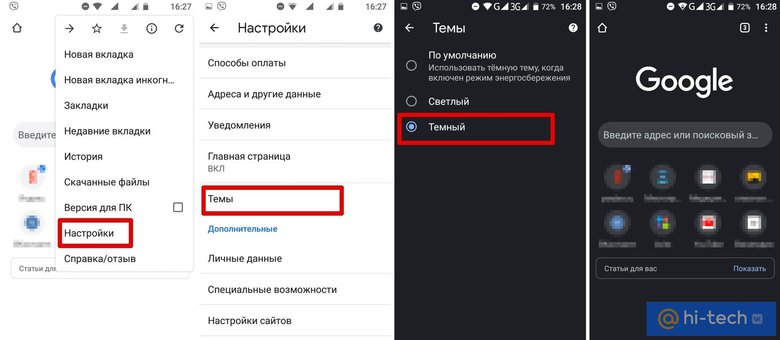
Для начала нужно найти подходящий лаунчер для вашего смартфона. В Google Play или на других ресурсах можно найти множество лаунчеров, которые предлагают различные темы оформления. Поэтому в строке поиска введите «лаунчер Андроид» и выберите удобный для вас вариант.
2. Установка через Google Play:
- Откройте Google Play на вашем устройстве.
- Нажмите на значок поиска в верхней строке экрана.
- Найдите нужную вам тему или лаунчер.
- Нажмите на кнопку «Установить».
- Лаунчер будет загружен и установлен на ваше устройство.
3. Установка с помощью компьютера:
- Подключите ваш смартфон к компьютеру с помощью USB-кабеля.
- На смартфоне откройте Меню и выберите «Настройки».
- Перейдите в раздел «Система» или «Персонализация».
- Найдите и выберите пункт «Внешнее» или «Изменить приложения» (может называться по-разному в зависимости от версии Андроид).
- В открывшемся меню выберите пункт «Установить из источника» или «Установка приложений из неизвестных источников».
- Выберите файл лаунчера на компьютере и нажмите «Установить».
- Лаунчер будет установлен на ваше устройство.
После установки лаунчера на Андроиде тема оформления изменится, и вы сможете менять ее при смене лаунчера или выборе другой темы из установленных. Таким образом, установка лаунчера позволяет изменить стандартное оформление гаджета на более удобное и персонализированное.
Видео:
КРУЧЕ чем в iPhone 15 Pro. УЛУЧШИЛ ТЕМУ XIAOMI новыми виджетами и настройкой из MIUI 15
КРУЧЕ чем в iPhone 15 Pro. УЛУЧШИЛ ТЕМУ XIAOMI новыми виджетами и настройкой из MIUI 15 de На свяZи 30.982 visualizaciones hace 3 meses 2 minutos y 44 segundos
