
Как установить Recovery на Андроид и обеспечить беспроблемное восстановление системы на вашем устройстве
Рекавери — это важный компонент в операционной системе Android, который позволяет пользователю выполнить резервное копирование данных, установить пользовательские прошивки и выполнить другие полезные действия. В этой статье мы рассмотрим, как установить Recovery на Андроид, используя различные инструменты в зависимости от производителя устройства.
Для пользователей смартфонов Samsung, установка Recovery осуществляется посредством программы Odin, которую необходимо скачать на компьютер. После установки программы, нужно включить устройство в режим Download Mode, для этого зажмите и удерживайте одновременно клавиши «громкости вниз + home-button + power». После входа в режим Download Mode, подключите устройство к компьютеру с помощью USB-кабеля.
Для получения файла recovery.img, который нужен для установки Recovery, вам потребуется скачать программное обеспечение TWRP на официальном сайте производителя. После скачивания, откройте программу Odin на компьютере и кликните по кнопке PDA, чтобы выбрать ранее скачанный файл recovery.img. Затем нажмите кнопку «Start» и ожидайте, пока процесс установки не завершится.
Что такое рекавери для Андроида
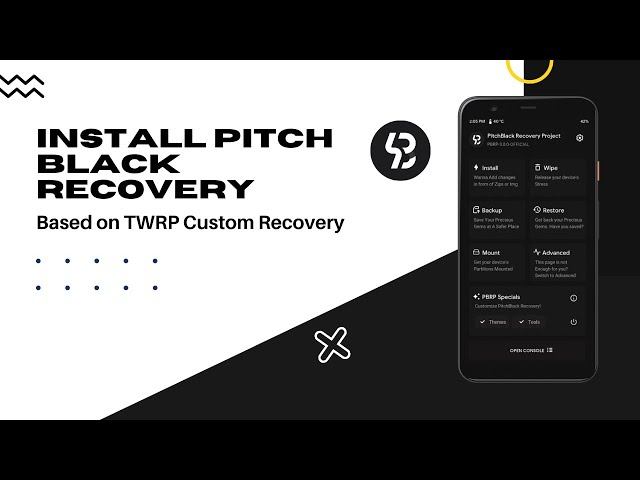
Режим рекавери называется таким образом потому, что он позволяет восстановить устройство в случае сбоя программного обеспечения или установить стоковую или стороннюю сборку операционной системы Android.
Основные возможности режима рекавери включают:
- Установку обновлений и исправлений системы;
- Очистку кэша и данных приложений;
- Создание резервных копий системы;
- Восстановление устройства после сбоя;
- Установку различных разновидностей прошивок.
Для доступа к режиму рекавери на большинстве устройств, необходимо выполнить следующие действия:
- Выключите ваш Android-смартфон или планшет.
- Затем нажмите и удерживайте комбинацию кнопок, таких как «кнопка включения», «кнопка уменьшения громкости» и «кнопка Home» (если она есть на вашем устройстве).
- После появления меню, вы сможете навигироваться с помощью громкости и выбрать нужный пункт с помощью кнопки включения.
В контексте установки рекавери на Андроид можно использовать несколько разновидностей программного обеспечения, таких как ClockworkMod Recovery (CWM) и Team Win Recovery Project (TWRP). Установка обычно осуществляется с помощью компьютера и программы Odin (для Samsung) или с помощью скачивания файлов recovery.img и затем установки через меню рекавери.
Перед установкой рекавери на ваше устройство, обязательно ознакомьтесь с инструкцией по установке, так как процедура может отличаться в зависимости от производителя и модели вашего смартфона или планшета.
Особенности стокового рекавери Android

Для доступа к стоковому рекавери Android требуется зайти в режим восстановления. Как правило, это делается при помощи комбинации кнопок, которая зависит от производителя устройства. Так, на устройствах Samsung можно зайти в стоковое рекавери Android через нажатие комбинации кнопок громкость вниз + Home-button + power. На устройствах Google, как правило, нужно удерживать кнопку уменьшения громкости и кнопку включения одновременно.
Стоковое рекавери Android обладает определенными особенностями. Во-первых, такое рекавери не поддерживает установку стороннего программного обеспечения, такого как TWRP или Clockwork Mod Recovery (CWM). Во-вторых, в стоковом рекавери отсутствует полноценное меню, где можно выбирать опции и выполнять различные действия.
Если вы заинтересованы в установке кастомного рекавери, то следует скачать соответствующий файл с внешних источников и произвести его установку через стоковое рекавери Android. Для этого нужно сначала разблокировать загрузчик устройства и затем выполнить установку кастомного рекавери при помощи команды «fastboot flash recovery recovery.img», где recovery.img — это файл образа рекавери.
Таким образом, стоковое рекавери Android является частью операционной системы и предназначено для выполнения базовых действий по установке и восстановлению системы. Для расширенных возможностей, таких как установка кастомного рекавери или выполнение других действий с операционной системой, рекомендуется использовать сторонние компоненты, такие как TWRP или CWM Recovery.
Разновидности стороннего рекавери для Андроид
Рекавери, или режим восстановления, в Андроид устройствах позволяет пользователям выполнять различные действия с системой, в том числе установку стороннего рекавери. В отличие от стокового рекавери, которое ограничено только некоторыми базовыми функциями, стороннее рекавери предлагает гораздо больше инструментов и возможностей.
Существует несколько разновидностей стороннего рекавери для Андроид, которые различаются своими особенностями:
1. ClockworkMod Recovery (CWM) — одно из самых известных и распространенных рекавери на Андроид. Оно предоставляет пользователю широкий спектр функций, таких как установка кастомных прошивок, выполнение резервного копирования и восстановление системы, форматирование различных разделов устройства и многое другое. Установка CWM может быть выполнена с помощью программного обеспечения Odin.
2. Team Win Recovery Project (TWRP) — еще одна популярная альтернатива стоковому рекавери. Отличительной особенностью TWRP является удобный интерфейс с поддержкой сенсорного экрана и более продвинутые функции, такие как возможность монтирования внешних разделов и запуск различных скриптов. Установка TWRP обычно производится посредством скачивания соответствующего файла в формате .img и запуска его на устройстве.
3. Philz Touch Recovery — еще один популярный вариант стороннего рекавери для Андроид. Оно имеет похожие особенности и функции, как CWM и TWRP, но имеет некоторые дополнительные возможности, такие как поддержка touchpad подобных устройств и ускорение процесса резервного копирования и восстановления данных.
Установка стороннего рекавери на Андроид устройствах обычно осуществляется посредством подключения устройства к компьютеру и выполнения определенной комбинации клавиш в режиме загрузки. В зависимости от модели и производителя устройства, эту комбинацию может составлять, например, нажатие и удерживание кнопок громкости и Home-button одновременно.
После входа в режим рекавери, пользователю следует скачать файл рекавери в формате .img и выполнить его установку на устройстве. Для этого может потребоваться использование компьютера или специальных программных инструментов, таких как Odin или fastboot. После установки стороннего рекавери, пользователь получает доступ к большему количеству функций и инструментов для работы со своим гаджетом.
Как поставить кастомное рекавери на Андроид
Для установки кастомного рекавери на Андроид, вам понадобится компьютер и USB-кабель для подключения смартфона или планшета к компьютеру. Кроме того, перед установкой следует сделать резервную копию важных файлов и данных на устройстве.
Существует несколько разновидностей кастомного рекавери, но наиболее популярными являются TWRP (TeamWin Recovery Project) и CWM (ClockworkMod Recovery).
Установка кастомного рекавери производится посредством компьютера и некоторых действий на самом устройстве. Вот как это сделать:
Шаг 1: Скачайте на компьютер соответствующий образ TWRP или CWM для вашей модели устройства. Обратите внимание на инструкции производителя и особенности вашего устройства.
Шаг 2: Подключите устройство к компьютеру с помощью USB-кабеля и отключите блокировку экрана.
Шаг 3: Запустите командную строку на компьютере. Для этого нажмите клавишу Win+R, введите «cmd» (без кавычек) и нажмите Enter.
Шаг 4: В командной строке введите следующую команду: «adb reboot bootloader». Ваше устройство будет перезагружено в режим загрузчика.
Шаг 5: В режиме загрузчика используйте клавиши громкости для перемещения по меню и кнопку включения/выключения для выбора пунктов.
Шаг 6: В меню загрузчика найдите и выберите раздел «Unlock bootloader» (разблокировка загрузчика), если такой раздел есть на вашем устройстве.
Шаг 7: После завершения разблокировки загрузчика вернитесь в меню загрузчика и выберите пункт «Reboot to recovery» (перезагрузка в рекавери).
Шаг 8: В кастомном рекавери выберите пункт «Install» (установка) и выберите файл образа рекавери, который вы скачали на компьютер.
Шаг 9: Подтвердите установку рекавери и дождитесь завершения процесса.
Шаг 10: После установки рекавери вернитесь в меню рекавери и выберите пункт «Reboot system now» (перезагрузка системы).
После перезагрузки ваше устройство будет оснащено кастомным рекавери, что позволит вам производить различные операции с системой Андроид. Установка кастомного рекавери имеет свои риски, поэтому перед началом процесса убедитесь в том, что вы следуете инструкциям производителя и делаете резервную копию данных на устройстве.
Как установить cwm recovery
Установка CWM Recovery может быть полезна в таких случаях, как получение root-прав на вашем устройстве или установка кастомной прошивки. В простейшем случае, CWM Recovery позволяет вам создать полный резервный файл системы на вашем Android-устройстве, что обеспечит возможность легко восстановить все настройки и файлы, находящиеся на устройстве в случае необходимости.
Вот как установить CWM Recovery на ваше устройство:
- Подтвердите, что ваше устройство поддерживает установку CWM Recovery. Для этого, обычно, вы можете найти информацию на официальном сайте производителя.
- Скачайте CWM Recovery для вашей модели устройства и сохраните файл cwm-recovery.img на вашем компьютере.
- Включите режим разработчика на вашем устройстве, если этого еще не сделано. Для этого войдите в настройки вашего устройства, прокрутите вниз до раздела «О телефоне» или «О планшете» и нажмите несколько раз на строку «Номер сборки». После этого у вас появится сообщение о том, что режим разработчика разблокирован.
- Вернитесь в раздел настройки и откройте раздел «Опции разработчика». В некоторых версиях Android, возможно, вам потребуется зайти в раздел «Система» и найти нужное меню там.
- Включите отладку по USB и разрешите разблокировку OEM.
- Подключите ваше устройство к компьютеру с помощью USB-кабеля.
- Скопируйте файл cwm-recovery.img из папки на вашем компьютере на внутреннюю память или SD-карту вашего устройства.
- Отключите ваше устройство от компьютера и выключите его.
- Войдите в рекавери-режим вашего устройства. Это можно сделать разными способами, в зависимости от модели вашего устройства. Обычно требуется выполнение определенных действий с клавишами вашего устройства. Некоторые устройства, такие как Samsung, имеют особенность, называемую «домашняя кнопка», которую нужно нажать вместе с другими клавишами. Если вам не удается получить доступ в рекавери-режим, попробуйте найти инструкции на сайте производителя вашего устройства.
- В режиме рекавери, используйте громкость и кнопку включения, чтобы перемещаться по меню. Выберите опцию «Установка из файла» или «Установка ZIP из SD-карты» в зависимости от вашего устройства.
- Найдите файл cwm-recovery.img, который вы скопировали на ваше устройство. Выберите его и подтвердите установку.
- После завершения установки выберите «Перезагрузка системы» или «Перезагрузка» для перезапуска вашего устройства.
Поздравляю! Вы успешно установили CWM Recovery на своем устройстве Android. Теперь вы можете использовать CWM Recovery для получения root-прав, установки сторонних прошивок и выполнения других полезных действий на вашем устройстве.
Как установить TWRP Recovery
Для установки TWRP Recovery следует выполнить ряд действий:
- Подтвердить, что ваше устройство соответствует требованиям (устройства Samsung могут иметь свои особенности и требования).
- На компьютере установить ADB и Fastboot с открытым меню команд (Shift + ПКМ в папке с инструментами ADB и выберите «Открыть окно команд»).
- Отключить устройство и войти в рекавери-режим с помощью комбинации кнопок на вашем гаджете (чаще всего это комбинация громкости и питания или комбинация клавиш Вверх + Домой + Питание).
- В командной строке на компьютере использовать следующий код для получения кода разблокировки: fastboot oem unlock.
- Загрузить образ recovery.img на компьютер, а затем выполнить следующую команду: fastboot flash recovery «путь_к_файлу/recovery.img» (укажите путь к файлу recovery.img на вашем компьютере).
- Когда установка будет завершена, кликнуть команду fastboot reboot для перезагрузки вашего устройства.
После выполнения этих действий ваш смартфон будет иметь установленное кастомное TWRP Recovery, что позволит вам производить различные манипуляции с вашим устройством, включая установку кастомных сборок и создание резервной копии системы.
Важно отметить, что процесс установки TWRP Recovery может слегка отличаться для разных смартфонов, поэтому перед началом установки следует изучить инструкции, предоставленные производителем устройства или сообществом TWRP для вашего гаджета.
Установка рекавери через компьютер
Одним из способов установки рекавери на Android-устройства является установка через компьютер. Рассмотрим этот метод более подробно. Для начала, перед установкой рекавери через компьютер, следует убедиться, что на вашем устройстве включен режим разработчика и активировано разрешение на отладку через USB. Для этого необходимо перейти в меню «Настройки» — «О устройстве» — нажать 7 раз на строку «Номер сборки», после чего появится сообщение о том, что вы стали разработчиком. Затем вернитесь в основное меню настроек и найдите пункт «Опции разработчика». Включите разрешение отладки через USB.
Для установки рекавери потребуется скачать и установить на компьютер специальную программу, которую называют ADB (Android Debug Bridge). Эта программа предназначена для управления вашим Android-устройством через компьютер. ADB часто используется разработчиками для отладки и тестирования приложений. Также необходимо скачать файл рекавери для вашего устройства в формате .img (например, recovery.img).
После завершения установки ADB на компьютер, подключите ваш смартфон или планшет к компьютеру при помощи USB-кабеля. Затем откройте командную строку на компьютере и перейдите в папку, где установлен ADB (обычно это папка «adb» в каталоге «С:Androidplatform-tools»).
Далее введите следующую команду: «adb devices». Если на вашем экране появятся символы, означающие, что ваше устройство успешно подключено к компьютеру, значит, вы выполнили все действия правильно.
Теперь перейдите в папку, где находится файл рекавери (например, recovery.img). Если вы скачали recovery.img и поместили его в папку «adb» в каталоге «С:Androidplatform-tools», то команда для перехода в папку будет выглядеть следующим образом: «cd C:Androidplatform-tools».
После того, как вы перешли в папку с файлом рекавери, введите следующую команду для проведения установки: «adb push recovery.img /sdcard/recovery.img». Данная команда скопирует файл рекавери (recovery.img) на ваше Android-устройство в папку «/sdcard/recovery.img».
После завершения копирования файла рекавери, введите следующую команду: «adb reboot recovery». Она перезагрузит ваше Android-устройство в рекавери-режим.
На стоковом экране рекавери вы увидите список доступных действий, которые вы можете выполнить. На некоторых устройствах для выбора действия используется комбинация клавиш громкости (например, когда нужно выбрать пункт «установка из zip-архива»). В том случае, если вам необходимо выполнить выбор с помощью кнопок громкости, следует использовать клавиши громкости — для перемещения по списку действий и кнопку «вкл/выкл» (Power button) — для подтверждения выбранного действия.
Таким образом, установка кастомного рекавери на Android-устройства посредством компьютера и программы ADB предоставляет пользователям возможность выполнения разнообразных действий с их гаджетами. Вместо стокового рекавери, предустановленного производителем, вы сможете установить любой другой рекавери, например ClockworkMod Recovery (CWM). Установка рекавери через компьютер обычно требуется для получения root-прав и дальнейшего установки различных кастомных прошивок Android.
Особенности установки рекавери на телефонах Samsung
Для установки рекавери-меню на Samsung-смартфоны можно использовать как стандартное приложение «Рекавери» в настройках устройства, так и специализированные программы от сторонних разработчиков. Существует несколько популярных рекавери-инструментов для устройств Samsung, таких как ClockworkMod Recovery (CWM) и Team Win Recovery Project (TWRP).
Чтобы установить рекавери на Samsung-телефон, следует ввести устройство в рекавери-режим. Для выполнения этой процедуры можно использовать комбинацию кнопок на экране, которая обычно включает нажатие и удерживание кнопок громкости, кнопки «Включение/Выключение» и кнопки «Home-button». После входа в рекавери-режим пользователи могут установить или удалить различные компоненты системы, а также производить резервное копирование данных.
Установка рекавери на Samsung-телефоны также может быть выполнена через компьютер. Для этого пользователи должны сначала разблокировать загрузчик своего устройства и включить отладку по USB в настройках разработчика. Затем, используя программу Odin на компьютере и прошивку рекавери-раздела, можно выполнить процедуру установки. Перед выполнением этой процедуры важно отключить все внешние программы и компоненты, связанные с Samsung-устройством.
Обратите внимание, что установка рекавери может повлечь за собой потерю гарантии на ваш телефон, поэтому перед установкой следует подробно изучить инструкции и рекомендации производителя. Также следует подчеркнуть, что установка рекавери на Samsung-телефоны требует определенных навыков и знаний, поэтому, если вы не уверены в своих способностях, лучше обратиться за помощью к опытным специалистам или форумам.
В итоге, установка рекавери на телефонах Samsung имеет свои особенности и требует некоторой подготовки и опыта. Однако, для тех пользователей, которые хотят получить больше контроля над своим устройством и осуществлять более глубокую настройку и управление, установка рекавери может быть полезным и необходимым действием.
Как зайти в меню рекавери на Андроид

На некоторых устройствах, таких как Samsung, включение меню recovery происходит с помощью комбинации клавиш. Для начала следует выключить гаджет, а затем нажать и удерживать комбинацию клавиш громкости вниз, кнопки Home и кнопки включения устройства. После появления экрана с логотипом Samsung, кнопку включения следует отпустить, но держать клавиши громкости вниз и Home в течение нескольких секунд. Это приведет к открытию меню recovery. В нем можно навигироваться с помощью громкости вверх и вниз и выбрать нужный пункт с помощью кнопки Home-button или громкости вниз.
Для некоторых других устройств, таких как Nexus или Pixel, можно использовать команду ADB для входа в меню recovery. Установите Android SDK и Android Debug Bridge на компьютер, подключите устройство к компьютеру через USB-кабель и откройте командную строку в папке с ADB. Введите команду «adb reboot recovery» и устройство будет перезагружено в режим восстановления. В меню recovery можно управлять с помощью кнопок громкости и кнопки включения.
Кроме того, некоторые устройства позволяют получить доступ к меню recovery с помощью специального кода. На некоторых Samsung-устройствах, например, можно выбрать пункт «Reset» в меню блокировки и набрать код «*#*#2468#*#*» на экране с номером телефона. Это откроет меню recovery, в котором можно выбрать пункт «reboot system now» для перезагрузки устройства.
Одним из популярных инструментов для установки кастомного recovery на Андроид является TWRP (Team Win Recovery Project). Для установки TWRP recovery следует скачать файл с образом TWRP и сохранить его на внешних файлах устройства. Затем в меню recovery выбрать пункт «Install», найти и выбрать файл с образом TWRP и выполнить установку.
Важно отметить, что установка recovery.img и любых других сторонних компонентов на устройство может отменить гарантию и привести к нежелательным последствиям. Перед установкой кастомного recovery следует подробно ознакомиться с инструкциями, предоставленными разработчиком recovery и быть ответственным пользователем.
| Особенности CWM и TWRP recovery |
|---|
| ClockworkMod Recovery (CWM) и Team Win Recovery Project (TWRP) являются популярными программами в мире Андроид. Они предоставляют пользователю более гибкие возможности для установки, резервного копирования и восстановления системы устройства. |
| CWM и TWRP поддерживают множество функций, включая создание и восстановление резервных копий системы, установку кастомных ROM и ядер, форматирование разделов и многое другое. |
Видео:
✔Как установить TWRP или CWM рекавери на Андроид?
✔Как установить TWRP или CWM рекавери на Андроид? by NikitaVision 106,005 views 4 years ago 8 minutes, 21 seconds