
Простым и быстрым способом удалите ненужные приложения на Android и освободите место на своем устройстве
В повседневной жизни все чаще испольутуются мобильные телефоны. Однако, с появлением смартфонов возникает проблема — хранилище необходимо постоянно очищать от ненужных приложений.
На Android-устройствах есть несколько способов удалить приложения. Основное меню, встроенные в смартфон или планшет программы или кнопку «Удалить» в самой программе. Если вы являетесь новичком в работе с Android, то необходимо знать, что удаление программы через обычное меню системы не полностью удаляет приложение и удаление проходит не полностью.
Чтобы успешно удалить ненужное программное обеспечение на вашем Android-устройстве следует просто нажать на значок PlayMarket — магазин приложений на вашем устройстве и в поисковой строке набрать имя программы, которую вы хотите удалить. Какие-то программы увидим просто после ввода части слова, поэтому, если ничего не получается, уточните что следует набрать в строке поиска.
Удаление через основное меню
Если на вашем Android-устройстве есть ненужные или ненужно программа, вы можете их просто удалить через основное меню. Встроенные программы или базовые приложения, которые приходят со смартфоном или планшетом, могут занимать место на дисплее вашего устройства, поэтому перед удалением любой софтины следует хорошенько подумать, хотите ли вы удалить ее окончательно. Тем не менее, если есть что-то, что вы хотите удалить, весь процесс довольно прост.
Что следует учесть перед удалением
Перед удалением ненужных приложений на Android-устройствах, нужно учесть несколько вещей. Во-первых, многие встроенные программы на самом деле не могут быть удалены. Но вы можете отключить их или запретить их использование. В зависимости от версии операционной системы вашего устройства, вы увидите либо кнопку «Отключить», либо «Запретить» в настройках приложения.
Кроме того, удаление приложений через меню может отличаться в зависимости от модели устройства и версии операционной системы Android.
Как удалить ненужные приложения
Чтобы удалить ненужные приложения через основное меню, следуйте этим простым шагам:
- Откройте меню приложений, нажав на кнопку «Меню» или свайпнув вверх с нижней части экрана.
- Найдите и нажмите на иконку «Настройки», которая обычно выглядит как шестеренка.
- В меню настроек найдите раздел «Приложения» или «Приложения и уведомления».
- В списке приложений найдите ненужное приложение, которое вы хотите удалить.
- Нажмите на него и в открывшемся окне выберите опцию «Удалить».
- Подтвердите удаление, нажав на кнопку «ОК».
Обратите внимание, что некоторые приложения, такие как социальные сети или мессенджеры, могут быть удалены только после отключения аккаунта или выхода из приложения.
Если вы не можете найти нужное вам приложение в основном меню или хотите удалить предустановленный софт, который нельзя удалить через основное меню, вы можете воспользоваться Google Play Маркетом. В Play Маркете вы можете найти и загрузить программы для удаления ненужных приложений.
Удаление через Playmarket
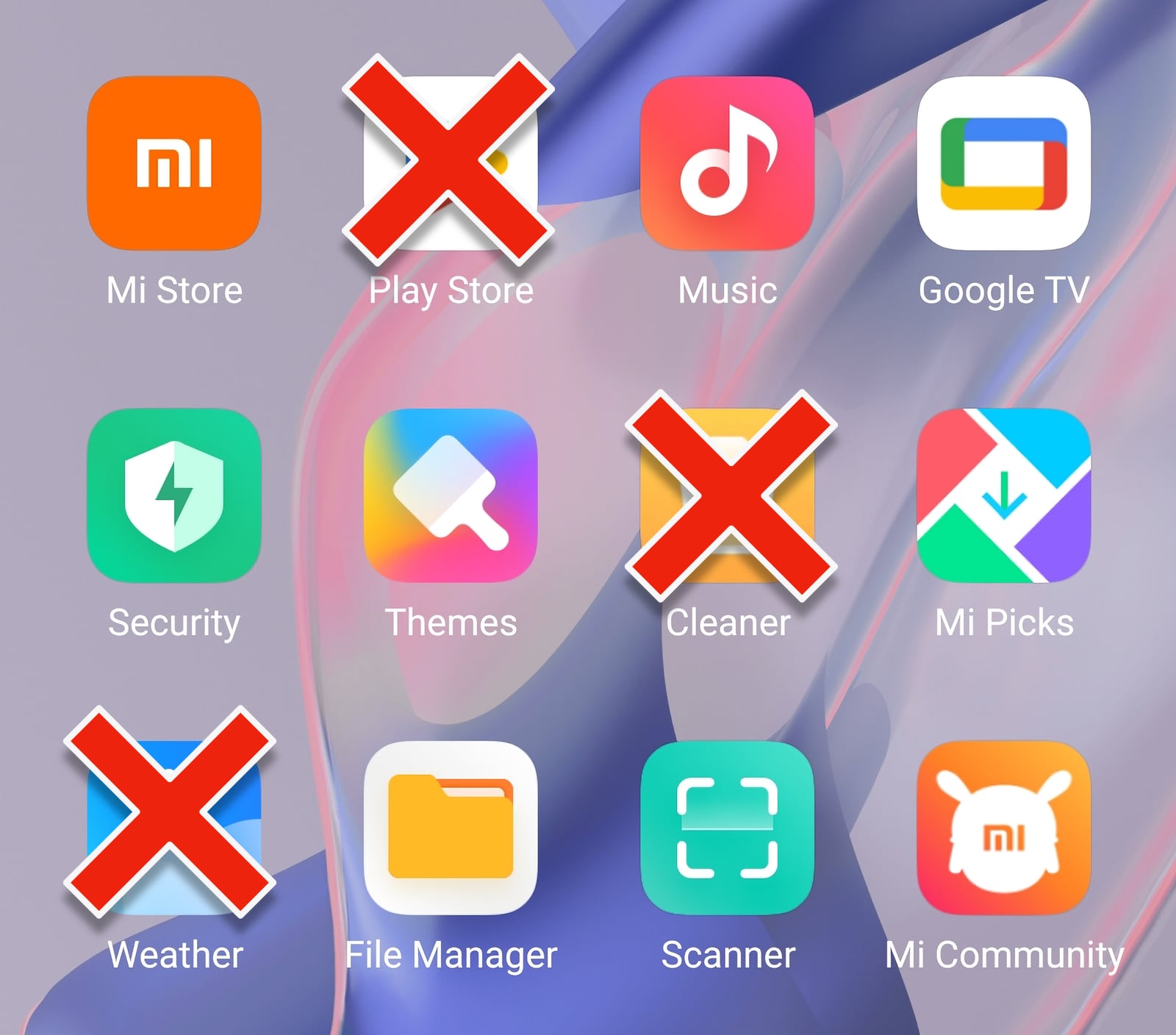
Чтобы удалить приложение через Playmarket, следует нажать на кнопку Playmarket, ввести название приложения в строке поиска и, когда его найдете, нажать на него. В этом приложении мы увидим все установленные программы на вашем Android-устройстве.
Если нужно удалить что-то, нам просто нужно найти программу в списке. Нажмите на нее и появится меню, в котором следует нажать кнопку «Удалить». После этого программа будет удалена с вашего устройства.
Встроенные в Android-устройства возможности для удаления софта более широки. В отличие от Playmarket, меню диспетчера приложений может отображаться в варианте текста и включать в себя несколько полезных опций. Также вы увидите количество свободного места на вашем устройстве.
| Проверьте емкость устройства перед удалением. |
|---|
| Перейдите в настройки Android-устройства, найдите меню «Приложения» или «Приложения и уведомления» и перейдите туда. |
| Найдите там приложение, которое хотите удалить, и нажмите на него. Затем выберите опцию «Удалить». |
Запускать данное удаление нужно только после этого предварительной проверки именно здесь.
Удаляем встроенные приложения
Когда мы покупаем новое Android-устройство, часто обнаруживаем, что оно уже забито различными приложениями. Некоторые из них могут быть полезными, но многие просто занимают место и ресурсы, не принося какой-либо пользы.
Если вы хотите удалить ненужные приложения с вашего Android-устройства, то сделать это довольно просто.
Встроенные приложения и их удаление
В Android есть два основных типа приложений — базовые и скачанные из PlayMarket. Базовые приложения, как правило, включаются в ОС и не могут быть удалены пользователем.
Чтобы удалить ненужные встроенные приложения, вам потребуется перейти в меню настроек вашего устройства. Здесь вы можете найти раздел «Приложения» или «Управление приложениями».
Удаление ненужных приложений
После открытия диспетчера приложений, вы увидите список всех установленных программ на вашем устройстве. Если вы хотите удалить какое-либо приложение, просто найдите его в списке.
Чтобы удалить приложение, нажмите на него и вы перейдете на страницу программы. Здесь вы найдете кнопку «Удалить». Нажмите на нее, чтобы удалить ненужное приложение с вашего устройства.
Несколько слов о предостережениях
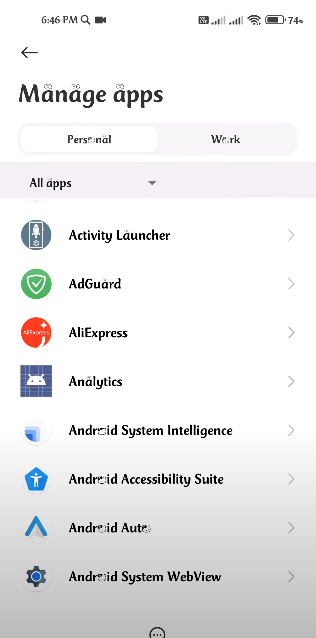
Перед удалением встроенных приложений, имейте в виду, что это может повлиять на работу вашего устройства. Некоторые приложения могут быть связаны с основными функциями системы. Если вы не знаете, для чего нужно конкретное приложение, лучше его не удалять.
Также, не все приложения могут быть удалены. Некоторые из них являются частью ОС и без них устройство может работать неправильно или вообще перестать работать. Поэтому будьте внимательны при удалении.
В итоге, удаление ненужных приложений с Android-устройства несложно. Просто перейдите в меню настроек, найдите раздел «Приложения» или «Управление приложениями», выберите ненужное приложение и удалите его через меню программы.
Видео:
Как ЛЕГКО Удалить СИСТЕМНЫЕ ПРИЛОЖЕНИЯ с любого Телефона Андроид
Как ЛЕГКО Удалить СИСТЕМНЫЕ ПРИЛОЖЕНИЯ с любого Телефона Андроид de «о том о сём» 17.969 visualizaciones hace 2 semanas 5 minutos y 34 segundos
