
Содержимое статьи
Легко и безопасно — удаление истории на компьютере в Яндексе за пару щелчков
В наше время многие пользователи компьютера и смартфона пользуются поисковиком Яндекс для поиска нужной информации. Но что делать, если вы хотите удалить историю своих поисковых запросов? Оказывается, это очень просто!
Для начала, чтобы удалить историю поисковых запросов с компьютера, вам нужно открыть браузер и отыскать в нем вкладку «Настройки». Обычно она доступна с помощью кнопки с тремя точками или многие версии браузеров предлагают такую возможность в верхнем правом углу окна.
После того, как вы кликнули по этой кнопке, появится меню. В нем вам необходимо выбрать раздел «История» или «Параметры», чтобы убедиться, что вы находитесь в нужной вкладке для удаления истории. Затем вам необходимо просмотреть записи и посмотреть, какие данные были сохранены. Если вам нужно удалить все данные, то с помощью правой кнопки мыши можно выбрать опцию «Удалить все записи».
Во второй вариант, если вам необходимо удалить определенные записи, то вы можете кликнуть на каждую из них и удалить вручную. Произвести очистку можно также с помощью программы «Чистый компьютер», которая доступна для скачивания на официальном сайте Яндекс. После этого вам останется только подтвердить удаление и история вашего поиска будет полностью удалена.
Как посмотреть историю поисков и просмотров в Яндексе

Чтобы посмотреть историю своих поисковых запросов и просмотренных страниц в Яндексе, пользователь должен кликнуть на иконку с тремя горизонтальными полосками в верхнем правом углу экрана. После этого нужно выбрать пункт «История» в выпадающем меню.
В открывшейся вкладке «История» пользователь сможет отыскать все свои ранее произведенные запросы поиска и просмотренные страницы. Чтобы найти нужную запись в истории, следует использовать поиск по ключевому слову или просто пролистать список.
Если пользователь хочет полностью удалить историю своих запросов и просмотров в Яндексе, то следует выполнить следующие действия:
- Кликнуть на иконку с тремя горизонтальными полосками в верхнем правом углу экрана.
- Выбрать пункт «Настройки» в выпадающем меню.
- В открывшемся окне «Настройки» необходимо перейти в раздел «Приватность» или «Безопасность» (в разных версиях программ и на разных устройствах может быть немного разные названия).
- Найти опцию «История» или «История поиска» и кликнуть по ней.
- В открывшемся разделе «История» пользователь увидит список всех прошлых посещенных сайтов и поисковых запросов. Для удаления конкретной записи нужно щелкнуть по ней правой кнопкой мыши и выбрать опцию «Удалить». Или можно выбрать опцию «Очистить всю историю» или «Удалить все данные» для полной очистки истории.
Также следует отметить, что настройки и возможность просмотра и удаления истории поисков и просмотров в Яндексе могут отличаться на разных устройствах и версиях программы.
Для пользователей, которым нужно посмотреть или очистить историю на смартфоне, следует рассмотреть следующие шаги:
- Открыть браузер на смартфоне.
- Найти иконку с тремя горизонтальными полосками (обычно расположена в верхнем правом углу экрана) и кликнуть по ней.
- В открывшемся меню выбрать пункт «История» или «Настройки» и затем «История».
- В открывшейся вкладке «История» можно просмотреть список всех прошлых посещенных сайтов и поисковых запросов. Для удаления нужной записи нужно кликнуть по ней и удерживать палец на экране до появления контекстного меню. Затем следует выбрать опцию «Удалить» или «Удалить все данные».
Важно помнить, что удаленная история не может быть восстановлена, поэтому перед проведением очистки стоит убедиться в необходимости этого действия.
Как удалить историю в Яндексе на компьютере
Удаление истории посещенных сайтов в поисковой системе Яндекс на компьютере может быть полезно для сохранения конфиденциальности и освобождения дискового пространства. В этой статье мы рассмотрим, как удалить историю поисковых запросов и посещенных сайтов в Яндексе на компьютере.
Удаление истории поисковых запросов в Яндексе на компьютере
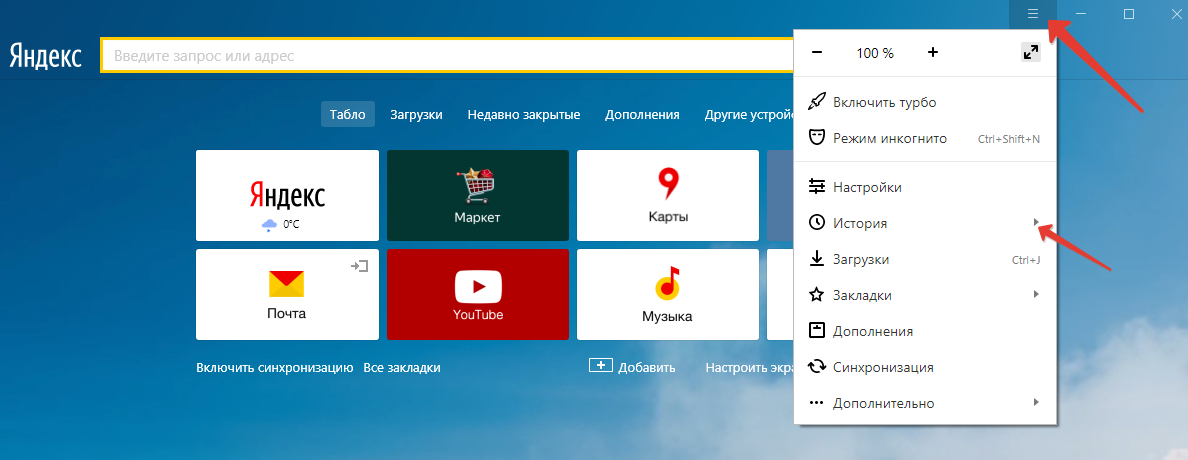
Чтобы полностью удалить историю своих поисковых запросов в Яндексе на компьютере, следует выполнить следующие шаги:
- Откройте браузер на компьютере и перейдите на главную страницу Яндекса.
- В верхнем правом углу экрана вы увидите иконку «Настройки». Щелкните на этой иконке.
- В выпадающем меню выберите пункт «Настройки поиска».
- Настройки поиска отобразятся в новой вкладке. В верхней части страницы вы увидите раздел «История поиска».
- Для удаления истории поисковых запросов в Яндексе на компьютере кликните на иконку «Очистка» рядом с пунктом «История поиска».
- Появится окно с предупреждением описание важности сохранения истории запросов. Чтобы полностью удалить историю, нажмите кнопку «удалить».
- После удаления истории запросов Яндекс предложит включить опцию «Приватный поиск». Для обеспечения большей конфиденциальности выберите данную опцию.
Удаление истории посещенных сайтов в Яндексе на компьютере
Чтобы удалить истории посещений сайтов в Яндексе на компьютере, выполните следующие действия:
- Откройте браузер на компьютере и перейдите на главную страницу Яндекса.
- В верхнем правом углу экрана вы увидите иконку «Настройки». Щелкните на этой иконке.
- В выпадающем меню выберите пункт «Параметры».
- В открывшемся окне в левой части экрана найдите иконку «История».
- При наведении курсора мыши на эту иконку вы увидите список всех посещенных сайтов.
- Чтобы удалить определенную запись из истории, кликните на нее правой кнопкой мыши и выберите опцию «Удалить».
- Если вы хотите удалить всю историю посещений, кликните на иконку «Очистить историю» в верхней части страницы, под списком посещенных сайтов.
- Появится окно с подтверждением удаления истории. Для удаления истории кликните на кнопку «Очистить» в этом окне.
После выполнения этих действий история поисковых запросов и посещенных сайтов в Яндексе на компьютере будет полностью удалена, и вы сможете убедиться в этом, выполнив новые запросы и проверив перечень посещенных и удаленных сайтов.
Как почистить историю в Яндексе в смартфоне

Если вы хотите удалить историю поисковых запросов и просмотров данных на Яндексе на своем смартфоне, убедитесь, что вы вошли в свой аккаунт. Исключительная возможность доступа к вашим параметрам и настройкам истории предоставляется только пользователям Яндекса. Некоторые из вас могут считать, что этого не требуется, поскольку Яндекс предоставляет такую опцию в настройках программы поисковика. Но, чтобы убедиться в этом, следует рассмотреть процесс удаления истории на смартфоне Яндекса.
Чтобы удалить историю поиска пользователю нужно открыть Яндекс на смартфоне. Затем тапнуть по иконке браузера. На верхней полоске смартфона находим кнопку «Настройки» (если необходимости соблюсти, следует восстановить из потребуется и перечне его программ).
После того, как вы перейдете к настройкам, нужно отыскать раздел «История». При наличии этого пункта, следует удалить историю, тапнув рядом с ним на «Удаление истории» или воздействовав на эти точки с помощью мыши. Но в случае, если истории нет в настройках, следует записаться в раздел «Помощь», и попытаться отыскать там информацию о удалении истории.
Чтобы выполнить очистку истории поисковых запросов и просмотров, нужно в появившемся окне отметить галочками данные, которые вы хотите удалить. Нажав на кнопку «Удалить», можно убедиться, что информация будет удалена без возможности восстановления.
Другой вариант – перейти во вкладку «История» и посмотреть все посещенные сайты и поисковые запросы. Чтобы удалить нужную информацию, следует нажать на элемент и на нем поставить галочку. После чего произвести очистку, нажав на кнопку «Очистить».
Важно отметить, что удаленная история не доступна для просмотра после очистки. Чтобы убедиться в этом, нужно совершить новые запросы и просмотры данных.
Также стоит отметить, что историю поиска и просмотров данных на Яндексе можно удалить и на компьютере. Процедура удаления аналогична: нужно открыть Яндекс в браузере компьютера, находясь в своем аккаунте, перейти в настройки программы поисковика, а затем следовать аналогичным шагам для удаления истории на компьютере.
Очистка истории при помощи сторонних программ

Если вам необходимо полностью удалить историю поисковых запросов в Яндексе как на компьютере, так и на смартфоне, вы можете воспользоваться сторонними программами. Существует несколько программ, которые позволяют произвести очистку данных в несколько кликов.
Для начала следует убедиться, что у вас установлена последняя версия Яндекс.Браузера на вашем компьютере или смартфоне. После этого можно перейти к следующим шагам.
На компьютере:
- Откройте браузер и кликните на иконку меню (три горизонтальные полоски) в правом верхнем углу окна.
- В появившемся меню выберите «Настройки».
- В открывшемся окне выберите раздел «Прочее» и перейдите во вкладку «История».
- В этом разделе можно увидеть список посещенных сайтов и поисковых запросов. Чтобы удалить нужные записи, просто кликните на них левой кнопкой мыши и выберите опцию «Удалить».
На смартфоне:
|
Шаг 1:
|
Шаг 2:
|
Если вам необходимо удалить большое количество данных, то вы также можете воспользоваться сторонними программами, предназначенными для данной задачи. Существует множество программ, которые позволяют найти и удалить историю поисковых запросов на компьютере или смартфоне быстро и эффективно.
Пользуясь сторонними программами, вы можете быть уверены, что вся ваша история поисковых запросов будет успешно удалена, и никакие следы вашей активности не останутся.
Как восстановить удаленную историю
Если вы случайно удалили нужную вам историю поисковых запросов или посещенных сайтов в браузере Яндекса, не беда! С помощью нескольких простых шагов вы сможете восстановить удаленные данные.
- Сначала откройте Яндекс.Браузер на вашем компьютере или ноутбуке. Если вы используете его на смартфоне, то тогда вам нужно запустить этот браузер на вашем мобильном устройстве.
- Находясь в браузере, кликните на три точки в правом верхнем углу экрана, чтобы открыть меню программы.
- После этого выберите в списке функцию «История».
- В открывшемся окне истории поисковых запросов и посещенных сайтов, вы можете посмотреть удаленную историю.
- Если вы хотите восстановить удаленные данные, посмотрите в верхней части окна наличие опции «Очистить историю».
- Кликните на эту опцию, и затем установите галочку рядом с пунктом «Восстановить предыдущие версии данных».
- После этого нажмите кнопку «Очистить», чтобы произвести восстановление удаленной истории.
Теперь ваша удаленная история поисковых запросов и посещенных сайтов в Яндекс.Браузере полностью восстановлена, и вы сможете использовать эти данные для своих задач. Обратите внимание, что метод восстановления может отличаться в разных версиях браузера Яндекса, поэтому параметры и настройки могут незначительно различаться.
Видео:
Как очистить (удалить) историю поиска в Яндексе на компьютере, без дополнительных программ
Как очистить (удалить) историю поиска в Яндексе на компьютере, без дополнительных программ by AlexeJツ 242 views 2 years ago 32 seconds
