
Содержимое статьи
Как скачать фото из iCloud на компьютер
Если ваши фото и видео хранятся в облачном сервисе iCloud, и вы хотите скачать их на компьютер, то вам потребуется немного знаний и некоторые действия. Важно сначала удостовериться, что количество свободного места на облачном хранилище iCloud достаточно для хранения всех фото и видео, которые хотите загрузить на компьютер. Поэтому, перед тем как начать процесс скачивания, рекомендуется перейти в настройки облачного хранилища и удостовериться в актуальных данных. Если по каким-то причинам у вас не получается запустить iCloud на компьютере, то попробуйте перезагрузить ваше устройство и перезайти.
Существует несколько способов скачать фото из iCloud на компьютер. Один из самых простых способов — использовать официальный веб-сайт iCloud.com. Пошло-поехало, запустите веб-браузер на компьютере и перейдите на сайт icloud.com. Затем войдите в учетную запись используя ваш Apple ID и пароль. Если у вас включена двухфакторная аутентификация, то вам потребуется ввести дополнительный пароль для входа.
После успешного входа на сайт, вы окажетесь на главной странице iCloud.com. Здесь вы увидите различные иконки, представляющие различные функции и возможности облачного хранилища iCloud. Чтобы перейти к фотографиям, нажмите на иконку «Фото». На экране появятся все фото и видео, которые вы загрузили в iCloud. Чтобы выбрать несколько файлов для загрузки, зажмите клавишу Ctrl на клавиатуре и выберите нужные фото и видео.
Если вы хотите скачать все фотографии и видеоролики, доступные в вашем облачном хранилище iCloud, то вам потребуется помощь утилиты iCloud для ПК или Mac. Установка и настройка этой утилиты довольно простая и занимает всего несколько минут. После установки утилиты iCloud на ваш компьютер, откройте ее и введите свои данные для входа в учетную запись iCloud. Затем включите функцию автоматической загрузки фотографий и видео с помощью iCloud.
Возможности iCloud для ПК
Сервис iCloud предоставляет множество возможностей для удобной работы с вашими файлами и фотографиями на компьютере. Для начала использования этой функцией требуется установка специальной утилиты iCloud на ваш ПК, а также наличие аккаунта iCloud.com.
Загрузка и хранение файлов

Одной из основных функций iCloud для ПК является возможность хранения и загрузки файлов в облачное хранилище. Вы можете сохранять на сервере iCloud любые документы, фотографии, видеоролики и другие файлы различных форматов. Чтобы загрузить файлы на iCloud.com, вам просто нужно перейти на соответствующую страницу сайта и нажать на иконку «Загрузить». Видео и фотографии могут также автоматически сохраняться в облаке при подключении вашего устройства к iCloud.
Синхронизация фотографий
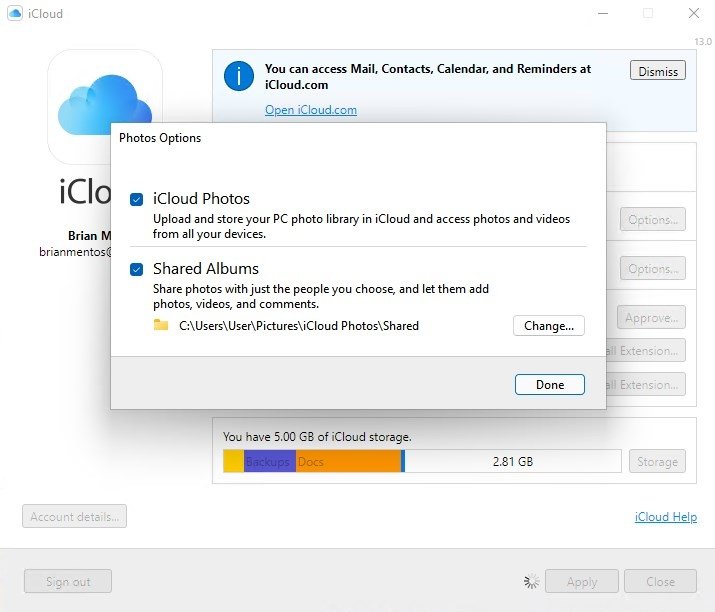
С помощью iCloud вы можете быстро и автоматически синхронизировать фотографии и видео между устройствами. Для этого вам нужно настроить iCloud для автоматической загрузки фотографий на всех ваших устройствах. При этом актуальные фотографии будут сохраняться в облачном хранилище, что дает вам возможность легко доступиться к ним на любом устройстве, подключенном к iCloud.com.
Загрузка фото и видео с iCloud.com на компьютер
Если вам необходимо скачать фотографии или видео с iCloud.com на ваш ПК, вам потребуется войти в свою учетную запись и выбрать параметры «Фото» или «Видео». Затем запустите загрузку нужных вам файлов.
Если вы не знаете, как скачать фото из iCloud на компьютер, вы можете попробовать использовать утилиту iCloud для Windows. После установки утилиты на ваш ПК, вам появятся дополнительные возможности для скачивания нужных фотографий и видео.
Установка и настройка iCloud для ПК
Использование iCloud на компьютере позволяет легко и быстро сохранять и синхронизировать фотографии, видеоролики и другие файлы с устройством iCloud.
Чтобы начать использовать iCloud на компьютере, вам потребуется выполнить установку и настройку iCloud утилиты.
 |
|
После выполнения настройки iCloud на компьютере, у вас появится возможность выбрать функции iCloud, которые вы хотите использовать на своем компьютере.
Используя функцию «Фото», вы сможете сохранять фотографии и видео в облачное хранилище iCloud и получать неограниченное количество пространства для сохранения ваших файлов.
Сохранение фото в iCloud
Включение автоматической загрузки фото и видео в iCloud на вашем компьютере потребуется установка и настройка утилиты iCloud для PC. Здесь перечислены шаги, которые нужно выполнить для загрузки фотографий в iCloud и сохранения их на вашем компьютере:
Шаг 1: Войдите на ICloud.com
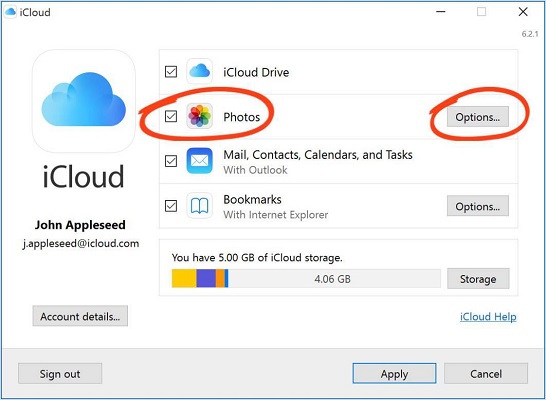
Первым делом вам нужно удостовериться, что в наличии актуальный пароль и почта Apple ID. Для этого вы можете зайти на iCloud.com с помощью любого устройства с подключением к интернету и войти в свою учетную запись iCloud.
Шаг 2: Настройка и установка iCloud для PC

Настройка iCloud для Windows позволит вам загружать фотографии и видео автоматически на свой компьютер. Перейдите на официальный сайт icloud.com и установите утилиту iCloud для PC, следуя инструкциям на экране.
Шаг 3: Загрузка фото и видео
После установки утилиты iCloud для PC откройте ее и войдите, используя свои учетные данные Apple ID и пароль. Затем выберите пункт «Файлы», чтобы открыть список файлов, которые находятся в вашем iCloud хранилище.
Затем выберите папку «Фотографии», где будут храниться все ваши фотографии и видео, и перейдите в нее. На этом экране вы сможете выбрать фото или видео, которые хотите загрузить на свой компьютер.
Выберите нужные фото или видео, затем нажмите кнопку «Загрузить» на панели инструментов сверху. Выберите папку на вашем компьютере, куда хотите загрузить выбранные файлы и нажмите «Загрузить».
Файлы будут загружены на ваш компьютер и сохранятся в выбранной вами папке. В дальнейшем, при автоматической загрузке фото и видео, все новые файлы будут сохраняться в этой папке на вашем компьютере.
У вас также есть возможность выбрать только определенные фотографии или видеоролики для загрузки на компьютер, а не все файлы из облачного хранилища iCloud.
Загрузка фотографий и видео из iCloud
Для загрузки файлов, фотографий и видео из iCloud на компьютер необходимо выполнить несколько простых действий. Во-первых, убедитесь, что у вас установлена iCloud на вашем ПК. Если нет, то вам потребуется скачать и установить эту программу с официального сайта.
Затем, чтобы загрузить фотографии и видео из iCloud, вам следует зайти на сайт iCloud.com и ввести свой Apple ID и пароль. После этого вы увидите на экране иконку iCloud Drive.
Чтобы загрузить фото и видео, щелкните на иконку iCloud Drive и найдите раздел «Фото» на странице с настройками аккаунта iCloud. Если функция «Фото» не включена или ее нет в списке поддерживаемых функций, вы можете включить ее.
После включения функции «Фото» загрузка фотографий и видеороликов будет автоматически происходить в облачное хранилище iCloud при наличии интернет-соединения.
Чтобы загрузить фото и видео с iCloud.com на компьютер, вам необходимо выбрать файлы, которые вы хотите загрузить, и нажать на кнопку «Скачать».
Если вы хотите загрузить все актуальные фотографии или видеоролики с iCloud на свой ПК, вы можете воспользоваться функцией автоматической загрузки. Для этого вам необходимо зайти на сайт iCloud.com, выбрать раздел «Фото» и включить функцию «Автоматическая загрузка». Тогда все данные будут автоматически загружаться с iCloud на ваш компьютер.
Если у вас возникли проблемы с установкой, войти на iCloud.com или выполнить настройку функции «Фото», вы можете обратиться к базе знаний Apple или связаться с технической поддержкой.
Неограниченное хранилище iCloud и возможность автоматической загрузки фото и видео позволяют быстро и удобно сохранять и доступиться к своим файлам в облачном хранилище. Не забудьте перезагрузить компьютер после начала загрузки, чтобы удостовериться, что все фото и видео сохранены на ваш ПК.
Загрузка фотографий и видео с сайта iCloud.com
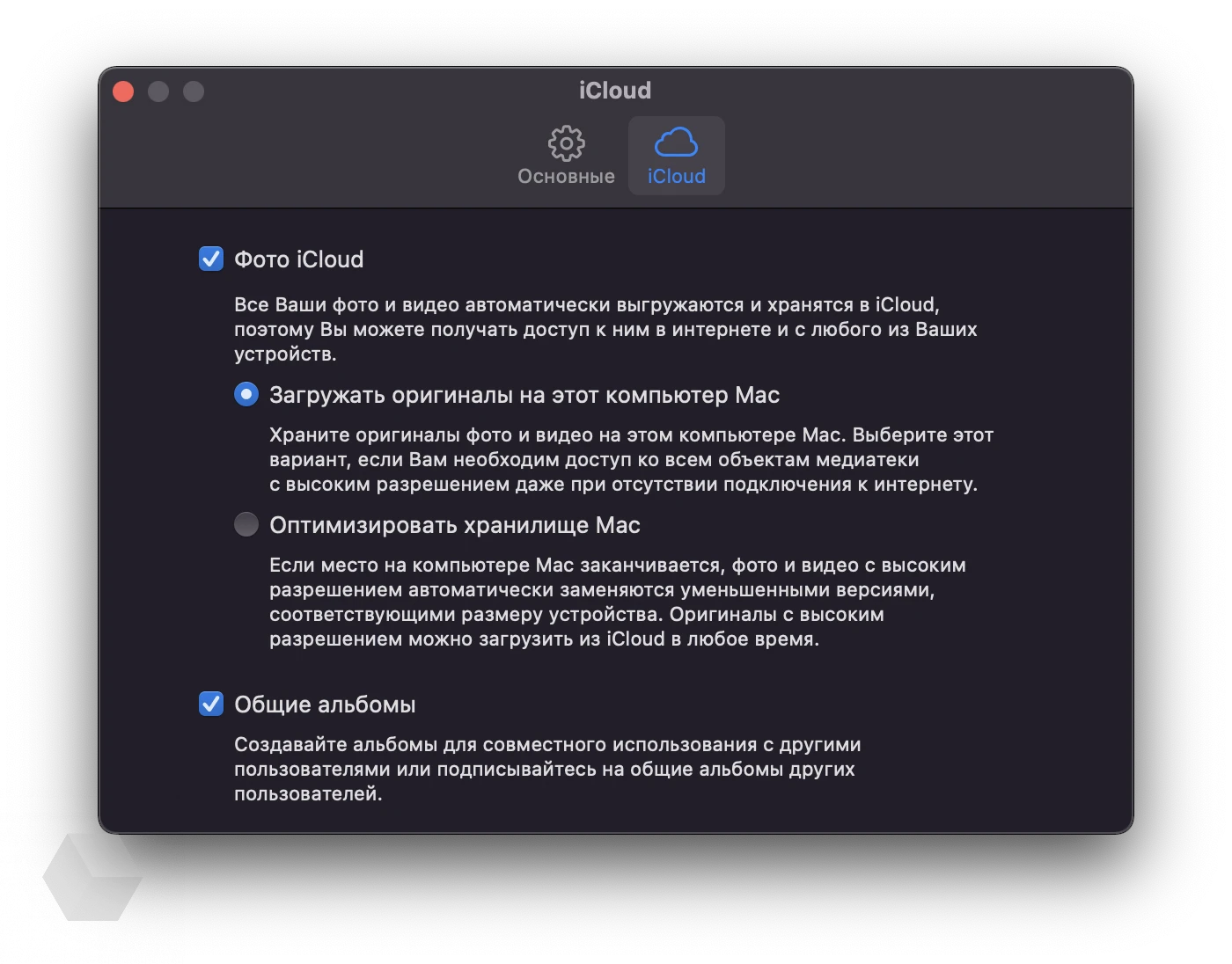
Если вы храните свои фотографии и видео в iCloud, то у вас есть возможность загружать их на свой компьютер через сайт iCloud.com. Это очень удобно, так как вы сможете сохранить все свои данные на ПК в автоматическом режиме и не беспокоиться о потере файлов.
Чтобы начать загружать фото и видео с iCloud на компьютер, вам потребуется войти на сайт iCloud.com с помощью своего Apple ID и пароля.
После входа на сайт, у вас на экране появятся различные параметры iCloud. Чтобы загрузить фото или видео, вам нужно выбрать пункт «Фотографии», который будет находиться на главной странице iCloud.com.
Далее появится экран с вашей фотографий и видео, а также различными действиями с ними. Выберите те файлы, которые хотите загрузить на компьютер, и нажмите соответствующую кнопку для выбора действия. Вам будет предоставлена возможность выбрать между загрузкой фото и видео в оригинальном формате или в оптимизированном.
После выбора нужных файлов и действия, нажмите кнопку «Загрузить» или «Скачать», и файлы начнут загружаться на ваш компьютер. Вам будет предоставлена возможность сохранить файлы в выбранное вами место на ПК или оставить их в папке Загрузки.
Если у вас не пошло автоматическое сохранение фотографий и видео на ПК, то вам может потребоваться проверить настройки iCloud на вашем компьютере. Для этого перейдите в проводнике на «Параметры iCloud» и убедитесь, что функция синхронизации с компьютером включена.
Также, для более удобной работы с фотографиями и видео, вы можете скачать утилиту iCloud для ПК. С ее помощью вы сможете автоматически сохранять все фото и видео, которые загружаются в iCloud, на ваш компьютер. Также, у вас будет возможность выбрать, в какой формате сохранять файлы, а также указать место для их сохранения.
Учтите, что количество поддерживаемых форматов фото и видео на iCloud.com может быть ограничено. Перед загрузкой фото и видео, убедитесь, что они находятся в поддерживаемом формате. Если вы хотите загрузить фото или видео в другом формате, вам может потребоваться преобразовать их в подходящий формат с помощью специальных программ или онлайн-сервисов.
Загрузка фотографий и видео с сайта iCloud.com на компьютер — простая и удобная возможность, которая позволяет вам сохранять ваши данные на ПК и не беспокоиться о потере файлов. Попробуйте эту функцию сейчас и удостоверьтесь в ее полезности.
Форматы файлов, поддерживаемых функцией фото iCloud
Функция фото iCloud предоставляет возможность автоматической загрузки фотографий и видеороликов с вашего устройства на облачное хранилище iCloud. Чтобы включить эту функцию, вам потребуется установка и настройка iCloud на своем компьютере или другом устройстве.
Форматы файлов, которые можно загружать на iCloud, ограничены следующими типами:
- Фотографии в форматах JPEG, RAW, PNG, GIF и TIFF
- Видеоролики в форматах H.264 и HEVC
Чтобы удостовериться, что ваши файлы фото или видео загрузятся на iCloud, вам потребуется:
- Зайти на сайт icloud.com
- Ввести данные вашего Apple ID и пароль
- Запустить функцию «Фото»
- Нажать на иконку «Настройки»
- Открыть раздел «Фотографии»
- Включить функцию «iCloud Фото»
После включения функции iCloud Фото, все ваши фотографии и видеоролики будут автоматически загружаться на облачное хранилище iCloud. Теперь вы можете сохраняться свои данные быстро и безопасно.
Как включить функцию фото iCloud
1. Удостовериться, что у вас установлена и активирована утилита iCloud Drive на вашем компьютере. Если это еще не сделано, загрузите и установите iCloud для Windows с официального сайта Apple.
2. Перезагрузите компьютер, чтобы убедиться, что установка прошла успешно и утилита работает корректно. После перезагрузки вы увидите иконку приложения iCloud на экране компьютера.
3. Нажмите на иконку iCloud, чтобы открыть приложение. Введите свой Apple ID и пароль для входа в учетную запись iCloud.
4. На открывшейся странице iCloud вы увидите раздел «Фотографии», где можно включить функцию iCloud Photo Library. Чтобы это сделать, просто поставьте галочку рядом с ней.
5. После включения функции iCloud Photo Library появится возможность загружать фотографии и видеоролики с вашего компьютера в iCloud. Просто выберите нужные файлы и нажмите кнопку «Загрузить». Фотографии будут автоматически сохраняться в облачное хранилище iCloud.
6. Если вы хотите сохранять фотографии только на компьютере и не загружать их в iCloud, вам потребуется отключить функцию iCloud Photo Library. Для этого просто снимите галочку рядом с соответствующей опцией в разделе «Фотографии».
7. Учтите, что сохраняемые фото и видео будут доступны только в поддерживаемых форматах и размерах. Если вы загружаете файлы в форматах, не поддерживаемых iCloud, они не будут сохраняться в облачном хранилище.
Теперь вы знаете, как включить функцию фото iCloud на компьютере и сможете быстро и удобно загружать свои фотографии в облачное хранилище для дальнейшего хранения и синхронизации данных.
Если что-то пошло не так
В процессе загрузки фотографий из iCloud на компьютер могут возникнуть некоторые проблемы. Вот несколько простых действий, которые помогут устранить возможные трудности:
1. Убедитесь, что у вас установлена и активирована функция автоматической загрузки фото в iCloud. Чтобы это сделать, откройте настройки своего устройства и включите опцию автоматической загрузки фотографий.
2. Проверьте наличие подключения к Интернету. Убедитесь, что вы подключены к сети Wi-Fi или мобильным данным.
3. Попробуйте перезагрузить iCloud Drive на компьютере. Для этого вы можете нажать правой кнопкой мыши на иконку iCloud в проводнике и выбрать опцию «Перезагрузить». Это поможет обновить данные и возможно решить проблему со скачиванием фотографий.
4. Убедитесь, что у вас достаточно свободного места на компьютере. Если на жестком диске или в облачном хранилище drive не хватает места, то фотографии могут не сохраняться.
5. Если все вышеперечисленные действия не помогли, попробуйте использовать утилиту «iCloud для Windows». Установка этой программы может помочь в решении проблемы с загрузкой фотографий.
6. Если данные на вашем аккаунте iCloud.com не отображаются или не загружаются на компьютер, попробуйте очистить кэш браузера и перезагрузить веб-сайт.
7. Если у вас возникли проблемы при загрузке видеороликов из iCloud на компьютер, убедитесь, что функция автоматической загрузки видео включена в настройках вашего устройства.
В случае, если ни одно из этих действий не помогло, рекомендуется связаться со службой поддержки iCloud для получения дальнейшей помощи.
Важно: Прежде чем зайти в iCloud.com и попробовать загрузить фотографии, удостоверьтесь, что у вас есть доступ к Интернету и ваш аккаунт iCloud.com активирован.
Не стесняйтесь использовать возможности iCloud для сохранения и загрузки ваших фото и видео с устройств Apple на компьютере. Функция автоматической загрузки фото и видео позволяет быстро и удобно синхронизировать данные между разными устройствами.
Видео:
Скинуть фото с компьютера на Айфон. 3 лучших способа
Скинуть фото с компьютера на Айфон. 3 лучших способа de Лукас_958карго 36.330 visualizaciones hace 1 año 2 minutos y 48 segundos