
Как настроить и использовать почту на Айфоне
Айфон – это не просто смартфон. Это универсальное устройство, которое имеет поддержку различных сервисов и функций. Одной из самых важных возможностей Айфона является настройка почты. Благодаря этой функции, вы можете легко получать и отправлять письма напрямую с вашего устройства.
Настройка почты на Айфоне достаточно простая процедура, но требует некоторых знаний о настройках и параметрах вашего электронного ящика. Почтовые клиенты на Айфоне сохраняют информацию о вашей почте, включая адрес электронной почты, пароль и другие настройки. Это позволяет вам быстро получать доступ к своей почте и отправлять письма с помощью вашего устройства.
Для начала настройки почты на Айфоне, вам необходимо открыть приложение «Почта». В верхнем левом углу экрана вы увидите кнопку «Добавить аккаунт». Жмите на нее.
Дальше, вам предложат выбрать провайдера вашего почтового аккаунта. В списке доступных сервисов вы найдете популярные почтовые сервисы, такие как Mail.ru, Yandex Mail и Gmail. Если ваш провайдер не представлен в списке, нажмите на «Другой», чтобы вводить настройки вручную.
Как создать электронную почту на Айфоне во встроенном приложении
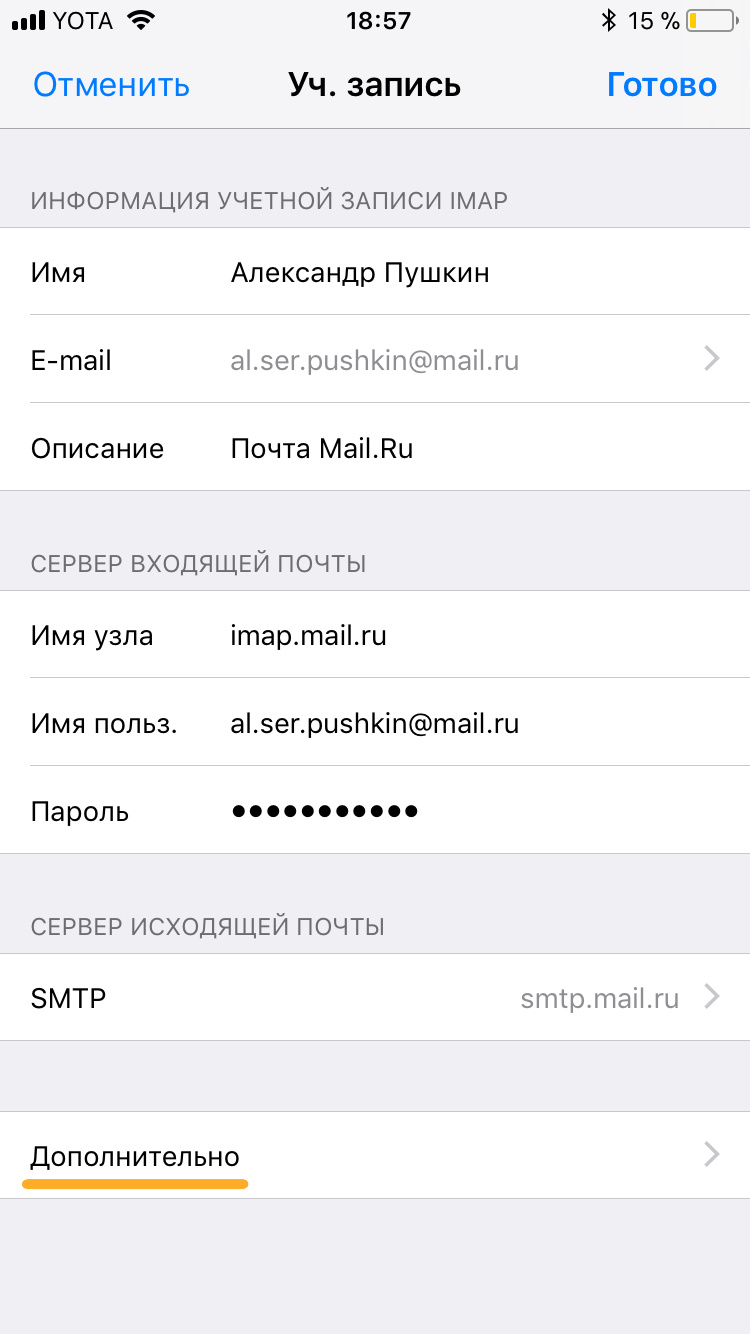
Настройки электронной почты на Айфоне можно легко выполнить с помощью встроенного приложения Mail. Пользователи Айфонов запускают приложение Mail, которое уже есть на устройстве. В настройках Айфона, в разделе «Почта», вы можете настроить вход в вашу учетную запись электронной почты.
Для настройки почты на Айфоне вам понадобится информация о вашей учетной записи и входных и исходящих серверах, которые предоставляются вашим поставщиком услуг по электронной почте. Она может быть получена из настроек вашего учетного записи на сайте поставщика услуг по электронной почте, или узнана в службе поддержки вашего почтового провайдера.
Чтобы настроить почту на Айфоне, выполните следующую последовательность действий:
- Откройте приложение «Настройки» на вашем Айфоне.
- Прокрутите список настроек вниз и найдите раздел «Почта».
- Нажмите на «Аккаунты» и выберите «Добавить аккаунт».
- Выберите тип вашей учетной записи, например, «Mail.ru» или «Gmail».
- Введите свой адрес электронной почты и пароль, а затем нажмите «Далее».
- Айфон автоматически попытается настроить вашу учетную запись на основе введенных данных, однако иногда это не удается. В этом случае вы должны ввести информацию о сервере вручную. Проверьте, есть ли ваши учетные данные, и введите необходимую информацию.
- После ввода всех данных нажмите «Сохранить». Айфон проверит настройки и если все правильно, ваша учетная запись будет добавлена в приложение Mail.
- Теперь ваш электронный ящик будет доступен в приложении Mail и готов к использованию.
При создании новой почты на Айфоне вы также можете настроить опции, такие как автоматическое получение новых сообщений или синхронизацию записей.
Настройки почты на Айфоне позволяют изменить ряд параметров, например, использовать портал Yahoo! Mail или учетные данные Яндекс.Почты для входа на мобильном телефоне. Если вы хотите изменить учетные данные, перейдите в настройки приложения Mail, выберите аккаунт и нажмите «Настройки учетной записи». В этом разделе вы можете изменить пароль или адрес электронной почты, а также настроить другие параметры.
Теперь вы знаете, как создать новую учетную запись электронной почты на Айфоне во встроенном приложении Mail. Следуя простым инструкциям, вы сможете добавить неограниченное количество учетных записей электронной почты на свое устройство.
Как настроить электронную почту на айфоне
Настройка электронной почты на айфоне включает в себя несколько действий, которые нужно выполнить последовательно. Поскольку встроенное приложение Mail от Apple поддерживает большинство популярных почтовых сервисов, настроить свою e-mail на устройстве не составит большого труда.
Для добавления адреса почты из Gmail, в настройках приложения Mail выбирают опцию «Accounts», затем «Add Account» и заполняют данные учетной записи Gmail. В случае ошибки заполнения поддержка Gmail предлагает создать новую, резервную учетную запись. После заполнения полей с данными, жмут кнопку «Next» и сохраняют изменения.
Если у вас почта от mail.ru, процедура настройки будет немного отличаться. В настройках приложения Mail также выбирают «Accounts», затем «Add Account» и идут в раздел «Other». Открывшемся списке сервисов пролистывают до конца и выбирают mail.ru. В поле «Name» пишут свои данные, а в поле «Email» вводят адрес электронной почты. Затем кликают на кнопку «Next» и вводят пароль от почты. После сохранения изменений настройка завершается успешно.
Если у вас почта от Яндекса, процесс изменения настроек будет следующим: в настройках приложения Mail выбирают «Accounts», затем «Add Account» и выбирают «Yandex». Здесь нужно ввести свои данные учетной записи Яндекса и сохранить изменения.
Как настроить почту Gmail
1. Откройте приложение «Настройки» на главном экране вашего iPhone.
2. Пролистывайте экран и найдите в разделе «Почта» раздел «Аккаунты».
3. В разделе «Аккаунты» выберите «Добавить аккаунт».
4. В открывшемся окне выберите «Google», чтобы настроить почту Gmail.
5. Введите ваш адрес электронной почты Gmail и нажмите «Далее».
6. Затем введите пароль от вашего аккаунта Gmail и нажмите «Далее».
7. Если у вас включена двухэтапная аутентификация, вам может потребоваться ввести специальный пароль для приложений. Зайдите в свой аккаунт Google и перейдите к разделу «Безопасность» -> «Аутентификация в два шага» -> «Пароли приложений». Создайте пароль и используйте его при настройке почты.
8. Далее вы увидите различные ползунки, где вы можете выбрать, какая почта (входящая и исходящая) будет использоваться, а также другие настройки.
9. После выбора настроек вам будет предложено сохранить изменения. Нажмите «Сохранить».
10. Если все настройки введены правильно, вы будете перенаправлены на главный экран приложения Mail, где появится ваша новая почта Gmail в списке почтовых ящиков.
Теперь вы можете узнать, каким образом проверять и отправлять почту Gmail на вашем iPhone. Откройте приложение Mail и выберите вашу Gmail-почту в списке почтовых ящиков. В поле «Написать письмо» вы можете создать новое письмо и отправить его.
Если вы хотите изменить настройки почты Gmail, вы можете сделать это в любое время. Перейдите в раздел «Почта» -> «Аккаунты» -> «Gmail» и выберите нужную опцию.
Теперь вы знаете, как настроить почту Gmail на iPhone и использовать ее для отправки и получения электронной почты прямо с вашего гаджета.
Как настроить Яндекс.Почту
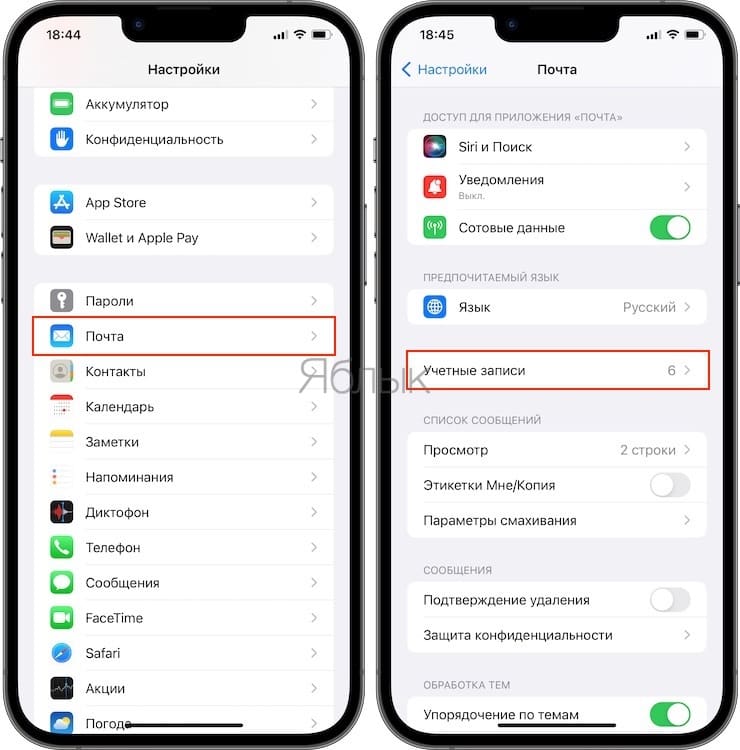
Если вы хотите использовать Яндекс.Почту в качестве своей почтовой службы на iPhone, вам потребуется настроить ее на вашем устройстве. Следуйте этим простым шагам, чтобы узнать, как это сделать:
- Откройте «Настройки» на вашем iPhone.
- Пролистните окно настроек вниз и выберите «Почта».
- В разделе «Аккаунты» нажмите на «Добавить аккаунт».
- Выберите «Яндекс» в списке предлагаемых почтовых служб.
- Введите ваш адрес электронной почты Яндекс и пароль.
- Нажмите на кнопку «Далее».
После этого ваш iPhone автоматически выполнит настройку почты при помощи информации о вашем аккаунте Яндекс.
Если вы заметили, что что-то пошло не так или хотите поменять некоторые настройки, вы можете отредактировать конфигурации вручную. Чтобы это сделать, следуйте этим простым инструкциям:
- Откройте «Настройки» на вашем iPhone.
- Пролистните окно настроек вниз и выберите «Почта».
- В разделе «Аккаунты» найдите вашу учетную запись Яндекс и нажмите на нее.
- В окне настроек почты вы можете изменить адрес электронной почты, пароль и другие данные.
- Нажмите на кнопку «Готово», чтобы сохранить изменения.
Теперь вы можете использовать Яндекс.Почту на вашем iPhone для отправки и получения электронных писем. Если у вас есть другие почтовые службы, вы также можете добавить их через приложение Почта. Просто следуйте тем же шагам и выберите соответствующую службу.
Не забудьте, что настройка почты также позволяет настроить резервное копирование ваших писем. Если вы хотите сохранить копии писем на своем устройстве, уберите флажок рядом с «Оставлять копию на сервере».
Теперь вы знаете, как настроить Яндекс.Почту на вашем iPhone. Удачного пользования вашей электронной почтой!
Как добавить почту Mail.ru
Если у вас есть аккаунт на Mail.ru и вы хотите получать и отправлять письма через почтовый клиент на вашем айфоне, следуйте этой последовательности действий:
1. На вашем гаджете открывшемся на экране домашнего интерфейса, найдите и нажмите на значок «Настройки».
2. Пролистайте вниз и выберите «Почта».
3. В открывшемся окошке «Учетные записи», тапните на «Добавить учетную запись».
4. В списке почтовых клиентов найдите «Другой» и выберите его.
5. В разделе «Настройки» заполните требуемые поля, включая адрес почты, пароль и описание учетной записи. Проверьте правильность введенных данных, чтобы избежать ошибок.
6. Нажмите на кнопку «Далее».
7. В новом окне настройки конфигураций почтового клиента, выберите метод входа: «IMAP» или «POP3».
8. Ознакомьтесь с рекомендациями по настройке полей входа, которые появятся на экране. Обратите внимание, что эти поля могут немного отличаться от указанных, в зависимости от вашего устройства и версии операционки. Они включают в себя адрес почты, пароль, сервер и порт для входящей и исходящей почты.
9. Введите необходимую информацию в соответствующие поля во вкладке «Входящая почта».
10. Далее, перейдите к разделу «Исходящая почта» и заполните поля с актуальными данными для получения и отправки писем.
11. Нажмите на кнопку «Далее».
12. Если все настройки введены корректно, то клиент автоматически пройдет процесс аутентификации и подключится к вашей учетной записи на Mail.ru.
13. После успешного подключения, на вашем айфоне в приложении «Почта» будут отображены новые письма из Mail.ru.
Теперь вы можете использовать почтовый клиент на вашем айфоне для отправки и получения писем с вашей учетной записи Mail.ru.
Как узнать настройки почты через сайт Apple
Чтобы узнать настройки почты через сайт Apple, вам нужно:
- Перейти на официальный сайт Apple;
- Запустить поддержку почтовых сервисов;
- Выбрать операционку вашего устройства, в данном случае — iOS (для iPhone);
- Перейти в раздел «Создать учетную запись электронной почты»;
- Нажать на кнопку «Создать учетную запись»;
- Ввести адрес электронной почты и пароль, которые вы хотите использовать для этой учетной записи;
- Пролистывать вниз до раздела «Аутентификация» и изменить настройки по желанию;
- Выбрать сочетание символов для заполнения;
- Изменить пароли, если надо;
- Сохранить все изменения.
После выполнения этих действий вы сможете успешно настроить почту на вашем iPhone. Не забудьте записать или запомнить настройки вашего почтового аккаунта, ведь они понадобятся вам при работе с почтой на мобильном устройстве.
Пожалуйста, обратите внимание, что каждый почтовый сервис имеет свою процедуру настройки. Если вы используете Яндекс.Почту, то вам надо перейти на официальный сайт Яндекса, выбрать раздел «Мобильный клиенты» и следовать инструкциям в соответствии с вашей операционкой. Для Gmail процедура настройки соответствующего почтового сервиса будет отличаться.
Удачи в настройке почты на вашем мобильном устройстве!
Приложения почтовые клиенты для iPhone
Если вы хотите использовать встроенное приложение «Почта» на своем iPhone, чтобы настроить почту, то вам нужно включить автоматическую настройку софта. При настройке вы можете добавить несколько почтовых аккаунтов разных почтовых сервисов, таких как Gmail, Яндекс.Почта, Mail.ru и т.д.
Чтобы настроить почту на iPhone, откройте приложение «Настройки». В разделе «Почта» выберите «Аккаунты». Нажмите на «Добавить аккаунт» и выберите ваш почтовый сервис из списка. Далее следуйте указаниям, заполнив необходимую информацию, такую как адрес электронной почты и пароль.
Если вы выбираете Gmail, при настройке приложение автоматически отмечает ползунки для доступа к почте, контактам и календарю. После заполнения всех полей нажмите «Далее» и следуйте последовательности действий. При выборе Яндекс.Почты, Mail.ru и др., вы также должны включить ползунки для доступа к соответствующим данным.
Если у вас есть резервная копия почтового ящика на другом устройстве, вы можете создать новую запись или выбрать «Выйти» из iCloud. Обратите внимание, что операционка iOS автоматически обновляет вашу почту, поэтому изменения, внесенные в настройки почтового клиента, будут видны в приложении «Почта».
Приложения почтовых клиентов для iPhone также включают в себя Gmail, Яндекс.Почту, Mail.ru и т.д. Для настройки почты на этих сервисах откройте соответствующее приложение и следуйте указаниям. Обычно вам нужно ввести логин и пароль от вашего аккаунта.
После успешной процедуры настройки ваш почтовый аккаунт будет добавлен в приложение «Почта» на вашем iPhone, и вы сможете отправлять и получать письма, работать с файлами, просматривать информацию о контактах и т.д.
Если вам нужно добавить еще один почтовый аккаунт, выполните ту же последовательность действий. Выберите «Настройки» -> «Почта» -> «Аккаунты» -> «Добавить аккаунт». Заполните необходимую информацию и добавьте новый аккаунт в приложение «Почта».
Также вы можете удалить ранее настроенные аккаунты в разделе «Аккаунты». В окошке выберите аккаунт, который вы хотите убрать, и нажмите на кнопку «Удалить аккаунт».
Важно отметить, что почтовые клиенты для iPhone обеспечивают поддержку нескольких аккаунтов, поэтому вы можете настроить несколько аккаунтов электронной почты разных почтовых сервисов и управлять ими удобно и быстро на вашем мобильном устройстве.
Как поменять пароль в почте на айфоне
Если вы изменили пароль от электронной почты на сайте вашего почтового клиента, то вам потребуется обновить эту информацию в настройках почты на вашем iPhone. В этом разделе мы покажем вам, как легко изменить пароль в почте на айфоне.
1. Запустите почтовое приложение на вашем iPhone.
2. Войдите в учетную запись почты, для которой вы хотите поменять пароль.
3. Найдите и нажмите на иконку с настройками почтового клиента, обычно она представлена значком шестеренки.
4. В открывшемся меню найдите и выберите секцию «Аккаунты» или «Настройки аккаунта».
5. В списке аккаунтов выберите тот, для которого хотите поменять пароль.
6. Далее выберите секцию «Пароль» или «Изменить пароль».
7. Введите ваш новый пароль в соответствующее поле.
8. Подтвердите введенную комбинацию пароля и нажмите на кнопку «Готово» или «Сохранить» для завершения процедуры.
Теперь ваш пароль в почте на айфоне был успешно изменен. При следующей попытке войти в почтовый клиент, вам будет необходимо использовать новую комбинацию пароля.
Мы рекомендуем регулярно менять пароли для обеспечения безопасности ваших почтовых аккаунтов. Если вы заметили какую-либо ошибку в процессе изменения пароля или у вас возникли вопросы, обратитесь к документации или поддержке соответствующего почтового сервиса.
Как выйти из почты на айфоне

Настройка почтового клиента на iPhone несложна, но для выхода из почты следуйте ниже указанным шагам:
- Откройте приложение «Настройки» на вашем iPhone.
- Прокрутите вниз и найдите раздел «Почта».
- Нажмите на «Аккаунты почты».
- Выберите почтовый клиент, для которого хотите изменить настройки (например, Gmail, Яндекс.Почта, Mail.ru и т.д.).
- На открывшейся странице выберите учетную запись, на которой хотите изменить настройки.
- Нажмите на ползунок «Почта» для отключения почтового клиента или «Почта» для активации.
- Если вы хотите удалить учетную запись, прокрутите вниз и нажмите на кнопку «Удалить учетную запись».
При изменении настроек почтового клиента на iPhone учтите, что настройки будут применяться ко всем вашим учетным записям электронной почты на данном клиенте. Если вы хотите настроить разные конфигурации для разных учетных записей, придется использовать разные почтовые клиенты.
Теперь вы знаете, как выйти из почты на айфоне или изменить настройки почтового клиента для учетной записи электронной почты на вашем iPhone. Удачи в работе с вашим почтовым клиентом и электронной почтой!
Видео:
Как добавить учетную запись электронной почты в iPhone
Как добавить учетную запись электронной почты в iPhone by Gadget info 21,616 views 3 years ago 2 minutes, 16 seconds
