
Как создать двойной экран на смартфоне Samsung — простые и эффективные способы
Возможность разделения экрана на две части — важная функция современных устройств, которая позволяет эффективно управлять работой в различных режимах. Опция многооконного разделения экрана самсунг, доступная на определенных моделях устройств, поможет вам сделать работу с окнами более эффективной.
В чем же преимущества такого разделения экрана на Samsung? Конкретных задач, для решения которых это пригодится, множество. Например, вы сможете одновременно просматривать несколько приложений или электронную почту, настроить одной половиной экрана социальные приложения, а на другой — выполнить работу, использую функцией разделения окон.
Как использовать функцию разделения экрана на Samsung? В зависимости от модели устройства, это может быть разделение экрана на два окна или разделение его на два экрана. Для использования этой функции вам нужно открыть приложение, с которым вы хотите работать, а затем перейти в режим многооконного разделения экрана, который может быть доступен через ярлыки или настройки операционной системы.
Один из способов сделать двойной экран на Samsung — использовать режим разделения экрана или функцию разделения окон. Выглядит это так: на нижней панели экрана появляются кнопки, позволяющие управлять размерами окон и настраивать их расположение. Для использования этой функции вам нужно приложение, которое поддерживает многооконный режим, например, социальные сети или браузер. Вы можете открыть нужные приложения, а затем с помощью функции разделения окон настроить отображение на двух экранах.
Важно отметить, что не все приложения поддерживают такое разделение экрана. Приложения, которые позволяют просмотр контента с помощью двойного экрана, могут быть полезны при работе с электронной почтой, просмотре видео или мультимедийного контента, чтении документов и многом другом. Если вы хотите использовать эту функцию на Samsung, убедитесь, что у вас есть приложение, которое это поддерживает.
Что такое режим разделения экрана на Android и зачем он нужен
В режиме разделения экрана можно открывать два приложения на половине экрана каждого, создавая свою удобную рабочую область для выполнения конкретных задач. Такая возможность особенно полезна, когда нужно просматривать информацию или работать с несколькими приложениями одновременно.
При использовании режима разделения экрана на Samsung можно выполнять множество задач с повышенной эффективностью. Например, вы можете проводить видеозвонки через Skype, пока одновременно просматриваете веб-страницы или отвечаете на электронные сообщения.
Опция разделения экрана также позволяет создавать ярлыки на рабочем столе для быстрого доступа к часто используемым комбинациям приложений.
Для использования режима разделения экрана на Samsung устройствах, необходимо настроить опцию разделения в настройках экрана. В зависимости от модели вашего телефона, процесс настройки может немного отличаться. Однако, важно помнить, что не все модели Samsung поддерживают данную функцию, поэтому перед покупкой устройства важно уточнить наличие данной опции.
Использование режима разделения экрана на самсунге может увеличить производительность и улучшить опыт работы с устройством. Вы можете легко разделить экран на два окна и выполнять различные задачи одновременно.
Зачем нужен режим разделения экрана? Это позволяет максимально эффективно использовать пространство на экране, разделяя его на несколько окон. Так вы можете одновременно просматривать социальные сети и работать с другими приложениями, не выходя из просмотра новостей или переписок.
Таким образом, если у вас есть задачи, которые требуют одновременного использования нескольких приложений, режим разделения экрана на самсунге – это то, что может повысить вашу производительность и определенно сделать ваш опыт использования смартфона более эффективным.
Итак, необходимо настроить разделение экрана на вашем Samsung устройстве, чтобы использовать возможности многооконного режима и наслаждаться его преимуществами при выполнении различных задач.
В каких телефонах есть опция разделения экрана
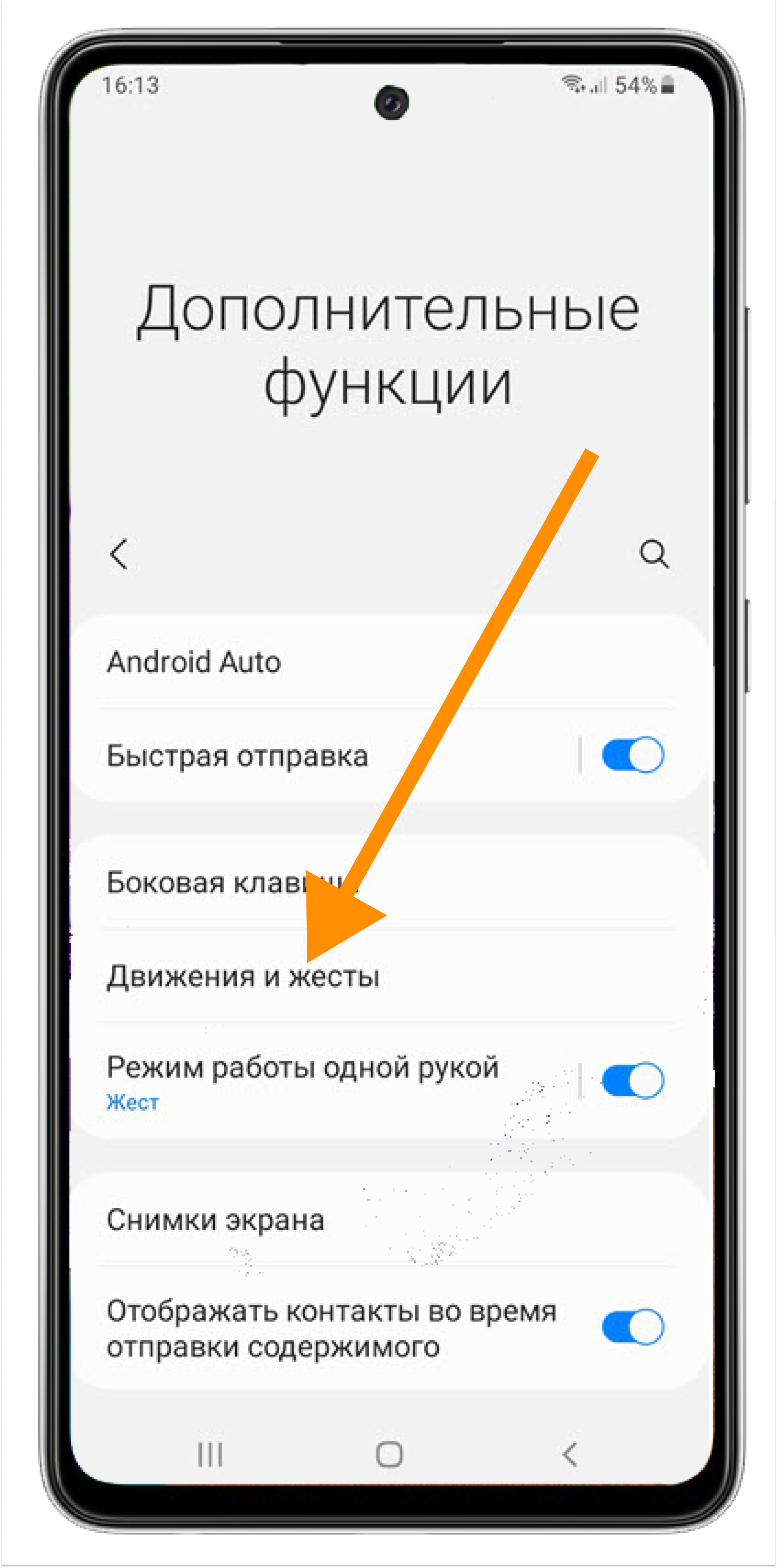
Опция разделения экрана, также известная как многооконный режим или мультиоконный режим, доступна на некоторых устройствах Samsung с операционной системой Android. Эта функция позволяет разделить экран на две или более части, чтобы вы могли одновременно использовать различные приложения или задачи в разных окнах. Если у вас есть опыт работы с такими устройствами, вы знаете, насколько эффективно и удобно использовать эту опцию для управления своим пространством на экране.
Опция разделения экрана может пригодиться во множестве ситуаций. Например, вы можете использовать ее, чтобы одновременно просматривать электронную почту и социальные сети, работать с несколькими приложениями одновременно или просматривать различные веб-сайты одновременно. Это удобно, если вы хотите выполнять несколько задач одновременно или просто быть более продуктивным в своей работе.
Найдите опцию разделения экрана на своем устройстве Samsung, и вы сможете увидеть, как выглядит разделенный экран и как управлять окнами приложений. Важно отметить, что не все модели Samsung поддерживают эту функцию, поэтому не каждый телефон Samsung будет иметь возможность использовать разделение экрана. Проверьте спецификации и размеры экрана своего телефона, чтобы узнать, доступна ли эта функция на вашей модели.
Преимущества использования функции разделения экрана:
| 1. Увеличение эффективности работы | 4. Простота управления функцией |
| 2. Возможность одновременного использования нескольких приложений | 5. Создание ярлыков для быстрого перехода между окнами |
| 3. Более простой просмотр и переключение между окнами | 6. Просмотр более крупных окон при многооконном режиме |
Если вы столкнулись с проблемами при использовании функции разделения экрана на своем Samsung, не стесняйтесь обратиться к документации или службе поддержки Samsung для получения помощи и решения проблемы.
Как разделить экран на Самсунг
На устройствах Самсунг есть удобная опция, позволяющая разделить экран на две части и использовать их одновременно. Такое многооконное разделение экрана может быть очень полезным для многих задач. Вы можете использовать два разных приложения или открыть две вкладки одного приложения одновременно, чтобы увеличить производительность и эффективность вашей работы.
Использование многооконного режима может пригодиться при многих сценариях, таких как просмотр электронной почты и социальных сетей одновременно, работа с несколькими приложениями или просмотр видео во время использования других приложений.
Чтобы разделить экран на Самсунг, достаточно просто настроить эту функцию в настройках вашего устройства. Зачем марать экрана окнами мышью, когда можно использовать операционную систему для создания многооконного пространства?
Чтобы использовать эту функцию, перейдите в настройки вашего устройства и найдите опцию «Мультиокно» или «Разделить экран». Нажмите на эту опцию и выберите приложения, которые вы хотите открыть на двух разделенных экранах.
Многооконный режим на Самсунг выглядит очень удобно и практично. Экран разделен на две части, каждая из которых заполняется выбранными вами приложениями. Можете свободно перетаскивать ярлыки между экранами, чтобы управлять своими задачами и приложениями.
В зависимости от размеров вашего устройства, вы можете настроить разделение экрана так, чтобы одни приложения были больше, чем другие. Вы также можете регулировать размеры окон, чтобы сделать многооконный режим более удобным для вас.
Разделенный экран на Самсунг может быть очень полезным для повышения производительности и эффективности вашей работы. Не смотря на это, важно помнить, что некоторые приложения могут иметь проблемы с использованием этой функции. Но в целом, возможность использовать многооконный режим на Самсунг может быть очень полезной и пригодиться для многих задач.
Как сделать 2 экрана на Самсунг с помощью приложений
На многооконных устройствах, таких как Самсунг, есть возможность использовать разделенный экран для работы с несколькими приложениями одновременно. Это особенно полезно, когда вы хотите разделить свое пространство на два окна и настроить их размеры в зависимости от того, для чего они вам нужны.
Однако, есть некоторые проблемы, с которыми можно столкнуться при использовании этой функции на Самсунг или других устройствах с операционной системой Android. Например, не все приложения поддерживают многооконный режим, поэтому вам может потребоваться найти и использовать специальные приложения, которые позволяют разделить экран на две части.
Если у вас есть пригодиться электронную почту, социальные сети или другие приложения, которые вы хотите использовать одновременно, то вам нужно найти приложения, которые позволяют разделить экран на две части и использовать их с этими приложениями.
Возможность работать с многооконными функциями на Самсунг или других устройствах с Android может быть очень полезной. Когда вы разделяете экран, вы можете легко переключаться между разными задачами, не прерывая свою работу в одном окне, чтобы перейти к другой. Это улучшает ваш опыт использования устройства и повышает вашу производительность.
Чтобы настроить разделенный экран на Самсунг или другом устройстве с Android, найдите значок с двумя окнами в нижней части экрана и нажмите на него. Откроется список приложений, которые поддерживают многооконный режим. Выберите приложение, которое вы хотите использовать в разделенном экране, и перетащите его на одну из сторон экрана.
| Используйте | Приложениями | чтобы | разделить |
| ваш | экран | на | две |
| части | и | настроить | их |
| размеры |
Теперь вы можете одновременно использовать два приложения на разных экранах. Если вам нужно увеличить или уменьшить размеры окон, просто перетяните делитель между ними влево или вправо. Это позволяет вам настроить пространство в соответствии с вашими потребностями.
Не забывайте, что не все приложения будут работать хорошо в многооконном режиме. Некоторые могут не отображаться должным образом или могут иметь ограниченные функции в разделенном окне. Поэтому, если вы столкнулись с проблемами при использовании многооконного режима, попробуйте найти другие приложения, которые более подходят для вашей задачи.
В результате, выглядит это так: вы можете использовать разделенный экран на Самсунг или другом устройстве с Android для разделения своего пространства на две части и одновременной работы с несколькими приложениями. Используйте приложения, которые поддерживают многооконный режим, чтобы разделить экран и настроить размеры окон в соответствии с вашими потребностями. Зачем работать только с одним окном, когда вы можете использовать два? Попробуйте эту функцию на своем устройстве Samsung и улучшите свой опыт использования многооконного режима!
Как выйти из многооконного режима
Чтобы выйти из многооконного режима, вам нужно выполнить следующие шаги:
1. Найдите нижнюю панель и управляйте задачами
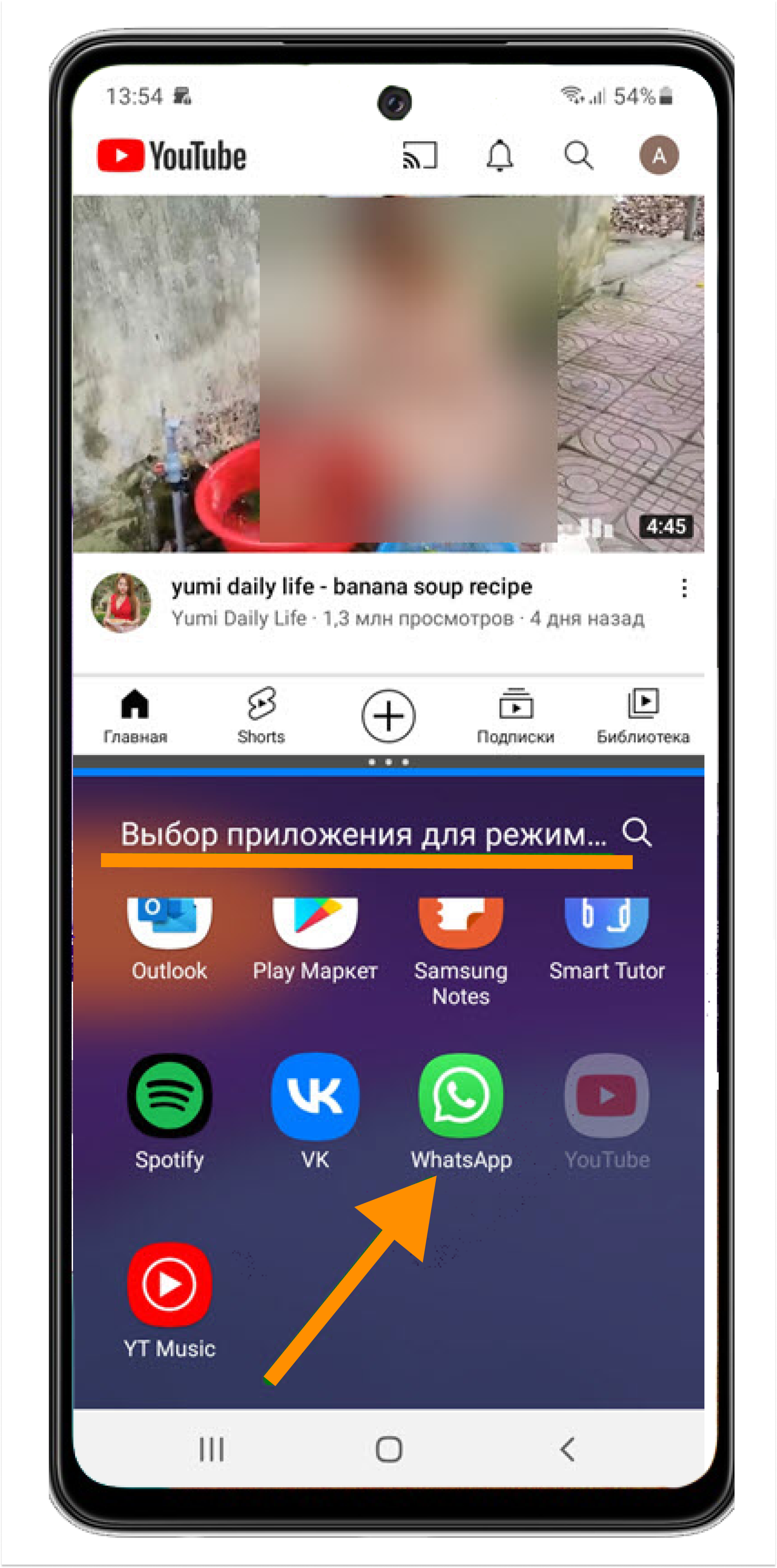
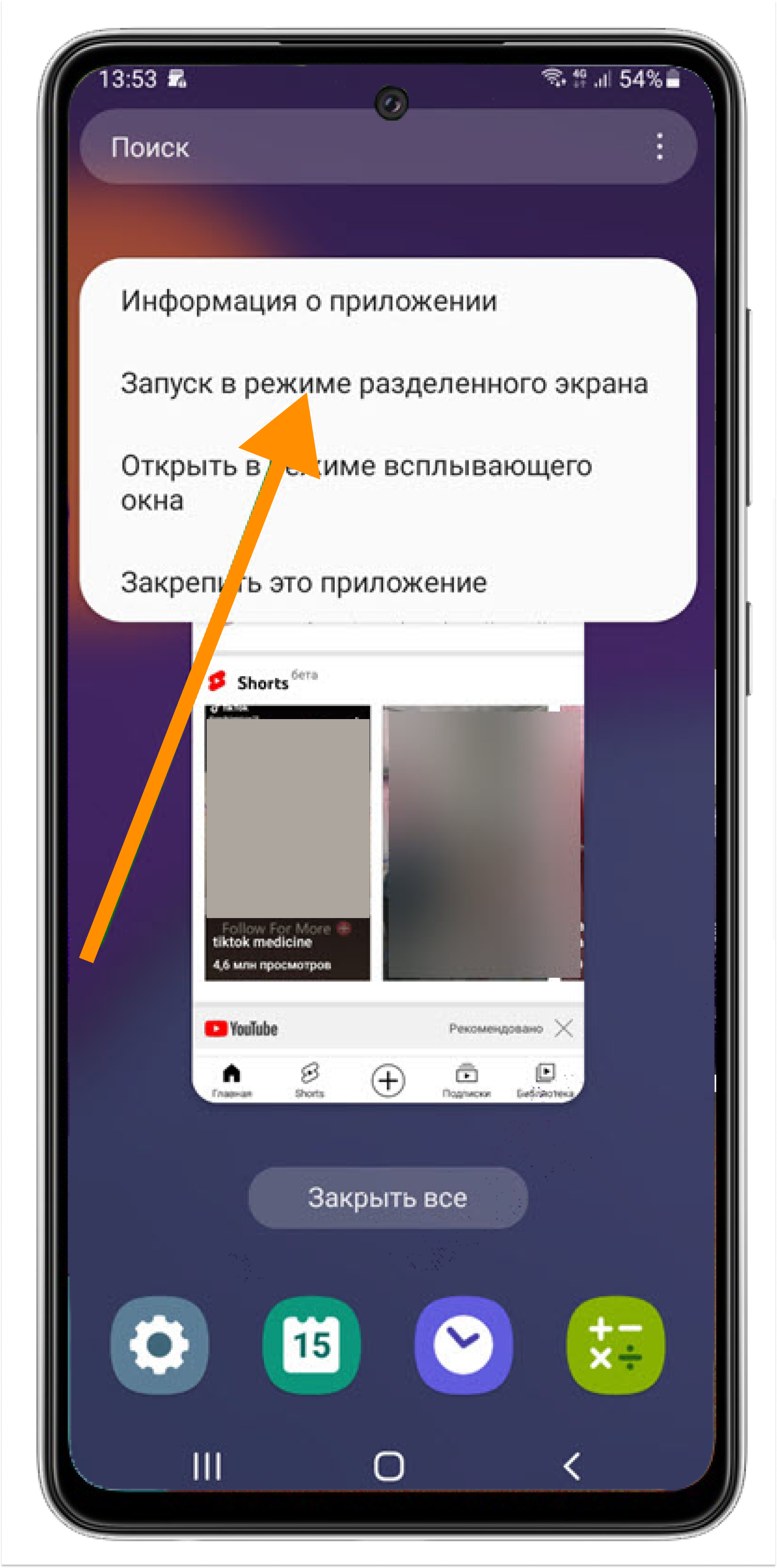
Нижняя панель на устройстве Samsung содержит несколько функций, включая многооконный режим. Чтобы ее найти, просто прокрутите свои экранные окна вниз и найдите ее в нижней части экрана.
Чтобы выйти из многооконного режима, вам нужно закрыть все открытые приложения в разделенном экране. Для этого просто проведите пальцем по разделению между окнами приложений или воспользуйтесь кнопкой «Закрыть все» в нижней панели.
2. Используйте кнопку «Свернуть» или «Удалить»
Если у вас есть дополнительные окна в многооконном режиме, вы можете свернуть их, нажав на кнопку «Свернуть» в верхнем правом углу каждого окна.
Также вы можете удалить отдельное окно, нажав и удерживая его и затем перетащив его на значок «Удалить» в нижней части экрана.
Эти опции позволяют вам свободно управлять разделенными окнами и выйти из многооконного режима в зависимости от ваших потребностей.
Таким образом, для выхода из многооконного режима на смартфонах Samsung сделайте следующее:
- Закройте все открытые приложения в разделенном экране
- Сверните или удалите дополнительные окна при необходимости
Знание того, как выйти из многооконного режима, может быть очень полезным при использовании функции на своем устройстве Samsung. Так что не стесняйтесь экспериментировать с многооконным режимом и использовать его в своих приложениях и задачах для повышения эффективности работы!
Для чего может это пригодиться
Опция разделения экрана на несколько окон в Android, известная также как многооконный режим, может быть очень полезной и удобной функцией на устройствах Samsung. Что можно сделать с двойными экранами?
Во-первых, это позволяет разделить пространство экрана на две части и выполнять одновременно две разные задачи. Например, вы можете смотреть видео на одной половине экрана, а на другой проверять почту или общаться в социальных сетях. Это увеличивает вашу эффективность и производительность, позволяя совмещать несколько важных задач одновременно.
Кроме того, разделение экрана таким образом позволяет использовать два приложения одновременно, без необходимости постоянно переключаться между ними. Например, вы можете открыть электронную почту и просматривать ее в одной половине экрана, а в другой половине экрана открыть приложение календаря для удобного планирования встреч и событий. Это особенно полезно для конкретных задач, которые требуют одновременного обращения к нескольким приложениям.
Если вы работаете с большим количеством приложений или зависите от социальных сетей, такая возможность разделения экрана может быть весьма полезной. Вы можете открывать свои социальные медиа в одной части экрана и использовать другую часть для просмотра фотографий или прослушивания музыки.
Более того, разделение экрана на две части может выглядеть так, что два приложения будут работать параллельно, каждое со своим окном и пространством. Такой формат работы предоставляет новый опыт использования телефона и может быть очень удобным в некоторых ситуациях.
Найдите опцию разделения экрана в настройках вашего Samsung-устройства и настроить ее на свою эффективность. Зачем ограничиваться лишь одним окном, если можно использовать два или более? Попробуйте эту функцию и оцените ее преимущества самостоятельно.
Проблемы при разделении экран
Во-первых, не все модели Samsung поддерживают функцию разделения экрана. Если ваша модель не поддерживает эту функцию, то у вас не будет возможности использовать ее.
Во-вторых, не все приложения позволяют использовать свою функцию разделения экрана. Некоторые приложения могут быть несовместимы с функцией разделения экрана или не оптимизированы для работы в этом режиме.
В-третьих, размеры экрана также играют важную роль при использовании функции разделения экрана. Если экран слишком маленький, то разделение экрана может выглядеть не очень эффективно, так как пространство будет разделено между двумя окнами нижней части экрана.
Кроме того, при использовании функции разделения экрана важно учитывать эффективность работы с многооконным режимом. Некоторые пользователи могут не справиться с управлением большим количеством окон и задач, поэтому использование функции разделения экрана может не пригодиться для всех.
Важно также помнить, что функция разделения экрана доступна только на устройствах с операционной системой Android. Если у вас есть устройство с другой операционной системой, такой возможности не будет.
Чтобы использовать функцию разделения экрана на Samsung, вам потребуется настроить ее. Это может быть достаточно сложной задачей для некоторых пользователей, однако, социальные сети и электронную почту в многооконном режиме можно настроить простым созданием ярлыков и управлением ими.
Видео:
SAMSUNG Galaxy S22 Ultra | Как разделить экран на SAMSUNG Galaxy S22? Вход в режим МНОГОЗАДАЧНОСТИ
SAMSUNG Galaxy S22 Ultra | Как разделить экран на SAMSUNG Galaxy S22? Вход в режим МНОГОЗАДАЧНОСТИ de HardReset_info Ukraine 9714 visualizaciones hace 1 año 1 minuto y 45 segundos
