
Простой способ передать видео с iPhone на компьютер без проводов и проблем!
В современном мире смартфоны уже давно стали нашими надежными помощниками. Мы пользуемся ими каждый день, не только для звонков и отправки сообщений, но и для хранения фотографий, видео и других файлов. Но что делать, если у вас на Айфоне накопилось много видео, которое вы хотите передать на компьютер?
Существует несколько способов передачи видеофайлов с Айфона на компьютер. Одним из самых популярных способов является использование программы iTunes от компании Apple. Для этого необходимо установить iTunes на ваш компьютер и подключить Айфон к нему с помощью USB-кабеля. После подключения Айфона, открываем программу iTunes и выбираем устройство в левом верхнем углу. Затем переходим во вкладку «Файлы», выбираем «Перенести покупки» и дожидаемся окончания процесса передачи видеофайлов.
Еще одним способом передачи видео с Айфона на компьютер является использование облачных хранилищ. Для этого необходимо зайти на сайт облачного сервиса, например, iCloud от Apple, и загрузить видеофайлы на сервер. После загрузки видеофайлов на сервер, вы можете открыть их на вашем компьютере через облако. Также можно воспользоваться другими облачными хранилищами, такими как Google Диск или Яндекс.Диск.
Если вы хотите передать видеофайлы с Айфона на компьютер без использования iTunes или облачных хранилищ, можно воспользоваться кабелем iBridge. iBridge — это портативный адаптер для передачи файлов между устройствами Apple. Для передачи видеофайлов, необходимо подключить iBridge к Айфону, затем перенести нужную папку с видеофайлами на устройство iBridge. После этого, вы можете подключить iBridge к компьютеру и перенести видеофайлы на жесткий диск компьютера.
В общем, существует множество способов передачи видеофайлов с Айфона на компьютер. Вы можете выбрать наиболее удобный для вас способ, учитывая ваши личные предпочтения и доступность необходимого оборудования.
Как перенести видео с Айфона на компьютер на Windows
Кроме использования iTunes, можно также воспользоваться специальными приложениями и сервисами для передачи видеофайлов с Айфона на компьютер. Например, одним из вариантов является использование портативного сервера, который позволяет установить приложение на Айфон и передавать видеофайлы через Wi-Fi на компьютер. Другим способом может быть использование адаптера для флешки, который подключается к порту Айфона и позволяет перенести видеофайлы на компьютер с помощью флешки.
Также есть возможность использовать облачные сервисы, такие как iCloud. Пользователь может загрузить свои видеофайлы на iCloud и затем скачать их на компьютер с помощью программы iCloud для Windows. Этот способ позволяет передавать видеофайлы даже без прямого подключения Айфона к компьютеру.
Можно также воспользоваться менеджерами файлов, доступными в App Store. Некоторые из них позволяют передавать видеофайлы на компьютер через Wi-Fi, а также проводник на компьютере можно использовать для переноса видеофайлов с Айфона на компьютер.
В итоге, наиболее простым и удобным способом оказывается использование iTunes, но существуют и другие возможные способы для переноса видеофайлов с Айфона на компьютер с операционной системой Windows.
1. Через iTunes
iTunes – это программа для работы с хранилищем файлов на iPhone. Она позволяет пользователю управлять содержимым устройства, включая передачу видеофайлов на компьютер. Для этого необходимо выполнить следующие шаги:
- Подключите iPhone к компьютеру при помощи USB-кабеля.
- Запустите программу iTunes на вашем компьютере.
- На главной странице iTunes найдите иконку вашего iPhone и нажмите на нее.
- Выберите вкладку «Фильмы» или «TV-шоу».
- Отметьте галочкой видеофайлы, которые хотите перенести на компьютер.
- Нажмите кнопку «Применить» или «Синхронизировать».
Если вы используете Mac OS X 10.9.4 или более позднюю версию, то также можно воспользоваться программой iBridge от компании Leef. Этот программный сервер позволяет совершать беспроводную передачу файлов с iPhone на компьютер при помощи Wi-Fi. Для этого необходимо:
- Установить программу iBridge на iPhone.
- Включить Wi-Fi на iPhone.
- На компьютере открыть браузер и ввести в адресной строке IP-адрес, который будет отображаться в программе iBridge на iPhone.
- Выбрать файлы на iPhone, которые нужно передать на компьютер, и нажать кнопку «Отправить».
- На компьютере открыть проводник или файловый менеджер, и в адресной строке ввести IP-адрес, который будет отображаться на iPhone.
- Скопировать выбранные файлы с iPhone на компьютер.
Кроме этого, можно воспользоваться облачными хранилищами, такими как iCloud Drive или Google Диск. Для этого необходимо загрузить видеофайлы на облачное хранилище с iPhone и затем скачать их на компьютер.
Есть и другие способы передачи видео с iPhone на компьютер, например, при помощи email или мессенджера. Для этого необходимо отправить видеофайлы на свою почту или через мессенджер и затем скачать их с компьютера.
В данном разделе был описан способ передачи видео с iPhone на компьютер через программу iTunes. Однако, каждый пользователь может выбрать наиболее удобный для себя способ данной задачи.
2. Через iCloud
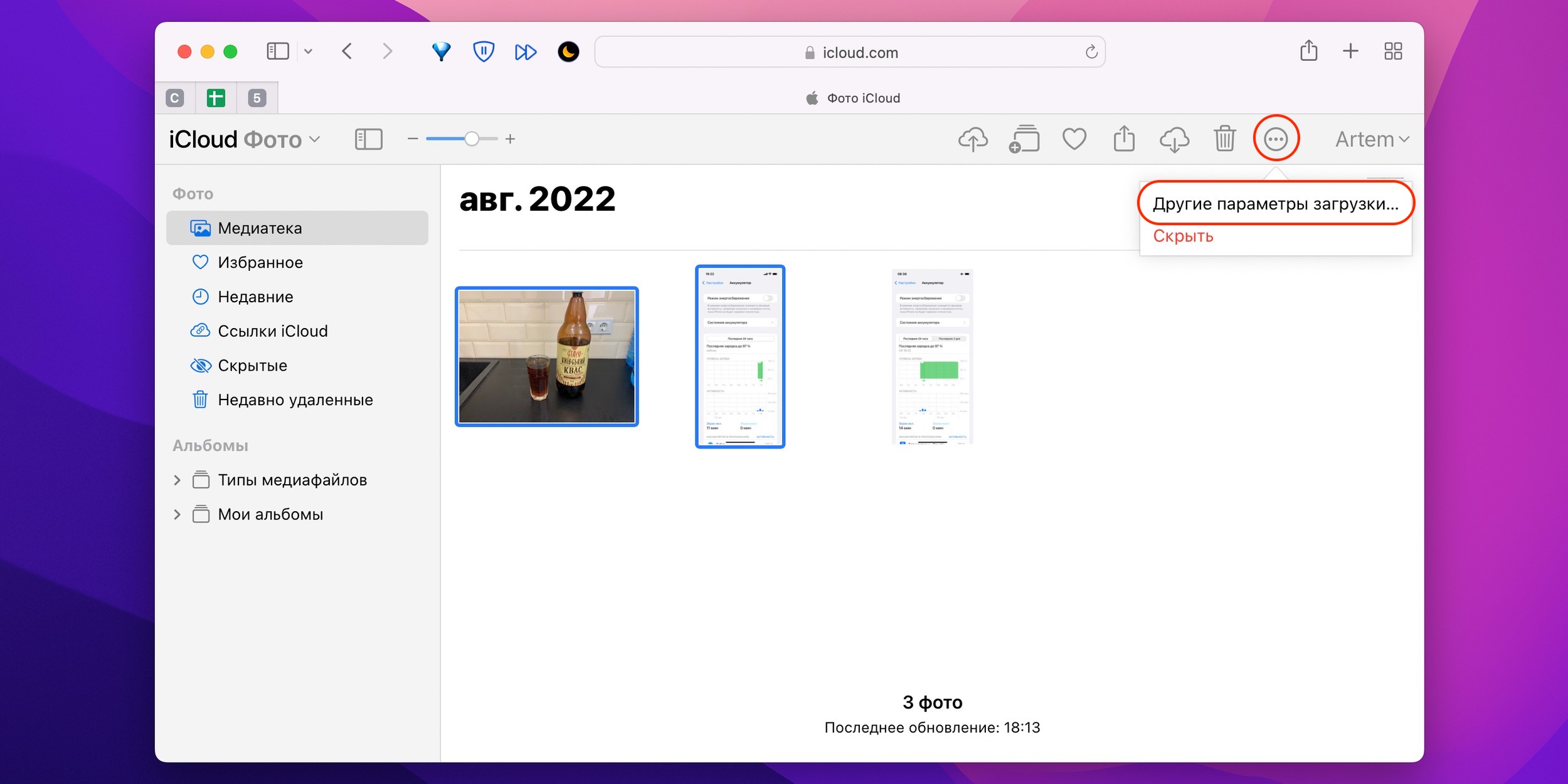
Если у вас есть учетная запись iCloud на вашем смартфоне iPhone, то вы можете воспользоваться этим методом. iCloud предлагает облачное хранилище для всех устройств Apple и позволяет пользователю передавать файлы между устройствами через интернет.
Чтобы скинуть видео с iPhone на компьютер с помощью iCloud, вам нужно выполнить следующие шаги:
- На iPhone открываем приложение «Настройки» и переходим в раздел iCloud.
- Включаем функцию «Фото» (или «Фотопоток» для устаревших версий iOS).
После активации iCloud на вашем смартфоне все фото и видеофайлы будут автоматически загружаться в облачное хранилище iCloud.Затем, чтобы отправить видеофайлы с iPhone на компьютер, можно воспользоваться разными способами:
- Передача через e-mail: открываем галерею видео на iPhone, выбираем нужное видео, нажимаем на кнопку «Поделиться» и выбираем пункт «E-mail». Указываем адрес электронной почты, куда хотим отправить видео, и отправляем письмо. После этого на компьютере можно получить видео, открыв письмо со ссылкой на файл в почтовой программе и скачав его.
- Подключение с помощью программы iCloud для Windows: если у вас установлена эта программа, то можно открыть видео на iPhone, выбрать нужные файлы, нажать на кнопку «Поделиться» и выбрать пункт «iCloud для Windows». После этого видеофайлы будут синхронизированы с iCloud и будут доступны на компьютере через папку синхронизации.
Эти способы позволяют наиболее удобно передавать видео с iPhone на компьютер, используя облачный сервер iCloud.
3. Через проводник Windows
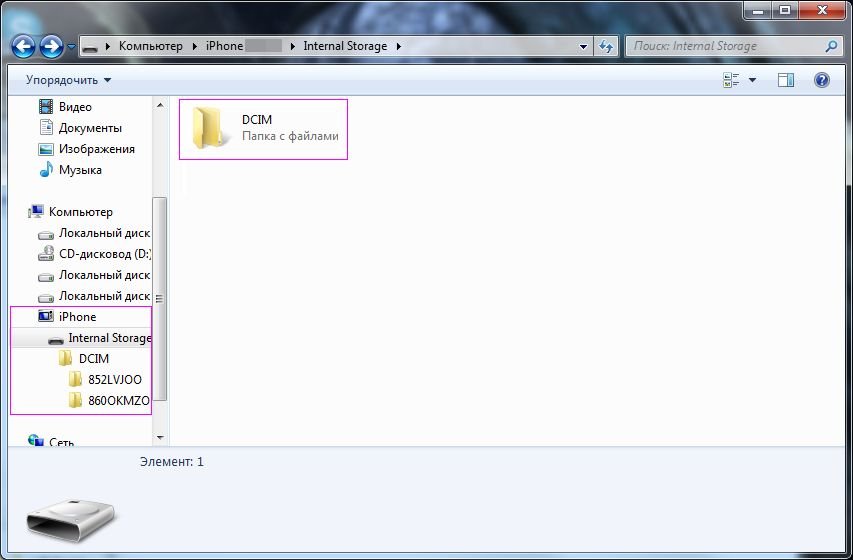
Если у вас нет доступа к программному обеспечению iCloud или не хотите использовать его при переносе видеофайлов с вашего iPhone на компьютер, вы можете воспользоваться проводником Windows.
Для этого вам понадобится USB-кабель, который обычно поставляется в комплекте с устройством. Сначала подключите ваш iPhone к компьютеру при помощи USB-кабеля. Затем откройте проводник Windows и найдите ваш iPhone в списке устройств.
Когда iPhone будет показан в проводнике, откройте его и найдите папку с видеофайлами. Обычно эта папка называется «DCIM» или «Media». Если у вас есть подпапки, которые содержат видео, откройте их, чтобы найти нужные файлы.
Затем выделите видеофайлы, которые вы хотите скопировать на компьютер, и скопируйте их в нужную папку на вашем компьютере. Вы можете использовать стандартные функции копирования и вставки, либо просто перетащить файлы мышью.
Важно отметить, что данный способ является крайне простым, но несколько затрудненным в передаче большого количества видеофайлов. Если у вас большое количество видео, то загрузка через проводник может занять много времени.
Также следует учитывать, что для быстрого и беспроводного переноса видеофайлов между вашим iPhone и компьютером компания Apple разработала несколько других способов. К ним относятся использование iCloud, адаптера iBridge или портативного хранилища для iPhone.
1. iCloud — это облачное хранилище, которое позволяет пользователям хранить и синхронизировать свои файлы между различными устройствами. Для передачи видеофайлов с вашего iPhone на компьютер с помощью iCloud вам необходимо загрузить видео в iCloud с вашего iPhone, а затем открыть папку iCloud на компьютере, чтобы скачать видеофайлы.
2. Адаптер iBridge — это устройство, разработанное компанией Leef для расширения памяти iPhone. Адаптер iBridge подключается к iPhone через разъем Lightning и позволяет пользователю переносить видеофайлы с iPhone на компьютер просто подключая адаптер к компьютеру по USB-кабелю.
3. Портативное хранилище для iPhone — такие устройства, как флешки iBridge от компании Leef или флешки с разъемом Lightning, позволяют пользователям легко передавать видеофайлы с iPhone на компьютер без использования проводника или iCloud.
Возможны и другие способы передачи видео между iPhone и компьютером, такие как email или загрузка файлов на онлайн-хранилище и их скачивание на компьютер. Однако эти способы могут потребовать больше времени и труда от пользователя.
Видеоинструкция: Вот видеоинструкция по переносу видеофайла с iPhone на компьютер при помощи проводника Windows:

4. С помощью облачных хранилищ
Через облачное хранилище можно передать файлы на компьютер по Wi-Fi, не подключаясь с помощью USB-кабеля или адаптера. Одно из самых популярных облачных хранилищ – iCloud, предлагаемое компанией Apple. Оно интегрировано в ОС iOS, поэтому использование данного сервиса еще проще. Чтобы передать видеоинструкцию на компьютер через iCloud, владельцу iPhone достаточно открыть приложение Файлы, найти файл видео и отправить его через электронное письмо или по iCloud Drive.
Apple также предложила пользователям другой способ синхронизации данных – адаптер Leef iBridge 3.0, который позволяет передавать файлы между iPhone и компьютером практически без труда. С помощью этого портативного устройства можно сохранить видеофайл с iPhone на флешку и дальше перенести его на компьютер с помощью USB-кабеля.
Если для пользователя крайне важно сохранить файлы на компьютере, а нет возможности использовать облачные хранилища или адаптеры, можно воспользоваться сервисами других компаний. Одним из таких сервисов является Google Диск. Для этого нужно на компьютере открыть веб-браузер, зайти на сайт Google Диска, авторизоваться, затем загрузить видеофайл на сервер и, при наличии интернет-соединения, скачать его на компьютер. Таким образом, файл с iPhone будет передан на компьютер через сервер облачного хранилища.
Кроме облачных хранилищ и адаптеров, существуют и другие способы передачи данных с iPhone на компьютер, такие как использование Wi-Fi, e-mail и флешки. Они могут быть полезны в ситуациях, когда нет доступа к интернету или другим ресурсам. Важно выбрать наиболее удобный и доступный способ с учетом своих потребностей и ресурсов.
5. Через адаптер для карт памяти
Если у вас есть адаптер для карт памяти, вы можете легко скинуть видео с Айфона на компьютер. Этот способ подходит для всех устройств с портом Lightning, начиная с iPhone 5 и выше. Всего вам понадобится несколько простых шагов:
- Подключите адаптер для карт памяти к вашему iPhone.
- Затем, вставьте карту памяти с видеофайлами в адаптер.
- На вашем iPhone открываем приложение «Фото» и в нижнем меню выбираем вкладку «Альбомы».
- Открываем альбом «Фотокамера», где хранятся все ваши фотографии и видеофайлы.
- Находим нужное видео и нажимаем на него, чтобы открыть его.
- Нажимаем на значок «Поделить» (квадрат с стрелкой вверх).
- Выбираем вариант «Email», чтобы открыть видео в приложении почты.
- Заполняем все необходимые поля (адрес электронной почты получателя, тему письма) и отправляем видео.
- На вашем компьютере открываем почту и загружаем видеофайл с вложения на жесткий диск.
Таким образом, вы можете просто и легко скинуть видео с Айфона на компьютер с помощью адаптера для карт памяти. Этот способ является одним из наиболее удобных и быстрых вариантов передачи видеофайлов без необходимости использования проводника или программы синхронизации.
6. По Wi-Fi
Как пользователю можно скинуть видео с iPhone на компьютер без необходимости использовать кабель? Есть несколько способов для передачи видеофайлов смартфона на компьютер по Wi-Fi.
1. Перенос через iCloud
Для этого необходимо зайти на iPhone в настройки и активировать iCloud Drive. Затем на компьютере нужно зарегистрироваться в том же аккаунте iCloud, открыть iCloud Drive и найти необходимый видеофайл в папке на компьютере. Перетащить этот файл в iCloud Drive, и он будет загружен в облако.
2. С помощью программного обеспечения
Наиболее практические программы для пользователей Windows — ibridge и Leef iBridge. Они позволяют синхронизировать айфон с компьютером для передачи видеофайлов без проблемы с некоторыми видеоформатами.
3. Отправка по e-mail или мессенджером
Видео можно отправить на компьютер через почту или мессенджеры, такие как WhatsApp или Viber. Для этого нужно открыть понравившийся видеоинструкция, нажимаем «Поделиться» и выбрать нужное приложение для отправки файла. Затем открываем на компьютере письмо или сообщение и сохраняем файл на жёсткий диск.
4. Передача через Wi-Fi адаптер
Еще один способ передавать видеофайлы с iPhone на компьютер через Wi-Fi — использовать Wi-Fi адаптер, например, iBridge от Leef. Сначала нужно скачать приложение Leef iBridge из App Store на iPhone, затем подключить адаптер к смартфону и выбрать видеофайлы для передачи на компьютер.
5. Передача видео в облако
Достаточно популярный способ — сохранить видео файлы на одной из облачных памяти, например, в Google Диск или Яндекс.Диск, а затем открыть соответствующее приложение на компьютере, зайти в нужное хранилище и скачать необходимый файл на компьютер.
| 6 | 6. С использованием e-mail или мессенджера |
| 7 | Передача через Wi-Fi адаптер |
| 8 | Передача через облако |
| 9 | С использованием программного обеспечения |
Разработчики постоянно разрабатывают новые программы и приложения, чтобы сделать процесс скидывания видео с iPhone на компьютер крайне простым и удобным.
7. По e-mail
Для этого можно воспользоваться почтовым клиентом на самом смартфоне. С помощью программного обеспечения Mail, которое доступно практически на всех устройствах Apple, можно отправить видеофайл в виде вложения к письму.
Прежде чем начать передачу, важно учесть, что для простых видеофайлов лучше использовать некоторые иные способы. Однако, передача по e-mail может быть полезна при работе с маленькими роликами, ограниченными размерами файлами.
8 С помощью мессенджера
Многие популярные мессенджеры, такие как WhatsApp, Telegram, Viber, WeChat и другие, позволяют отправлять файлы. Чтобы скинуть видео с iPhone на компьютер, достаточно отправить его себе в один из таких мессенджеров и скачать его на компьютер через веб-интерфейс мессенджера или официальное приложение.
Шаги для отправки видеофайла с iPhone на компьютер через мессенджер:
- Установите выбранный мессенджер на ваш iPhone (если еще не установлен).
- Откройте мессенджер и зайдите в диалог, в котором хотите отправить видео.
- Нажмите на кнопку прикрепления файлов (обычно это значок скрепки).
- В списке возможных вариантов выберите «Файл» или «Документ». Будет открыто окно выбора файлов.
- Выберите видеофайл из папки памяти вашего iPhone.
- Дождитесь загрузки видео на сервер мессенджера.
- Перейдите на компьютер и зайдите во веб-интерфейс мессенджера или скачайте официальное приложение для компьютера (если доступно).
- Откройте диалог, в котором вы отправили видео, и скачайте файл на компьютер.
Важно понимать, что этот способ требует наличия стабильного интернет-соединения, так как видеофайл будет загружаться на сервер мессенджера и скачиваться посредством него. Также учтите, что некоторые мессенджеры могут иметь ограничение на размер передаваемых файлов.
В целом, использование мессенджера для передачи видеофайлов с iPhone на компьютер довольно просто и удобно. Этот способ подходит для пользователей, которые предпочитают не использовать iTunes или другие программные средства синхронизации.
9. Флешки Leef iBridge
Компания Leef производит портативные флешки Leef iBridge, которые предоставляют удобный способ передачи видеофайлов с устройства iPhone на компьютер. Флешки Leef iBridge представляют собой устройства с разъемами Lightning и USB, которые можно подключать к iPhone или компьютеру с помощью специального USB-кабеля.
Для передачи видеофайла с iPhone на компьютер с использованием флешки Leef iBridge нужно выполнить несколько простых шагов:
- Вставьте флешку Leef iBridge в разъем Lightning вашего iPhone.
- Запустите приложение Leef iBridge на вашем iPhone.
- В приложении выберите видеофайл, который вы хотите передать на компьютер.
- Нажмите на кнопку «Перенести на iBridge».
- После окончания передачи файлов на флешку Leef iBridge, отсоедините ее от iPhone.
- Подключите флешку Leef iBridge к компьютеру с помощью USB-кабеля.
- Зайдите в проводник или файловую систему вашего компьютера.
- Перейдите в папку с флешкой Leef iBridge и найдите переданный видеофайл.
- Скопируйте видеофайл с флешки на компьютер, чтобы скинуть его.
Таким образом, использование флешки Leef iBridge является одним из лучших и наиболее удобных способов перенести видео с iPhone на компьютер.
10. Приложения для передачи файлов
Для передачи видеофайла с iPhone на компьютер можно использовать различные способы и приложения. Ниже представлены наиболее практические и удобные варианты:
- Apple AirDrop. Данный способ передачи файлов доступен только для пользователей Apple устройств и работает через беспроводную передачу через Wi-Fi. Для этого необходимо на обоих устройствах открыть приложение «Проводник» и затем нажать на кнопку «Поделиться», после чего выбрать нужное видео и отправить его на компьютер.
- iTunes. Программа iTunes предоставляет возможность синхронизации данных между iPhone и компьютером. Для этого необходимо подключить iPhone к компьютеру с помощью USB-кабеля, открыть iTunes и выбрать раздел «Устройства», где можно загрузить нужное видео на компьютер.
- Облачные хранилища. Существует множество облачных сервисов, таких как Dropbox, Google Drive или OneDrive, которые позволяют загружать файлы в облако и затем скачивать их на компьютер. Для этого необходимо установить соответствующее приложение на iPhone, загрузить видео в облачное хранилище и затем с компьютера зайти на сайт компании и скачать файл.
- Переносные накопители. Для передачи видеофайла с iPhone на компьютер можно использовать портативное устройство хранения данных, например флешку Leef iBridge, которая подключается к iPhone через адаптер. После подключения можно перенести видеофайл на флешку, а затем подключить флешку к компьютеру и перенести файл с нее.
- Мессенджеры. Некоторые мессенджеры, такие как Telegram или WhatsApp, позволяют отправлять файлы между устройствами. Для этого необходимо открыть чат с нужным пользователем, выбрать видео и отправить его, после чего можно скачать файл на компьютер с помощью соответствующего приложения.
- Облачные сервисы. Некоторые компании, такие как Yandex.Disk или iCloud, предоставляют возможность загрузки файлов на свои сервера и дальнейшей передачи между устройствами. Для этого необходимо загрузить видео на сервер с помощью приложения, а затем скачать его на компьютер.
- Серверные приложения. Существуют программы, которые позволяют одному устройству выступать в роли сервера, а другому — в роли клиента. Для этого необходимо установить на оба устройства соответствующее приложение и следовать инструкции по передаче видео.
- Wi-Fi File Transfer. Это приложение позволяет передавать файлы между iPhone и компьютером по Wi-Fi. Для этого необходимо установить приложение на оба устройства и следовать инструкциям по передаче видео.
- Передача через Bluetooth. Если компьютер поддерживает Bluetooth, можно попробовать передать видеофайл с iPhone на компьютер через данную технологию. Для этого необходимо включить Bluetooth на обоих устройствах и выполнить сопряжение, после чего можно передавать файлы.
- Кабельное соединение. Наиболее простой и надежный способ передачи видеофайла с iPhone на компьютер — использовать USB-кабель. Для этого необходимо подключить iPhone к компьютеру с помощью кабеля, после чего открывается проводник и можно скопировать нужное видео на компьютер.
Возможные способы передачи видео с iPhone на компьютер еще не ограничиваются предложенными вариантами, поэтому важно выбрать оптимальный вариант, соответствующий конкретным потребностям и возможностям владельца устройства.
Как скинуть видео с iPhone на компьютер с Mac OS X
- Подключите iPhone к компьютеру с помощью USB-кабеля, который поставляется в комплекте с устройством.
- Откройте iTunes на своем компьютере. Если у вас его еще нет, зайдите на официальный сайт компании Apple и скачайте его.
- Когда iTunes обнаружит ваше устройство, выберите его в программе.
- Перейдите на вкладку «Файлы» или «Медиатека» в iTunes.
- Выберите видеофайлы, которые вы хотите передать на компьютер, и нажмите кнопку «Синхронизировать».
- Подождите, пока iTunes выполнит процесс передачи видеофайлов с iPhone на компьютер.
- Когда процесс будет завершен, вы сможете найти видеофайлы на своем компьютере в папке, которую вы выбрали для хранения видеофайлов в настройках iTunes.
Если у вас возникли проблемы при передаче видеофайла с iPhone на компьютер с помощью iTunes, вы можете воспользоваться другими способами:
2. При использовании флешки Leef iBridge можно подключить ее к порту Lightning вашего iPhone. Затем нужно скачать приложение Leef iBridge и перенести видеофайлы с iPhone на флешку. Подключив флешку к компьютеру, вы сможете перенести видеофайлы с нее на компьютер.
3. Отправьте видеофайл с iPhone на Mac OS X с помощью облачных сервисов. Для этого можно воспользоваться такими сервисами, как iCloud, Google Диск, Яндекс.Диск или Dropbox. Сначала загрузите видеофайл в выбранный сервис на iPhone. Затем зайдите на компьютер, зарегистрируйтесь или войдите в выбранный сервис и скачайте видеофайл на компьютер.
4. Передача видеофайла по Wi-Fi. Есть несколько приложений, которые позволяют передавать файлы между iPhone и компьютером через Wi-Fi без использования проводов. Некоторые из них: Files App, SHAREit, Xender. Установите одно из этих приложений на iPhone и следуйте инструкциям для передачи видеофайла на компьютер.
5. Отправка видеофайла с iPhone на компьютер с помощью электронной почты. Выберите видеофайл на iPhone, зайдите в приложение почты и отправьте файл себе на электронную почту. Затем откройте свою электронную почту на компьютере и скачайте видеофайл с нее.
6. Используйте адаптер или кабель для подключения iPhone к компьютеру. Подключите устройство с помощью адаптера Lightning-USB или переходника USB-C/Lightning (в зависимости от модели iPhone) или подключите устройство USB-кабелем напрямую к компьютеру. После этого вы сможете перенести видеофайлы с iPhone на компьютер также, как и любые другие файлы.
Важно учитывать, что помимо указанных способов существует еще множество других. Выберите тот, который наиболее удобен для вас и решит ваши задачи наиболее эффективно.
Возможные проблемы
При переносе видео с iPhone на компьютер могут возникнуть некоторые проблемы, связанные с передачей данных и хранением файлов.
1. Недостаток памяти на устройстве: передавать видео на компьютер крайне важно, если на iPhone остается мало свободного места. В таком случае можно использовать синхронизацию с iCloud или другим сервисом облачного хранения данных.
2. Ограничение по размеру видеофайлов: компания Apple устанавливает ограничение по размеру видеофайлов, которые можно передавать через iTunes. Если видеофайл превышает указанное ограничение (например, 4 Гб в iOS 10), то передачу на компьютер необходимо разделить на несколько частей.
3. Отсутствие необходимого программного обеспечения: для завершения передачи видео на компьютер необходимо установить специальные программы, такие как iBridge или Leef iBridge, которые позволяют переносить файлы с iPhone на компьютер.
4. Проблемы с синхронизацией: при использовании кабеля USB или Wi-Fi для синхронизации между устройствами могут возникнуть проблемы, связанные с настройками или неполадкой в системе.
5. Проблемы с загрузкой фото и видео в облачное хранилище: если у владельца iPhone нет учетной записи iCloud, Dropbox или другого облачного сервиса, то передачу видеофайлов на компьютер необходимо осуществлять через электронную почту или помощью проводника Windows.
Чтобы избежать данных проблем, пользователю рекомендуется заранее ознакомиться с инструкцией и видеоинструкцией по передаче видео с iPhone на компьютер, а также обратиться к сервису поддержки Apple или специалисту, если возникнут сложности или ошибки в процессе переноса видео.
| Компактный портативный адаптер | Можно использовать портативные адаптеры, такие как iBridge или Leef iBridge, для переноса видео с iPhone на компьютер. Эти устройства подключаются к iPhone через разъем Lightning и обеспечивают дополнительное хранилище памяти. |
| Синхронизация по Wi-Fi | Вместо использования кабеля USB можно передавать видео с iPhone на компьютер через Wi-Fi с помощью iTunes или другой программы с поддержкой синхронизации. Для этого необходимо установить соответствующее приложение на iPhone и компьютер и следовать инструкциям по настройке. |
| Передача через облако | Если у пользователя есть аккаунт в облачном сервисе (например, iCloud, Dropbox), то можно загрузить видеофайлы на сервер и затем скачать их на компьютер. |
Видео:
Как с компьютера скинуть видео на айфон? [2 ЛЕГКИХ СПОСОБА]
Как с компьютера скинуть видео на айфон? [2 ЛЕГКИХ СПОСОБА] de Tenorshare Russian 65.553 visualizaciones hace 2 años 3 minutos y 15 segundos