
Как раздать вай-фай с телефона Хонор — простая инструкция
Современный телефон Хонор дает возможность раздать вай-фай собственному мобильному трафику. Помимо bluetooth, есть еще один вариант — использовать специальные приложения, позволяющие создавать точку доступа к интернету. Таким образом, можно подключить к вай-фай другие смартфоны, планшеты и даже компьютеры без ограничений.
Для того чтобы задать доступ к вай-фай на телефоне Хонор, нужно пройти в раздел настройки интернета и активировать функцию точки доступа. После этого можно задать пароль и установить другие возможные параметры для корректной работы точки доступа.
Раздать информацию о точке доступа можно с помощью уведомлений телефона. Такое приложение, как «Вай-фай раздача» позволяет ввести необходимые параметры и активировать точку доступа. При этом можно ограничить скорость интернет-трафика или установить ограничения по количеству подключаемых устройств.
Если возникли проблемы с доступом в интернет через точку доступа, рекомендуется проверить корректность введенных параметров и устранить проблему с устройством, подключенным к точке доступа. Также стоит учесть, что аккумулятор телефона может разряжаться быстрее в случае активации точки доступа, поэтому учтите этот момент и подключите телефон к usb или другому источнику питания.
Что такое точка доступа в телефоне
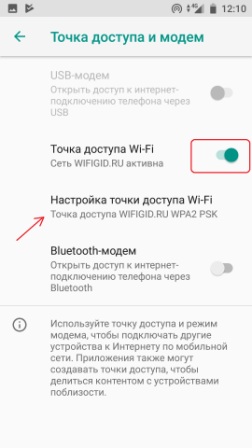
Чтобы активировать точку доступа на вашем телефоне Хонор, следует выполнить несколько простых шагов. В первую очередь, убедитесь, что на вашем телефоне включен Wi-Fi. Затем откройте настройки и найдите раздел «Точка доступа и портабельный Wi-Fi». В этом разделе вы найдете настройки для включения и настройки точки доступа.
Когда точка доступа включена, система предоставит вам информацию о сети, включая имя и пароль точки доступа. Обычно пароль представляет собой случайно сгенерированную комбинацию символов, чтобы обеспечить безопасность сети.
После активации точки доступа, вы можете подключать к ней другие устройства, такие как компьютеры, планшеты или другие смартфоны. Эти устройства смогут использовать ваш телефон в качестве точки доступа и получить доступ к интернет-трафику. Однако, следует помнить ограничения по трафику, чтобы не превысить ваш мобильный интернет-трафик и не столкнуться с проблемами со связью и скоростью.
Если у вас возникнут проблемы с подключением или работой точки доступа, вы можете воспользоваться различными настройками и приложениями на вашем телефоне Хонор. Некоторые из них позволяют активировать или деактивировать точку доступа, изменить настройки безопасности или установить ограничения на использование трафика.
В целом, точка доступа в телефоне Хонор — это очень удобный и простой способ подключить другие устройства к Интернету через ваш смартфон. Она может быть активирована и настроена в несколько кликов, а также может быть использована для распределения Интернета для других пользователей. Убедитесь, что ваш телефон Хонор имеет достаточно заряда или подключите его к зарядному устройству, чтобы избежать разрядки аккумулятора в процессе передачи данных через USB.
Как раздать вай-фай с телефона Хонор
Телефон Хонор позволяет создать точку доступа Wi-Fi для подключения к интернету других устройств. Это может быть полезно, если, например, у вас нет доступа к Wi-Fi в каком-то месте или ваш компьютер не поддерживает Wi-Fi. В этом разделе мы рассмотрим два варианта, как раздать вай-фай с телефона Хонор.
Вариант 1: С помощью приложений

Один из самых простых и удобных способов раздать вай-фай с телефона Хонор — использовать специальные приложения. Существует множество приложений, которые позволяют вам создать точку доступа Wi-Fi. Некоторые из них даже позволяют настроить скорость доступа к интернету и ограничения для пользователей.
Чтобы использовать приложение для раздачи вай-фай с телефона Хонор, вам нужно:
- Установить приложение из Google Play или App Store на ваш телефон Хонор.
- Активировать точку доступа Wi-Fi в приложении.
- Настроить параметры точки доступа, если необходимо.
- Подключить другие устройства к точке доступа Wi-Fi, используя пароль или другие указанные параметры.
Приложение позволяет удобно управлять точкой доступа Wi-Fi с вашего телефона Хонор. Однако, следует помнить, что использование приложения для раздачи вай-фай с телефона Хонор может сильно разряжать аккумулятор вашего телефона.
Вариант 2: С помощью встроенных функций телефона
Если ваш телефон Хонор не имеет установленного приложения для раздачи вай-фай, вы можете использовать встроенные функции телефона для этой цели. Для этого:
- Откройте настройки телефона Хонор.
- Войдите в раздел «Беспроводные сети и интернет».
- Выберите «Точка доступа и портативный хотспот».
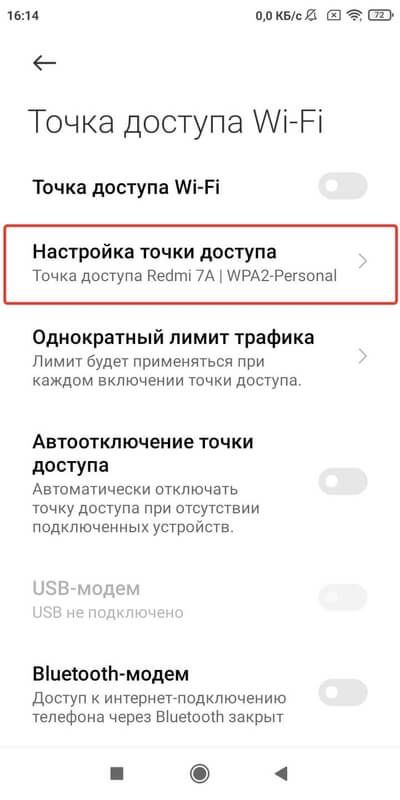
- Нажмите на «Настроить точку доступа Wi-Fi».
- Введите название сети и пароль для точки доступа.
- Активируйте точку доступа Wi-Fi.
- Подключите другие устройства к точке доступа Wi-Fi, используя пароль или другие указанные параметры.
Этот вариант позволяет раздать вай-фай с телефона Хонор без использования дополнительных приложений. Также, следует помнить, что использование встроенной функции раздачи вай-фай может сильно снизить скорость доступа к интернету на вашем телефоне Хонор и увеличить использование интернет-трафика.
В любом случае, при раздаче вай-фай с телефона Хонор стоит задать ограничения на использование интернета другими устройствами для удобства работы и устранить возможность неконтролируемого использования вашего мобильного интернета.
Раздать через USB на компьютер
Если мобильный телефон Хонор даёт доступ к интернету, его можно использовать как точку доступа Wi-Fi для других устройств. Однако, если на компьютере отсутствует Wi-Fi, вы можете раздать интернет с телефона Хонор через USB.
Для активации этой функции, следует на телефоне перейти в настройки и выбрать раздел «Мобильная точка доступа». В этом разделе можно активировать режим «Только USB».
После активации, смартфон Хонор превратится в точку доступа Wi-Fi через USB. Скорость передачи будет зависеть от системы смартфона и компьютера.
Чтобы раздать интернет через USB, на компьютере следует установить приложение, которое позволяет использовать телефон Хонор как точку доступа Wi-Fi. В приложении можно указать пароль и другие доступные настройки.
При использовании интернета через USB, следует учитывать ограничения приложений и операционной системы компьютера. В некоторых случаях могут возникать проблемы с передачей трафика или ограничениями по скорости.
Вариант раздать интернет через USB на компьютере на телефоне Хонор является самым удобным и не требует наличия дополнительных устройств, таких как Bluetooth-адаптер или Wi-Fi-роутер. Однако, следует учесть, что активация данной функции может повысить нагрузку на аккумулятор смартфона.
Для активации режима раздачи интернета через USB на телефоне Хонор, следует открыть шторку уведомлений, нажать на иконку «Мобильная точка доступа» и в открывшемся меню активировать опцию «Только USB». После активации, телефон Хонор станет точкой доступа Wi-Fi для компьютера.
В случае, если возникнут проблемы с раздачей интернета через USB, стоит проверить наличие необходимых приложений на телефоне, а также правильность настроек точки доступа и пароля.
| Возможные проблемы | Как устранить |
| Трафик не передается | Проверить настройки точки доступа и правильность подключения USB |
| Ограничения скорости | Проверить настройки приложения точки доступа и ограничения сетевого трафика на компьютере |
В результате, при активации режима «Только USB» на телефоне Хонор и настройке приложения точки доступа на компьютере, можно раздать интернет с мобильного телефона Хонор на компьютер через USB со скоростью, зависящей от системных характеристик компьютера и смартфона.
Как раздать интернет с телефона Хонор через Bluetooth
Устройства мобильных операционных систем, такие как Android, позволяют активировать Wi-Fi точку доступа на своем смартфоне, чтобы другие устройства могли подключаться к интернету через мобильный телефон. Если вам требуется раздать интернет с вашего телефона Хонор, вам необходимо ввести несколько команд и задать имя и пароль для точки доступа.
Чтобы раздать интернет с телефона Хонор через Bluetooth, сгенерированное устройство должно поддерживать технологию Bluetooth. В большинстве моделей смартфонов, включая Хонор, эта возможность включается в настройках системы.
Для этого вам нужно:
- Откройте шторку уведомлений на своем телефоне Хонор, где обычно находятся приложения, уведомления и другие доступные функции.
- Выберите иконку «Настройки», которая обычно имеет вид зубчатого колеса. В некоторых моделях эта иконка может быть отмечена словом «Настройки».
- Пролистайте список настроек, пока не найдете вкладку «Беспроводные сети и интернет».
- Выберите вкладку «Bluetooth» в списке доступных опций.
- Активируйте Bluetooth, щелкнув на переключателе, который находится рядом с иконкой Bluetooth.
После активации Bluetooth на вашем телефоне Хонор:
1. Создание точки доступа
1. Войдите в «Настройки» путем щелчка на иконке зубчатого колеса в шторке уведомлений.
2. В меню настроек выберите вкладку «Беспроводные сети и интернет».
3. Затем выберите вкладку «Точка доступа» или «Персональный порт Wi-Fi».
4. Введите имя и пароль для точки доступа Wi-Fi. Они будут использоваться для подключения других устройств к Wi-Fi с телефона Хонор.
5. Помимо этого, можно задать ограничения на скорость передачи трафика или выбрать другие возможные варианты для точки доступа, в зависимости от модели вашего телефона Хонор.
2. Подключение других устройств

1. На другом устройстве, которое вы хотите подключить к Wi-Fi с телефона Хонор, активируйте Bluetooth и откройте настройки.
2. В списке доступных устройств найдите телефон Хонор и выберите его.
3. После успешного подключения выберите вариант «Использовать доступ к Интернету» или подобную опцию для того, чтобы получить доступ к Интернету на этом устройстве с помощью Wi-Fi с телефона Хонор.
Важно учесть, что в данном случае все передачи данных между устройствами будут проходить через Bluetooth, что может несколько снизить скорость передачи. Однако, для небольшого количества используемых приложений и общих задач такой метод раздачи интернета может быть очень полезным.
Теперь у вас есть возможность подключиться к Интернету с помощью Wi-Fi с телефона Хонор через Bluetooth, если у вас не возникнет проблем с аккумулятором или другими техническими ограничениями вашего телефона Хонор.
Как раздать интернет с телефона Хонор через приложения
Если у вас возникла необходимость раздать интернет с телефона Хонор, то вам следует активировать режим «Точка доступа Wi-Fi».
Система позволяет использовать телефон как точку доступа для передачи интернета другим устройствам. В этом случае трафик будет уходить через ваш смартфон, поэтому следует быть внимательным и учесть возможные ограничения по объему передаваемой информации и скорости интернета.
Для активации режима точки доступа Wi-Fi на телефоне Хонор следует:
- Открыть на телефоне настройки.
- В разделе «Беспроводные сети» найти вариант «Точка доступа и модем».
- В этом разделе нажать на «Точка доступа Wi-Fi».
- Активировать функцию точки доступа Wi-Fi, нажав на переключатель.
- После активации будет доступна информация о точке доступа: имя сети (SSID) и пароль.
- Ввести соответствующий пароль для подключения других устройств к этой точке доступа.
Помимо режима точки доступа Wi-Fi, вы можете использовать различные приложения для расшаривания интернета со своего смартфона Хонор на другие устройства. Такие приложения позволяют раздать интернет через USB, Wi-Fi или Bluetooth.
Один из самых популярных вариантов таких приложений — «Wi-Fi Роутер». Это приложение даёт возможность использовать ваш телефон в качестве роутера и создавать точку доступа Wi-Fi.
В таком режиме вы сможете подключить к точке доступа другие устройства и передавать интернет на них через ваш смартфон.
Однако стоит учесть, что при запуске точки доступа или при работе приложения на вашем устройстве возможно сильное потребление энергии аккумулятора и высокая нагрузка на процессор телефона.
Также полезным вариантом может быть использование приложения для VPN-соединения.
Интернет-трафик телефона, который вы раздаёте другим пользователям, будет проходить через VPN-соединение, что позволит защитить вашу информацию при передаче данных.
Возможные проблемы

Ограничения скорости и интернет-трафика
При использовании точки доступа через смартфон, следует учитывать, что ваш оператор связи может ограничить скорость интернета или количество доступного трафика. Убедитесь, что в вашем тарифе нет таких ограничений или определите максимально возможное количество трафика, чтобы не столкнуться с проблемами в дальнейшем.
Разряжается батарея телефона
Использование телефона Хонор в качестве точки доступа требует дополнительной энергии, поэтому аккумулятор может разряжаться быстрее обычного. Чтобы сократить потребление заряда, можно отключить ненужные приложения и функции, такие как Bluetooth.
Проблемы с подключением других устройств
Если у вас возникли проблемы с подключением других устройств к точке доступа на Хонор, проверьте пароль точки доступа и убедитесь, что устройства находятся в зоне действия Wi-Fi сигнала. Также стоит проверить настройки мобильного интернета и трафика на вашем смартфоне.
Вариантов решения проблем может быть несколько:
- Установка специальных приложений для настройки точки доступа на телефоне.
- Задание ограничений на использование трафика для других приложений.
- Использование подключения через USB к компьютеру.
Если после всех манипуляций проблемы не устраняются, обратитесь к специалисту или обратитесь в службу поддержки Хонор.
Видео:
Как раздать Интернет по Wi-Fi в Huawei и Honor
Как раздать Интернет по Wi-Fi в Huawei и Honor by Смартфон helper 20,942 views 3 years ago 1 minute, 24 seconds
