
Как разблокировать телефон, если забыл пароль — пошаговая инструкция и полезные советы
У каждого секретный пароль на его телефоне. Но что делать, если вы его забыли? В такой ситуации вам необходимо воспользоваться специальными методами разблокировки, чтобы получить доступ к вашему устройству. Сегодня мы расскажем вам о нескольких способах восстановления пароля на смартфонах Samsung, используя различные программы и функции вашего устройства.
Если вы забыли свой пароль и не можете разблокировать телефон, то вам поможет одна из наиболее распространенных функций Samsung — возможность сбросить данные настройки учетной записи Google. Для этого перейдите в настройки вашего телефона, затем выберите раздел «Облако и аккаунты» и далее «Аккаунты». Нажмите на вашу учетную запись Google и выберите «Удалить аккаунт». После этого вы сможете разблокировать телефон с помощью нового пароля.
Если данный метод оказался неактуален, можно воспользоваться функцией «Smart Lock». Она позволяет использовать различные способы разблокировки телефона, например, графический или с помощью распознавания лица. Чтобы включить эту функцию, перейдите в настройки, выберите раздел «Безопасность» и затем «Smart Lock». Здесь вы сможете настроить и выбрать метод разблокировки, который вам больше всего подходит.
Если вы полностью забыли пароль и хотите сбросить устройство на заводские настройки, то воспользуйтесь командой «Сброс». Для этого выключите ваш телефон, затем удерживайте кнопку громкости вниз и кнопку включения одновременно, пока не увидите логотип Samsung. Затем нажмите кнопку громкости вниз, чтобы выбрать опцию «Сброс», и нажмите кнопку включения, чтобы подтвердить выбор. Теперь ваше устройство будет сброшено до заводских настроек и вы сможете настроить его заново.
Как разблокировать телефон с помощью Гугл-аккаунта
Если вы забыли пароль от своего телефона и не можете получить доступ к нему, вы можете воспользоваться своим Гугл-аккаунтом для разблокировки устройства. Вот как это сделать:
Шаг 1: Перейдите к экрану ввода пароля
Нажмите на экране ввода пароля и выберите опцию «Забыли пароль?» или «Забыли PIN?». Это может быть отображено на экране вашего устройства в разделе, где обычно вводится пароль.
Шаг 2: Воспользуйтесь Гугл-аккаунтом
Откройте опцию использования Гугл-аккаунта для разблокировки. Нажмите на кнопку «Воспользоваться Гугл-аккаунтом» или «Использовать учетную запись Google».
Если ваш телефон работает на операционной системе Android, вы можете использовать эту функцию для своего Google-аккаунта.
Шаг 3: Подтвердите свой Гугл-аккаунт
Вам потребуется ввести имя пользователя и пароль вашего Гугл-аккаунта, чтобы подтвердить, что вы владелец этой учетной записи. Если вы не помните свой пароль, вы можете восстановить его, нажав на ссылку «Забыли пароль Google?».
Примечание: Вам может потребоваться подключиться к Wi-Fi или мобильному интернету, чтобы подтвердить свою учетную запись.
Шаг 4: Сбросьте пароль

После успешной аутентификации в вашем Гугл-аккаунте вы можете создать новый пароль для разблокировки вашего устройства. Введите новый пароль и подтвердите его.
Примечание: После сброса пароля вы можете потерять доступ ко всем сохраненным на устройстве данным, включая контакты, сообщения и фотографии. Поэтому рекомендуется регулярно делать резервные копии важных данных.
Теперь вы можете разблокировать свой телефон с помощью нового пароля, связанного с вашим Гугл-аккаунтом.
Используем функцию Smart Lock
Если вы забыли пароль от своего смартфона и не можете разблокировать его, не отчаивайтесь. Существует опция, которая позволяет восстановить доступ к устройству без необходимости сброса настроек и потери всех данных.
В самых актуальных версиях Android есть функция Smart Lock, которая позволяет сохранить ваш пароль и автоматически разблокировать устройство при определенных условиях. Одно из условий — использование гугл-аккаунта.
Прежде чем использовать эту функцию, убедитесь, что помните свой пароль от гугл-аккаунта. Если вы его не помните, попробуйте восстановить пароль на официальном сайте Google.
Чтобы воспользоваться функцией Smart Lock, перейдите в настройки устройства. В разделе «Безопасность» или «Замок экрана» найдите опцию Smart Lock.
Выберите эту опцию и задайте нужные условия для разблокировки устройства, например, определенное место, с которого разрешено разблокировать телефон.
Использование функции Smart Lock позволяет избежать необходимости сброса настроек устройства, что может быть более длительным процессом, а также может привести к потере данных.
Если данная функция для вас не актуальна, или вы ее не использовали ранее, то в данном случае можно попробовать другие методы разблокировки телефона.
Один из таких методов — сброс настроек с использованием команды adb (Android Debug Bridge). Для этого вам понадобятся программы из пакета platform-tools, а также подключенное к компьютеру устройство.
Сначала, скачайте и установите Android Studio, чтобы получить необходимые инструменты для работы с ADB. После этого, подключите свое устройство к компьютеру с помощью USB-кабеля.
Откройте командную строку или терминал и перейдите в папку, где установлены программы platform-tools (обычно это папка с именем «platform-tools»).
Выполнив все эти действия, выполните следующую команду: adb devices
Если устройство успешно подключено, вы увидите его серийный номер в списке.
Теперь вам нужно выполнить команду adb shell am broadcast -a android.intent.action.ACTION_MASTER_CLEAR, чтобы сбросить настройки устройства.
Важно! Перед выполнением этой команды убедитесь, что у вас есть резервная копия всех важных данных, так как они будут удалены при сбросе.
После выполнения команды ваше устройство будет перезагружено и сбросит все настройки и пароли.
Теперь вы можете снова настроить ваш телефон, как будто он новый.
Выбирая способ разблокировки телефона, важно помнить, что метод сброса настроек является более радикальным и может привести к потере всех данных на устройстве.
При использовании функции Smart Lock вы сохраняете свои данные и при этом имеете возможность разблокировать телефон в случае забытого пароля. Этот метод более безопасен и удобен в использовании.
Как разблокировать телефон с помощью «Забыли пароль»
Чтобы воспользоваться этой функцией, вам необходимо иметь аккаунт Google на вашем устройстве. Если у вас его нет, вам придется выполнить восстановление аккаунта или создать новый аккаунт Google.
Для разблокировки устройства с помощью функции «Забыли пароль» следуйте следующим шагам:
|
|

Если у вас нет аккаунта Google или вы не можете разблокировать устройство с помощью функции «Забыли пароль», есть и другие способы разблокировки вашего телефона.
Один из таких способов – сброс настроек устройства. Этот метод удалит все данные с вашего телефона и вернет его к заводским настройкам. Если вы хотите восстановить все данные, которые были на устройстве до его блокировки, перед сбросом настроек необходимо выполнить резервное копирование данных.
Для сброса настроек устройства с помощью программы «Smart Switch» следуйте следующим шагам:
- Скачайте и установите программу «Smart Switch» на ваш компьютер или ноутбук.
- Подключите ваше устройство к компьютеру с помощью USB-кабеля.
- Откройте программу «Smart Switch» и выберите опцию «Резервное копирование и восстановление» в главном меню.
- Активируйте опцию «Сброс данных устройства» и нажмите кнопку «Сбросить».
- Дождитесь завершения процесса сброса настроек.
После выполнения этих шагов ваш телефон будет разблокирован, и вы сможете настроить новый пароль для устройства.
Также существуют способы разблокировки телефона с помощью программы «Smart Switch» для устройств Samsung или с помощью команды «adb lock» для устройств на платформе Android. Однако, в зависимости от вашего телефона и используемого вами метода, могут быть некоторые отличия в процессе разблокировки.
Если вы забыли пароль от вашего телефона, пожалуйста, помните, что способы разблокировки могут быть более сложными и вызывать определенные трудности в выполнении. Рекомендуется обращаться за помощью к сервисному центру или специалисту, чтобы избежать возможных повреждений вашего устройства в процессе разблокировки.
Разблокировка с помощью звонка
Если вы забыли пароль на своем телефоне и не можете разблокировать его, вы можете воспользоваться функцией разблокировки с помощью звонка. Этот метод может быть актуален в зависимости от устройства и операционной системы, которую вы используете.
Чтобы разблокировать ваше устройство с помощью звонка, выполните следующие шаги:
Шаг 1: Перейдите в настройки телефона
Откройте настройки вашего телефона, чтобы перейти в раздел управления блокировкой экрана и паролями.
Шаг 2: Используйте функцию разблокировки с помощью звонка

Выберите опцию «Разблокировка с помощью звонка» или аналогичную функцию, которая позволяет восстановить доступ к устройству.
В некоторых устройствах может потребоваться подтверждение учетной записи Google (гугл-аккаунта), если вы используете функцию разблокировки с помощью графического пароля. В этом случае вам нужно будет задать вопрос для восстановления пароля или выбрать альтернативный способ подтверждения личности.
| Метод | Платформа |
|---|---|
| Восстановление пароля через Google | Android |
| Восстановление графического пароля | Android |
Если ваше устройство разряжено или если у вас недостаточно времени для выполнения всех этих шагов, вы можете попробовать сделать сброс настроек вашего телефона. Однако, помните, что сброс настроек удалит все данные с вашего устройства и вернет его к заводским настройкам.
В некоторых устройствах также есть опция разблокировки с помощью функции «Забыли пароль». Данная функция позволяет восстановить доступ к устройству через вашу учетную запись Google или другой сервис, связанный с вашим телефоном.
Сброс пароля с помощью программы ADB
Если вы забыли пароль на своем телефоне и не можете получить к нему доступ, вы можете воспользоваться программой Android Debug Bridge (ADB) для сброса пароля. В этом разделе мы расскажем о шагах, которые нужно выполнить для сброса пароля, используя ADB.
Шаги для сброса пароля с помощью ADB:
- Перейдите на компьютере в папку с установленными инструментами ADB.
- Откройте командную строку в данной папке.
- Подключите ваше устройство к компьютеру с помощью шнура USB.
- На вашем устройстве перейдите в настройки.
- В разделе «О телефоне» или «О устройстве» найдите и нажмите на опцию «Номер сборки» несколько раз, чтобы включить режим разработчика.
- Вернитесь в настройки и откройте новый раздел «Разработчик».
- Включите опцию «Отладка по USB».
- На компьютере выполните команду «adb devices» для подтверждения подключения вашего устройства к ADB. Если ваше устройство не отображается, попробуйте перезапустить устройство и выполнить команду снова.
- Выполните команду «adb shell» для открытия командной строки вашего устройства.
- Введите команду «cd/data/data/com.android.providers.settings/databases» для перехода в папку с базой данных настроек.
- Далее, выполните команду «sqlite3 settings.db» для открытия базы данных.
- Введите команду «update system set value=0 where name=’lock_pattern_autolock’;» и нажмите Enter, чтобы отключить функцию графического замка.
- Введите команду «update system set value=0 where name=’lockscreen.lockedoutpermanently’;» и нажмите Enter, чтобы сбросить счетчик неудачных попыток разблокировки.
- Введите команду «.quit» и нажмите Enter, чтобы выйти из базы данных.
- На вашем устройстве перезагрузите систему.
После перезагрузки ваш телефон необходимо разблокировать без ввода пароля. Если вы используете устройство Samsung, вам может потребоваться воспользоваться своим аккаунтом Google для подтверждения. Данный метод сброса пароля может быть актуален для всех устройств, но зависит от версии Android и производителя. В некоторых случаях может быть необходимо выполнить дополнительные шаги или воспользоваться другой программой.
Если вы забыли пароль от своего телефона, воспользуйтесь этим методом сброса пароля с помощью программы ADB. Тем не менее, помните, что выполнение этих шагов может сбросить все ваши настройки и данные, поэтому имейте в виду, что вы потеряете все несохраненные данные. В случае необходимости сброса пароля, обязательно делайте резервные копии важных данных со своего устройства.
Воспользуйтесь функцией Поиск устройства на смартфонах Samsung
Как это работает?
Функция Поиск устройства позволяет найти ваш телефон с помощью программы Google. Она также позволяет выполнить удаленный сброс пароля, что позволит вам снова получить доступ к вашему телефону. Для использования этой функции необходимо зависеть от гугл-аккаунта, который вы использовали на телефоне.
Шаги по восстановлению доступа к телефону
- Откройте любой веб-браузер на вашем компьютере или другом устройстве.
- Перейдите на веб-сайт Google и введите в поисковую строку «Поиск устройства Samsung». Нажмите на результат «Поиск устройства» от Google.
- Войдите в свой гугл-аккаунт, который был связан с вашим телефоном Samsung.
- На открывшейся странице вам будет предложено выбрать устройство, которое вы хотите найти. Выберите свой телефон из списка.
- После выбора устройства вы увидите карту, на которой будет отображаться местоположение вашего телефона.
- В правом верхнем углу карты вы увидите несколько доступных функций. Нажмите на кнопку «Заблокировать» (или «Lock» на английском языке).
- В открывшемся окне вам будет предложено задать новый пароль для вашего телефона. Введите новый пароль дважды и нажмите «Заблокировать».
- После нажатия на кнопку «Заблокировать» ваш телефон будет заблокирован с использованием нового пароля, который вы задали. Теперь вы можете разблокировать свой телефон с помощью нового пароля.
- После разблокировки своего телефона вам, возможно, придется выполнить дополнительные действия для удаления старого пароля и установки нового.
Воспользуйтесь этим способом, чтобы в будущем избежать забывания пароля. Он также актуален для всех устройств Samsung, использующих smart-платформу.
Если у вас возникнут вопросы по поводу использования функции Поиск устройства или необходимости сбросить пароль на вашем устройстве Samsung, не стесняйтесь задать вопрос в комментариях. Мы с радостью поможем вам в решении проблемы.
Разблокировка с помощью разряженной батареи
Данный метод не зависим от операционной системы на вашем устройстве, поэтому работает на устройствах с Android и iOS. Процедура разблокировки с помощью разряженной батареи может быть несколько сложной, поэтому следуйте инструкциям внимательно.
Шаг 1: Сброс настроек устройства
Первым делом, вы можете попробовать сделать сброс настроек вашего устройства. Для этого откройте настройки и найдите раздел «Сброс» или «Обновление и сброс» в зависимости от модели вашего телефона. В этом разделе у вас будет опция «Сброс настроек». Подтвердите выполнение данной функции и устройство будет сброшено до заводских настроек.
Шаг 2: Используя Android Debug Bridge
Для выполнения этого метода необходимо, чтобы на вашем устройстве была включена опция «Отладка по USB». Если вы предварительно включили эту функцию, то продолжайте следующие шаги:
1. Установите на компьютер платформу Android Studio, которая включает в себя инструменты для разработчиков Android Debug Bridge (ADB).
2. Подключите ваш телефон к компьютеру с помощью USB-кабеля.
Затем выполните следующую команду:
adb shell rm /data/system/gesture.key
Эта команда удаляет файл, ответственный за блокировку с помощью графического ключа (пароля). После выполнения команды вы можете попробовать разблокировать устройство без ввода пароля.
Шаг 3: Восстановление доступа через аккаунт Google
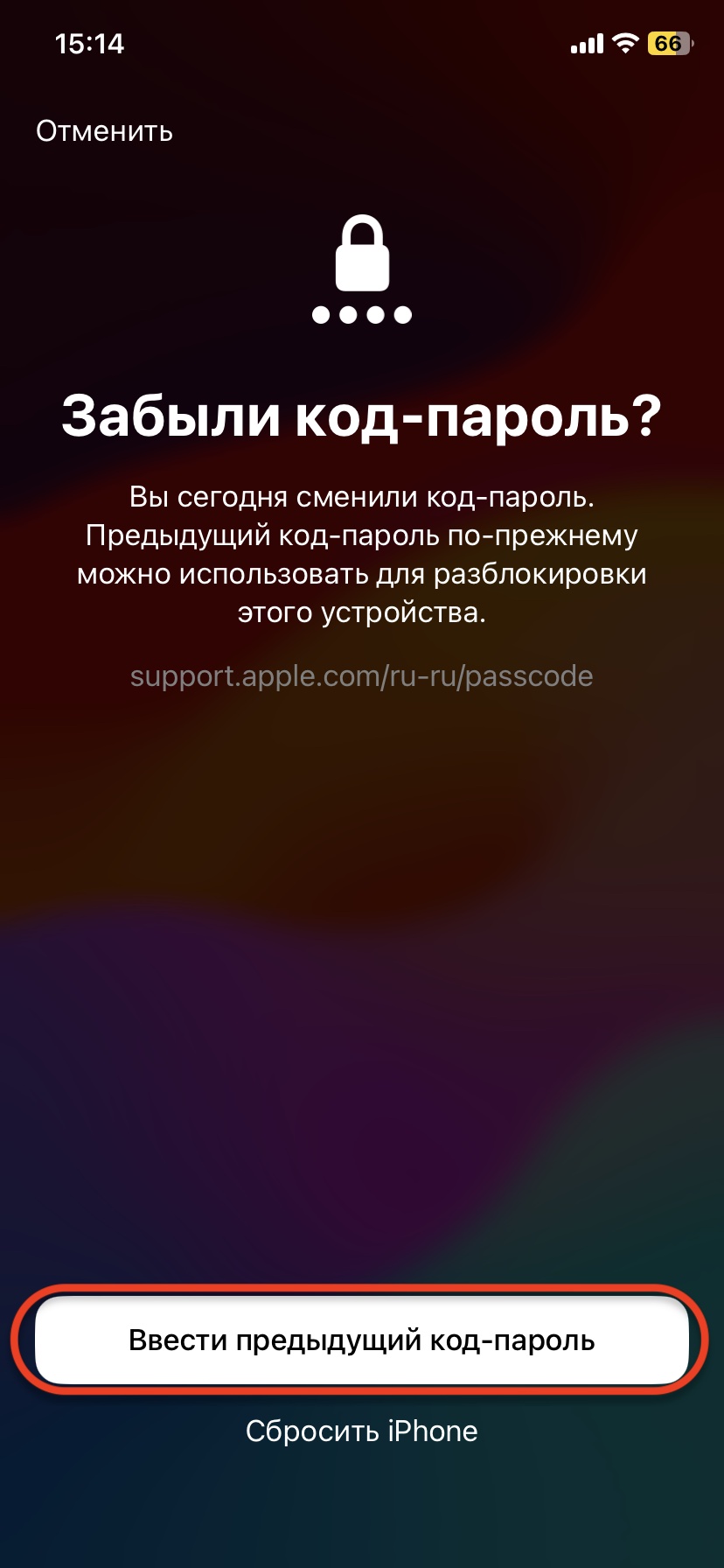
Если вы забыли учетную запись Google, связанную с вашим устройством, вы можете воспользоваться следующим методом:
1. Откройте страницу android.com/find на компьютере или другом устройстве.
2. Войдите в свой учет Google, который был ранее использован на заблокированном устройстве.
3. Найдите свое устройство в списке и выберите опцию «Звонок».
4. Ваше заблокированное устройство получит звонок, который можете принять.
5. После принятия звонка вы можете разблокировать свое устройство и настроить новый пароль.
Пожалуйста, обратите внимание, что эти методы могут быть применимы только в тех случаях, когда у вас нет доступа к учетной записи Google, и вы хотите восстановить доступ к вашему устройству. Это важно учитывать, чтобы не нарушать правила использования и безопасности ваших данных.
Делаем сброс до заводских настроек
Если вы забыли пароль от вашего устройства и не можете его разблокировать, вы можете воспользоваться опцией сброса до заводских настроек. Этот метод актуален для всех типов устройств, таких как смартфоны и планшеты.
Первым шагом, чтобы сбросить пароль, перейдите в настройки вашего устройства. Обычно эта опция может быть найдена в разделе «Сброс и сброшенные данные». Если вы не можете найти эту опцию, воспользуйтесь функцией поиска в настройках.
Когда вы найдете опцию сброса, выберите ее и подтвердите свое намерение выполнить сброс до заводских настроек. Обратите внимание, что при выполнении этого действия все ваши данные будут удалены, поэтому перед сбросом рекомендуется создать резервную копию важных данных.
Если ваше устройство имеет функцию «find my device» или «найти мое устройство», вы можете воспользоваться этой опцией для удаленной разблокировки. Вам необходимо войти в свой аккаунт Google или Apple и найти свое устройство в списке. Затем выберите опцию «сбросить пароль» или «удалить данные» для разблокировки устройства удаленно.
Если вы ранее задали графический пароль, но забыли его, попробуйте воспользоваться методом ввода пароля через сервис adb. Для этого вам потребуется подключить ваше устройство к компьютеру с установленными программами adb и Fastboot. Затем выполните команду сброса пароля. Обратите внимание, что вам понадобятся некоторые технические навыки, чтобы использовать этот метод.
Другим вариантом является сброс настроек устройства через аккаунт Google или Apple. Если вы забыли пароль, перейдите на официальный сайт Google или Apple, войдите в свой аккаунт и выполните сброс пароля на своем устройстве.
Независимо от того, каким методом вы воспользуетесь для сброса пароля, помните, что выполнение сброса до заводских настроек приведет к удалению всех ваших данных на устройстве.
Как избежать блокировок в будущем
Разблокировка телефона на случай, если вы забыли свой пароль, может быть крайне сложной и неприятной процедурой. Чтобы избежать таких блокировок в будущем, рекомендуется использовать ряд предосторожностей при настройке нового устройства.
1. Запомните свой пароль
Первый и самый простой шаг — попытаться запомнить свой пароль или сохранить его в надежном и легкодоступном месте. Записывайте пароли на бумаге или используйте парольные менеджеры, чтобы не забывать их.
2. Используйте функцию «Find My Device»
Во многих смартфонах всех марок, включая Samsung и Google Pixel, есть функция «Find My Device», которая позволяет отслеживать местоположение устройства и удаленно блокировать его при необходимости. Активируйте эту функцию и устанавливайте пароль для доступа к ней, чтобы быть уверенным в безопасности своих данных.
3. Включите двухфакторную аутентификацию
Двухфакторная аутентификация является одним из наиболее эффективных способов защиты аккаунта от несанкционированного доступа. Подключите SMS-уведомления, коды подтверждения или другие методы проверки, чтобы дополнительно защитить свои данные.
Если все же вы забыли пароль и ваше устройство заблокировано, вам придется сбросить его до заводских настроек. Помните, что этот процесс удалит все данные с вашего устройства, поэтому предварительно сделайте резервную копию важных файлов.
Чтобы сбросить пароль посредством выполнения команды через программу ADB (Android Debug Bridge), выполните следующие шаги:
Шаги:
1. Откройте настройки телефона и перейдите в раздел «О телефоне».
2. В разделе «О телефоне» найдите и нажмите на «Номер сборки» несколько раз до появления сообщения о том, что вы стали разработчиком.
3. Вернитесь в настройки и откройте раздел «Для разработчиков».
4. Включите функцию «Отладка по USB».
5. Затем подключите устройство к компьютеру с помощью USB-кабеля.
6. Откройте командную строку и установите ADB (Android Debug Bridge).
7. В командной строке выполните следующую команду: adb devices.
8. После того, как ваше устройство будет определено, введите следующую команду: adb shell rm /data/system/gesture.key.
9. Перезагрузите устройство.
После выполнения этих шагов ваш телефон будет сброшен до заводских настроек, и вы сможете разблокировать его без пароля.
Важно помнить, что каждая версия операционной системы Android может иметь свои особенности и зависимости, поэтому некоторые из описанных выше шагов могут отличаться. Всегда следуйте инструкциям, предоставляемым производителем устройства, для успешного сброса паролей и разблокировки телефона.
Видео:
Забыл пароль на Андроиде: как сбросить графический ключ или пин-код
Забыл пароль на Андроиде: как сбросить графический ключ или пин-код by Андроидник 294,135 views 2 years ago 5 minutes, 56 seconds
