
Как разблокировать iPad самостоятельно в несколько простых шагов
В современном мире, где мобильные устройства, такие как iPad, являются неотъемлемой частью нашей жизни, потеря или забытый пароль может вызвать множество неудобств. Но не отчаивайтесь! Существуют способы разблокировать iPad без удаления или восстановления данных.
Если вы забыли пароль и не хотите восстанавливать планшет с помощью iTunes, есть несколько альтернативных методов, которые помогут вам разблокировать устройство. Один из них – использование сервиса «Найти iPhone», доступный в центре управления устройством.
Для этого необходимо включить функцию «Найти iPhone» на вашем iPad. После потери доступа к устройству вы можете восстановить его без удаления данных. Просто найдите свое устройство через другое устройство с установленным приложением «Найти iPhone» и выполните восстановление с использованием вашего Apple ID и пароля.
Еще одним способом разблокировать iPad без восстановления и удаления данных является использование резервной копии. Если вы регулярно создавали резервные копии данных своего планшета, вы сможете восстановить его без всяких ожиданий и потери важных файлов. Просто подключите устройство к компьютеру с установленной программой iTunes, выберите опцию восстановления из резервной копии и следуйте инструкциям на экране.
Восстановление с потерей данных
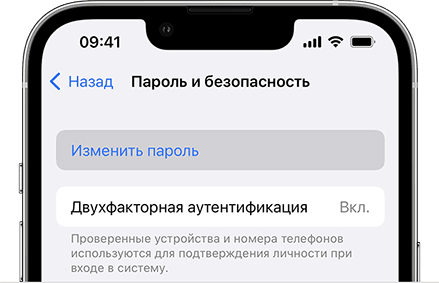
Если вы забыли пароль от своего iPad и хотите разблокировать устройство без потери данных, то вы можете воспользоваться функцией «Восстановить с потерей данных».
Когда вы включаете iPad, у вас есть несколько попыток ввести пароль. Однако, если вы не можете вспомнить пароль, то есть несколько методов, которые позволят вам разблокировать планшет, но с потерей данных.
Один из вариантов — использование iTunes. Для этого необходимо подключить планшет к компьютеру с установленной программой iTunes. Затем, восстановите планшет с помощью iTunes. После восстановления, вы сможете настроить планшет, как новый, но все ваши данные будут удалены.
Другой вариант — восстановление через iCloud. Если ранее была создана резервная копия в iCloud, вы можете использовать ее для восстановления планшета. Однако, в этом случае также будут удалены все данные на устройстве.
Некоторые люди пытаются восстановить данные из резервной копии с помощью специальных программ или центров восстановления данных. Однако, не все устройства и программы могут гарантировать абсолютную безопасность и восстановление данных после потери пароля.
Важно понимать, что перед использованием любого метода восстановления с потерей данных, необходимо защитить свои данные путем создания резервной копии. Также, имейте в виду, что восстановление планшета с потерей данных означает удаление всех ваших файлов, приложений и настроек.
Если вы хотите восстановить планшет после потери пароля, рекомендуется обратиться в сервисный центр или связаться с официальной поддержкой Apple для получения дополнительной информации и помощи.
| Метод | Возможность сохранить данные |
| iTunes | Нет |
| iCloud | Нет |
| Специальные программы/центры восстановления данных | Не гарантируется |
Восстановление без потери данных
В случае, когда вы забыли пароль от вашего iPad или он был заблокирован после неудачных попыток ввода пароля, есть способ восстановления устройства без потери данных. Для этого необходимо использовать резервную копию устройства, созданную в iTunes или iCloud.
Использование iTunes для восстановления
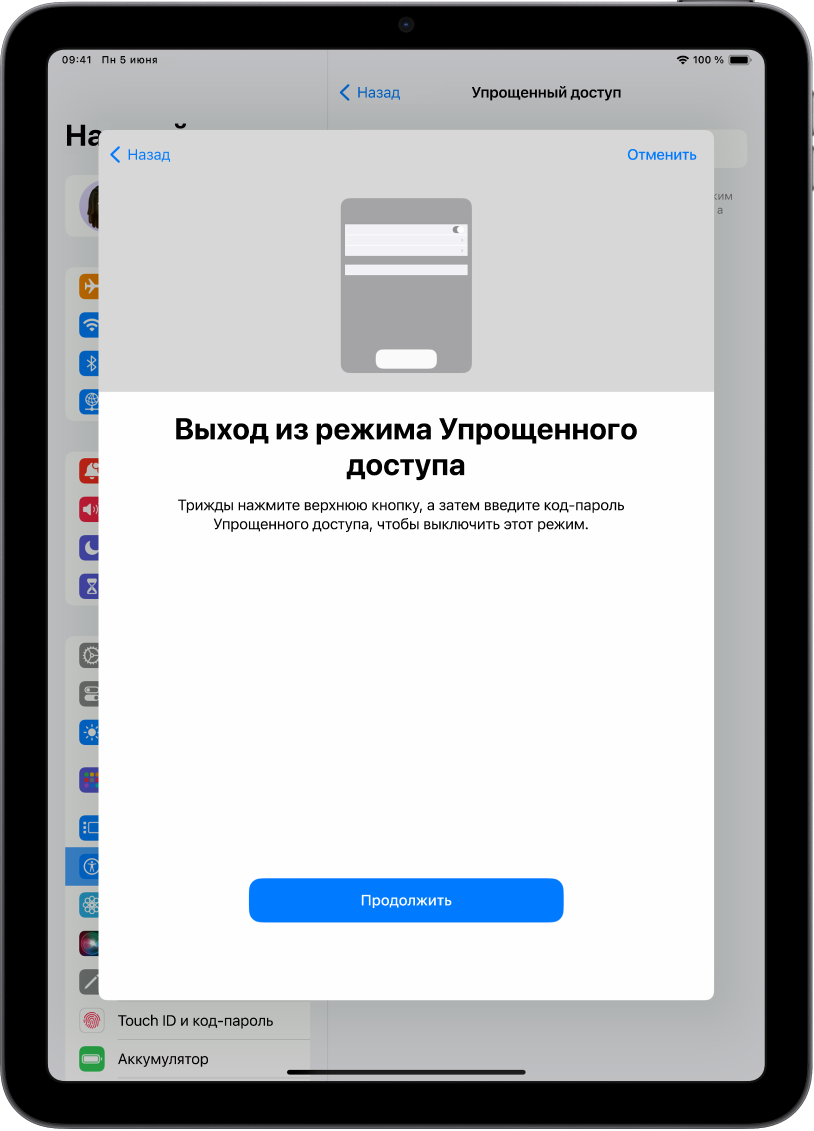
Если вы регулярно создавали резервные копии iPad в iTunes, вы сможете восстановить планшет без потери данных. Важно, чтобы ваш iPad был уже подключен к компьютеру и у вас была последняя резервная копия.
1. Подключите ваше устройство к компьютеру с помощью USB-кабеля и откройте iTunes.
2. Выберите устройство, которое вы хотите восстановить, в разделе «Устройства» в iTunes.
3. Восстановите свое устройство, выбрав опцию «Восстановить iPad». iTunes начнет процесс восстановления, который может занять некоторое время.
Использование iCloud для восстановления
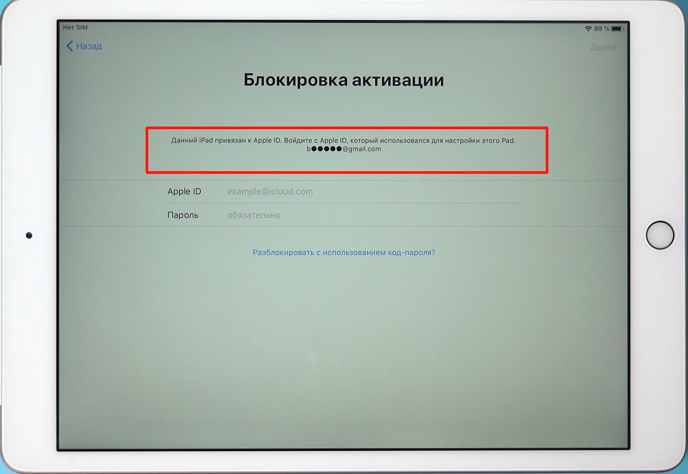
Если вы включили функцию резервного копирования в iCloud, вы также можете восстановить ваш планшет без потери данных.
1. На другом устройстве или на компьютере откройте веб-браузер и перейдите на сайт iCloud (www.icloud.com).
2. Войдите в свою учетную запись iCloud, используя ваш Apple ID.
3. На главной странице iCloud выберите опцию «Найти iPhone» или «Найти iPad».
4. Выберите ваше заблокированное устройство в списке доступных устройств.
5. Воспользуйтесь опцией «Стереть iPad», чтобы удалить все данные с устройства и установить новый пароль.
Оба эти способа восстановления позволяют вам разблокировать планшет, не потеряв ваших ценных данных. В случае, если вы не создавали резервные копии устройства ранее, или у вас нет возможности использовать iTunes или iCloud, вам следует обратиться в сервисный центр для восстановления устройства без потери данных. Также, чтобы защитить данные на вашем планшете от потерь и удаления, рекомендуется регулярно создавать резервные копии и использовать пароль для разблокировки.
Видео:
Как сбросить пароль на iPad если забыл пароль на Айпад
Как сбросить пароль на iPad если забыл пароль на Айпад de IT Dog 444.104 visualizaciones hace 3 años 4 minutos y 53 segundos
