
Как узнать подробные характеристики компьютера без особых технических навыков и специальных программ
Характеристики компьютера — это важные сведения о его состоянии и производительности. Знание этих параметров может помочь определить, какое программное обеспечение сможет работать на вашем компьютере и какие изменения в нем можно произвести, чтобы повысить его эффективность. Существует несколько способов посмотреть характеристики ПК, включая использование операционной системы Windows и специальных утилит.
Один из простых способов получить сведения об общей производительности компьютера — воспользоваться встроенными средствами операционной системы Windows. Например, можно использовать командную строку, чтобы посмотреть название и параметры вашей операционной системы, тип и объем оперативной памяти, модель и производителя процессора, а также другие значения.
Для этого воспользуйтесь клавишей Windows + R, чтобы открыть окно «Выполнить», и введите команду «msinfo32». После нажатия клавиши Enter появится окно «Информационная система», в котором можно увидеть все необходимые сведения о вашем компьютере.
Еще один способ посмотреть характеристики ПК заключается в использовании специальных программных утилит. Некоторые из этих утилит являются платными, однако есть также и бесплатные аналоги. Они позволяют получить более детальную информацию о процессоре, оперативной памяти, жестких дисках, видеокарте и других компонентах вашего компьютера.
Также можно посмотреть характеристики ПК средствами BIOS. Для этого при включении компьютера нужно выбрать определенную клавишу, которая откроет меню BIOS. В общей сложности, каждый производитель может использовать разные клавиши для выбора этой функции. Как правило, на экране будет небольшая строка с названием «Press [key] to enter BIOS». Например, это может быть клавиша F2 или Delete.
Как посмотреть характеристики встроенными средствами
- Нажмите комбинацию клавиш Win + R, чтобы открыть «Выполнить».
- Введите команду msinfo32 в строку «Открыть» и нажмите «Enter».
После выполнения этих действий откроется Меню информации о системе. Данная утилита позволяет получить подробные сведения о компьютере и других устройствах, подключенных к системе.
В меню слева вы можете выбрать различные категории, такие как «Системная сводка», «Компоненты», «Программное обеспечение» и другие. Выбрав одну из категорий, вы получите дополнительные сведения об определенной области системы.
Например, в категории «Системная сводка» можно посмотреть основные характеристики компьютера, такие как модель процессора, объем оперативной памяти, версия и тип операционной системы и т. д. В категории «Компоненты» можно найти информацию о различных устройствах, подключенных к компьютеру, например, видеокарте, звуковой карте и других.
Определенная функция утилиты msinfo32 зависит от версии операционной системы Windows. Например, в некоторых версиях доступна возможность просмотра температуры компьютера и других параметров работы системы.
Еще одной утилитой, которая может использоваться для просмотра характеристик компьютера, является «Проводник». Откройте «Проводник» и щелкните правой кнопкой мыши на иконке «Этот компьютер» или «Мой компьютер». Затем выберите «Свойства», чтобы открыть окно с основными характеристиками компьютера.
Также существуют специальные программы, как бесплатные, так и платные, которые предоставляют более детальную информацию о характеристиках компьютера. Примером такой программы является «Everest».
В итоге, чтобы узнать характеристики компьютера встроенными средствами операционной системы Windows, можно воспользоваться утилитами msinfo32 и «Проводник». Однако, в случае необходимости получить более подробные сведения, можно обратиться к специальным программам.
Проводник
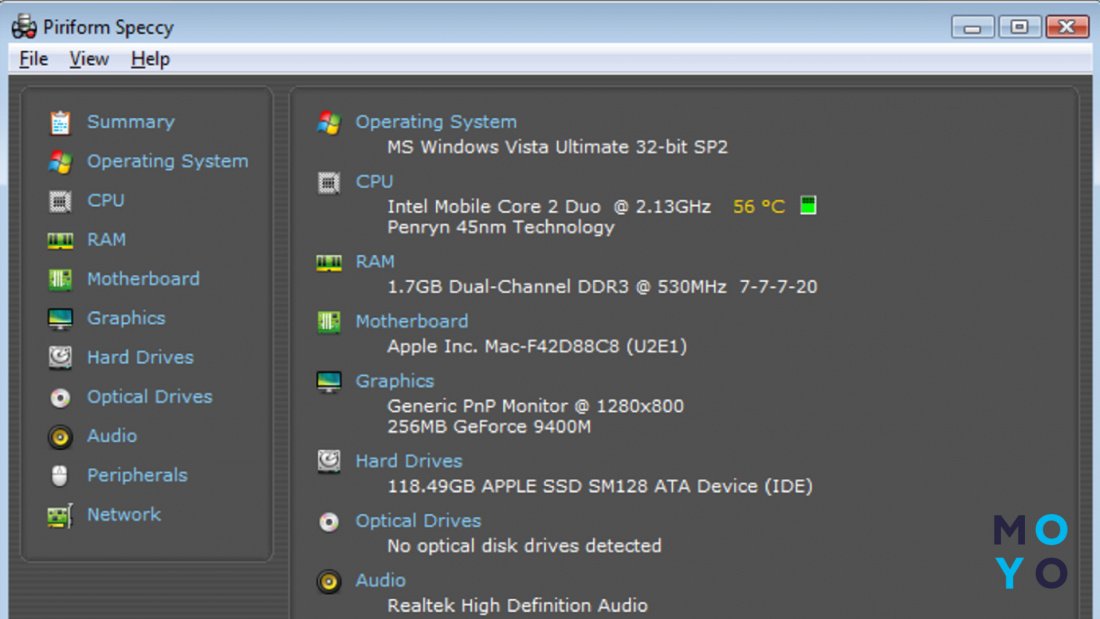
Для просмотра характеристик компьютера можно воспользоваться функцией «Проводник». С этой целью нужно открыть окно «Проводник», а затем выбрать «ПК» в левой панели. В открывшемся окне будут отображены все установленные на компьютере устройства.
Версии операционной системы, процессора и оперативной памяти можно узнать, кликнув правой кнопкой мыши на пиктограмме «ПК» и выбрав «Свойства» в контекстном меню.
В окне, которое откроется, можно увидеть основные параметры компьютера, такие как название процессора, количество оперативной памяти и версию операционной системы.
Также для анализа характеристик ПК можно использовать функцию «msinfo32». Для этого нужно набрать в командной строке команду «msinfo32» и нажать Enter. Откроется окно с подробными сведениями о компьютере, включая информацию о процессоре, оперативной памяти, операционной системе и других устройствах.
Для просмотра информации о видеокарте, такой как модель, производитель и драйверы, можно воспользоваться командой «dxdiag». Для ее вызова нужно нажать клавишу «Win» + «R» одновременно и ввести «dxdiag» в поле строки «Выполнить». Нажатие на Enter откроет окно DirectX Diagnostic Tool, где можно найти все необходимые сведения о видеокарте и других параметрах ПК.
Таким образом, для просмотра характеристик ПК можно использовать встроенные средства операционной системы, такие как «Проводник» и «msinfo32», а также бесплатные программы, например, «dxdiag». Количество и точность отображаемых данных зависит от версии операционной системы и доступных средств анализа.
Диспетчер устройств

Для открытия Диспетчера устройств в Windows можно использовать несколько способов. Например, можно нажать сочетание клавиш «Win + R» для открытия окна «Выполнить» и ввести команду «devmgmt.msc», после чего появится окно Диспетчера устройств. Также можно перейти в Проводник, щелкнуть правой кнопкой мыши на «Компьютер» и выбрать пункт «Управление», где будет доступна ссылка на Диспетчер устройств.
В окне Диспетчера устройств слева есть общий экран, где отображается список всех устройств компьютера. Можно раскрыть разделы и просмотреть подробную информацию о каждом устройстве. Например, для просмотра характеристик процессора можно развернуть раздел «Процессоры» и выбрать нужное устройство.
Одной из полезных функций Диспетчера устройств является возможность обнаружения ошибок и проблем с установленными драйверами. Если какое-либо устройство имеет проблемы, то будет отображаться соответствующий значок. Щелкнув правой кнопкой мыши на устройство, можно выбрать пункт «Свойства» и посмотреть информацию об ошибке.
Дополнительные сведения о характеристиках и параметрах компьютера можно получить, используя другие утилиты Windows. Например, можно воспользоваться утилитой «Монитор производительности», которая отображает информацию о нагрузке на процессор, объеме оперативной памяти, использовании жесткого диска и т.д. Для ее запуска можно нажать сочетание клавиш «Win + R» и ввести команду «perfmon».
Еще одна полезная утилита — «Сведения о системе» (msinfo32), в которой можно получить общую информацию о компьютере, версии операционной системы, установленных драйверах и многое другое. Для ее запуска также можно воспользоваться командой «Win + R» и ввести «msinfo32».
Также стоит отметить, что для некоторых специальных задач может потребоваться использование платных программ или официального сайта производителя устройства. Например, для проверки совместимости с DirectX можно воспользоваться программой «DXDiag», для которой нужно выполнить команду «dxdiag».
Сведения о системе
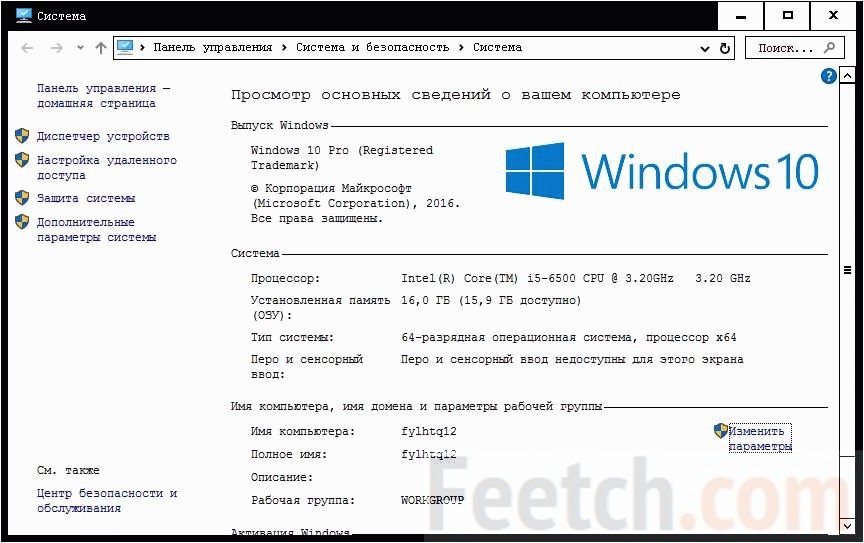
В этом случае будет открыто окно «Сведения о системе», в котором отображается много данных о компьютере. Например, можно узнать информацию о процессоре, количестве установленной оперативной памяти, версии операционной системы, параметры BIOS и другую полезную информацию.
Для более подробного анализа характеристик ПК можно использовать другие специальные утилиты, которые могут быть платными или бесплатными. Среди таких утилит можно выделить программы для мониторинга процессора, отображения температуры системы, проверки наличия ошибок и драйверов устройств, а также для определения производительности компьютера.
В DirectX
Для просмотра характеристик ПК с помощью DirectX можно воспользоваться функцией «dxdiag». Для этого нужно кликнуть на кнопку «Пуск», в поисковой строке ввести команду «dxdiag» и нажать Enter.
Данная функция отвечает за просмотр различных параметров компьютера, включая версии DirectX, модель устройств в системе, параметры драйвера и объем оперативной памяти.
Когда dxdiag отображается на экране, слева можно выбрать несколько вкладок, которые отображают информацию о различных модулях и компонентах системы. Например, вкладка «Система» позволяет посмотреть общую информацию о системе, такую как операционная система, объем оперативной памяти и модель процессора.
Также для определения характеристик ПК можно использовать специальные утилиты, которые предоставляются разработчиками ПО. Например, GPU-Z позволяет посмотреть информацию о графическом процессоре, включая его частоты, объем видеопамяти и другие параметры производительности.
Количество доступных сведений о ПК с помощью dxdiag или других утилит зависит от установленных драйверов. Если драйверы необходимые для сбора данных не установлены, информация может быть неполной или вообще не отображаться. Небольшая часть информации также может быть платной и доступна только средствами производителя оборудования.
Диспетчер задач
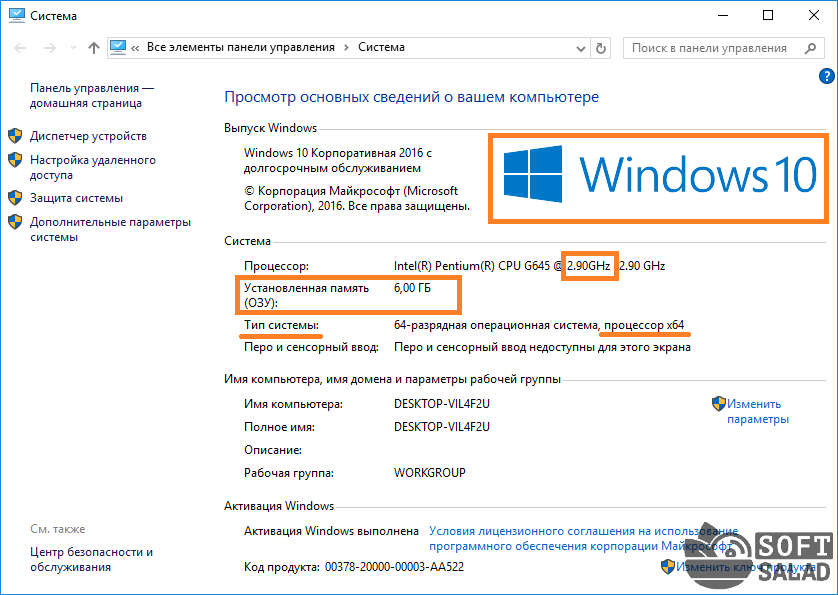
Когда возникает сбой в системе, или когда нужно посмотреть информацию о запущенных приложениях, установленных устройствах или выполняемых процессах, можно воспользоваться Диспетчером задач.
Открытие Диспетчера задач осуществляется несколькими способами, например, через командную клавишу «Ctrl+Shift+Esc» или команду «Ctrl+Alt+Del». Кроме того, Диспетчер задач можно вызвать и из проводника или посмотреть список задач в панели задач.
Когда Диспетчер задач открывается, на экране появится небольшое окно, в котором отображаются вкладки с информацией о запущенных процессах, приложениях, утилитах и службах. Например, во вкладке «Процессы» показаны процессы, которые в данный момент выполняются на компьютере. Другие вкладки отвечают за оперативную память, сеть, запущенные службы и так далее.
Для более подробного просмотра характеристик ПК можно воспользоваться утилитой «Информация о системе» или «msinfo32». Эта утилита позволяет посмотреть информацию об оборудовании компьютера, установленных драйверах, программных модулях и других системных данных. Чтобы открыть «Информацию о системе», нужно выбрать команду «Пуск» в левом нижнем углу экрана, затем в строке поиска ввести «msinfo32» и нажать Enter.
Вот несколько примеров информации о компьютере, которую можно узнать с помощью Диспетчера задач и утилиты «Информация о системе»: модель процессора и его частота, объем оперативной памяти, количество свободного места на жестком диске, установленные программы и многое другое. Количество и формат отображаемых данных зависит от версии и конфигурации операционной системы.
Определение характеристик ПК с помощью Диспетчера задач и утилиты «Информация о системе» – это бесплатные инструменты, доступные по умолчанию на большинстве компьютеров под управлением операционной системы Windows. С их помощью можно получить общую информацию о компьютере и его компонентах.
Через командную строку
Чтобы открыть эту утилиту, нужно:
- Нажать клавишу Win + R на клавиатуре, чтобы вызвать Окно Запуск;
- Ввод команды dxdiag и нажатие клавиши Enter
После этого откроется окно DXDIAG, в котором отображаются основные характеристики устройства. Выбор раздела «Сведения о системе», например, позволяет просмотреть информацию о процессоре, оперативной памяти и операционной системе.
Также в окне DXDIAG можно анализировать информацию об установленных драйверах, их версиях и моделях устройств.
Еще одной утилитой, которую можно использовать для просмотра характеристик ПК через командную строку, является WMIC (WMI Command-line Interface).
Для использования данной утилиты следует:
- Открыть командную строку. Для этого нужно нажать клавиши Win + R, ввести команду cmd и нажать клавишу Enter
- В командной строке ввести команду wmic и нажать клавишу Enter
- После этого можно использовать различные команды WMIC для получения нужных сведений о ПК. Например, команда wmic cpu get name позволяет узнать модель процессора, а команда wmic memorychip get capacity — объем оперативной памяти.
- В командной строке ввести команду wmic и нажать клавишу Enter
Таким образом, использование командной строки позволяет получить достаточно много информации о характеристиках ПК и анализировать данные модули системы. Утилиты DXDIAG и WMIC являются встроенными средствами операционной системы и не требуют дополнительной установки.
Утилита msinfo32
Для использования утилиты msinfo32 есть несколько способов. Один из них — воспользоваться командной строкой: для этого нужно нажать Win + R, ввести команду msinfo32 и нажать Enter. Еще один способ — воспользоваться диспетчером задач: для этого нужно правой кнопкой мыши кликнуть на панели задач и выбрать команду «Проводник диспетчера задач». Откроется окно, в котором слева отображается список вкладок, среди которых будет «Утилита msinfo32».
При открытии утилиты msinfo32 на экране появится образ, который отображает общую информацию о компьютере, его модели и производителе, операционной системе, объеме оперативной памяти и многом другом. Также эта утилита позволяет получить сведения о характеристиках устройств компьютера, таких как температура, объем жесткого диска и другие важные параметры.
При использовании утилиты msinfo32 также можно анализировать производительность компьютера, отображая информацию о процессоре, видеокарте и других компонентах. Кроме того, доступны сведения о запущенных процессах, задачах и службах.
Утилита msinfo32 может быть использована как для базового анализа характеристик ПК, так и для получения более детальной информации. Например, при необходимости можно узнать информацию о драйверах, установленных на компьютере, или выполнить детальный анализ системных файлов.
Важно отметить, что утилита msinfo32 является частью операционной системы Windows и поставляется с нею, поэтому ее использование не требует дополнительной установки. Также следует заметить, что утилита msinfo32 доступна бесплатно и не требует оплаты за использование.
В меню BIOS
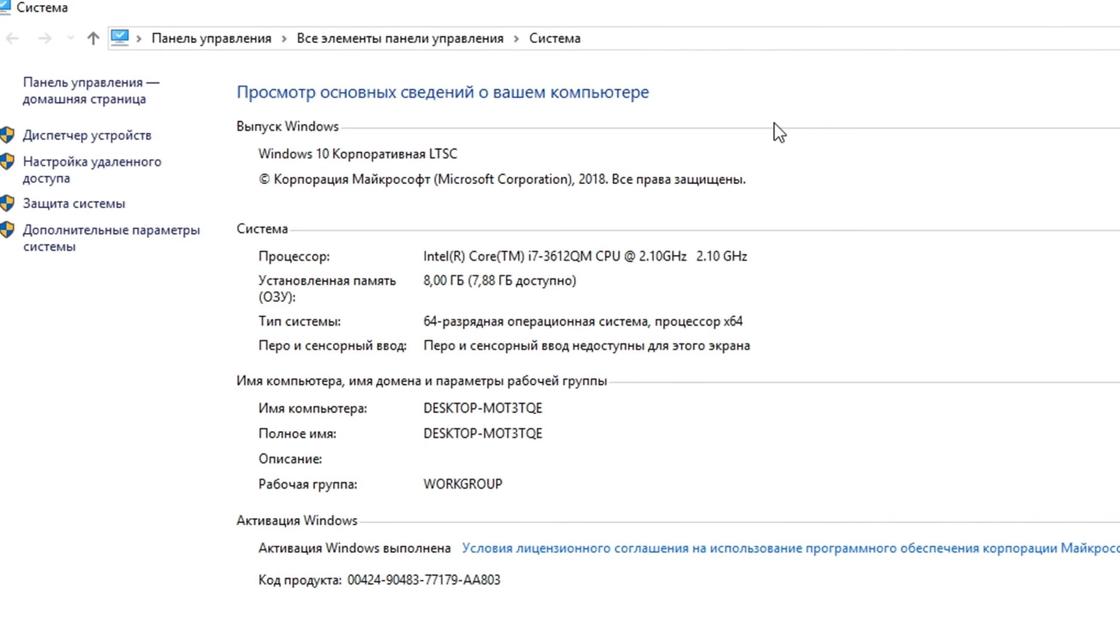
В меню BIOS можно получить несколько модулей, отображающих характеристики ПК. Функция отображения характеристик зависит от модели и производителя устройства. Часто используется нажатие определенной комбинации клавиш при открытии экрана BIOS.
Для отображения и определения характеристик ПК через BIOS можно использовать различные утилиты. Например, утилита «MSINFO32» позволяет получить информацию о модели и версии операционной системы, объеме памяти, процессоре, устройствах и другие параметры.
Одним из способов открытия командной строки BIOS является использование специальных клавиш на клавиатуре. Например, для большинства систем это клавиша «Enter».
После отображения окна BIOS на экране можно найти меню с настройками, где будут необходимые параметры для определения характеристик ПК. В меню BIOS также можно изменить настройки работы устройств, параметры производительности и управления энергопотреблением.
Некоторые функции встроены в саму систему и доступны без установки дополнительных программ. BIOS может отображать информацию о температуре, количество ошибок и другие характеристики процессора, памяти и других устройств.
В зависимости от модели устройства и BIOS, отображение характеристик может происходить разными способами. В некоторых случаях необходимо использовать командную строку, а в других случаях параметры можно изменить и отобразить через графический интерфейс.
При использовании графического интерфейса BIOS удобно использовать клавиши навигации для выбора нужных пунктов меню. Для подтверждения выбора используется клавиша «Enter».
Информация о характеристиках ПК в BIOS доступна бесплатно, и для ее получения не требуется дополнительная установка платных программ.
Кроме того, можно использовать специальные программы для определения и отображения характеристик ПК. Например, DirectX Diagnostic Tool позволяет узнать информацию о видеокарте, аудиоустройстве, оперативной памяти и других компонентах системы.
В целом, для просмотра характеристик ПК существует несколько способов, и выбор зависит от модели и особенностей устройства, а также от предпочтений пользователя.
Специальные программы
Для просмотра характеристик ПК существует несколько специальных программ, которые позволяют узнать информацию о параметрах компьютера. Эти программы определяют такие характеристики, как процессор, оперативная память, объем жесткого диска и другие основные компоненты.
Одна из таких программ — MSInfo32. Эта программа уже установлена в операционной системе Windows и ее название можно найти через меню «Пуск». Чтобы ее использовать, нужно выбрать команду «Выполнить» или нажать сочетание клавиш «Win+R». В открывшемся окне нужно ввести команду «msinfo32» и нажать клавишу «Enter». В результате появится окно программы MSInfo32, в котором отображается много вкладок с информацией о различных параметрах компьютера.
Еще одна специальная программа для просмотра характеристик ПК — DirectX. DirectX отвечает за отображение графической информации и общую производительность системы. Она позволяет увидеть информацию о видеокарте, версии DirectX, количество используемой оперативной памяти и многое другое. Для открытия программы DirectX нужно нажать сочетание клавиш «Win+R», ввести команду «dxdiag» и нажать клавишу «Enter». В этот момент возникает небольшая задержка, и после этого появится окно программы DirectX со вкладками, которые отображают различные параметры ПК.
Также можно использовать диспетчер задач Windows, который предоставляет информацию о процессоре, оперативной памяти, использовании дискового пространства и других компонентах системы в реальном времени. Чтобы открыть диспетчер задач, нужно нажать сочетание клавиш «Ctrl+Shift+Esc» или «Ctrl+Alt+Del» и выбрать соответствующую опцию в меню.
| Программа | Модули отображения информации | Функция |
|---|---|---|
| MSInfo32 | Вкладки с информацией о различных параметрах компьютера | Просмотр общей информации о ПК |
| DirectX | Вкладки с информацией о видеокарте, версии DirectX, используемой оперативной памяти и др. | Анализ графической информации и производительности системы |
| Диспетчер задач Windows | Информация о процессоре, оперативной памяти, дисковом пространстве и др. | Отображение реального времени работы ПК |
Специальные программы позволяют получить полную информацию о характеристиках ПК и сделать анализ производительности. Их использование может быть полезно при выборе оптимальных настроек, установке драйверов и решении других задач связанных с компьютерной техникой.
Бесплатные программы
Узнать характеристики ПК можно не только с помощью официального документации или платных программ, но и с использованием бесплатных утилит. Существуют различные приложения и инструменты, которые позволяют получить информацию о компьютере и его компонентах.
Один из самых простых и популярных способов получить характеристики ПК — использование встроенных в операционную систему Windows утилит. Для этого необходимо открыть Командную строку. Для этого можно воспользоваться комбинацией клавиш Win + R, ввести команду «cmd» и нажать Enter.
Когда откроется командное окно, введите команду «msinfo32» и нажмите Enter. В результате будет открыта утилита «Сведения о системе», в которой можно посмотреть подробные характеристики компьютера, такие как модель и процессор, объем и тип оперативной памяти, версия операционной системы и др.
Еще одна полезная утилита, предоставляемая операционной системой Windows, это «Диспетчер устройств». Для его открытия можно воспользоваться комбинацией клавиш Win + X и выбрать соответствующий пункт меню, или нажать правой кнопкой мыши на значок «Проводник» на панели задач, выбрать «Свойства» и затем «Диспетчер устройств». В Диспетчере устройств можно увидеть информацию о подключенных устройствах, таких как видеокарта, звуковая карта, сетевая карта и др.
Также можно использовать специальные программы, которые предоставляют расширенные функции для просмотра характеристик ПК. Например, «DirectX Diagnostic Tool» позволяет получить информацию о видеокарте, звуковой карте, процессоре и других компонентах системы. Для его открытия необходимо в командной строке ввести команду «dxdiag» и нажать Enter.
Если речь идет о характеристиках процессора, то можно воспользоваться программой «CPU-Z». Она показывает подробную информацию о процессоре, включая его модель, частоту работы, количество ядер и др. Эта программа бесплатна и легко доступна для использования.
Таким образом, для просмотра характеристик ПК есть несколько способов. Они заключаются в использовании встроенных в операционную систему Windows утилит, а также в использовании специальных бесплатных программ, которые позволяют получить более подробную информацию о компьютере и его компонентах.
Платные программы
Для того чтобы посмотреть характеристики ПК, необходимо использовать различные утилиты. Существует много бесплатных программ, которые позволяют узнать информацию о компьютере. Однако, для более детального анализа и получения полной информации часто приходится обращаться к платным программам.
Одним из способов получить характеристики ПК является использование встроенных средств операционной системы Windows. Например, можно воспользоваться командной строкой и ввести команду «msinfo32», которая открывает окно с подробными сведениями о системе.
Также можно воспользоваться проводником Windows. Для этого необходимо выбрать правую кнопку мыши на иконке «Мой компьютер» или «Этот компьютер» на рабочем столе или в меню пуск, и выбрать «Свойства». В открывшемся окне будет отображена информация о компьютере, такая как модель, объем оперативной памяти, установленная версия операционной системы и др.
Еще одной полезной утилитой является Диспетчер задач. В нем можно посмотреть информацию о процессоре, количестве используемой оперативной памяти, температуре процессора и другие важные показатели.
Для более подробного анализа параметров системы можно воспользоваться платными программами, которые предоставляют более широкий набор функций. Например, платные программы могут отображать информацию о дисковых устройствах, установленных программах, сетевых подключениях и других параметрах системы.
| Утилита | Описание |
|---|---|
| msinfo32 | Отображает подробные сведения о системе |
| Проводник | Отображает информацию о компьютере, такую как модель, объем оперативной памяти, версия операционной системы |
| Диспетчер задач | Позволяет посмотреть информацию о процессоре, оперативной памяти, температуре процессора и др. |
Таким образом, для просмотра характеристик ПК можно воспользоваться как бесплатными, так и платными программами. Вся необходимая информация будет отображена в соответствующих окнах и таблицах, что позволит вам получить полное представление о вашей системе.
Видео:
ПК для РАСТА за 1 vs 250,000 рублей. Поздравление с 2024 НОВЫМ ГОДОМ с ПОДАРКОМ! КТО ЗАБЕРЁТ ВСЁ?
ПК для РАСТА за 1 vs 250,000 рублей. Поздравление с 2024 НОВЫМ ГОДОМ с ПОДАРКОМ! КТО ЗАБЕРЁТ ВСЁ? by КТО ЗАБЕРЁТ ВСЁ? 14,569 views 5 days ago 17 minutes
