
Как управлять Смарт-ТВ на телевизоре Самсунг с помощью простых и эффективных способов
Данный текст предназначен для тех, кто хочет ознакомиться с возможностями и функциями Смарт-ТВ на телевизорах Samsung. Это полезная технология, которая позволяет создать удобную и разнообразную систему развлечений прямо на вашем телевизоре. Вам больше не нужно использовать различные провода и тв-приемники для просмотра фильмов, настройки кабельного телевидения и т.д. Все это можно сделать одним способом — через Смарт-ТВ.
Для начала использования Смарт-ТВ вам необходимо подключить ваш телевизор к интернету или прочим внешним носителям — для этого можно использовать как проводное, так и беспроводное подключение. Как только вы подключили телевизор к сети, вы получаете доступ к множеству приложений, функций и возможностей, которые ранее были недоступны на обычных телевизорах. К примеру, вам будет доступно создание учетной записи, установка необходимых приложений, обновление операционной системы и многое другое.
Самое главное преимущество Смарт-ТВ заключается в том, что вы можете сразу приступить к использованию таких приложений, как YouTube, Netflix, IVI и других, чтобы смотреть фильмы и сериалы на большом экране вашего телевизора. Кроме того, вы можете настроить записи программ и телепередач с помощью функции «Timeshift», которая позволяет вам записывать и просматривать вышедшие ранее программы по вашему усмотрению.
Основные функции Смарт-ТВ на телевизорах Samsung также включают поддержку внешних устройств хранения данных и возможность установки дополнительных приложений через интернет. Вы можете использовать USB-накопитель или жесткий диск для просмотра фотографий и видеороликов на большом экране, а также для записи вашего любимого телевизионного контента.
Основные возможности Smart TV Samsung
Основные возможности Smart TV Samsung включают в себя:
| 1 | Установка и использование приложений из Samsung Apps |
| 2 | Просмотр видео с YouTube и других интернет-платформ прямо на телевизоре |
| 3 | Запись теле-передач на внешних носителях для дальнейшего просмотра |
| 4 | Создание и просмотр файлов фотографий и видеозаписей |
| 5 | Подключение и использование многих других функций и приложений, доступных в операционной системе Smart TV |
Также стоит отметить, что все эти функции доступны в одной удобной панели управления на экране вашего телевизора. Для использования этих функций просто войдите в свою учетную запись Samsung или создайте новую и начните наслаждаться всеми возможностями Smart TV Samsung.
Что такое Smart Hub в телевизоре Samsung
Smart Hub предлагает множество полезных функций. Он позволяет установить и запустить приложения для просмотра фильмов, сериалов и телепередач. Поддержка Wi-Fi и подключение к Интернету позволяет стримить контент на телевизор со своего смартфона или другого устройства. Также, с помощью Smart Hub можно настроить и просмотреть записи с ТВ-передач через подключение к сети.
Для использования Smart Hub пользователю потребуется создать учетную запись Samsung. Во многих смарт-телевизорах Samsung уже предустановлены некоторые приложения, но для использования наиболее полезных функций рекомендуется обновить Smart Hub перед первой настройкой.
При первом включении телевизора Samsung пользователь должен установить одно из приложений на выбор, для создания учетной записи Samsung или войти существующую. После запуска Smart Hub, пользователь сможет настроить и создать свой список приложений, смотреть фильмы, сериалы и многие другие функции, предлагаемые телевизором. Таким образом, Smart Hub делает использование Смарт-ТВ Samsung более удобным и простым.
Smart Hub также поддерживает различные варианты подключения внешних носителей, таких как флеш-накопители или жесткие диски, для просмотра фильмов и других мультимедийных файлов. Некоторое количество приложений, таких как Tizen и другие приложения сторонних разработчиков, предоставят доступ к дополнительным функциям.
В итоге, Smart Hub в телевизоре Samsung — это основная платформа для использования всех функций Смарт-ТВ. С помощью Smart Hub можно создать список нужных приложений, установить их, запустить и настроить. Благодаря поддержке Wi-Fi и подключению к Интернету, пользователи могут смотреть любимые фильмы, сериалы и прочие мультимедийные файлы через ТВ. Smart Hub позволяет управлять всеми функциями телевизора Samsung через одну удобную платформу.
Как установить Смарт-ТВ на телевизоре Самсунг
Для начала необходимо установить сетевое подключение. Есть несколько способов подключения телевизора к интернету, но в наиболее предлагаемом варианте есть несколько нюансов. Если ваш телевизор поддерживает подключение через кабель Ethernet, то вы можете подключить его к роутеру с помощью кабеля. Если нет доступа к кабелю, можно использовать Wi-Fi для подключения к интернету.
Далее, после подключения к интернету, нужно создать учетную запись в Smart Hub. Для этого в меню телевизора найдите иконку Smart Hub, кликните на нее. В открывшемся окне будет предложено создать учетную запись. Введите нужные данные и подтвердите создание учетной записи.
Теперь, когда учетная запись создана, можно установить приложения на телевизор. В Smart Hub есть раздел «Приложения», где можно найти самые популярные программы для просмотра контента. Для установки приложений просто выберите нужное приложение и нажмите на кнопку «Установить».
Кроме приложений, Smart Hub также предлагает доступ к другим функциям, таким как поиск, обновление, знакомства с новыми возможностями и полезными файлами. Чтобы настроить Smart Hub, откройте его меню и выберите нужные вкладки.
Важно помнить, что при использовании Smart TV потребуется подключение к интернету, доступным устройствам или некоторое время для загрузки и обновления приложений. Также, чтобы в полной мере пользоваться функциями Smart TV, рекомендуется обновить программное обеспечение телевизора до последней версии.
Теперь у вас есть все нужные знания, чтобы установить и настроить Smart TV на телевизоре Samsung. Наслаждайтесь просмотром фильмов, использованием различных приложений и погружайтесь в мир новых технологий!
Как настроить Smart TV на Samsung
Перед началом настройки Smart TV необходимо убедиться, что ваш телевизор поддерживает эту функцию. Большинство современных телевизоров Samsung поставляется с функцией Smart TV, поэтому, вероятнее всего, у вас уже есть все необходимое для использования этого удобного варианта телевизора.
Для начала нужно подключить ваш телевизор к интернету. Это можно сделать посредством кабеля Ethernet или через Wi-Fi. Если ваш телевизор поддерживает Wi-Fi, то вам потребуется настроить его подключение к интернету. Для этого нужно войти в меню «Настройки» вашего телевизора и выбрать опцию «Интернет». Далее, следуйте инструкциям на экране для подключения телевизора к вашей домашней сети Wi-Fi.
После подключения телевизора к интернету можно приступить к настройке Smart TV. Для этого нужно скачать и установить приложение Samsung Smart Hub, которое является центральным хабом всех функций и приложений Smart TV на телевизорах Samsung. Как правило, приложение Samsung Smart Hub устанавливается автоматически при первом включении телевизора. Но если по какой-то причине приложение не было установлено, то вы можете скачать его из App Store вашего телевизора.
После установки Samsung Smart Hub на вашем телевизоре, вам будет доступно множество функций и приложений. Некоторые из них, как YouTube или Netflix, уже присутствуют на большинстве телевизоров Samsung под управлением операционной системы Tizen. Однако вы также можете скачать и установить другие приложения из магазина приложений на вашем телевизоре.
Теперь, когда ваш Smart TV полностью настроен и подключен к интернету, вы можете наслаждаться всеми его функциями. Вы можете смотреть видео на YouTube или Netflix, просматривать веб-страницы или запускать файлы с флешки через USB-порт вашего телевизора.
Один из лучших способов использования Smart TV на телевизорах Samsung — это создание личного аккаунта в Samsung. При регистрации у вас появится возможность сохранять свои любимые приложения и настройки, а также синхронизировать их с другими устройствами Samsung, такими как смартфоны или планшеты.
Бонус: Если вы хотите смотреть видео с YouTube на вашем телевизоре Samsung, существует еще один способ. В меню вашего телевизора найдите приложение YouTube или скачайте его из магазина приложений. После запуска приложения вам потребуется ввести ваш логин и пароль от вашей учетной записи YouTube. После входа вы сможете смотреть видео на большом экране вашего телевизора.
Как настроить подключение к интернету
Для использования всех функций смарт-ТВ на телевизоре Samsung, включая возможность скачивать и устанавливать приложения, смотреть видео на YouTube и обновлять программное обеспечение, необходимо подключить телевизор к интернету.
Наиболее удобным вариантом подключения телевизора к интернету является использование Wi-Fi. В меню телевизора выберите настройки и найдите раздел «Сеть». Затем выберите «Беспроводная сеть» или «Wi-Fi». Далее следуйте инструкциям на экране для создания соединения между телевизором и вашим домашним Wi-Fi. Введите логин и пароль вашей учетной записи Wi-Fi и подключитесь к сети.
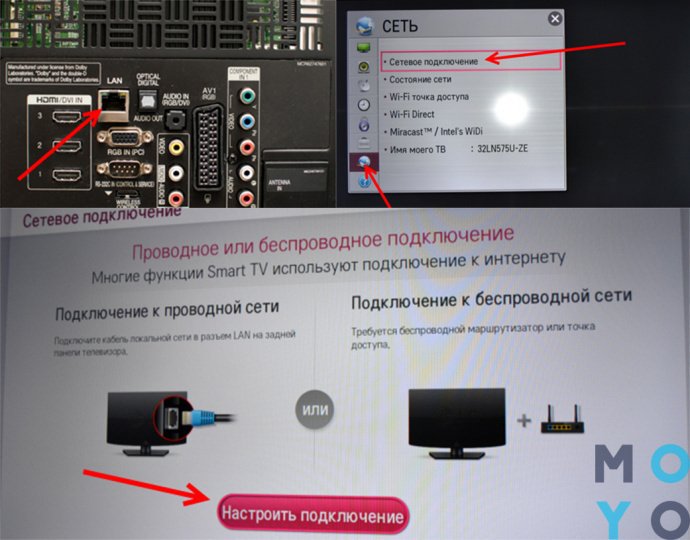
Если вы предпочитаете подключение через провод, в меню телевизора выберите настройки и найдите раздел «Сеть». Затем выберите «Подключение Ethernet» или «Проводная сеть». Подключите Ethernet-кабель к порту на задней панели телевизора и другому концу к вашему маршрутизатору или модему. Телевизор автоматически определит подключение к интернету.
После успешного подключения к интернету вам станут доступны различные полезные функции, включая просмотр сторонних приложений, скачивание и установку файлов, обновление программного обеспечения и многие другие. Для этого в меню телевизора найдите раздел «Приложения» и запустите Samsung Apps (Hub Tizen). Здесь вы сможете скачать и установить приложения, необходимые вам для комфортного использования смарт-ТВ.
Подключение по кабелю
Для знакомства с возможностями смарт-ТВ на телевизорах Samsung, в том числе и с приложениями, предлагаем подключить телевизор к интернету через провод. Это позволит использовать основные функции, такие как просмотр YouTube и создание учетной записи.
В данный момент подключение телевизора к сети Интернет через провод является наиболее стабильным и быстрым. Для этого вам потребуется Ethernet-кабель.
Далее следует подключить один конец этого кабеля к телевизору, а другой – к роутеру или хабу, который имеет поддержку интернет-подключения. Зачастую таким роутером является отдельное устройство, которое используется для раздачи Wi-Fi сигнала в квартире или доме.
После подключения кабеля к телевизору, необходимо настроить сетевые параметры для подключения. Для этого в главном меню телевизора выберите пункт «Настройки» или «Настройки сети». В дальнейшем вам потребуется указать тип подключения – проводное подключение по кабелю. После выбора данной опции, телевизор автоматически переключится на подключение через Ethernet-кабель.
После успешного подключения к интернету на вашем телевизоре Samsung появятся новые возможности. Теперь вы сможете установить и использовать различные приложения для просмотра видео, записи файлов и многие другие. Интерфейс приложений будет придуман таким образом, чтобы его использование было максимально удобным и доступным даже для тех, кто ранее не знаком с данной технологией.
Кроме того, при подключении кабелем возникает возможность обновить прошивку телевизора до самой последней версии, чтобы использование всех функций стало еще комфортнее. Для этого просто перейдите в настройки телевизора и осуществите поиск обновления.
Подключаем телевизор по Wi-Fi

Перед тем, как подключить телевизор к Wi-Fi, важно убедиться, что ваш телевизор поддерживает данную функцию. Большинство телевизоров Samsung с операционной системой Tizen поддерживают подключение к Wi-Fi. Если ваш телевизор поддерживает данную функцию, то можете сразу приступать к подключению.
Во-первых, необходимо обновить операционную систему вашего телевизора до самой последней версии. Это можно сделать, перейдя в меню телевизора к настройкам и выбрав пункт «Обновить ПО». Обновление может занять некоторое время, поэтому у вас есть возможность смотреть фильмы или делать что-то еще в это время.
Далее следует выбрать нужную Wi-Fi сеть, к которой вы хотите подключиться. Для этого перейдите в настройки телевизора и найдите пункт «Беспроводная сеть» или «Wi-Fi». Вам будет предложен список доступных сетей Wi-Fi, среди которых выберите свою. Если вы еще не добавили данную сеть, то придется ввести ее имя (SSID) и пароль для подключения.
Если у вас есть роутер от вашего провайдера интернета, то вам может потребоваться ввести логин и пароль от вашей учетной записи провайдера. Это нужно для того, чтобы ваш телевизор имел доступ к интернету.
После ввода всех необходимых данных, ваш телевизор будет пытаться подключиться к выбранной Wi-Fi сети. Это может занять несколько секунд. Если подключение прошло успешно, на экране появится сообщение о том, что ваш телевизор успешно подключен к сети. Теперь вы можете смотреть контент из интернета и пользоваться всеми функциями смарт-ТВ.
Таким образом, подключение телевизора по Wi-Fi является одним из самых удобных способов создания домашней сети и доступа к интернету на телевизоре Samsung. В добавок, оно позволяет избежать использования проводов и сделать установку более удобной и простой.
Как создать учетную запись
Для использования всех функций Смарт-ТВ на телевизоре Самсунг, вам нужно создать учетную запись. Создание учетной записи позволяет вам использовать различные сервисы, такие как YouTube, установить приложения и получить доступ к другим полезным функциям.
Чтобы создать учетную запись на телевизоре Самсунг, выполните следующие действия:
- Подключите телевизор к интернету. Для этого используйте Wi-Fi или подключите телевизор к роутеру с помощью кабеля Ethernet.
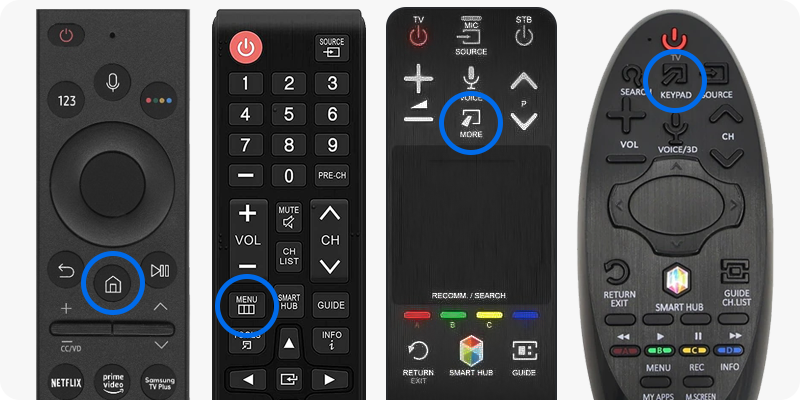
- На телевизоре запустите меню Smart Hub. Обычно кнопка Smart Hub находится на пульте дистанционного управления телевизора.
- В меню Smart Hub найдите и выберите опцию «Войти» или «Создать учетную запись».
- Выберите «Создать учетную запись» и следуйте инструкциям на экране.
- Вам может потребоваться ввести свое имя, адрес электронной почты, придумать пароль и принять условия использования.
- После создания учетной записи вы сможете использовать ее для установки и запуска приложений, просмотра видео на YouTube и многих других полезных функций.
Зачастую пароль для учетной записи можно использовать для авторизации на других устройствах с поддержкой Смарт-ТВ функций от Samsung, таких как смартфоны и планшеты.
Как установить нужные приложения
Для установки приложений на ваш телевизор Samsung подключаем его к интернету. Это можно сделать через кабель Ethernet, подключив его к специальному порту на телевизоре, или через беспроводное подключение Wi-Fi. Если у вас еще нет подключения к интернету, вам потребуется настроить его перед использованием телевизора.
После подключения телевизора к интернету открываем Smart Hub — это приложение, которое готово к использованию на самсунг телевизорах для доступа к различным функциям. В Smart Hub вы найдете множество уже установленных приложений, которые могут быть полезными для вас.
Однако, возможно, установленные по умолчанию приложения в Smart Hub не удовлетворят все ваши потребности. В этом случае, вы можете установить дополнительные приложения.
Самый простой способ установки приложения — использование магазина приложений Samsung Apps. Чтобы воспользоваться этим способом, зайдите в Smart Hub и найдите приложение Samsung Apps. После этого вам потребуется зарегистрировать или войти в учетную запись Samsung, чтобы получить доступ к магазину приложений. После входа в учетную запись Samsung вы сможете просматривать и устанавливать приложения на ваш телевизор.
Также есть еще один способ установки нужных приложений. Вы можете установить приложения через USB или другие внешние носители. Для этого загрузите приложение, которое вы хотите установить, на USB-накопитель или другой внешний носитель. Затем подключите этот носитель к телевизору. Перейдите в меню Smart Hub и найдите приложение «Использование других источников», а затем выберите USB-накопитель или другой внешний носитель, чтобы установить нужное приложение.
Примечание: некоторые приложения могут быть недоступны для установки на некоторых телевизорах Samsung в зависимости от модели, региональных ограничений или поддержки операционной системы. Также стоит отметить, что некоторые из приложений требуют регистрации или входа в учетную запись для их использования.
При использовании Смарт-ТВ на телевизоре Samsung вам открываются множество возможностей для просмотра и использования нужных вам приложений. Установите и настройте нужные вам приложения на вашем телевизоре, чтобы насладиться лучшими функциями Smart TV.
Бонус 5 лучших приложений для Смарт ТВ
Поскольку в приложениях для смарт-ТВ можно смотреть фильмы, записывать их на внешние носители, воспроизводить фото и музыку, мы предлагаем вам пять лучших приложений, которые можно установить на ваш телевизор Samsung Smart TV:
- Twitch – это платформа для просмотра онлайн-трансляций игр, тематических шоу и творчества сообщества.
- YouTube – популярный видеохостинг, где вы найдете тысячи видеороликов на любой вкус.
- megogo – онлайн-кинотеатр с широким выбором фильмов и сериалов.
- ivi – русский сервис для просмотра фильмов и сериалов онлайн в хорошем качестве.
- Netflix – крупнейший международный стриминговый сервис, где можно смотреть фильмы, сериалы и телешоу.
Все эти приложения поддерживаются вашим смарт-тв, поэтому необходимо создать учетную запись и скачать их через интернет или по кабелю. В меню настроек смарт-тв вы найдете раздел «Приложения» или «Магазин приложений», где можно установить все необходимые программы для просмотра контента. Чтобы продолжить использование вашего смарт-тв, следуйте инструкциям на экране.
Технология смарт-тв позволяет превратить ваш телевизор в центр развлечений, где можно управлять всеми функциями телевизора с помощью смартфона или планшета. Она дает возможность смотреть свои любимые фильмы в любое время, а также позволяет записывать телепередачи на жесткий диск для просмотра позже. Благодаря поддержке различных функций и интернет-подключению, вам не придется переключаться между устройствами и искать нужные кабеля и провода.
Установив и настроив свои любимые приложения на телевизоре Samsung Smart TV, вы сможете наслаждаться просмотром любимых фильмов и сериалов, делиться интересными моментами с друзьями и получать максимум удовольствия от использования вашего смарт-тв.
Как смотреть фильмы через интернет
Смарт-ТВ телевизора Samsung предлагает ряд возможностей для просмотра фильмов через интернет. В данном разделе мы рассмотрим наиболее полезные инструкции по использованию этих функций.
Первое, что нужно сделать, это настроить подключение к интернету. Для этого можно использовать Wi-Fi или подключить телевизор с помощью LAN-кабеля к роутеру. После подключения можно создать учетную запись Samsung, которая позволит вам скачивать и устанавливать приложения для просмотра фильмов.
Далее, мы предлагаем ознакомиться с приложениями, которые поддерживаются вашей моделью телевизора Samsung. В телевизорах, работающих на операционной системе Tizen, есть один из лучших вариантов — Samsung Smart Hub. Это приложение, изначально установленное в TV, позволяет запустить такие популярные сервисы, как YouTube и другие.
Для запуска приложений в Smart Hub вам необходимо ввести логин и пароль от вашей учетной записи Samsung. Если у вас нет аккаунта, можно зарегистрироваться прямо с телевизора.
В некоторое количество телевизоров Samsung также есть возможность установки внешних приложений. Для этого нужно зайти в меню «Настройки», выбрать «Основные» и перейти к разделу «Поддержка». Здесь вам нужно будет включить функцию «Установить приложение с USB» и выбрать приложение для загрузки.
Также, в нескольких моделях Samsung Smart TV, вы можете скачивать приложения непосредственно из магазина приложений, доступного на телевизоре. Для этого зайдите в «Smart Hub», найдите нужную вам программу и нажмите кнопку «Установить».
После установки приложения вы сможете запускать его с главного меню телевизора Samsung.
Включите свой телевизор Samsung Smart TV, зайдите в меню «Smart Hub» и выберите приложение, которое позволяет просматривать фильмы. Часто такие приложения имеют название «Видео» или «Фильмы». Приложение позволит вам искать, выбирать и смотреть фильмы через интернет.
В момент использования вам будут доступны различные функции, такие как поиск фильма по названию, воспроизведение, перемотка и сохранение фильмов в избранном.
Теперь, когда вы знакомы с возможностями телевизора Samsung Smart TV в просмотре фильмов через интернет, вы можете настроить свою модель телевизора для наиболее комфортного использования этого сервиса.
Как обновить Смарт ТВ Samsung
В смарт-телевизорах Samsung есть возможность скачивать и устанавливать новые версии ПО, чтобы обеспечить их бесперебойную работу и добавить новые функции. В этом разделе мы рассмотрим, как обновить смарт-телевизор Samsung.
Для обновления телевизора потребуется подключение к интернету. Вы можете подключить телевизор к интернету через проводное или беспроводное подключение. Наиболее удобным способом является подключение через Wi-Fi.
Для обновления ПО телевизора сначала перейдите в меню Smart Hub. Для этого используйте кнопку на пульте дистанционного управления, которая обычно выглядит как иконка Smart Hub или содержит название HUB.
В меню Smart Hub выберите раздел «Настройки», а затем нажмите на «Поддержка». В разделе «Поддержка» найдите «Обновление ПО» и выберите его.
Если обновления для вашего телевизора Samsung есть, то они будут доступны для скачивания и установки. Если обновлений нет, то на экране появится сообщение «ПО наиболее актуально».
В некоторых моделях телевизоров Samsung можно автоматически настраивать обновления, чтобы телевизор скачивал и устанавливал новые версии ПО автоматически.
Важно помнить, что обновление обычно требует некоторого времени, поэтому рекомендуется не отключать телевизор от питания и не нажимать на кнопки во время обновления.
Помимо обновления ПО самого телевизора, в смарт-телевизорах Samsung также можно устанавливать и обновлять приложения. Для этого перейдите в меню Smart Hub, выберите раздел «Приложения» и найдите интересующее вас приложение.
Процедура установки и обновления приложений может отличаться в зависимости от модели телевизора и операционной системы. В основном процесс установки и обновления приложений аналогичен процессу установки ПО для самого телевизора.
Приложения можно скачивать через Smart Hub или устанавливать с помощью внешних носителей, таких как флеш-память или внешний жесткий диск. Для этого подключите устройство к телевизору через USB-порт.
Теперь вы знаете, как обновить смарт-телевизор Samsung и устанавливать новые приложения для удобного просмотра фильмов и файлов через интернет.