
Простая инструкция о том, как подключить iPad к компьютеру и передавать данные
Если у вас есть iPad и вы хотите подключить его к компьютеру, то есть несколько способов сделать это. В зависимости от того, что вы хотите сделать с вашим устройством и вашим компьютером, вам может потребоваться выполнить синхронизацию, выбрать технологию сопряжения или просто подключиться к компьютеру.
Самый простой способ подключения iPad к компьютеру — это с помощью кабеля. Просто подключите один конец кабеля к порту вашего iPad и другой конец к компьютеру или ноутбуку. Когда устройства подключены, откройте iTunes на вашем компьютере и выберите ваш iPad из списка устройств. Это позволит вам выполнять синхронизацию файлов и приложений между вашим компьютером и iPad.
Если у вас есть iPad с поддержкой Bluetooth, вы также можете подключить его к компьютеру через беспроводное соединение. Для этого на вашем компьютере или ноутбуке откройте настройки Bluetooth. Включите Bluetooth на iPad, нажав на «Настройки» и выбрав «Bluetooth». После этого нажмите на ваше устройство в списке доступных устройств на компьютере и подтвердите сопряжение. Теперь вы можете передавать файлы и обмениваться данными между вашим компьютером и iPad.
Как подключить Айпад к компьютеру
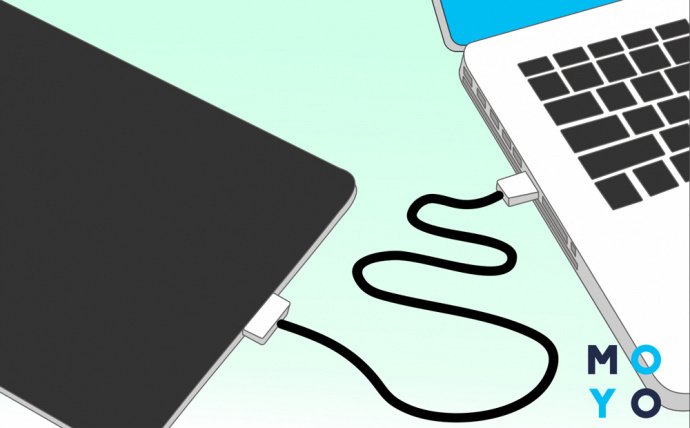
Для подключения Айпада к компьютеру есть несколько способов, в зависимости от того, какую задачу вы хотите выполнить. В этом разделе мы рассмотрим, как подключить Айпад к компьютеру с помощью специального USB-кабеля, Wi-Fi или Bluetooth.
Подключение через USB-кабель
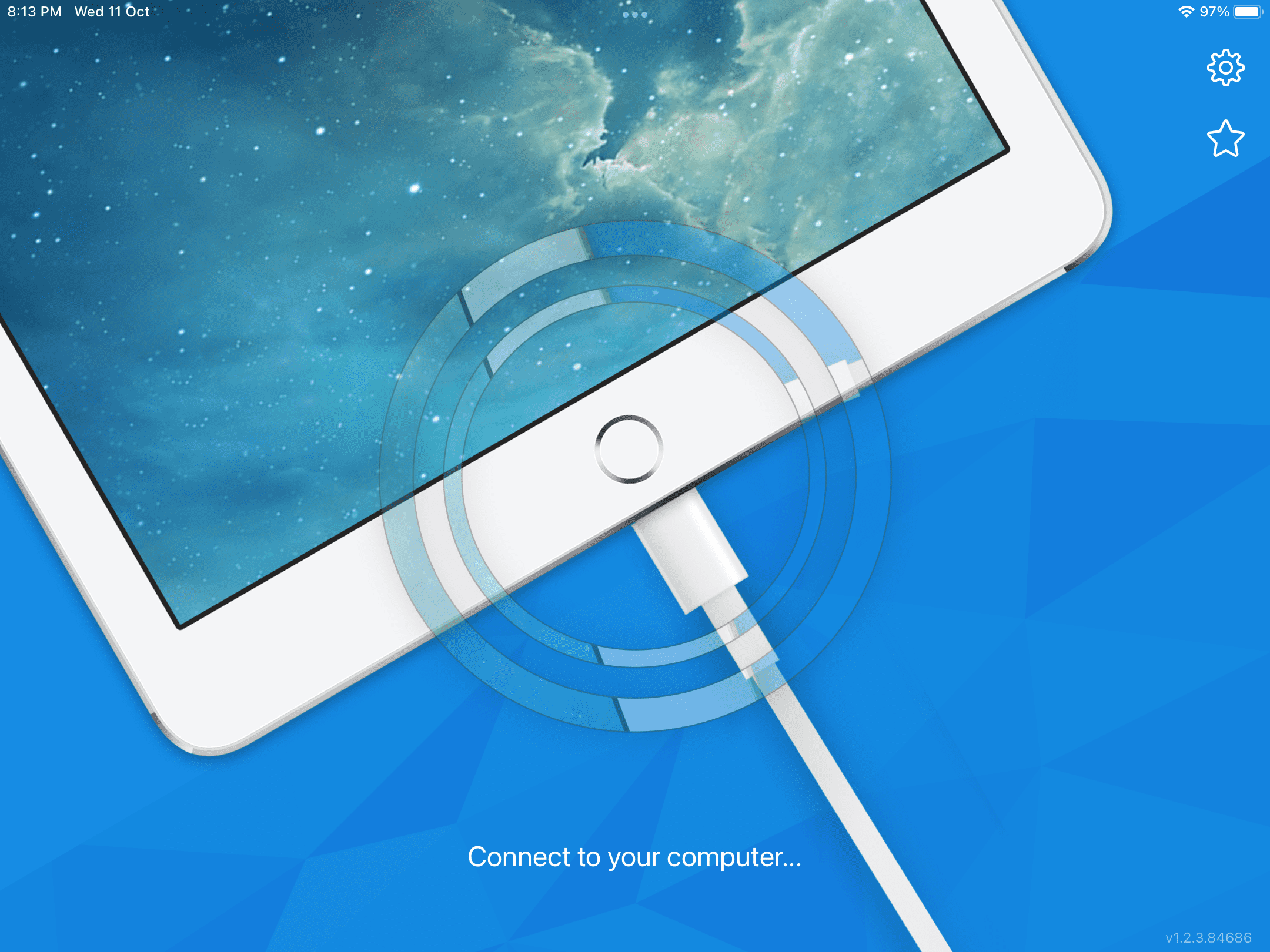
1. Подключите один конец USB-кабеля к порту компьютера и другой конец к порту Айпада. Если это ваше первое подключение, вопрос о разрешении на подключение может появиться как на компьютере, так и на Айпаде. Нажмите «Доверять» на обоих устройствах.
2. Когда подключение будет выполнено, Айпад будет отображаться в панели навигации вашего компьютера, а также в iTunes (если у вас установлена эта программа). Вы можете использовать панель навигации для обмена файлами между компьютером и Айпадом или для выполнения синхронизации музыки, видео и других данных.
Подключение через Wi-Fi
1. Настройте Wi-Fi соединение на обоих устройствах. Убедитесь, что Айпад и компьютер находятся в одной Wi-Fi сети.
2. На Айпаде откройте настройки и выберите «Wi-Fi». Найдите имя вашей Wi-Fi сети и подключитесь к ней.
3. На компьютере откройте панель управления Bluetooth и сетевыми подключениями. Найдите имя вашей Wi-Fi сети и подключитесь к ней.
Подключение через Bluetooth
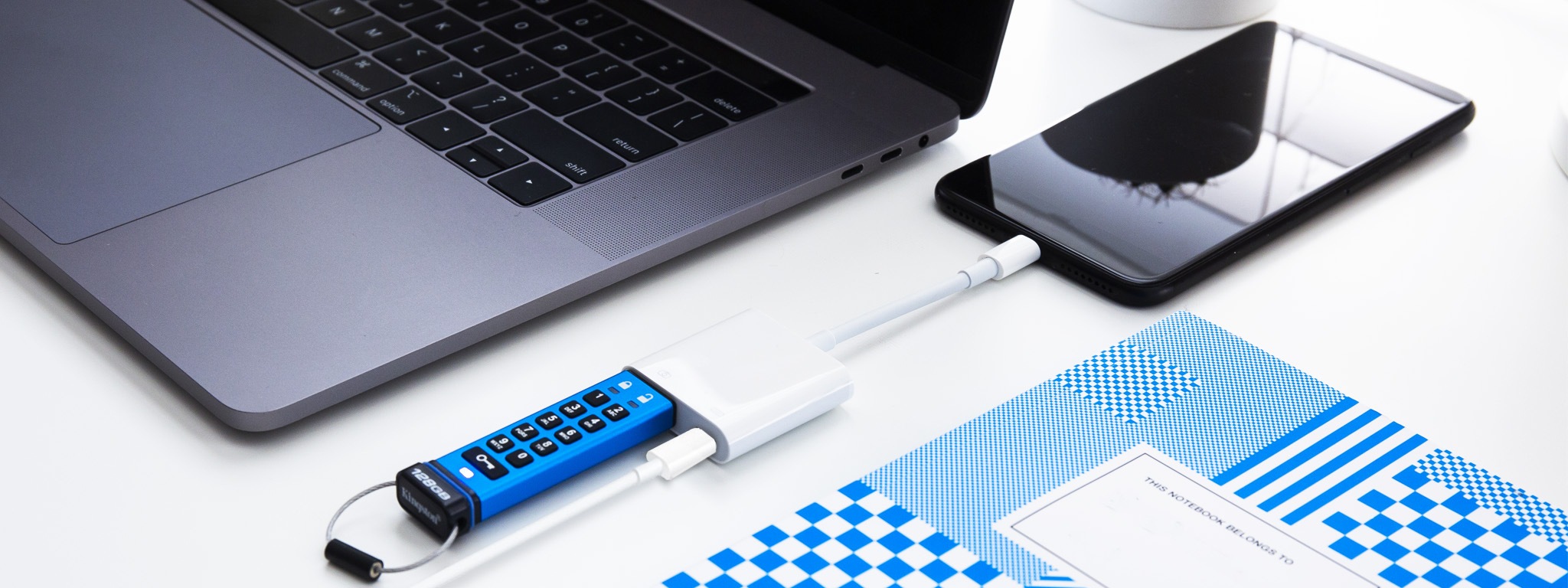
1. Убедитесь, что на обоих устройствах включена технология Bluetooth.
2. На Айпаде откройте настройки и выберите «Bluetooth». Включите Bluetooth и найдите доступные устройства, к которым вы хотите подключиться.
3. На компьютере откройте панель управления Bluetooth и сетевыми подключениями. Включите Bluetooth и найдите Айпад в списке доступных устройств.
4. Выберите Айпад в списке доступных устройств и выполните процесс сопряжения.
Не забудьте, что для выполнения некоторых манипуляций, таких как синхронизация с iTunes или обмен файлами, может потребоваться установка специального программного обеспечения на компьютер. Это программное обеспечение, называемое iTunes, является основным инструментом для синхронизации и управления данными на Айпаде. Оно доступно для Windows и Mac.
1. Как подключить Айпад к компьютеру через USB
1. Убедитесь, что ваш iPad и компьютер подключены к одной и той же Wi-Fi сети, чтобы оба устройства были доступны для подключения.
2. Подключите ваш iPad к компьютеру с помощью USB кабеля, который поставляется в комплекте с устройством.
3. На iPad появится запрос о разрешении на подключение компьютера. Нажмите «Разрешить», чтобы подтвердить подключение.
4. Когда iPad подключается к компьютеру впервые, может потребоваться установка необходимых программ для успешного подключения. В большинстве случаев, система самостоятельно найдет и установит нужные программы, однако, в некоторых случаях, вам может потребоваться вручную найти и установить программы.
5. Убедитесь, что ваш iPad и компьютер включены, и откройте iTunes на вашем компьютере.
6. На вашем iPad вы увидите запрос о разрешении на подключение к компьютеру. Нажмите «Разрешить», чтобы продолжить.
7. Когда подключение будет установлено, вы сможете видеть ваш iPad в окне iTunes на вашем компьютере.
8. Вы можете выполнять различные манипуляции с вашим iPad, включая синхронизацию файлов и настройку различных параметров.
Не забудьте, что для выполнения подключения через USB, на обоих устройствах должна быть включена функция USB-соединения. Для этого вам потребуется выполнить специальные настройки на обоих устройствах.
В конце, хотелось бы отметить, что подключение iPad к компьютеру с помощью USB кабеля является наиболее надежным и стабильным способом подключения, используя который вы сможете выполнять различные операции с вашим планшетом.
2. Как подключить Айпад к ноутбуку по Wi-Fi
Если вам необходимо выполнить синхронизацию данных или передачу файлов между компьютером и Айпадом, вы можете подключить их через Wi-Fi. Для этого требуется выполнить несколько простых шагов:
- На вашем компьютере откройте программу iTunes.
- Убедитесь, что на обоих устройствах включена Wi-Fi.
- На компьютере откройте настройки Wi-Fi и выберите доступную сеть Wi-Fi, на которую подключается ваш Айпад.
- Подтвердите соединение и подождите, пока Айпад не будет успешно сопряжен с вашим компьютером через Wi-Fi.
- Появляется специальное уведомление на Айпаде, в котором требуется разрешение на синхронизацию и обмен файлами через Wi-Fi.
- После выполнения всех этих шагов, ваш Айпад будет успешно подключаться к ноутбуку по Wi-Fi.
Теперь вы можете открыть программу iTunes на компьютере и выбрать нужные действия для синхронизации данных или передачи файлов между компьютером и Айпадом. Если у вас есть специальные программы для управления данными на Айпаде, вы также можете использовать их для выполнения синхронизации и обмена файлами через Wi-Fi.
3. Соединение по Bluetooth

Технология Bluetooth позволяет без проводов соединять различные устройства, включая компьютеры и планшеты, в одну сеть для обмена файлами и данными. Если у вас есть подходящий Bluetooth-адаптер на вашем ноутбуке или настольной системе и операционная система, которая поддерживает Bluetooth, то вы можете соединить свой iPad с компьютером, используя эту технологию.
Во-первых, у вас должны быть включены Bluetooth на обоих устройствах — iPad и компьютере. На iPad откройте «Настройки», затем выберите «Bluetooth» и включите его. В Windows откройте «Настройки», найдите «Устройства» и перейдите в раздел «Bluetooth и другие устройства», чтобы включить Bluetooth.
Во-вторых, когда Bluetooth включен на обоих устройствах, выполните следующие манипуляции:
- На iPad откройте «Настройки», затем выберите «Bluetooth».
- На компьютере откройте «Настройки», найдите «Устройства» и перейдите в раздел «Bluetooth и другие устройства».
- На iPad нажмите «Синхронизация» и в списке доступных устройств выберите свой компьютер.
- На компьютере выберите свой iPad из списка доступных устройств и нажмите кнопку «Пара».
Требуется разрешение для выполнения сопряжения, поэтому вам может понадобиться ввести пароль на обоих устройствах для подтверждения соединения. Если у вас нет пароля, возможно, вам нужно будет выполнить другие действия для завершения процесса сопряжения.
Устройства будут сопряжены, и вы сможете обмениваться файлами и данными между iPad и компьютером через Bluetooth. Не забудьте, что для обмена файлами между iPad и компьютером также требуется установленное приложение, такое как iTunes, которое работает с iPad.
Настройка синхронизации

Для обмена файлов между iPad и компьютером требуется настройка синхронизации. Не забудьте открыть iTunes на вашем компьютере.
- Настройка синхронизации через USB:
- Подключите iPad и компьютер с помощью подходящего USB-кабеля.
- На вашем компьютере, откройте iTunes.
- В iTunes, найдите и нажмите на значок устройства, который находится в верхней части окна.
- В разделе «Настройка устройств» выберите подходящую систему: Windows или macOS.
- Появится вопрос о доверии компьютера. Дайте разрешение для выполнения этого действия на вашем iPad.
- Устройства будут синхронизированы в конце процесса.
- Настройка синхронизации через Wi-Fi:
- Убедитесь, что ваш iPad и компьютер находятся в одной Wi-Fi-сети.
- На вашем компьютере, откройте iTunes.
- В iTunes, найдите и нажмите на значок устройства, который находится в верхней части окна.
- В разделе «Настройка устройств» выберите подходящую систему: Windows или macOS.
- Для выполнения синхронизации iPad и компьютера с помощью Wi-Fi, оставьте галочку установленной рядом с опцией «Синхронизировать этот iPad по беспроводной сети».
- Устройства будут синхронизированы в конце процесса.
- Настройка синхронизации через Bluetooth:
- Не все устройства, включая iPad и компьютер, поддерживают данную технологию.
- Если вы хотите использовать Bluetooth для подключения, убедитесь, что оба устройства имеют необходимые специальные функции и разрешение для выполнения этого действия.
- Как правило, синхронизация через Bluetooth может быть менее стабильной и медленной по сравнению с другими методами.
При помощи этих нескольких манипуляций вы сможете успешно настроить синхронизацию между вашим iPad и компьютером.
Если iPad не подключается
Подключение iPad к компьютеру может вызвать проблемы, поэтому в этом разделе рассмотрим несколько способов, которые можно использовать, чтобы подключить iPad.
1. Подключение через USB-кабель
| Шаг 1: | Убедитесь, что ваш iPad и компьютер работают подходящей операционной системой, такой как Windows или macOS. |
| Шаг 2: | Используя кабель USB, подключите iPad к компьютеру. |
| Шаг 3: | На iPad появится запрос на разрешение подключения к компьютеру. Нажмите «Доверять», чтобы разрешить синхронизацию с устройством. |
| Шаг 4: | На компьютере откройте iTunes или другую программу для синхронизации файлов. Выполните необходимые манипуляции для сопряжения устройств и выполнения синхронизации файлов. |
2. Подключение через Wi-Fi
| Шаг 1: | На iPad откройте настройки, затем выберите «Wi-Fi». |
| Шаг 2: | В списке доступных устройств найдите название вашего компьютера или ноутбука и нажмите на него. |
| Шаг 3: | На компьютере откройте iTunes или другую программу для синхронизации файлов. Выполните необходимые манипуляции для сопряжения устройств и выполнения синхронизации файлов. |
3. Подключение через Bluetooth
| Шаг 1: | На iPad откройте настройки, затем выберите «Bluetooth». |
| Шаг 2: | В списке доступных устройств найдите название вашего компьютера или ноутбука и нажмите на него. |
| Шаг 3: | На компьютере откройте iTunes или другую программу для синхронизации файлов. Выполните необходимые манипуляции для сопряжения устройств и выполнения синхронизации файлов. |
Если у вас остаются вопросы по подключению iPad к компьютеру, не забудьте обратить внимание на подходящую систему, подключение по Wi-Fi или Bluetooth, правильные разрешения на iPad, а также настройки программы для синхронизации файлов.
Видео:
������ Делаем второй экран для компа из любого гаджета
������ Делаем второй экран для компа из любого гаджета de REMPDA 369.510 visualizaciones hace 3 años 7 minutos y 28 segundos
