
Продвинутые способы перевода Айфона в режим восстановления — подробнее о том, как вернуть устройство к жизни
Когда что-то пошло не так с вашим Айфоном и вам требуется помощь, включение режима восстановления может быть полезным инструментом для исправления проблемы. В режиме восстановления вы можете выполнять различные действия с устройством с помощью системных утилит, таких как iTunes.
Для того чтобы войти в режим восстановления на Айфоне, сначала нужно выключить устройство. Затем, при помощи физических кнопок, нужно включить его обратно. Для этого уменьшите громкость до минимума, затем одновременно нажмите кнопку включения и удерживайте ее до появления значка Apple на экране. Когда появится значок Apple, можно отпустить кнопку включения, но пристально следите за экраном.
В некоторых моделях Айфонов, таких как iPhone SE и более новых моделей, для входа в режим восстановления может потребоваться дополнительное действие. При помощи удержания кнопки Home можно перейти в режим восстановления, даже если вы не можете включить устройство обычным образом.
Если у вас установлена последняя версия iTunes на компьютере и у вас есть учетная запись Apple ID, вы можете использовать программу iTunes для восстановления данных из резервных копий. Также существуют сторонние программы, такие как ReiBoot, которые помогут вам вывести Айфон из режима восстановления, если он застрял или не реагирует на действия.
Что такое режим восстановления

Для входа в режим восстановления вам понадобится подключить iPhone к компьютеру с установленным приложением iTunes. Есть несколько способов включить режим восстановления:
- 1. Через кнопки на iPhone: Для моделей iPhone 6s и старше нужно одновременно удерживать кнопку включения/выключения и кнопку уменьшения громкости до появления значка iTunes на экране.
- 2. Через программу ReiBoot: Утилита ReiBoot позволяет включить режим восстановления с помощью компьютера без нажатия на кнопки iPhone. Просто подключите устройство к компьютеру и запустите программу ReiBoot, а затем нажмите кнопку «Войти в режим восстановления».
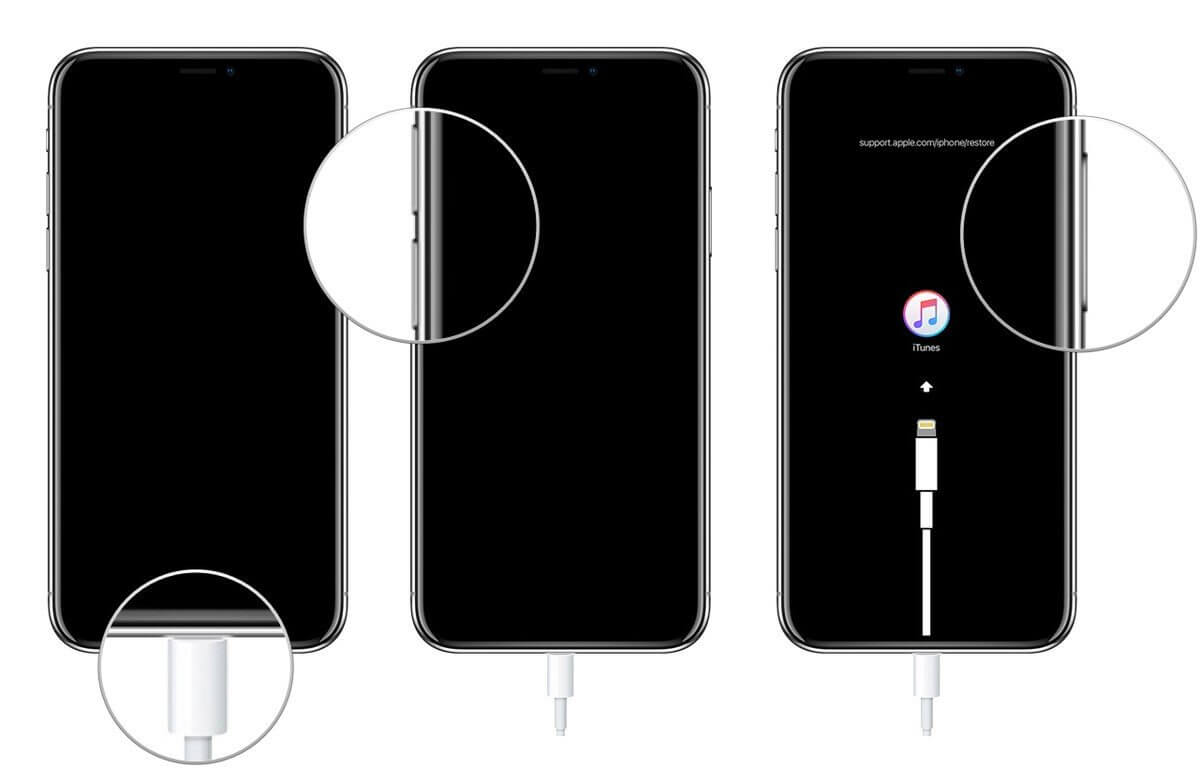
При включении режима восстановления на экране iPhone появится значок iTunes и изображение кабеля Lightning, указывая на необходимость подключения к компьютеру. В этом случае устройство выключится автоматически.
Чтобы выйти из режима восстановления, достаточно нажать и удерживать кнопку включения/выключения на iPhone до появления логотипа Apple. После этого устройство включится и можно будет использовать его обычным образом.
Важно помнить, что во время работы в режиме восстановления все данные на iPhone будут удалены. Поэтому перед включением этого режима рекомендуется создать резервную копию данных с помощью iTunes или iCloud.
Зачем нужен режим восстановления на Айфоне
Почему же может потребоваться перевести Айфон в режим восстановления? Есть несколько причин:
1. Решение проблемы с программным обеспечением:
Если приложения на Айфоне начали работать некорректно, возникли ошибки или устройство перестало отвечать на команды, то перевод Айфона в режим восстановления может помочь исправить эти проблемы. В таком случае режим восстановления позволяет выполнить переустановку или обновление операционной системы.
2. Восстановление удаленных данных:
Если внезапно удалили важные данные, а резервная копия отсутствует или не содержит последние изменения, можно быть уверенными, что в режиме восстановления есть возможность восстановить данные из некой резервной копии или выполнить сканирование устройства для поиска удаленных файлов.
3. Проблемы с обновлением:
В случае, если при обновлении операционной системы на Айфоне произошла ошибка и устройство перестало работать корректно, перевод в режим восстановления позволяет выполнить обновление повторно. Это полезно, например, при возникновении ошибок при обновлении до новой версии iOS.
Для перевода Айфона в режим восстановления необходимо следовать определенным действиям. Но прежде всего необходимо сделать резервную копию важных данных, чтобы не потерять их при восстановлении устройства.
Запустить режим восстановления можно посредством кнопок на самом Айфоне или с помощью компьютера и программы iTunes или Finder (для устройств на базе macOS). В связи с появлением новее версии операционной системы изменился процесс перехода в режим восстановления.
Сейчас для iPhone 7 и более новых моделей устройств процесс выглядит следующим образом:
- Подключите устройство к компьютеру при помощи кабеля USB.
- На Айфоне одновременно нажмите и удерживайте кнопку включения и кнопку уменьшения громкости до появления логотипа Apple.
- Держите кнопки нажатыми, пока на экране iPhone не появится окно с значком iTunes и кабелем, указывающим на необходимость подключения к iTunes.
- На компьютере запустите программу iTunes или Finder (MacOS Catalina и выше).
- В появившемся окне программы iTunes или Finder появится сообщение о наличии устройства в режиме восстановления. Если же такого окна не было открыто, следует провести обновления программы или перезагрузить компьютер.
- В программе iTunes или Finder выберите устройство, которое находится в режиме восстановления. Это может быть ваш iPhone. Возможно, потребуется ввести пароль учетной записи Apple ID.
- Следуйте дальнейшим инструкциям на экране программы. Программа самостоятельно просканирует устройство и выведет его на первоначальные настройки.
- По завершении процесса перезагрузите устройство.
Перевод Айфона в режим восстановления может помочь решить множество проблем с устройством. Главное — помнить, что важно сделать резервную копию важных данных перед началом процесса восстановления.
Как ввести Айфон в режим восстановления кнопкой Home
- Убедитесь, что у вас установлена последняя версия iTunes на вашем компьютере.
- Соедините Айфон с компьютером с помощью USB-кабеля.
- На Айфоне одновременно нажмите и удерживайте кнопку домой (Home) и кнопку включения/выключения (Power) до появления на экране значка перезагрузки.
- После появления значка перезагрузки, не отпуская кнопку домой, отпустите кнопку включения/выключения.
- Айфон выключится, но продолжайте удерживать кнопку домой, пока на экране не появится значок подключения к iTunes.
- Подключите свой Айфон к компьютеру через USB-кабель и запустите iTunes.
- В iTunes появится сообщение о том, что обнаружено устройство в режиме восстановления.
- Далее вы сможете восстановить свои данные или установить новую версию операционной системы на Айфон.
Важно: при входе в режим восстановления все данные на Айфоне будут удалены, поэтому рекомендуется предварительно создать резервную копию данных.
На устройствах с Face ID, таких как iPhone X и новее, а также на iPhone 8 и iPhone 8 Plus, во время ввода в режим восстановления нужно использовать другую комбинацию кнопок. Для этого можно следовать указанным выше инструкциям, только вместо кнопки Home удерживать нажатой кнопку громкости вниз.
Для iPhone до версии 6S и SE включительно

Для моделей iPhone до версии 6S и SE включительно существует способ восстановления через компьютер под управлением macOS или Windows. Этот способ требует подключения устройства к компьютеру и использования программы iTunes. Данный метод позволяет сделать резервную копию данных перед восстановлением.
Чтобы включить режим восстановления на таких моделях iPhone, вам потребуется следовать следующим действиям:
- Сначала убедитесь, что у вас установлена последняя версия iTunes на компьютере.
- Соедините iPhone с компьютером при помощи кабеля USB.
- На самом iPhone убедитесь, что он выключен. Если он включен, удерживайте кнопку «Power» на короткое время, пока не появится значок выключения на экране. Затем, смахните этот значок для выключения iPhone.
- На компьютере запустите программу iTunes. Если iTunes не открывается автоматически, запустите его вручную.
- На самом iPhone удерживайте кнопку «Home» и подключайте его к компьютеру. Продолжайте удерживать кнопку «Home», пока на экране не появится значок iTunes с изображением кабеля USB, указывающий на необходимость подключения к компьютеру.
- Когда появится окно в iTunes, выберите восстановление айфон из резервной копии или восстановление айфон как нового, в зависимости от ваших потребностей.
- Процесс восстановления может занять некоторое время. Потерянные данные при этом могут быть восстановлены из резервной копии, если она была создана.
- По завершении восстановления iPhone будет перезагружен в нормальном режиме.
Нужна помощь в выполнении этих действий? Может возникли вопросы? Обращайтесь к официальной документации Apple или обратитесь за помощью к специалистам Apple.
Для iPhone 7 и новее
Как войти в Recovery Mode на iPhone с Face ID
1. Подключите iPhone к компьютеру с помощью кабеля USB.
2. На компьютере, независимо от того, работаете вы на macOS или виндоус, запустите iTunes или Finder.
3. На iPhone выполните следующее действие:
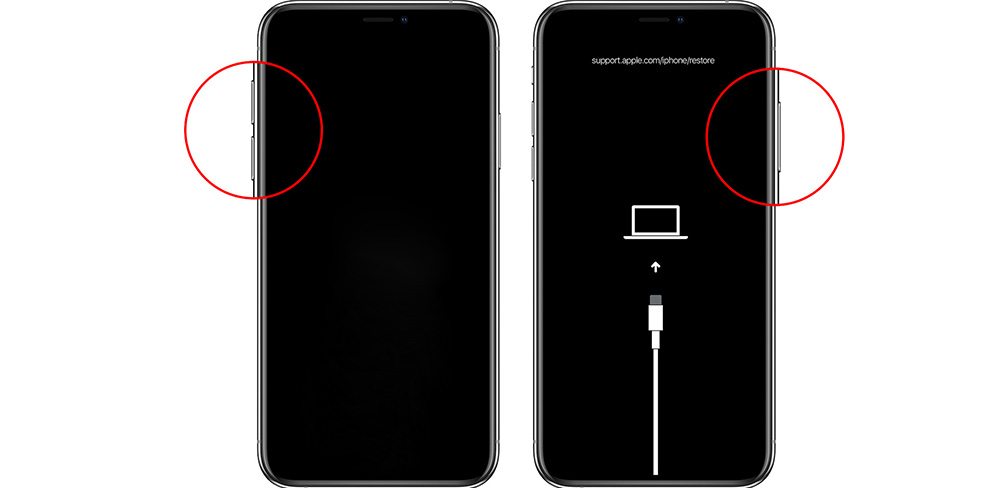
- Для iPhone 8 и новее модели (включая iPhone SE 2-го поколения): быстро нажмите и отпустите кнопку увеличения громкости, затем быстро нажмите и отпустите кнопку уменьшения громкости, после чего удерживайте боковую кнопку (кнопку включения/выключения) до появления экрана со значком iTunes.
- Для iPhone 7 и iPhone 7 Plus: одновременно нажмите и удерживайте боковую кнопку (кнопку включения/выключения) и кнопку уменьшения громкости до появления экрана со значком iTunes.
4. На экране iPhone появится значок iTunes, а также изображение кабеля USB, указывающего на необходимость соединения iPhone с компьютером.
5. iTunes или Finder предложат вам восстановить или обновить ваше устройство. Выберите пункт «Обновить».
6. В ходе процесса обновления системные данные iOS будут загружены с серверов Apple и установлены на ваш iPhone. При этом все ваши данные на устройстве будут сохранены.
7. После завершения обновления iPhone автоматически перезагрузится в обычный режим.
Теперь вы знаете, как войти в Recovery Mode на iPhone с Face ID и провести процесс восстановления с помощью iTunes или Finder. Обратите внимание, что перед восстановлением важно создать резервную копию данных iPhone, чтобы случайно не потерять важные файлы. Также помните, что процесс восстановления может занять некоторое время, поэтому будьте терпеливы.
Как включить режим восстановления на Айфоне с помощью ReiBoot
Если у вас возникли проблемы с вашим устройством Apple, такие как зависание, некорректная работа или даже полная неработоспособность, вам может потребоваться включить режим восстановления на вашем Айфоне. В этом разделе мы расскажем вам о том, как включить данный режим с помощью утилиты ReiBoot.
ReiBoot — это удобная программа, которая позволяет вам войти в режим восстановления на различных устройствах Apple, включая Айфоны. Эта утилита может быть полезна в случаях, когда ваше устройство не включается, зависает на логотипе Apple, не реагирует на прикосновения или не подключается к компьютеру через iTunes.
Прежде чем начать, убедитесь, что вы скачали и установили программу ReiBoot на ваш компьютер. В дальнейшем вам понадобится подключение вашего Айфона к компьютеру через USB-кабель.
- Сначала запустите программу ReiBoot и подключите Айфон к компьютеру.
- После подключения появится значок вашего устройства на главном интерфейсе программы.
- Чтобы включить режим восстановления, вам нужно нажать на кнопку «Enter Recovery Mode».
- После этого на вашем Айфоне появится экран с изображением кабеля и значком iTunes.
В режиме восстановления вы сможете выполнить различные действия, включая обновление или восстановление операционной системы Айфона через iTunes. Резервная копия данных может быть создана и восстановлена в этом режиме, что предоставит вам дополнительную защиту и возможность сохранить важные файлы.
Если вам нужно выйти из режима восстановления, вы можете сделать это с помощью программы ReiBoot, нажав кнопку «Exit Recovery Mode». Это позволит вашему Айфону перезагрузиться и вернуться к обычному режиму работы.
Вот и все! Теперь вы знаете, как включить режим восстановления на Айфоне с помощью утилиты ReiBoot. Это полезный инструмент для тех, кто столкнулся с проблемами своего Айфона и нуждается в помощи при восстановлении системных файлов или данных устройства.
Как вывести iPhone из режима восстановления
Причины, по которым Айфон может перейти в режим восстановления, могут быть разные. Например, если вы обновляли прошивку на устройстве и что-то пошло не так, или если вам потребовалось восстановить данные после сброса до заводских настроек, то режим восстановления может быть полезным.
Чтобы вывести Айфон из режима восстановления, вы можете воспользоваться различными способами. Распространенным методом является подключение устройства к компьютеру с установленным приложением iTunes.
Следуйте этим шагам, чтобы вывести iPhone из режима восстановления:
| 1. | Подключите свой iPhone к компьютеру с помощью кабеля USB. |
| 2. | Откройте приложение iTunes, если оно не открывается автоматически. |
| 3. | Выберите свой iPhone в списке устройств iTunes. |
| 4. | Нажмите кнопку «Восстановить iPhone». |
| 5. | Дождитесь завершения процесса восстановления. |
Если вы все сделали правильно, ваш iPhone должен выйти из режима восстановления и вернуться к обычному режиму работы.
Следует отметить, что при восстановлении iPhone все данные на устройстве будут удалены, поэтому очень важно иметь резервную копию ваших данных. Если у вас есть резервная копия данных, вы можете восстановить ее после завершения процесса восстановления.
Также существует специальное программное обеспечение, которое поможет вам вывести iPhone из режима восстановления. Например, программы Reiboot и iMobie AnyFix позволяют выйти из режима восстановления одной кнопкой. Для этого вам нужно скачать и установить одну из этих программ, подключить ваш iPhone к компьютеру и запустить программу. Затем вы сможете выйти из режима восстановления в один клик.
Если ни один из этих способов не помог вам вывести iPhone из режима восстановления, рекомендуется обратиться за помощью к специалистам или обратиться в сервисный центр Apple. Там вам смогут помочь с возникшими проблемами и ответить на все ваши вопросы по данной теме.
Если что-то пошло не так
В процессе перевода iPhone в режим восстановления могут возникнуть некоторые проблемы. Но не стоит паниковать, ведь существуют решения даже для самых распространенных ситуаций.
Если вы не можете ввести iPhone в режим восстановления с помощью кнопок, есть несколько вариантов действий. Во-первых, проверьте, что ваш айфон загружен и работает. Если он не реагирует на нажатие кнопок, попробуйте уменьшить индикатор громкости на некой ниже уровня. Это может помочь включить его в режиме восстановления.
Если это не помогло, вы можете воспользоваться программным обеспечением или утилитой на компьютере для перевода iPhone в режим восстановления. Например, вы можете использовать программу Reiboot или iTunes. Скачайте и установите соответствующую утилиту на компьютер, подключите iPhone к нему посредством USB-кабеля и запустите программу.
Для пользователей iPhone 8 и более новых моделей, а также iPhone SE (2-го поколения), вместо кнопки Home используйте кнопку Volume Down (Громкость вниз). Удерживайте ее вместе с кнопкой Power (Включение/Выключение) до появления значка режима восстановления на экране. Затем подключите iPhone к компьютеру с помощью кабеля USB.
Если ни одно из предложенных выше решений не помогло, возможно, вам понадобится помощь специалиста. Обратитесь в официальный сервисный центр Apple или квалифицированного технического специалиста, чтобы решить проблему и восстановить ваш iPhone.
Распространенные вопросы
- Что такое режим восстановления и зачем он нужен?
- Когда и как перевести Айфон в режим восстановления?
- Как войти в режим восстановления на разных моделях Айфона?
- Как подключить Айфон к компьютеру в режиме восстановления?
- Как вывести Айфон из режима восстановления?
- Какие данные могут быть потеряны при переходе в режим восстановления?
- Можно ли перевести Айфон в режим восстановления без использования кнопок?
- Как восстановить данные после выхода из режима восстановления?
Видео:
Ввод IPhone 7 и iPhone 7 Plus в режим восстановления
Ввод IPhone 7 и iPhone 7 Plus в режим восстановления de Михаил Плюско 128.909 visualizaciones hace 6 años 42 segundos
