
Как изменить язык на Андроид устройстве — подробная инструкция для быстрого и легкого переключения
Андроид — это операционная система, которую используют миллионы людей по всему миру на своих мобильных устройствах. Одной из важных функций этого операционного обеспечения является возможность использования различных языков в интерфейсе и при вводе текста.
Чтобы переключить язык на Андроиде, вам может потребоваться использовать одно из множества приложений, которые предлагают такую функцию. Одним из таких приложений является Fleksy, которое позволяет легко переключиться на другой язык посредством жестов или главного меню.
Другим вариантом является использование встроенной клавиатуры Android Gboard. Данное приложение поддерживает большое количество языков и предлагает различные способы переключения между ними, включая жесты и настройки клавиатуры.
SwiftKey — это еще одно популярное приложение, которое можно использовать для переключения языка на Андроиде. Данная клавиатура позволяет сделать это с помощью жестов или настройки в интерфейсе приложения.
Кроме того, некоторые модели Android имеют встроенную возможность переключения языка. Обычно она расположена рядом с полем ввода текста и может быть в виде клавиши с флагом страны или сокращенным названием языка.
Если вы используете стандартную клавиатуру Android и хотите добавить возможность переключения языков, вам может понадобиться установить дополнительную клавиатуру-замену. В этом случае, после установки, вам нужно будет зайти в настройки устройства и активировать новую клавиатуру. После этого вы сможете переключаться между языками с помощью специальных жестов или настроек.
В некоторых случаях переключение языков на Андроиде может вызывать проблемы или сбои. В этом случае, вам может потребоваться перезапустить устройство или обратиться в службу поддержки для получения дополнительной помощи.
Теперь, когда вы знаете о различных способах переключения языка на Андроиде, вы сможете легко настроить устройство так, чтобы оно поддерживало нужный вам язык интерфейса и ввода текста.
Как переключить клавитуру на Андроиде с русского на английский и обратно
Для работы с клавиатурой на Android устройствах установлены стандартные клавиатурные приложения — Gboard и Fleksy. Если пользователь необходимо сменить язык клавиатуры, то для этого нужно выполнить несколько простых действий в интерфейсе смартфона.
Для того чтобы изменить язык на клавиатуре Gboard, которая стоит по умолчанию на большинстве устройств Android, необходимо выполнить последовательность действий:
- Открыть любое приложение, где необходимо пользоваться клавиатурой.
- На экране устройства расположен интерфейс клавиатуры.
- Нажать рядом с клавиатурой на значок, обычно это значок смены языка.
- В открывшемся списке языков выбрать нужный язык.
Для пользователей устройств, на которых установлено клавиатурное приложение Fleksy, процедура смены языка может немного отличаться в зависимости от версии и модели смартфона. Однако общая последовательность действий аналогична.
Также, существуют дополнительные способы изменить язык клавиатуры на Android:
- Необходимо заменить стандартную клавиатуру на стороннюю, добавленную из Google Play. Множество приложений предоставляют возможность сменить язык и темы клавиатуры, например, Swiftkey.
- Использовать жесты переключения языков, если ваше устройство поддерживает данную функцию. В этом случае при удержании клавиш Ctrl и Shift вы сможете менять язык клавиатуры.
- Регулярно проверять наличие обновлений ваших приложений клавиатуры. В новых версиях могут добавить функционал по изменению и переключению языка.
Таким образом, переключить язык на клавитуру Android устройства можно несколькими способами, в зависимости от клавиатурного приложения и версии Android. Важно помнить, что изменение языка на клавиатуре может возникнуть проблемы с раскладкой символов, поэтому рекомендуется регулярно проверять и настраивать языки в клавиатуре по моменту их необходимости.
Как поменять стандартную клавиатуру
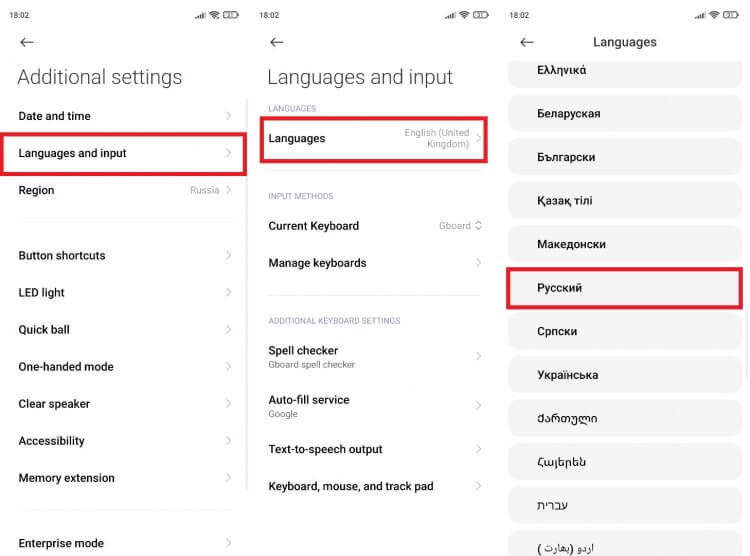
Стандартная клавиатура на Android-устройствах может быть не всеми пользователями приветствована. В таких случаях можно сменить клавиатуру на другую, которая лучше поддерживает нужный язык или предлагает более удобный интерфейс.
На большинстве смартфонов и планшетов на базе Android в качестве стандартной клавиатуры по умолчанию установлен Gboard (ранее известный как Google Keyboard). Ей можно пользоваться сразу после покупки устройства, и для большинства пользователей она является удобным вариантом.
Чтобы изменить стандартную клавиатуру, нужно сделать следующее:
- Открыть «Настройки» на устройстве. Обычно иконка «Настройки» находится на экране главного меню или внутри панели уведомлений.
- В настройках найти раздел «Языки и ввод». Обратите внимание, что расположение этого раздела может различаться в зависимости от модели и версии Android.
- В разделе «Языки и ввод» найти опцию «Ввод» или «Клавиатура». Это место, где можно найти все установленные клавиатуры на устройстве.
- Выбрать «Стандартная клавиатура».
- В открывшемся списке выбрать желаемую клавиатуру из списка клавиатур, которые установлены на устройство. Если нужной клавиатуры нет в списке, можно найти и установить ее с Google Play.
- После выбора новой стандартной клавиатуры можно закрыть настройки и начать пользоваться новой клавиатурой.
Данное руководство в основном описывает процесс изменения стандартной клавиатуры на устройствах, работающих на чистом Android (таких как устройства от Google). В случае телефонов от других производителей, таких как Samsung, HTC или Sony, может быть добавлен свой интерфейс настроек, где нужные опции расположены под другими названиями или в других разделах.
Важно помнить, что многие сторонние клавиатуры поддерживают смену языка на лету без необходимости переключения между клавиатурами. Например, Gboard поддерживает несколько языков одновременно, и пользователь может свободно переключаться между ними прямо на клавиатуре.
Регулярно менять язык на стандартной клавиатуре может быть особенно неудобно, особенно если нужно использовать текст на разных языках. В таких случаях рекомендуется устанавливать и пользоваться виртуальными клавиатурами, которые содержат все нужные языки, чтобы переключаться между ними без проблем.
Лучшие приложения для замены стандартной клавиатуры
На смартфонах с операционной системой Android проблемы с локализацией могут возникнуть у пользователей, которые желают пользоваться несколькими языками для ввода текста. Стандартная клавиатура, которая идет в комплекте с устройством, обычно поддерживает только один язык по умолчанию. Однако, существуют способы изменить или добавить другие языки на стандартной клавиатуре.
Для автоматического переключения языков на клавиатуре можно использовать приложения, которые поддерживают различные языки. Одним из таких приложений является SwiftKey. Данная клавиатура имеет удобный интерфейс, который позволяет легко переключаться между различными языками. Пользователю достаточно выбрать необходимый язык из ряда предложенных в настройках клавиатуры, чтобы автоматическое изменение языка начало работать.
Еще одним вариантом для замены стандартной клавиатуры на Андроиде является Fleksy. Это приложение также поддерживает несколько языков и позволяет переключаться между ними с помощью жестов на экране. Для переключения языка пользователю нужно провести по экрану нажать на виртуальную клавишу с желаемым языком.
Кроме того, существуют и другие клавиатуры для Андроид, которые позволяют изменить стандартную клавиатуру и добавить поддержку различных языков. В настоящее время на рынке существует множество моделей клавиатур с разнообразными функциями.
Итак, если вам необходимо изменить язык ввода текста на Андроиде, то стандартная клавиатура позволяет это сделать, но несколько ограничена в функциональности. Для более удобного использования нескольких языков можно воспользоваться лучшими приложениями для замены стандартной клавиатуры, такими как SwiftKey или Fleksy.
Gboard
Одним из лучших способов переключить язык на клавиатуре Gboard на Android является использование жестов. Присутствие жестов в интерфейсе клавиатуры Gboard позволяет пользователю легко переключаться между различными языками ввода. Например, пользователь может провести пальцем рядом с пробелом, чтобы переключиться на следующий язык в списке активированных языков.
Другой способ переключить язык на клавиатуре Gboard на Android — это использование автоматического переключения языка. Приложение Gboard обладает возможностью автоматически переключаться на нужный язык на основе того, что пользователь регулярно вводит. Например, если пользователь часто пишет сообщения на русском языке, то клавиатура Gboard автоматически переключится на русский язык при вводе сообщения.
Клавиатура Gboard также поддерживает стандартную функциональность переключения языков, которую можно найти на большинстве устройств Android. Для переключения языка на Gboard необходимо нажать на кнопку с изображением мирового шара, которая расположена на клавиатуре. После нажатия на эту кнопку пользователь может выбрать нужный язык из доступных вариантов.
Если пользователь необходимо переключаться между двумя языками ввода, то в данном случае можно сделать Gboard стандартной клавиатурой для обоих языков и переключаться между ними при помощи нажатия на кнопку с изображением мирового шара на экране ввода.
Еще одним вариантом переключения языков на клавиатуре Gboard является использование клавиш сочетания на клавиатуре. Пользователь может настроить клавиатуру Gboard таким образом, чтобы при нажатии на определенную последовательность клавиш клавиатура переключалась на нужный язык. Например, можно настроить клавиатуру Gboard так, чтобы при нажатии одновременно на клавиши Shift и Space переключаться на русский язык.
В случае возникновения проблем с переключением языков на клавиатуре Gboard на Android, пользователь может проверить настройки ввода на своем устройстве. В некоторых случаях проблемы с переключением языков могут быть связаны с локализацией или настройками клавиатуры. Если все настройки корректны, то пользователь может попробовать переустановить клавиатуру Gboard или установить другую клавиатуру, такую как SwiftKey или Fleksy.
Клавиатура Gboard — это одна из лучших клавиатур для устройств на базе Android, которая предлагает множество способов переключить язык и поддерживает большое количество языков. Благодаря своей функциональности и удобству использования Gboard стала популярным выбором для многих пользователей смартфонов и планшетов на Android.
SwiftKey
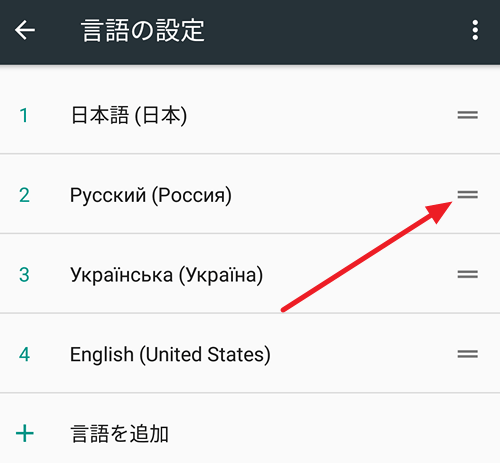
Для того чтобы переключить язык ввода на SwiftKey, необходимо провести на клавиатуре особенную последовательность жестов на экране устройства. После этого откроется меню настройки, в котором можно поменять язык.
Помимо стандартной смены языков на клавиатуре SwiftKey, существует несколько других способов переключить язык на Android. Некоторые версии Android поддерживают стандартную клавиатуру Gboard, в которой также можно поменять язык ввода. Для этого необходимо перейти в настройки клавиатуры и выбрать нужный язык из списка.
Также существуют сторонние приложения клавиатур, которые поддерживают смену языка. Например, Fleksy – одно из таких приложений, в котором можно легко переключить язык ввода через специальный жест на клавиатуре.
Проблемы с переключением языка ввода на Android иногда возникают особенно в случаях, когда у пользователя установлены несколько клавиатур. В таких случаях можно найти решение, проведя поиск по соответствующим сообщениям на форумах или обратиться к разработчикам приложений за помощью.
Fleksy
Для того чтобы переключить язык на «Fleksy», пользователю необходимо нажать на значок языка, который отображается при вводе текста. Откроется список языков, поддерживаемых клавиатурой, в котором можно выбрать нужный язык.
Если у пользователя возникнут проблемы при смене языка, которые можно сделать для замены стандартной клавиатуры Android, то можно перейти в настройки своего смартфона. В разделе «Язык и ввод» необходимо выбрать «Клавиатуры и методы ввода». Затем нужно выбрать «Клавиатура по умолчанию» и заменить стандартную клавиатуру «Fleksy».
Что такое виртуальная клавиатура и как ей пользоваться
Для того чтобы пользоваться виртуальной клавиатурой на андроиде, необходимо установить приложение клавиатуры на свой смартфон. Процесс установки и настройки может отличаться для различных приложений, однако в большинстве случаев он сводится к следующим шагам:
1. Перейти в настройки системы: Обычно настройки системы андроид расположены на главном экране или в значках приложений.
2. Найти настройки языка и ввода: В этом разделе будут собраны все доступные варианты установленных на смартфоне клавиатур и языков ввода.
3. Выбрать виртуальную клавиатуру: В списке доступных клавиатур выбрать приложение, которым вы хотите пользоваться. Например, Gboard, Fleksy или SwiftKey.
4. Переключиться на выбранную клавиатуру: Нажать на поле ввода текста, после чего на экране появится виртуальная клавиатура. Если по умолчанию используется стандартная клавиатура, данное действие позволит переключиться на выбранную вами виртуальную клавиатуру.
5. Переключение языка ввода: Виртуальные клавиатуры обычно предлагают несколько вариантов языка. Чтобы поменять язык ввода, необходимо нажать на соответствующий значок или провести пальцем по пробелу. В зависимости от выбранной клавиатуры, этот процесс может отличаться.
Важно отметить, что виртуальная клавиатура позволяет не только сменить язык ввода текста, но и настроить автоматическое определение языка, регулярно используемого вами.
Если у вас возникли проблемы с установкой или использованием виртуальной клавиатуры на андроиде, вам следует обратиться к руководству пользователя приложения клавиатуры или поискать информацию в справочном разделе. В некоторых случаях может потребоваться закрыть приложение и сделать перезагрузку смартфона.
Как видно из текста, виртуальная клавиатура на андроиде — это важный элемент, который позволяет пользователям пользоваться своими устройствами на русском языке и других языках. Сегодня на рынке существует множество приложений, которые поддерживают различные варианты виртуальной клавиатуры для Android. Найти лучший вариант для себя и переключить язык ввода текста весьма просто, если знать способы настройки и использования виртуальной клавиатуры.
Как переключить язык на Android в интерфейсе
На большинстве моделей Android существует возможность переключать язык интерфейса и ввода текста. В Android есть ряд встроенных языков, таких как английский, русский, испанский, французский и многие другие. Для смены языка на Android следуйте данной последовательности действий:
- Откройте меню настройки на своем устройстве, обычно это значок шестеренки, который можно найти на экране приложений или в верхней панели уведомлений.
- Прокрутите вниз и найдите раздел «Язык и ввод». В некоторых устройствах может быть назван по-другому, например, «Язык и регион» или «Язык и клавиатуры».
- Нажмите на раздел «Язык и ввод», чтобы открыть его. Здесь вы увидите список доступных языков.
- Выберите язык, который вы хотите установить. Обычно рядом с языком указана его версия, например, русский (Россия) или английский (США).
- Если вы хотите изменить язык ввода, то нажмите на «Ввод» или «Клавиатура» и выберите нужную клавиатуру или метод ввода.
- После выбора языка и ввода нажмите кнопку «Готово» или сверните настройки, чтобы закрыть их.
Теперь ваш Android будет использовать выбранный язык интерфейса и ввода. Если у вас есть виртуальная клавиатура на вашем устройстве, вы также можете изменить язык ввода непосредственно при помощи клавиши с картой мира или другого символа, который обозначает язык.
Необходимо отметить, что если вам необходимо переключать язык интерфейса и ввода на Android регулярно, то вы можете установить стороннюю клавиатуру, такую как SwiftKey или Gboard. Эти приложения позволяют быстро и легко переключать языки ввода при помощи жестов или иконок в верхней панели уведомлений.
В итоге, сменить язык на Android — это легко и просто, и данное руководство поможет вам сделать это без проблем. Не бойтесь экспериментировать с различными языками и настройками, чтобы найти наилучший вариант для себя.
Проблемы при смене языка
При смене языка на Android могут возникать некоторые проблемы, связанные с вводом текста. В некоторых случаях пользователю может потребоваться изменить язык, который используется на его устройстве. Например, если у пользователя есть смартфон Android, который поддерживает несколько языков, и он хочет перейти на русский язык для ввода текста. В данном случае пользователь может столкнуться с тем, что его виртуальная клавиатура не поддерживает русский язык. Чтобы решить эту проблему, пользователю придется поменять свою виртуальную клавиатуру на такую, которая поддерживает русский язык.
В Android есть несколько способов изменить язык ввода на вашем смартфоне. Во-первых, вы можете использовать стандартную клавиатуру Android, которая расположена в интерфейсе вашего устройства. Для изменения языка ввода на этой клавиатуре вам нужно нажать на значок смены языка, который обычно представляет собой мировой шарик. Затем вам нужно выбрать нужный язык в списке доступных языков. В Android также есть возможность добавить другие языки в ваш интерфейс, чтобы вы могли использовать их для ввода текста.
Если стандартная клавиатура Android не поддерживает нужный вам язык, вы можете установить сторонние клавиатуры, которые поддерживают русский язык. Некоторые из лучших сторонних клавиатур для Android, которые поддерживают русский язык, — это SwiftKey, Fleksy и многие другие. Чтобы установить одну из этих клавиатур, вам нужно перейти в «Настройки» вашего смартфона, найти раздел «Язык и ввод» и выбрать «Клавиатура и метод ввода». Затем выберите клавиатуру, которую вы хотите использовать, и установите ее.
Если у вас есть проблемы с автоматическим переключением языков на вашей клавиатуре, вы можете проверить, работает ли данное функциональное возможность в вашем случае. В некоторых случаях вам может потребоваться провести последовательность жестов для переключения языков на вашей клавиатуре. Также, если у вас есть несколько приложений-клавиатур, вы можете пользоваться каждой из них в зависимости от языка, на котором вы хотите вводить текст.
В Android есть несколько моделей смартфонов, которые поддерживают смену языка. Выбирая смартфон, убедитесь, что он поддерживает нужные вам языки ввода. В противном случае у вас может возникнуть проблема с выбором языка на вашем устройстве.
В итоге, чтобы переключить язык на вашем Android устройстве, вам нужно найти и установить подходящую виртуальную клавиатуру, которая поддерживает нужный вам язык. Затем вы можете настроить вашу клавиатуру для автоматического переключения языков, если данная функциональность поддерживается выбранной вами клавиатурой. Если у вас возникли проблемы с сменой языка на вашем Android устройстве, проверьте, что ваши языки ввода правильно настроены и доступны в настройках вашего устройства.