
Как безопасно отключить iCloud и перестать синхронизировать данные на iPhone
iCloud — это сервис, который помогает пользователям хранить и синхронизировать свои файлы, данные и информацию между различными устройствами. Однако, из-за различных причин может возникнуть необходимость отключить эту функцию на своем устройстве. Например, вы хотите освободить место на своем iPhone или у вас возникли проблемы с функцией iCloud. В таком случае, отвязка вашего устройства от аккаунта iCloud может быть необходима.
Отключение iCloud на iPhone выполняется в несколько простых шагов. Сначала, вам необходимо перейти в настройки вашего устройства. Для этого откройте «Настройки» на вашем iPhone и найдите раздел «Ваше имя» в верхней части меню. Далее, прокрутите страницу вниз и нажмите на название «iCloud».
После этого вы увидите список всех приложений и функций, которые связаны с iCloud. Для отключения iCloud на iPhone, вам необходимо нажать на переключатель рядом с функцией «iCloud Drive». При выполнении этой операции вы будете предупреждены о возможных последствиях, таких как удаление файлов, которые находятся в вашем iCloud Drive.
ПРИМЕЧАНИЕ: Перед выполнением данной операции рекомендуется сделать копию ваших файлов и данных, чтобы они не потерялись. Кроме того, если ваш iPhone подключен к другим устройствам через iCloud, таким как ваш компьютер или другой мобильный телефон, убедитесь, что вы вышли из всех устройств, чтобы избежать потери информации.
После отключения iCloud на вашем iPhone следует выполнить последний шаг — удаление вашего аккаунта iCloud с вашего устройства. Вернитесь в настройки вашего устройства, найдите раздел «Настройки» (вероятно, это будет самая первая страница настроек) и нажмите на вашу учетную запись iCloud. Внизу страницы вы увидите ссылку «Выйти». Нажмите на нее и подтвердите ваше решение.
Теперь ваш iPhone не будет подключен к вашему учетной записи iCloud. В случае необходимости вы всегда можете снова авторизоваться в iCloud, запустив программу «Настройки» и введя ваш пароль iCloud. Однако, имейте в виду, что после выполнения всех этих действий, вся ваша информация будет удалена из облачного хранилища iCloud. Не забудьте заранее сохранить все важные файлы, чтобы в дальнейшем не возникло проблем с их восстановлением.
Зачем отключать Айклауд на Айфоне
- Избавиться от проблем с заполнением хранилища: при подключении к Айклауду все ваши фотографии, контакты, записи и другие данные автоматически копируются в облачное хранилище. В случае недостатка места на вашем мобильном устройстве это может вызывать проблемы.
- Защита своей учетной записи: если вы продаете или передаете свой Айфон другому человеку, вам может потребоваться отключить Айклауд, чтобы предотвратить доступ к вашей личной информации.
- Проблемы с программой iTunes или учетными записями: иногда Айклауд может вызывать трудности в работе с iTunes или проблемы с авторизацией в других программах.
Как отключить Айклауд на Айфоне
Чтобы отключить Айклауд на своем Айфоне, выполните следующие шаги:
- На экране вашего Айфона перейдите в раздел «Настройки».
- Прокрутите вниз и найдите в списке ваших аккаунтов учетную запись Айклауд.
- Нажмите на эту учетную запись и выполните вход, введя пароль своего Айфона.
- На открывшемся экране вы найдете список различных опций своего Айклауда. Пролистайте вниз и нажмите на кнопку «Выйти», чтобы отключить Айклауд.
- При подтверждении выхода все данные из вашего Айклауда будут удалены с вашего Айфона. Убедитесь, что у вас есть резервные копии важных файлов и информации.
Теперь ваш Айфон не будет подключен к Айклауду, и все данные и файлы будут остаться только на вашем мобильном устройстве. Отключение Айклауда может помочь решить проблемы с объемом хранилища или связанные с программами и учетными записями. Однако помните, что после отключения Айклауда некоторые функции и синхронизация данных могут быть недоступны.
Как очистить iCloud на Айфоне
Если вы хотите удалить все данные из iCloud на своем iPhone, то вам потребуется выполнить несколько простых шагов. Отключение iCloud может быть необходимо из-за различных проблем или просто по желанию пользователя. Удаление всех данных из облака также полезно перед продажей или передачей устройства новому владельцу.
Шаг 1: Выйдите из своего аккаунта iCloud на iPhone. Для этого откройте настройки на своем смартфоне и нажмите на свою учетную запись в верхней части экрана.
Шаг 2: Прокрутите экран вниз и нажмите на кнопку «Выйти». Если у вас включена функция двухфакторной аутентификации, вам может потребоваться подтверждение вводом кода на экране.
Шаг 3: Затем вы сможете удалить вашу iCloud-запись с вашего iPhone. Для этого зайдите в настройки и нажмите на свою учетную запись в верхней части экрана. Затем прокрутите экран вниз и нажмите на кнопку «Удалить учетную запись». В случае, если вы имеете файлы из iCloudDrive, вам будет предложено сохранить копии файлов на вашем устройстве.
Шаг 4: После удаления учетной записи, ваш iPhone больше не будет подключен к вашему аккаунту iCloud. Все ваши данные, сохраненные в облаке, будут удалены, и сервис iCloud больше не будет выполнять резервное копирование вашего iPhone. Информация, которая останется на устройстве, включает только основные программы и файлы, которые не связаны с iCloud.
Теперь вы знаете, как очистить iCloud на Айфоне. Если у вас возникли проблемы с выполнением этих шагов или вы хотите избавиться от своей учетной записи iCloud со своего iPhone с помощью компьютера, вы можете запустить программу управления учетными записями на icloud.com, чтобы выполнить отвязку.
Обратите внимание, что отвязка аккаунта iCloud может вызвать проблемы с некоторыми функциями на вашем iPhone, такими как поиск устройства. В случае необходимости вы сможете вновь подключить ваш iPhone к учетной записи iCloud.
Как выйти из Айклауда
Когда ваш iPhone подключен к iCloud, иногда может возникнуть необходимость отключать устройство и отвязать его от своего аккаунта. Избавиться от iCloud можно даже в несколько простых шагов.
1. В случае отвязки вашего iPhone от iCloud выполните следующее:
- Настройки — Apple ID (выше) — iCloud.
- В разделе «Подключенные устройства» найдите ваш iPhone.
- Нажмите на кнопку «Удалить с [имя устройства]».
Сразу после этого ваш аккаунт iCloud будет отвязан от устройства и все связанные с ним данные будут удалены.
2. Чтобы полностью избавиться от iCloud, включая хранилище в облаке, необходимо выполнить следующие шаги:
- Настройки — Apple ID (выше) — iCloud.
- Нажмите на вашу запись iCloud в списке аккаунтов.
- Пролистайте страницу вниз и нажмите кнопку «Выйти».
Теперь все ваши файлы и информация, хранящиеся в iCloud, будут удалены.
3. В случае проблем с выполнением этих действий, вы можете использовать iTunes:
- На компьютере запустите программу iTunes и подключите свой iPhone.
- Убедитесь, что у вас есть резервные копии всех данных на устройстве.
- Нажмите на кнопку «Устройство» в iTunes и выберите «Резервное копирование сейчас».
- Введите пароль от вашего Apple ID, если потребуется.
После этого вы можете быть уверены, что ваш iPhone полностью отвязан от iCloud и все данные сохранены на вашем компьютере.
Выйти из Айклауда в своем iPhone можно несколькими простыми шагами. Независимо от того, из-за каких причин вам потребуется выполнить эту операцию, iCloud.com всегда помогает пользователю найти всю необходимую информацию и выполнять операции на мобильном устройстве и компьютере.
1 шаг
Управление настройками iCloud на iPhone
Первым шагом, чтобы отключить iCloud на iPhone, нужно найти настройки. Проблем с этим возникнуть не должно, так как иконка настроек почти всегда находится на главном экране смартфона.
1. Потом нужно открыть настройки и найти в них свою учетную запись iCloud.
2. Затем нужно нажать на свою учетную запись iCloud, чтобы открыть ее настройки.
3. На этом экране вам будет предложено выполнить несколько простых шагов для отключения iCloud. Среди этих шагов будет кнопка «Выйти», которая позволит вам выйти из своего аккаунта iCloud на iPhone.
4. После нажатия на кнопку «Выйти» вы увидите экран подтверждения, на котором вам будет предложено удалить все файлы из iCloud на вашем iPhone или оставить их на устройстве. Если вы хотите сохранить копии всех информации из вашего iCloud, то вам нужно выбрать опцию очистить iPhone. Если вы не хотите сохранять никаких копий, то выбирайте опцию оставить на iPhone.
5. После подтверждения вашей акции вам нужно будет авторизоваться на iCloud.com и выполнить все шаги для отвязки вашего iPhone от вашего аккаунта в облаке.
6. Если у вас возникнут проблемы со снятием авторизации с вашего аккаунта iCloud, то вам понадобится iTunes, чтобы выполнить эту операцию. При этом на вашем iPhone все еще останется управление вашим iCloud-аккаунтом.
Теперь ваш iPhone будет отвязан от iCloud-аккаунта, и все файлы и информация из облака iCloud будут удалены. Вы удалили все сведения о своем аккаунте iCloud с вашего iPhone.
2 шаг
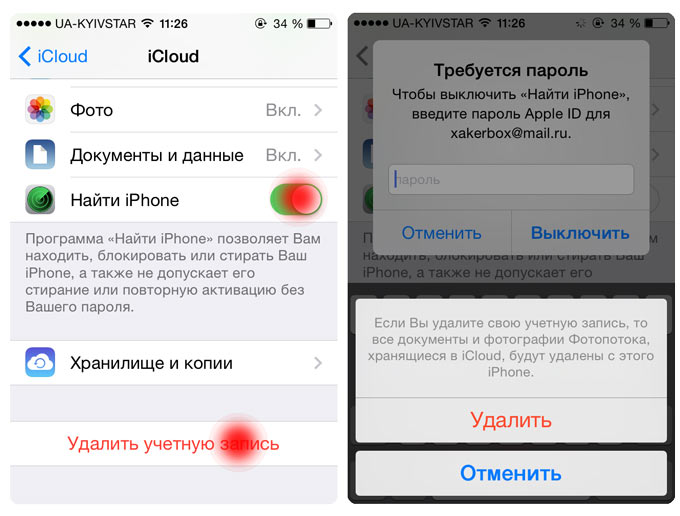
После того, как вы выйдете из аккаунта iCloud на предыдущем шаге, на экране iPhone останется только ваш аккаунт iCloud. Далее, чтобы отключить iCloud на iPhone, придется выполнить несколько простых шагов:
- Перейдите в настройки устройства, чтобы открыть меню настроек.
- Прокрутите список настроек вниз и найдите вкладку «iCloud». Нажмите на нее.
- На экране «Управление хранилищем» найти и нажать на кнопку «Управление хранилищем» в разделе «iCloud».
- В появившемся меню выберите «Изменить план хранения».
- На следующем экране вы увидите доступные для вас планы хранения iCloud. Прокрутите список вниз и найдите кнопку «Отключить и удалить». Нажмите на нее.
- Для подтверждения операции вам может потребоваться ввести пароль вашего учетной записи iCloud. Введите его и нажмите «Отключить».
- После завершения операции ваш аккаунт iCloud будет удален с вашего устройства iPhone, и все данные, ранее хранившиеся в iCloud, будут удалены.
Теперь вы успешно избавились от iCloud на своем iPhone. Помните, что после отключения iCloud вы не сможете использовать его функции и доступ к файлам облачного хранилища будет ограничен.
3 шаг
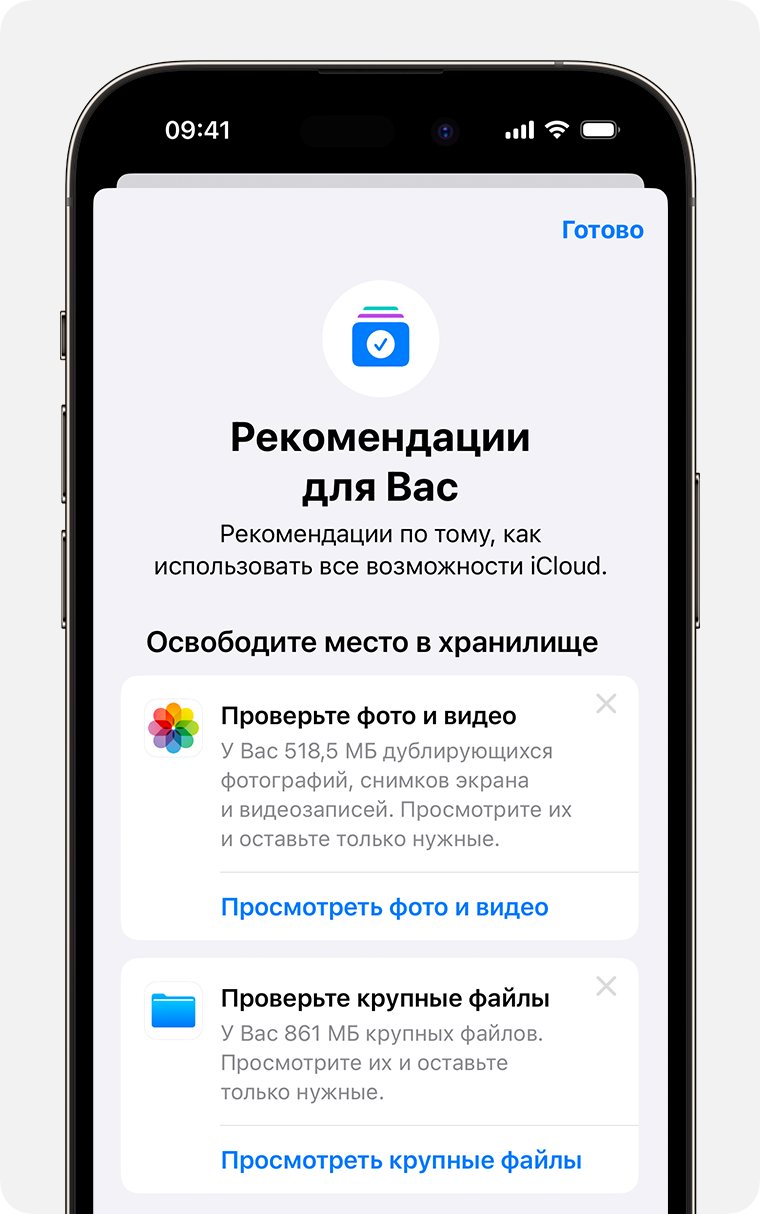
Шаг 1: Зайдите в настройки своего iPhone и найдите раздел «Учетные записи и Пароли».
Шаг 2: В списке аккаунтов найдите учетную запись iCloud и нажмите на нее.
Шаг 3: В окне управления учетной записью iCloud вы увидите все возможные функции и настройки, которые можно выполнить. Чтобы отключить iCloud, щелкните на кнопке «Выйти» внизу окна.
Важно помнить, что при выполнении этого шага все ваши файлы и данные, а также копии безопасности из iCloud будут удалены с Вашего устройства. Поэтому, если Вы хотите сохранить какие-либо данные, создайте копии ранее.
Теперь Ваш iPhone отвязан от сервиса iCloud и Вы не сможете получить доступ к облаку для загрузки и синхронизации ваших файлов и данных.
Однако, владелец устройства (Вы) может в любой момент подключить новый iCloud аккаунт или программу для управления данными на Вашем iPhone, используя другие программы, такие как iTunes и iCloud для компьютера.
4 шаг
Чтобы отключить iCloud на iPhone, выполните следующие шаги:
| Шаг 1: | На экране устройства найдите и запустите настройки (значок шестеренки). |
| Шаг 2: | Прокрутите список настроек до раздела «Ваше имя» и нажмите на него. |
| Шаг 3: | В верхней части экрана нажмите на свою учетную запись iCloud. |
| Шаг 4: | На экране управления iCloud будет несколько возможных действий. Чтобы отключить iCloud полностью, вам нужно найти и нажать на кнопку «Выйти из iCloud» внизу экрана. При выполнении этой операции вы можете выбрать сохранение копий данных iCloud на своем устройстве или на компьютере, а также удаление всех данных iCloud с вашего устройства. После нажатия на кнопку «Выйти из iCloud» вам может потребоваться ввести пароль вашей учетной записи iCloud для подтверждения отключения. |
Теперь вы избавились от проблем с подключением к iCloud и можете использовать свой iPhone без учетной записи iCloud. Записи, фото, файлы и другая информация больше не будут сохраняться в облаке iCloud и не будут отображаться на других подключенных устройствах через icloud.com или iTunes.
Как отвязать Айфон от облака
Шаг 1: Открыть настройки Айфона и нажать на свою учетную запись iCloud.
Шаг 2: В случае, если пользователь забыл пароль, можно воспользоваться переходом на сайт icloud.com, где есть возможность сбросить пароль. Если пароль введен правильно, пользователь сможет получить доступ к управлению своего аккаунта на устройстве.
Шаг 3: Потребуется ввести свой пароль iCloud и нажать на кнопку «Отключить».
Шаг 4: В случае, если профиль Apple ID был связан с устройством через iCloud, необходимо выйти из аккаунтов iTunes и AppStore.
Шаг 5: Затем нужно перейти в настройки Айфона, нажать на свой профиль и выбрать пункт «Выйти».
Шаг 6: Для удаления информации из облака нужно перейти в настройки, найти зарезервированное хранилище и удалить записи, чтобы очистить все файлы и избавиться от проблем с облаком.
В результате выполнения данной операции будет отключаться учётная запись iCloud с вашего устройства, а данные все останутся в облаке. Если вы хотите избавиться от информации в облаке, потребуется управление компьютером с учётной записью iCloud.com.
Также можно отключать iCloud на iPhone через мобильное устройство, но в этом случае файлы из-за проблем с облаком и удалением информации в некоторых случаях могут не удаляться. В результате, все файлы и данные могут остаться на вашем устройстве.
Если возникают сложности с удалением iCloud на iPhone, можно обратиться к профессионалам, которые с легкостью помогут вам с данной процедурой. Но, в большинстве случаев такие сложности могут быть устранены самостоятельно.
С iPhone

Если вы хотите отключить iCloud на своем iPhone, вам потребуется выполнить несколько простых шагов. Помимо этого, вы также должны быть владельцем учетной записи iCloud и знать пароль. Отключение iCloud позволит вам избавиться от проблем с хранением данных и файлов в облаке.
Зачем отвязать iPhone от iCloud? Возможные проблемы могут возникнуть из-за того, что ваш телефон подключен к iCloud.com и выполняет резервное копирование информации на облако. Если вы хотите полностью избавиться от iCloud на своем устройстве, вы также можете удалить аккаунт iCloud с вашего iPhone.
Как отключить iCloud на своем устройстве? Вам необходимо выполнить следующие шаги:
- На экране вашего iPhone найдите и нажмите кнопку «Настройки».
- Прокрутите вниз и найдите в разделе «Управление данными» вкладку «iCloud».
- На экране учетной записи iCloud вы увидите различные опции и информацию о вашем аккаунте.
- Найдите и нажмите на кнопку «Выйти» (в некоторых случаях может потребоваться подтверждение).
- Когда операция выполнится, ваш iPhone будет отвязан от вашей учетной записи iCloud. Однако, все ваши данные (фотографии, заметки, контакты и т.д.), которые ранее были сохранены в облаке iCloud, останутся доступными через iCloud.com или другим устройствам, подключенным к вашей учетной записи iCloud.
- Если вы хотите удалить все данные и настройки iCloud с вашего iPhone, вы можете пройти в раздел «Настройки» -> «Общие» -> «Сбросить» -> «Очистить все содержимое и настройки». Помните, что это удалит все данные и настройки iCloud с вашего устройства, и вы больше не сможете восстановить их.
Важно помнить, что процесс отвязки аккаунта iCloud может потребовать подтверждения паролем и может занять некоторое время. После выполнения этих шагов ваш iPhone будет отвязан от вашей учетной записи iCloud и все данные в облаке будут удалены.
Через компьютер
Если у вас есть учетная запись iCloud на iPhone, но вы хотите отключить ее через компьютер, вам потребуется выполнить несколько простых шагов.
- Запустите программу «iTunes» на компьютере и подключите ваш iPhone к нему при помощи USB-кабеля.
- На экране вашего iPhone появится запрос о том, доверяете ли вы этому компьютеру. В этом случае необходимо авторизоваться, введя пароль от вашего устройства.
- В программе «iTunes» найдите и нажмите на кнопку «Управление устройствами».
- В выпадающем меню выберите «Очистить» рядом с вашим устройством. Эта операция позволит избавиться от всех файлов и данных iCloud, сохраненных на вашем смартфоне.
- После выполнения предыдущего шага вам будет предложено удалить все аккаунты iCloud с вашего устройства. Нажмите «Очистить», чтобы подтвердить.
- Теперь нужно выполнить последний шаг, чтобы окончательно отключить iCloud на вашем iPhone. Найдите на компьютере программу «iCloud.com» и запустите ее.
- На данном этапе вам потребуется войти в учетную запись iCloud. Введите ваш адрес электронной почты и пароль. Если у вас возникнут проблемы со входом, обратитесь к службе поддержки.
- После успешной авторизации вы увидите управление устройствами iCloud. Найдите ваш iPhone в списке и нажмите кнопку «Удалить».
- После выполнения всех вышеуказанных шагов ваш iPhone будет отключен от iCloud. Теперь устройство больше не будет подключено к вашей учетной записи iCloud, и все файлы и данные iCloud будут удалены с него.
- Помните, что даже после отключения iCloud некоторые данные, такие как контакты, календари и прочее, могут остаться на вашем устройстве. Чтобы избавиться от них полностью, вам придется выполнить дополнительные шаги.
Теперь вы знаете, как отключить iCloud на iPhone через компьютер. Следуя этим простым инструкциям, вы можете избавиться от проблем, связанных с этой услугой хранения в облаке и снова наслаждаться полной свободой на вашем устройстве.
Через iTunes

Для отключения iCloud на своем iPhone можно воспользоваться программой iTunes, которая позволяет выполнить данную операцию без особых проблем. Возможность управления учетной записью iCloud предоставляется на странице icloud.com, но в случае с мобильным устройством потребуется авторизоваться в аккаунте и выполнить ряд операций.
Вот шаги, которые нужно выполнить:
- Подключите свое устройство к компьютеру при помощи USB-кабеля и запустите iTunes.
- На экране Айфона найдите и нажмите кнопку «Доверять этому компьютеру».
- На компьютере откройте iTunes и найдите свое устройство в списке подключенных.
- Выполните резервное копирование всех файлов и данных на вашем устройстве, чтобы сохранить их на компьютере.
- Затем произведите полное удаление всех файлов с вашего устройства, чтобы очистить его от всех записей iCloud и других аккаунтов.
- На странице управления iCloud вы должны получить подтверждение о выполнении операции отвязки от вашей учетной записи iCloud.
- После этого вам может потребоваться ввести пароль от вашего аккаунта iCloud, чтобы подтвердить удаление.
- Как только вы выполните все эти шаги, весь предыдущий контент iCloud будет удален с вашего устройства, и вы сможете создать новую учетную запись или подключить другой аккаунт.
Отвязка от iCloud через iTunes помогает избежать возможные проблемы при выполнении данной операции. Важно помнить, что при отвязке учетной записи iCloud все файлы и данные, хранящиеся в облаке, останутся ранее доступными пользователям на icloud.com и в других приложениях iCloud.
Возможные проблемы
При отключении iCloud на iPhone могут возникнуть некоторые проблемы, связанные с хранилищем данных и аккаунтом iCloud.
- Из-за отключения iCloud пользователю может потребоваться облегчить нагрузку на устройство iPhone и освободить место в памяти. Также, при отключении сервиса iCloud, вы теряете удобство хранения данных в облаке и синхронизацию с другими устройствами.
- Если вы захотите отключить iCloud сразу на всех устройствах, связанных с вашим аккаунтом, вам необходимо выполнить эту операцию на каждом устройстве отдельно.
- При отключении iCloud на iPhone вы можете столкнуться с проблемами при подключении к компьютеру или другим устройствам. Ранее синхронизированные данные могут быть удалены с вашего устройства.
- Избавиться от всех проблем с iCloud можно, просто удалив аккаунт с вашего iPhone. Однако, перед этим все данные, хранящиеся в облаке, должны быть сохранены на устройстве или загружены на компьютер. Операцию отключения iCloud на iPhone можно выполнить в настройках устройства.
Чтобы отключить iCloud на iPhone, необходимо:
- Открыть настройки на устройстве.
- Найти раздел «Ваше имя» в верхней части экрана.
- Нажать на кнопку «iCloud».
- Прокрутить вниз и найти раздел «Управление хранилищем».
- Нажать на кнопку «Айклауд».
- В появившемся меню выбрать «Управление хранилищем».
- Отвязать iPhone от iCloud, нажав на кнопку «Удалить запись».
- Подтвердить отвязку от аккаунта iCloud.
- После выполнения данных действий на вашем iPhone перестанет отображаться информация о вашем iCloud аккаунте.
Возможные проблемы при отключении iCloud на iPhone могут быть связаны с удалением данных из облака, даже если вы ранее выполнили резервное копирование на другое устройство или компьютер. Также возможны проблемы с авторизацией на других устройствах, когда аккаунт iCloud необходимо отключать на всех подключенных устройствах.
Видео:
Как правильно выйти из iCloud, чтобы сохранить данные на iPhone с новым Apple ID
Как правильно выйти из iCloud, чтобы сохранить данные на iPhone с новым Apple ID de Mac Time 398.390 visualizaciones hace 4 años 9 minutos y 26 segundos
