
Экспертные рекомендации — простые способы отключения антивирусной защиты на операционной системе Windows 10
Антивирусная программа является неотъемлемой частью безопасности компьютера. Однако, в некоторых случаях может возникнуть необходимость временно отключить антивирус для выполнения специальных задач или установки программ, которые могут быть расценены как потенциально вредоносные.
Для отключения антивируса на Windows 10 нужно открыть меню «Настройки» и перейти в раздел «Обновление и безопасность». Затем выберите вкладку «Защита от вирусов и угроз». В этой вкладке найдите опцию «Управление настройками безопасности от Windows Defender» и отметьте строку «Защитник Windows» и нажмите «Далее».
В отобразившемся окне «Защитник Windows» найдите вкладку «Политика» и откройте ее. Далее вам нужно перейти к параметрам безопасности, для этого выберите «Включить всю службу безопасности» и отключите опцию «Пользовательские настройки режима политики» и сохраните изменения.
Теперь нужно открыть редактор реестра, для этого нажмите комбинацию клавиш «Win + R» и в открывшемся окне введите «regedit». Нажмите «ОК» или клавишу «Enter». В открывшемся редакторе реестра перейдите к разделу «HKEY_LOCAL_MACHINESOFTWARE PoliciesMicrosoft Windows Defender» и создайте новое значение с названием «DisableAntiSpyware» (тип данных — DWORD) и присвойте ему значение 1, чтобы отключить антивирус.
Для полного отключения антивируса может потребоваться перезагрузка компьютера. После перезагрузки антивирус будет выключен и вы сможете выполнить необходимые действия без его вмешательства. Однако, не забывайте, что безопасность вашего компьютера может пострадать, если вы оставите антивирус отключенным надолго.
Что такое защитник Windows 10

В случае, если на вашем компьютере установлена другая антивирусная программа, Защитник Windows 10 автоматически отключается и не выполняет защитные функции. Однако, вы можете активировать его в настройках компьютера, если по какой-либо причине другая антивирусная программа временно выключена или не может обеспечить полноценную защиту.
Для включения Защитника Windows 10 необходимо перейти в «Настройки» — «Обновление и безопасность» — «Защита от вирусов и угроз». В этом разделе можно активировать или отключить защиту, а также производить различные настройки, связанные с безопасностью устройства.
Если требуется отключить Защитник Windows 10 навсегда (например, чтобы установить другую антивирусную программу), это делается через редактор реестра. Для этого нужно открыть «Запустить» (Win + R), ввести «regedit» и нажать «ОК». В открывшемся окне редактора реестра перейти к ключу «HKEY_LOCAL_MACHINESOFTWAREPoliciesMicrosoftWindows Defender». Создать новый параметр DWORD с названием «DisableAntiSpyware» и значением 1. После перезагрузки компьютера Защитник Windows 10 будет полностью отключен.
Если в дальнейшем вы захотите снова включить Защитник Windows 10, то достаточно удалить созданный ранее параметр «DisableAntiSpyware» или изменить его значением на 0.
Как отключить защитник Windows 10 на время
Ниже приведена инструкция о том, как отключить защитник Windows 10 на время:
- Откройте меню «Пуск» и введите «Защитник Windows» в строке поиска.
- Кликните по программе «Защитник Windows» и откройте ее.
- На открывшейся вкладке «Защитник Windows» отметьте опцию «Включено» и нажмите кнопку «Настроить» под ней.
- Откроется новое окно с параметрами защиты. В этом окне, в разделе «Защитник Windows» найдите опцию «Включить защитник Windows» и установите значение «0» (ноль) для отключения защиты.
- Для сохранения изменений нажмите кнопку «ОК».
Теперь защитник Windows 10 будет отключен на время, что позволит установить или запустить программу, которую ранее он блокировал. После завершения нужных изменений, не забудьте снова включить защитник Windows 10, следуя тем же шагам в инструкции, но установив значение «1» для включения защиты.
Отключение Защитника Windows 10 навсегда
Перейдите в параметры Windows, для этого нажмите на клавиатуре кнопку «Win» вместе с кнопкой «I».
В открывшемся окне параметров найдите раздел «Обновление и безопасность» и перейдите в него.
Находясь в разделе «Обновление и безопасность», перейдите на вкладку «Защита от вирусов и угроз».
Здесь вы увидите раздел «Защитник Windows», в котором можно включить или отключить функции защитника.
Внимание! Если вы отключите защиту в данном разделе, то она будет отключена только в течение ограниченного времени.
Если вы хотите отключить Защитник Windows 10 навсегда, вам нужно перейти к настройкам через реестр.
Нажмите кнопку «Win» на клавиатуре вместе с кнопкой «R», чтобы открыть окно «Выполнить».
В окне «Выполнить» введите «regedit» и нажмите «ОК», чтобы открыть редактор реестра.
Найдите следующий ключ в редакторе реестра: HKEY_LOCAL_MACHINESOFTWAREPoliciesMicrosoftWindows Defender.
Если ключ не существует, может понадобиться его создать. Для этого щелкните правой кнопкой мыши на папку с названием «Windows Defender», выберите «Новый» в контекстном меню и затем «Ключ».
Созданному ключу дайте название «Windows Defender».
Выберите папку с названием «Windows Defender», щелкните правой кнопкой мыши в «Пустом месте» и выберите «Новый» в контекстном меню. Затем выберите «DWORD (32-разрядное) значение».
Название DWORD-значения — «DisableAntiSpyware».
Щелкните правой кнопкой мыши на созданном DWORD-значении и выберите «Изменить».
В поле «Значение» введите «1» и нажмите «ОК».
Теперь Защитник Windows 10 будет отключен навсегда.
Через реестр
Если вы хотите отключить антивирус на Виндовс 10, вы можете воспользоваться методом через реестр. Этот метод предоставляет возможность полностью отключить антивирусное обеспечение и защитник Windows без необходимости удалять программу. Для этого следуйте инструкции:
- Откройте «Редактор реестра» с помощью следующей комбинации клавиш: Windows + R. Введите «regedit» и нажмите «ОК».
- Перейдите по следующему пути: HKEY_LOCAL_MACHINESOFTWAREPoliciesMicrosoftWindows Defender. Если папка «Windows Defender» не существует, вы должны её создать. Для этого кликните правой кнопкой мышки на папку «Microsoft», выберите «Создать» -> «Ключ» и назовите новую папку «Windows Defender».
- В созданную папку «Windows Defender» кликните правой кнопкой мышки и выберите «Создать» -> «DWORD-значение (32 бита)». Назовите его «DisableAntiSpyware».
- Откройте созданное значение «DisableAntiSpyware» двойным кликом мышки и введите «1» в поле «Значение».
- После этого перейдите в следующую папку: HKEY_LOCAL_MACHINESOFTWAREPoliciesMicrosoftWindows DefenderReal-Time Protection. Если папка «Real-Time Protection» не существует, создайте её аналогичным образом, как описано в пунктах 2 и 3.
- Создайте новое DWORD-значение (32 бита) в папке «Real-Time Protection» и назовите его «DisableRealtimeMonitoring». Откройте созданное значение и введите «1» в поле «Значение».
- Теперь вам нужно настроить групповую политику, чтобы изменения в реестре вступили в силу. Для этого откройте меню «Пуск» и введите «gpedit.msc».
- В открывшемся окне «Групповой политики» перейдите в следующую область: Конфигурация компьютера -> Административные шаблоны -> Windows Компоненты -> Защитник Windows.
- Найдите опцию «Включить защитник Windows» и отметьте её. В открывшемся окне выберите «Отключено» и нажмите «ОК».
После выполнения всех указанных шагов антивирус защитник Windows будет полностью отключен на вашем компьютере. Учтите, что отключение антивирусной программы может повлечь за собой потенциальные угрозы безопасности для вашего устройства. Поэтому перед отключением антивирусной защиты разобдумайте, действительно ли ваш компьютер нуждается в таком шаге.
С помощью редактора локальной групповой политики
Чтобы отключить антивирус через редактор локальной групповой политики, следуйте следующим шагам:
- Откройте «Редактор локальной групповой политики» в Windows 10. Для этого нажмите комбинацию клавиш Win + R и введите gpedit.msc. Нажмите «ОК» или клавишу Enter.
- Перейдите к вкладке «Компьютерная конфигурация», затем «Административные шаблоны», «Компоненты Windows» и выберите «Защитник Windows».
- Настройте параметр «Включить защитник Windows» на значение «Отключено».
- Далее перейдите в раздел «Службы» и откройте папку «Защитник Windows».
- Выберите службу «Защитник Windows» и дважды щелкните на ней.
- В открывшемся окне выберите вкладку «Общие» и установите значение «Включено», чтобы отключить службу «Защитник Windows».
- Нажмите кнопку «ОК» и закройте редактор локальной групповой политики.
После завершения этих шагов «Защитник Windows» будет отключен на вашем компьютере в операционной системе Windows 10. Однако, имейте в виду, что в режиме безопасности этот антивирус может автоматически включиться и защитить ваш компьютер от вирусных атак.
Если вам потребуется включить «Защитник Windows» снова, вы можете повторить те же самые шаги и изменить настройку на «Включить».
С помощью специальных программ
Для отключения антивируса на компьютере с операционной системой Windows 10 можно воспользоваться специальными программами. Этот способ позволяет временно или навсегда отключить защитника компьютера без необходимости внесения изменений в реестр или другие настройки операционной системы.
Одной из таких программ является «Windows Defender Control». Для ее использования необходимо скачать и запустить программу. После открытия программы на экране появится простой и понятный интерфейс, в котором можно включить или выключить защиту компьютера от вирусов.
Еще одной программой, предназначенной для управления защитой компьютера, является «Defender Control». Эта программа также позволяет включить или выключить антивирусную защиту с помощью одного клика мыши.
| Программа | Описание |
| Windows Defender Control | Простой и удобный интерфейс |
| Defender Control | Быстрое включение или выключение антивирусной защиты |
Использование таких специальных программ позволяет обезопасить компьютер от вирусов в тех случаях, когда временное отключение антивирусной защиты необходимо, например, для установки программного обеспечения, которое может быть неправильно определено как вредоносное.
Однако следует помнить, что постоянное отключение антивируса не рекомендуется. Антивирусная программа обеспечивает компьютер защитой от вирусов и других вредоносных программ, поэтому отключить ее можно только в исключительных случаях и на свой страх и риск.
Как включить защитник Windows
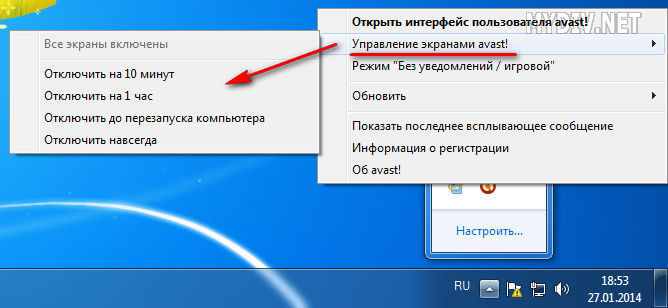
Включить Защитник Windows можно с помощью нескольких простых шагов:
- Кликнуть правой кнопкой мышки на значке Защитника Windows в трее панели задач (в правом нижнем углу экрана).
- В открывшемся меню выбрать пункт «Открыть» или «Настроить защитник в Вашем случае».
- На открывшейся вкладке «Защита от вирусов и угроз» отметить параметр «Реальная защита» и проверить, что включен режим «Включить защитник в режиме реального времени».
- Далее, в разделе «Встроенные защитные устройства» нужно убедиться, что в разделе «Антивирус» стоит отметка «Защитник Windows».
- Если защитник Windows отключен, можно включить его навсегда, нажав на кнопку «Включить» или «Включить по умолчанию».
Также, настройки Защитника Windows можно обезопасить с помощью специальных политик безопасности.
Для того чтобы включить Защитник Windows с помощью политик безопасности, нужно выполнить следующие шаги:
- Нажать на клавиатуре кнопку «Windows» и ввести в строке поиска «gpedit.msc», после чего нажать «Enter».
- Откроется программа «Локальные параметры компьютера».
- Настроить параметры политики безопасности для Защитника Windows можно в разделе «Конфигурация компьютера» -> «Административные шаблоны» -> «Компоненты Windows» -> «Защитник Windows».
- В открывшемся разделе можно найти различные параметры и настроить их, например, разрешить или запретить определенные действия программе Защитник Windows.
- Если вы хотите полностью отключить Защитник Windows, вам нужно открыть параметр «Выбрать действие Защитника Windows после нажатия кнопки «Включить»» и выбрать значение «Отключить».
- После того как все настройки выполнены, нужно сохранить изменения и выйти из программы «Локальные параметры компьютера».
Теперь вы знаете, как включить Защитник Windows и настроить его в режиме, который наиболее подходит вашим потребностям и желаниям.
Как настроить защитник
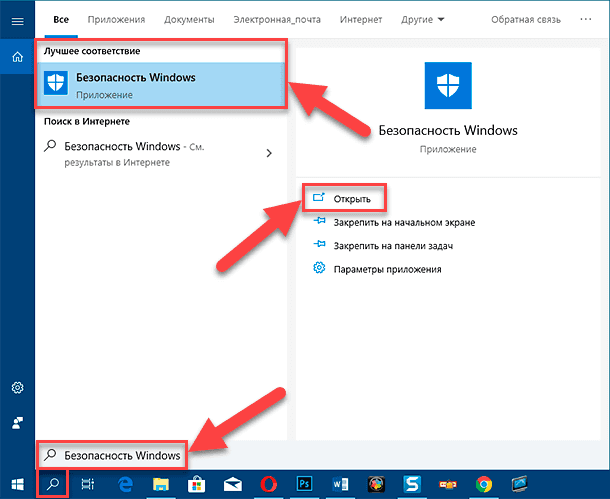
Если вам потребуется настроить защитник и изменить его настройки, то для этого следует открыть окно защитника Windows. Чтобы это сделать, нужно открыть папку «Windows-Время и язык-Безопасность и обновление-Защитник», или можно использовать поиск в Пуске и набрать «Защитник Windows».
Когда окно Защитника Windows откроется, пользователь увидит разделы, которые связаны именно с этой программой. В одном из разделов можно активировать «Встроенные параметры защиты», чтобы защитник автоматически проверял файлы и папки на наличие вирусов.
Чтобы настроить параметры защитник Windows отключить антивирус на Виндовс 10 также можно выполнить другие изменения. Для этого можно перейти во вкладку «Настройки защиты от вирусных атак». В этой вкладке можно изменить и активировать различные параметры, такие как «Защита от реализованных атак» или «Защита от опасных районов» и другие функции.
Теперь, чтобы отключить антивирус на Виндовс 10, следует создать строку и назвать ее «DisableAntiVirus». Затем нужно созданному параметру присвоить значение типа «DWORD» и установить его значение на «1». Это позволит отключить антивирусное программное обеспечение до тех пор, пока его не включат снова.
Кнопкой правой мыши следует кликнуть «групповую политику» и перейти в «компьютерные настройки» и «параметры компьютера». Далее в «административных шаблонах» нужно выбрать «Компоненты системы Защитник Windows», а в нем перейти в «Антивирусный загрузчик». В этом разделе стоит активировать параметр «Выключить антивирусный загрузчик во время загрузки операционной системы».
Также существует возможность отключить антивирус на Виндовс 10 через групповую политику. Для этого подраздел «Защита Windows» в «Защитнике Windows» в «Настройках» надо открыть параметры. Потребуется создать папку с названием «AntiVirus» и в ней создать новую политику с названием «Turn off Windows Defender». Затем поочередно выбрать «Включить», «Отключить всегда» и «Отключить».
Теперь у Вас есть информация о том, как настроить защитник Windows 10 в соответствии с вашими нуждами. Запомните, что выбор между использованием встроенной антивирусной защиты или установкой дополнительной программы — это вопрос личных предпочтений и требований безопасности.
Как обезопасить себя от вирусов
Чтобы отключить антивирус на Виндовс 10, выполните следующие шаги:
- Откройте меню «Пуск» и кликните на значок компьютера правой кнопкой мышки.
- В открывшемся контекстном меню выберите опцию «Открыть» или «Показать» в новом окне.
- Перейдите в созданную папку с названием «Windows Defender» или «Защитник Windows».
- В открывшемся окне найдите файл с названием «WindowsDefender» или «ЗащитникWindows» с расширением «.exe» и кликните на него дважды.
- В интерфейсе программы Windows Defender откройте вкладку «Защитник Windows» или «Windows Defender Security Center».
- На странице защитника найдите и отметьте опцию «Включить антивирус» или «Включить защиту от вирусов и шпионского ПО».
- Далее настройте параметры защитника согласно своим предпочтениям, задав временной период, на который вы хотите включить антивирус в полной мере.
- Если вы хотите полностью отключить антивирус навсегда, включите опцию «Выключить всю защиту» или «Отключить защиту от вирусов».
- Нажмите кнопку «Сохранить» или «OK» для сохранения изменений.
Теперь ваш компьютер будет защищен от вирусов при включенном антивирусе. Однако, помните о том, что отключение антивирусной защиты может повысить риск заражения устройства в случае посещения опасных веб-сайтов или скачивания файлов из ненадежных источников.
Если вам нужно снова включить антивирус или настроить его дополнительные параметры, повторите указанные выше шаги и снимите отметку с опции «Выключить всю защиту» или «Отключить защиту от вирусов».
Видео:
Как отключить антивирус Windows 11, 10 ПОЛНОСТЬЮ?
Как отключить антивирус Windows 11, 10 ПОЛНОСТЬЮ? by ПК без проблем 210,654 views 1 year ago 7 minutes, 10 seconds
