
Профессиональные советы и лайфхаки — как достичь идеальных фотографий с помощью Айфона
Айфон — это не только стильный и удобный смартфон, но и отличная камера для фотографирования. Если вы хотите получить качественные и красивые фотографии, то вам необходимо овладеть некоторыми основными правилами. Сначала обратите внимание на освещение: чем лучше освещенность, тем лучше качество фотографии. Предпочитайте естественное освещение, если это возможно. Используйте вспышку только в крайних случаях, чтобы избежать излишней яркости или теней на фотографии.
Очень важно также правильно выбрать объект съемки и его расстояние от камеры. Это может быть пейзаж, человек, животное или предмет. Играйте с ракурсами и линиями, чтобы создать интересные и динамичные кадры. Для кадрирования нужно использовать кнопки на экране или физические кнопки на аппарате. Не забывайте следить за фокусом и экспозицией. Если объект съемки статичен, то рекомендуется нажать на экран, чтобы зафиксировать фокус и экспозицию.
На Айфоне вы можете использовать несколько режимов камеры, таких как режим портрета, режим панорамы, режим HDR и другие. Каждый режим предлагает свои особенности и настройки, поэтому не стесняйтесь экспериментировать и настраивать камеру под свои нужды. Бонусом является то, что множество бесплатных приложений доступны для обработки и настройки фотографий прямо на вашем Айфоне. Таким образом, вы можете получить лучшее качество изображений и создать уникальные эффекты с помощью приложений, таких как Adobe Lightroom, Snapseed, VSCO и многих других.
Как фотографировать на айфон правильно
Во-первых, выберите камеру и режим съемки. Айфон имеет несколько камер, и в зависимости от модели у вас может быть обычная широкоугольная камера и телеобъектив. Выбирайте подходящую камеру и используйте разные режимы съемки для получения разных эффектов.
Во-вторых, обратите внимание на освещение. Используйте естественное освещение или дополнительные источники света для того, чтобы получить хорошо освещенные фотографии. Учтите, что некоторые модели айфонов имеют функцию регулировки яркости, которую можно использовать для более точной настройки освещения.
В-третьих, настройте композицию и кадрирование. Помните о правиле третей, используя линии или объекты, чтобы разделить кадр на сетку из девяти одинаковых прямоугольников. Также обратите внимание на расстояние между объектом и камерой – не стоит слишком приближаться или отдаляться, чтобы сохранить естественное впечатление.
Кроме того, не забывайте про последующую обработку фотографий. В аппаратах доступно множество бесплатных и платных инструментов для обработки и регулировки цветовых оттенков, контраста и других параметров. Самые популярные из них – VSCO, Snapseed, Adobe Lightroom, PicsArt, Facetune и т.д. Используйте их для того, чтобы улучшить качество и внешний вид снимков.
Наконец, для получения более стабильных снимков, используйте штатив или просто удерживайте айфон как можно более неподвижно. Кроме того, не забывайте, что можно сделать серию фотографий – для этого нужно нажать и удерживать кнопку затвора, чтобы получить несколько фото подряд.
В итоге, чтобы фотографировать на айфон правильно, нужно учитывать не только технические аспекты, но и проявлять свою творческую мысль. Это не одно фото, а целая серия снимков, обработка и выбор лучших кадров. Имейте в виду все эти моменты, и вы получите качественные и интересные фотографии!
Включите режим HDR
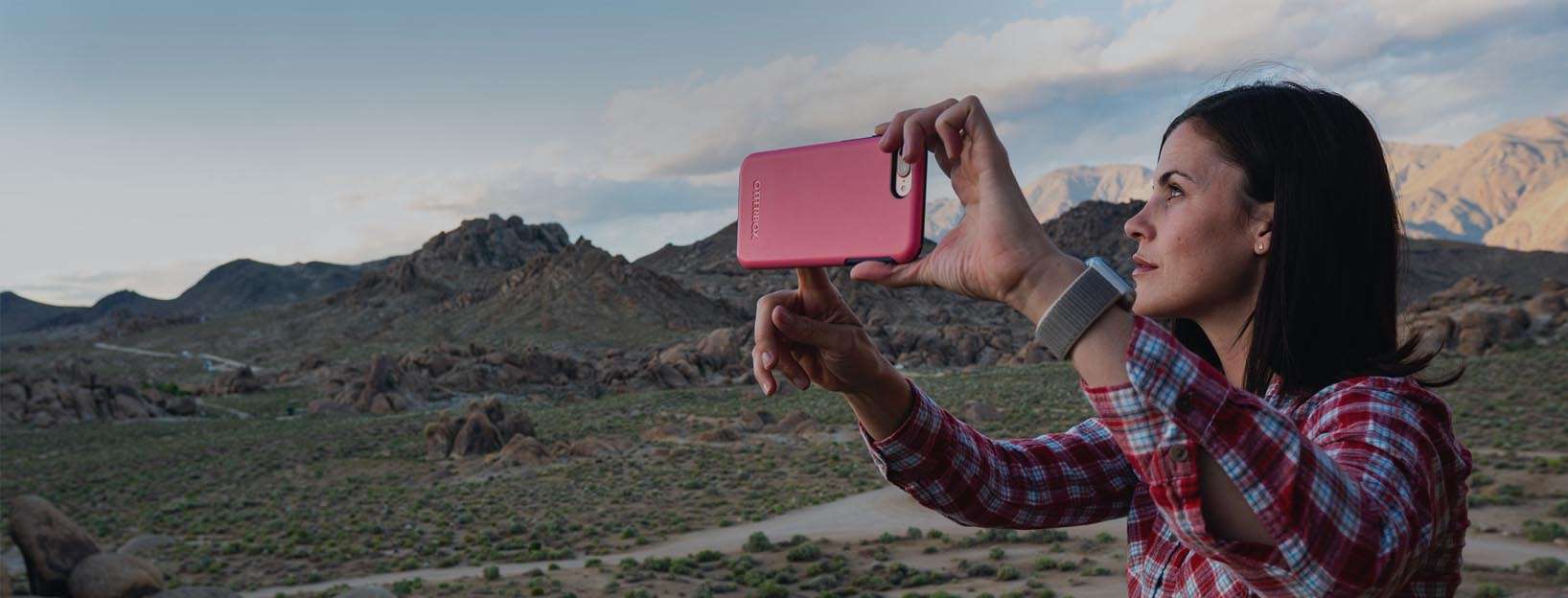
Что это такое? HDR — это режим, который позволяет снять серию фотографий с разными уровнями экспозиции и затем объединить их в одно изображение. Режим HDR работает особенно хорошо при дневном освещении, когда источники света и тени создают большой контраст в кадре. При включении режима HDR, ваш айфон автоматически делает несколько снимков с разными экспозициями и объединяет их, чтобы добиться оптимального диапазона яркости и оттенков в кадре.
Как включить режим HDR? Для этого откройте приложение Камера на вашем айфоне. В правом верхнем углу кадра вы увидите кнопку «HDR». Нажмите на нее, и она станет желтой, что означает, что режим HDR включен. Теперь вы готовы фотографировать с помощью этой функции.
Однако не забывайте, что режим HDR не всегда нужно использовать. Он идеально подходит для съемки сцен, где есть большой контраст между светом и тенью. Но если вы снимаете движущийся объект или находитесь в движении сами, лучше выключайте режим HDR, так как он может породить размытость в кадре.
Как правильно использовать режим HDR? Во-первых, убедитесь, что ваш айфон находится на горизонтальной линии, чтобы избежать искажений. Во-вторых, попробуйте снимать с помощью штатива или приложений для камеры, которые помогут сохранить равновесие и устранить дрожание рук при длительной выдержке. В-третьих, фотографируйте статичные объекты, чтобы избежать двойных изображений и размытости.
Записывайте HDR снимки со своим айфоном и играйте с его редактированием. Идеальное снимок равносилно находке, только HRD обработкой и расстановкой линий эту находку и делает фото еще лучше.
Как получить доступ к HDR снимкам? Основными встроенными инструментами для обработки фотографии на айфоне являются приложения камеры «Камера» и «Студия». Они позволяют сохранить HDR-картинку на вашем телефоне. Если вы хотите манипулировать снимками с помощью сторонних приложений, то Snapseed и PicsArt – это достаточно хорошие варианты.
Какие режимы есть в HDR? Камера предлагает два режима: «Авто HDR» и ручное управление. В режиме «Авто HDR» камера сама решает, когда использовать HDR в съемке, а в ручном режиме вы можете выбирать, когда нажать на кнопку затвора. Причем, нужно забывать, что в режиме HDR серийная съемка идет медленнее. В то время, пока ваш айфон делает несколько снимков и обрабатывает их, вы можете забывать о следующем кадре.
Теперь, когда вы знаете, как включить режим HDR на вашем айфоне, не упускайте возможность получить более качественные и естественные фото с помощью этой потрясающей функции. Это несложно, и вашему пользователю будет интересно узнать, как фотографировать на айфон с помощью HDR.
Используйте штатив
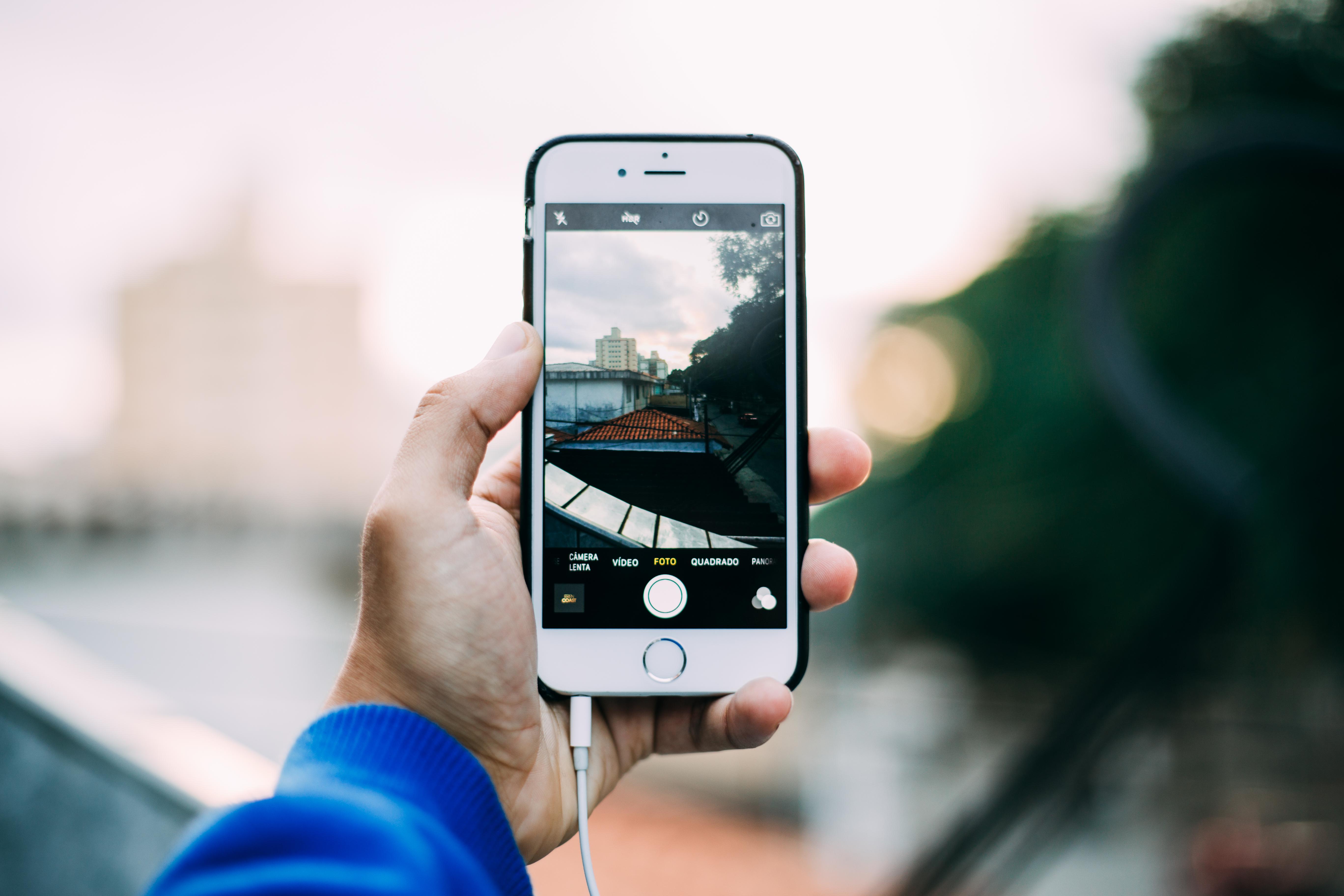
Если вы хотите получить лучшие результаты при фотографировании на Айфон, не забывайте использовать штатив. Он позволит сделать снимки с меньшим количеством тряски, что особенно важно при съемке в слабом освещении или с использованием длительной выдержки.
Приложения для обработки и съемки фото на Айфоне предлагают различные инструменты и функции. Такими средствами являются Snapseed, PicsArt, Adobe Lightroom и VSCO Cam. Предпочитайте обработку снимков с помощью бесплатных приложений, так как они обладают достаточно функциональностью для всех основных регулировок и не ограничивают пользователя набором инструментов.
Правило «третей» является одним из основных принципов композиции в фотографии. Играйте с углом обзора и горизонтом, чтобы создать интересные кадры. Предпочитайте режим фотографирования с объектом, используйте режим серии для сохранения нескольких кадров сразу.
Если встроенные регулировки качества и освещения не отвечают требованиям, не забывайте использовать приложения для обработки фотографий на Айфоне. Включите все оттенки и цвета снимка, чтобы достичь наилучшего результат. Объект съемки должен быть в фокусе, а фон размыт. Не забывайте перейти к использованию инструментов для обработки фотографий после съемки, чтобы добиться наилучшего качества снимков.
Не забывайте также включить функцию «шумодава» в настройках камеры, чтобы улучшить качество снимков при слабом освещении. Используйте штатив для фотографирования дневное время суток, чтобы сохранить четкость и стабильность кадра. Нажать на кнопку громкости, чтобы сделать фото с помощью штатива.
Используйте функцию серийной съемки
Чтобы включить режим серийной съемки, необходимо нажать и удерживать кнопку громкости «+» на вашем устройстве. По умолчанию, Айфон делает серию из 5 снимков, однако вы можете изменить это количество в настройках камеры.
Когда режим серийной съемки активирован, вам предоставляется возможность сделать несколько снимков одного кадра. Это особенно полезно при кадрировании и игре с разными углами освещения или объектами в кадре.
Не забывайте, что для получения лучшего качества фотографии необходимо использовать естественное освещение и стабилизатор, такой как штатив. Также следует обратить внимание на настройки камеры, такие как режим HDR, который автоматически обрабатывает фото для достижения наилучшего качества.
Если вам необходимо обработать большое количество фотографий, вы можете воспользоваться различными приложениями, такими как Adobe Lightroom, VSCO или PicsArt, которые предлагают набор инструментов для редактирования и обработки фотографий.
Используя функцию серийной съемки, вы можете значительно увеличить количество сделанных снимков и выбрать наилучшие из них. Это отличная находка для тех, кто занимается профессиональной фотографией или просто любит делать красивые фотографии с помощью своего Айфона.
Используйте кнопки регулировки громкости для снимка
В одну из самых удобных особенностей приложения Камера на iPhone входит возможность сделать снимок, используя кнопки регулировки громкости. Это может быть полезно во многих ситуациях, особенно при фотографировании на расстоянии или при использовании штатива. Вот несколько советов, как использовать эти кнопки для получения отличных снимков.
1. Включите режим HDR: Если вы хотите получить снимок с более яркими оттенками и большей детализацией, не забывайте включать режим HDR перед тем, как делать фото. HDR обычно работает лучше при хорошо освещенных сценах и позволяет получить кадр с большим динамическим диапазоном.
2. Регулируйте освещение: Если ваш объект съемки получился слишком темным или слишком светлым, вы можете регулировать яркость кадра с помощью кнопок громкости. Нажмите кнопку «+», чтобы увеличить яркость, и кнопку «-«, чтобы ее уменьшить. Это позволит вам добиться нужной экспозиции фото средствами самого телефона, без необходимости в дополнительной обработке.
3. Кадрируйте правильно: Однако кнопки регулировки громкости могут быть полезны и для другой манипуляции с фото — для кадрирования. Если вам нужно сделать кадр с определенным углом обзора или вы хотите убрать ненужные детали из снимка, то регулировка кадра с помощью кнопок громкости может быть идеальным решением.
4. Используйте серийный режим: Серийная съемка, при которой камера делает несколько снимков подряд, может быть полезным средством для получения лучшего кадра. Нажимая кнопку регулировки громкости в режиме серийной съемки, вы сможете делать снимки одну за другой, без необходимости каждый раз нажимать затвор.
5. Используйте сторонние приложения: Кроме встроенных камера и фото приложений, существует множество других приложений, которые предоставляют более продвинутые функции для фотографирования и обработки фото. Например, приложения как VSCO, Snapseed, Lightroom, Facetune, PicsArt и другие предлагают все необходимые инструменты для получения профессиональных снимков.
И так, используйте кнопки регулировки громкости для снимка, особенно если вы хотите получить фото с определенными оттенками, подходящим кадрированием или правильной экспозицией. Играйте со всеми возможностями камеры вашего iPhone и не забывайте о различных приложениях, которые помогут вам создать и обработать фото таким образом, как вы хотите.
Бонус: Если вы хотите получить снимок с необычным эффектом, попробуйте использовать кнопки регулировки громкости во время длительной выдержки. Например, если вы снимаете ночной пейзаж с длинной выдержкой, вы можете поиграть с кнопками громкости, чтобы добавить движение или размытие в кадр. Это даст вашим снимкам дополнительную эстетическую нотку.
Выключайте вспышку
При фотографировании на Айфон важно помнить о вспышке. Многие пользователи автоматически включают вспышку при недостаточном освещении, однако это не всегда правильное решение.
Использование вспышки может испортить естественное освещение и создать яркие отражения на объекте съемки. Фото с вспышкой также имеют более низкое качество, поскольку вспышка зачастую неспособна обеспечить достаточное освещение всего кадра.
Помимо этого, включение вспышки может повлиять на цветовые оттенки фотографии и сделать их неестественными. Вместо этого, рекомендуется использовать естественное освещение или другие способы настройки камеры для получения лучших результатов.
Одним из вариантов является использование режима HDR (High Dynamic Range), который позволяет объединить несколько снимков с разными настройками экспозиции для сохранения большего диапазона световых и темных оттенков. Таким образом, пользователю удается получить более качественное фото с хорошей детализацией как в темной, так и в светлой области кадра.
Если же включение вспышки необходимо, то встроенные в настройках камеры Айфон кнопки для регулировки громкости могут быть находкой. Они позволяют изменять интенсивность вспышки, что может быть полезным при фотографировании на разное расстояние от объекта съемки.
При обработке фотографий на Айфон также не забывайте об использовании различных приложений, таких как Snapseed, VSCO, Adobe Lightroom Mobile или Adobe Photoshop Fix. Они позволяют настроить яркость, контрастность, насыщенность и другие параметры фото, делая их еще более выразительными.
Играйтесь с кадрированием и углом съемки для получения интересных и необычных фотографий. Не забывайте также о возможности с помощью фотографирования в портретном или пейзажном режиме, чтобы настроить глубину резкости и подчеркнуть главный объект съемки.
В итоге, помните, что фотографирование на Айфон — это не только возможность получить хороший снимок сразу после съемки, но и находка для тех, кто любит обработку и эксперименты с фото.
Предпочитайте дневное естественное освещение
Когда делаете фотографии на Айфон, важно предпочитать дневное естественное освещение. Это связано с тем, что снимки, сделанные при хорошем естественном свете, обычно получаются более яркими, реалистичными и детализированными.
Используйте доступный свет и избегайте использования вспышки. Встроенная вспышка на Айфоне может делать фотографии слишком яркими, а также создавать неестественные тени и отблески. Поэтому, если это возможно, всегда предпочитайте естественное освещение.
Если для получения правильной освещенности необходимо использовать вспышку, постарайтесь настроить режим вспышки на Айфоне на регулировку яркости. Некоторые приложения, такие как VSCO, PicsArt, Snapseed и Lightroom, также предлагают набор инструментов для обработки снимков, включая регулировку яркости.
Избегайте съемки фотографий на Айфоне сильно под углом к источнику света. Это может создавать тени и неэстетичные отражения на снимках. Лучше всего фотографировать объект с боковым или слегка слева или справа углом от источника света.
Если штатив не является доступным или удобным вариантом для вас, попробуйте использовать другие режимы камеры на Айфоне. Например, режим портрета можно использовать для фотографирования объектов с боковым источником света, а режим «Фото» обеспечивает хорошую освещенность для большинства ситуаций.
Не забывайте о возможностях обработки фотографий на Айфоне. После съемки вы можете воспользоваться различными приложениями для обработки снимков, такими как Snapseed, VSCO, PicsArt, Lightroom или Studio Cam, чтобы добиться желаемого эффекта и улучшить общий внешний вид фотографии.
Таким образом, предпочтение дневному естественному освещению является важным правилом для качественной съемки на Айфоне. Используйте доступный свет, играйте с углом фотографии и не забывайте о возможностях обработки снимков. Это поможет вам получить отличные фотографии на вашем Айфоне.
Не забывайте о правиле третей
Как-то во время фотосессии мне привелся на ум один простой и бесплатный набор из нескольких приложений, с помощью которого можно улучшить свои снимки и сохранить качество при редактировании на айфоне. Перейдем к следующему, настолько же уникальному решению — штатив.
Однако настройка камеры в Айфоне работает не только с помощью кнопки громкости. У вашего айфона есть все необходимое для фотографирования без потери качества и настройки угла образа кадра.
Если же вам необходимо получить наибольшую гибкость при кадрировании, переключитесь в серийную съемку. В таком режиме вы сможете сохранить несколько снимков с разными оттенками и улучшить их средствами бесплатных приложений Lightroom, Snapseed или FaceTune.
Не забывайте также об освещенности кадра. Нередко при фотографировании на Айфоне можно осветить объект нажатием на экран в нужную точку кадра. Функцию эту можно найти в приложении Камера, а также во многих других приложениях для фотографирования на Айфоне.
Особенно полезной находкой в айфоне является функция сохранить серию. Если вы фотографировали объект с небольшим изменением настройки, запустите эту функцию и играйте с кадрами дальше в приложении Камера или в приложениях для обработки фото.
Я предпочитаю не забывать о правиле третей, при фотографировании на айфоне. Оно помогает мне получить лучшие снимки, а также избежать лишних искажений при кадрировании. Иногда можно таким образом получить и бонус — более естественное и красивое фото
Играйте с расстоянием
Как уже упоминалось ранее, в Айфоне есть несколько режимов съемки: photo, portrait, square. Не забывайте, что каждый из них работает по-разному и позволяет получить разные результаты. Таким образом, играйте с объективом, выбирая подходящий для вашего объекта съемки.
Если вы хотите получить фото, которые будут более профессиональными и у вас появляется необходимость в дополнительной обработке снимков, обратите внимание на приложения для обработки фотографий, такие как Adobe Lightroom, Snapseed, VSCO, Facetune и др. Эти бесплатные или платные приложения позволяют настраивать освещение, оттенки и применять фильтры для получения желаемого результата.
Если вы хотите снять продолжительное время съемки, активируйте режим таймера и поместите свой Айфон на штатив для получения более стабильного и качественного кадра.
И еще одна находка от разработчиков Адобе – камера Lightroom Mobile имеет третей апертуры. Если вы забыли как использовать функцию затвора своего айфона, можете попробовать фотографировать этой программой и выбрать наилучший кадр.
Не забывайте о своей фотокамере. Если у вас есть возможность фотографировать одновременно с нескольких точек обзора и получить серию фотографий, это может быть очень увлекательно.
Настройте вашу камеру на фото с возможностью HDR. Это даст вам больше деталей и более правильные оттенки.
 |
 |
|
Настройка освещенности. |
Одно из правил фотографии – это настроить свет таким образом, чтобы он освещал объект вашей фотографии сразу в нескольких точках. Если вы фотографируете фото на открытом воздухе, то освещение меняется, в зависимости от времени года, времени дня, времени года и условий освещенности. Если вы фотографируете объект в помещении, то настройка освещенности может быть сложнее. |
Не забывайте о естественном освещении. Затем можно использовать вспышку для своих фотографий, чтобы добавить больше света темным объектам или получить специфический эффект во время съемки. Однако, не забывайте, что вспышка может создать нежелательный эффект красных глаз или «вспышка горизонтов» на ваших фотографиях, поэтому всегда включайте и выключайте вспышку в зависимости от ситуации.
Как выглядят ваши фотографии? Постоянно проанализируйте их на предмет ошибок или недочетов, а также просто получайте удовольствие. Обработка фотографий на Айфоне может стать настоящей находкой для фотографов-любителей, так как с ее помощью вы можете получить множество интересных кадров и опробовать различные техники съемки.
Обработка фотографий встроенными средствами
После фотографирования вашим Айфоном вы можете обрабатывать полученные фотографии прямо на устройстве с помощью встроенных средств.
Однако прежде чем приступить к обработке, рекомендуется сразу сделать несколько правил:
- Снимайте с наилучшим качеством: включите HDR (расширенная динамическая обработка), чтобы получить фотографии высокого качества с более широким динамическим диапазоном;
- Играйте с настройками: в приложении Камера можно выбирать различные режимы съемки, регулировать освещенность, использовать вспышку и даже создавать серийные снимки;
- Не забывайте про кадрирование: встроенный кадр поможет вам сохранить нужную подробность в кадре и создать интересную композицию;
- Объект в фокусе: при съемке портретов или объектов предпочитайте фокусировку на главном объекте, чтобы получить более четкую фотографию;
- Используйте штатив: если вам нужно сделать стабильные снимки с длительной выдержкой или в условиях низкой освещенности, рекомендуется использовать штатив;
- Не выключайте функцию Live Photo: она позволяет сохранить целую серию фотографий за считанные секунды перед и после нажатия затвора, что поможет вам получить лучший кадр.
Перейдем теперь к обработке фотографий с помощью встроенных средств:
- Регулировка освещенности и цвета: в приложении Фото можно отредактировать яркость, контраст, насыщенность и другие параметры вашей фотографии;
- Кадрирование и поворот: выделите интересную часть вашего кадра, обрежьте ненужные элементы и изменив перспективу с помощью инструмента Редактирование в приложении Фото;
- Серийная обработка: выберите несколько фотографий и одновременно примените настройки освещения и цвета к целой серии фотографий;
- Используйте специальные эффекты: в приложении Фото можно добавить фильтры, рамки и эффекты к вашим фотографиям, а также настроить уровень шумовой обработки и резкости;
- Обработка портретов: с помощью функции Редактирование портрета в приложении Фото вы сможете регулировать глубину резкости, боке и другие параметры для достижения идеального портрета;
- Сохранение в облаке: включите функцию iCloud Фото, чтобы автоматически сохранять и синхронизировать все ваши отредактированные фотографии с другими устройствами;
Если встроенные средства обработки фотографий на Айфоне не предоставляют необходимых возможностей, вы можете установить дополнительные приложения для обработки фотографий, такие как Adobe Lightroom, VSCO, Snapseed, Facetune и множество других бесплатных и платных приложений.
Итак, не забывайте обработать ваши фотографии после фотографирования, играйте с настройками и применяйте различные эффекты, чтобы получить наилучший результат.
Бонус 5 лучших приложений для обработки фото
| Приложение | Описание |
| Facetune | Facetune – идеальное приложение для любителей селфи. С его помощью вы сможете редактировать свои снимки, удалять недостатки кожи, изменять форму и цвет глаз, добавлять эффекты макияжа и многое другое. Попробуйте этот инструмент для создания идеального селфи. |
| VSCO | VSCO – приложение, которое позволяет пользователю редактировать фотографии, добавлять фильтры и регулировки освещения. Здесь есть возможность настроить все параметры для получения желаемого результата. |
| PicsArt | PicsArt – это полноценный фоторедактор с широкими возможностями. Он включает в себя множество инструментов для обработки и ретуширования фотографий, а также предлагает различные эффекты, маски, наложение текста и т. д. |
| Adobe Lightroom | Adobe Lightroom – это профессиональное приложение для обработки фотографий, созданное командой Adobe. Оно позволяет применять различные эффекты, регулировать цвета и контрастность, корректировать освещение и создавать эффекты на своих снимках. |
| Snapseed | Snapseed – одно из лучших приложений для обработки и ретуширования фотографий. Оно предоставляет большое количество инструментов для редактирования, включая регулировку яркости, контрастности, насыщенности, а также возможность использования различных фильтров. |
Помимо вышеперечисленных приложений, существует еще множество других, доступных для вашего айфона. Выбор приложения для обработки фотографий зависит от ваших предпочтений и потребностей.
Следуя вышеприведенным рекомендациям по съемке на айфоне и используя одно из пяти лучших приложений для обработки фото, вы сможете получить отличные результаты. Играйте, экспериментируйте и не забывайте делиться своими кадрами со своими друзьями.
VSCO CAM
Если вы хотите правильно сделать фото, сначала необходимо настроить камеру. Встроенные камеры Айфона работают отлично и не требуют особых манипуляций. Однако, используйте режим HDR для съемки в условиях низкой освещенности или при съемке объектов с большим динамическим диапазоном. Это позволит получить более качественные и насыщенные снимки.
Для кадрирования используйте горизонтальные и вертикальные линии, которые отображаются на экране приложения. Это позволит вам сохранить ровные кадры и избежать искажений.
После съемки перейдите в VSCO Cam и откройте фото, которое вы хотите отредактировать. В приложении вы найдете множество настроек и эффектов, с помощью которых можно добиться желаемого результата.
Первым делом регулируйте освещенность снимка. Нажмите на кнопку «экспозиция» и проведите пальцем вверх или вниз по экрану, чтобы изменить яркость снимка.
Далее можете настраивать оттенки и цвета с помощью режима «цветовой баланс«. В этом режиме вы можете регулировать теплоту и насыщенность цветов на фото.
Еще одной полезной функцией VSCO Cam является «виньетка«. С помощью нее можно добавить легкий темный край кадра, что придаст снимку эффект кинопленки.
Если вы хотите создать какие-то особые эффекты или добавить фильтры к своим фотографиям, VSCO Cam предлагает большой набор инструментов и бесплатных фильтров. Играйте и экспериментируйте с разными комбинациями, чтобы найти наиболее подходящий для вашего снимка.
Не забывайте про кадрирование. С помощью VSCO Cam вы можете исправить неправильно сделанные кадры или изменить композицию фото, чтобы выделить объект съемки.
Таким образом, VSCO Cam является отличным инструментом для обработки фотографий на Айфоне. С его помощью вы сможете получить высокое качество снимков и применить различные эффекты и настройки для достижения желаемого результата.
Snapseed
Если вам нужно обработать фотографии, сделанные на вашем Айфон, необходимо воспользоваться приложением Snapseed. Снимайте фото с помощью встроенной камеры и перейдите к обработке снимков с его помощью.
Snapseed предлагает широкий набор инструментов для редактирования: от простейших ретуши до сложных манипуляций с изображением. Приложение имеет удобный пользовательский интерфейс и простой в использовании. С его помощью вы сможете получить высококачественные фото.
Одним из наиболее полезных функций Snapseed является режим HDR. Он позволяет получить фото с разной экспозицией, что позволяет восстановить детали в темных и ярких областях снимка.
Фотографируйте в режиме HDR, чтобы сохранить большую динамическую область изображения, и режим Горизонт, чтобы правильно спланировать кадр. Вы также можете использовать кнопки громкости на наушников компонента снимка.
Если находка вам неудобно держать камеру, можно включить самонажиматель, поместив его на штативе или установив камеру на ровную поверхность.
С помощью приложения Snapseed вы сможете настроить освещение, улучшить качество фотографий, провести ряд других регулировок и применить эффекты и фильтры.
Фото, сделанное на Айфон, можно обработать с помощью других приложений, таких как Lightroom или Photo. Но с помощью Snapseed вам будет достаточно инструментов, чтобы сделать все необходимые регулировки и получить качественное изображение.
В приложении можно сохранить отдельные снимки или выполнить обработку серии фотографий. Предпочитайте фотографировать с небольшим расстоянием до объекта, чтобы получить лучший образ.
Играйтесь с различными настройками и манипуляциями с изображением, чтобы добиться желаемого эффекта. Не забывайте также про правило третей и правильное кадрирование.
Снимайте фото с разными углами и обращайте внимание на освещение. Зачастую изменения в освещении могут полностью изменить фотографию.
Не забывайте также, что для фотографирования на Айфоне необходимо правильно настроить объектив камеры. Выключайте все встроенные приложения, которые могут влиять на фотографию.
Adobe Lightroom
Когда речь идет о фотографировании на iPhone, одним из главных вопросов является освещение. Чтобы получить хорошую экспозицию, Adobe Lightroom предлагает набор регулировок, позволяющих контролировать яркость и оттенки изображения.
Если вы фотографируете серию снимков, например, портреты, вам может потребоваться несколько режимов работы, таких как режим серийной съемки или функция HDR. В Adobe Lightroom вы можете выбрать нужный режим перед съемкой и получить серию снимков с разными экспозициями или режимами обработки.
При фотографировании с использованием Adobe Lightroom не забывайте также о кадрировании и композиции кадра. Режим кадрирования поможет вам выделить объект съемки и удалить ненужные фрагменты. Вы также можете использовать функцию Auto Align для автоматической выравнивания кадра, если при съемке возникли небольшие отклонения или наклон камеры.
Для получения наилучшего качества фотографии с помощью Adobe Lightroom регулируйте не только освещение и композицию, но и другие параметры, такие как контрастность, насыщенность, оттенки. Зачастую правильная обработка фотографии может сделать огромную разницу в ее визуальном восприятии.
Adobe Lightroom также предлагает ряд бесплатных инструментов для обработки фотографий, таких как Snapseed, PicsArt и Facetune. С этих приложений вы можете сохранить естественное качество фотографии и применить дополнительные эффекты и манипуляции с помощью средств обработки.
| Советы по использованию Adobe Lightroom: |
| — Предпочитайте естественное освещение при фотографировании дневного кадра. |
| — Используйте режим серийной съемки при фотографировании быстродвижущихся объектов. |
| — Играйте с углом и расстоянием съемки для получения интересных ракурсов. |
| — При помощи режима HDR вы сможете получить более широкий диапазон яркости на фотографии. |
| — Не забывайте об использовании встроенной вспышки в Adobe Lightroom для дополнительной подсветки объекта съемки. |
| — Корректируйте экспозицию и другие параметры с помощью регулировок в Adobe Lightroom. |
| — Если вы не удовлетворены результатом, необходимо сохранить оригинальный снимок с помощью функции сохранения. |
PicsArt Photo Studio
С помощью PicsArt Photo Studio можно легко настроить освещение и оттенки объекта на снимке, а также применить эффекты и фильтры для получения желаемого визуального эффекта.
В приложении PicsArt Photo Studio можно регулировать количество света и яркость на снимке, а также изменять расстояние и ориентацию объекта. Возможности режима кадрирования позволяют сохранить все необходимые детали и создать гармоничный образ.
Одной из находок в PicsArt Photo Studio является функция «Движение», с помощью которой можно создавать эффекты «длинной выдержки», при которых на фотографии появляются несколько изображений с объектом в разных позах.
Для обработки фотографий в PicsArt Photo Studio можно использовать такие инструменты, как «кисть» и «эффекты». С их помощью можно нанести различные графические изменения на снимок, такие как линии, формы и цвета. Также приложение предлагает набор предпочитаемых эффектов и фильтров, которые можно применить к фото, чтобы получить желаемый результат.
Благодаря PicsArt Photo Studio можно работать с фотографиями в любом формате и размере. Приложение поддерживает использование различных объективов, что позволяет создавать разнообразные эффекты и экспериментировать с образом.
Если вы хотите получить еще больше возможностей для обработки фотографий, используйте PicsArt Photo Studio в сочетании с другими приложениями, например, Adobe Lightroom. Таким образом вы сможете использовать все средства обработки фотографий, которые предлагают эти приложения.
Не забывайте правильно настроить освещение перед съемкой и при использовании PicsArt Photo Studio. Включите функцию HDR, которая позволит получить более яркие и насыщенные цвета на снимке. Играйте с настройками камеры и экспериментируйте с разными видами освещения.
Набор бесплатных инструментов, предлагаемых PicsArt Photo Studio, включает в себя такие функции, как обрезка, поворот, масштабирование и наложение различных эффектов.
В PicsArt Photo Studio также есть возможность сохранить фотографию и поделиться ею с другими пользователями, а также загрузить ее в социальные сети для получения отзывов и комментариев.
Также обратите внимание на то, что при обработке фотографий в PicsArt Photo Studio не забывайте о том, что каждая фотография имеет свою особенность и требует индивидуального подхода. Поэтому всегда оценивайте освещение и настройки снимка, чтобы получить наилучший результат.
PicsArt Photo Studio – настоящая находка для всех любителей фотографии и профессионалов. Это приложение широко используется для обработки снимков и создания профессиональных работ с помощью смартфона.
Facetune
Когда вы фотографируете на Айфон, не забывайте об использовании приложений для обработки, таких как Facetune, VSCO и PicsArt. Они позволят вам улучшить цветовую гамму, настроить оттенки и яркость, а также сделать манипуляции с объектом фотографии.
С помощью Facetune вы можете выполнять различные манипуляции с фотографиями. Встроенные инструменты позволяют вам увеличивать или уменьшать размер объекта, изменять его форму и даже удалять нежелательные элементы. Вы также можете убрать дефекты на коже или акцентировать внимание на определенной части изображения.
Если ваша фотография получается слишком затемненной или переосвещенной, выключайте вспышку и настраивайте яркость и громкость перед съемкой. Таким образом, вы достигнете более естественного освещения и предотвратите возможные проблемы при обработке.
При фотографировании обратите внимание на кадрирование и композицию. Избегайте слишком большого количества пустого пространства и учтите, что часто главный объект должен быть не по середине. Играйте с углом обзора и режимом камеры для получения более интересных и динамичных снимков.
Для фотографирования статичных объектов, таких как пейзажи или портреты, используйте штатив или режим HDR, который позволяет получить более качественные и резкие фото с хорошей детализацией. Также, не забудьте включить таймер затвора, чтобы избежать размытости из-за движения камеры.
Еще один бонус приложения Facetune — возможность создавать серию снимков и сохранять результаты работы в самом приложении. Это позволяет вам проводить сравнение и выбирать наилучший кадр. Кроме того, вы можете накладывать различные эффекты и фильтры на фотографии, добавлять текст и создавать коллажи.
Facetune предоставляет множество бесплатных функций обработки фото, однако для получения полного доступа ко всеми инструментами и настройками вам потребуется приобрести полную версию приложения.
Видео:
Как КРУТО Снимать На Телефон В 2024. 10 Простых Советов
Как КРУТО Снимать На Телефон В 2024. 10 Простых Советов de ART KOM 50.527 visualizaciones hace 3 meses 9 minutos
