
Простые инструкции — как добавить в закладки на Айфоне и удобно хранить вашу любимую информацию
Очень удобная функция Safari на iPhone позволяет создавать и организовывать закладки для ваших часто посещаемых веб-сайтов. Создание закладок позволяет легко и быстро переходить к нужным сайтам, а также сортировать их в папки для более удобного использования.
Для начала, откройте Safari на своем iPhone, чтобы посмотреть текущую коллекцию закладок. Для этого тапните на значок Safari, который обычно находится в нижней части экрана, в середине, или в нижнем правом углу устройства. После запуска браузера перейдите на вкладку «Закладки», которая находится в нижней части экрана и помечена значком «Открытая книга».
Система iOS предлагает несколько вариантов для создания новой закладки. Во-первых, вы можете добавить текущую страницу, на которой вы находитесь, в закладки, для этого нажмите на кнопку «Поделить» в нижней панели инструментов Safari. В появившемся меню выберите «Добавить в закладки». Во-вторых, вы можете воспользоваться встроенной функцией поиска, чтобы найти нужный вам сайт. Для этого введите ключевое слово или фразу в поле поиска в верхней части экрана и нажмите на кнопку «Поиск». После того, как вы найдете нужную страницу, нажмите на кнопку «Открыть» рядом с ней и выберите «Добавить в закладки».
Кроме создания новой закладки, вы также можете создать папку, чтобы лучше организовать свои закладки. Для этого откройте вкладку «Закладки» и нажмите на кнопку «Избранное» в нижней части экрана. Выберите пункт «Создать новую папку» и введите имя для новой папки. После создания папки, вы можете перетаскивать закладки внутрь нее, чтобы навести порядок в своей коллекции.
Не забывайте, что у вас есть доступ к своим закладкам только на текущем устройстве. Чтобы иметь доступ к закладкам на другом iPhone или на своем Mac, вам нужно включить функцию iCloud для Safari. Для этого перейдите в настройки своего устройства, найдите раздел «Ваше имя» и выберите «iCloud». Включите переключатель для опции «Safari». После этого ваши закладки будут синхронизироваться между устройствами.
Как сделать закладку на Айфоне для текущей страницы
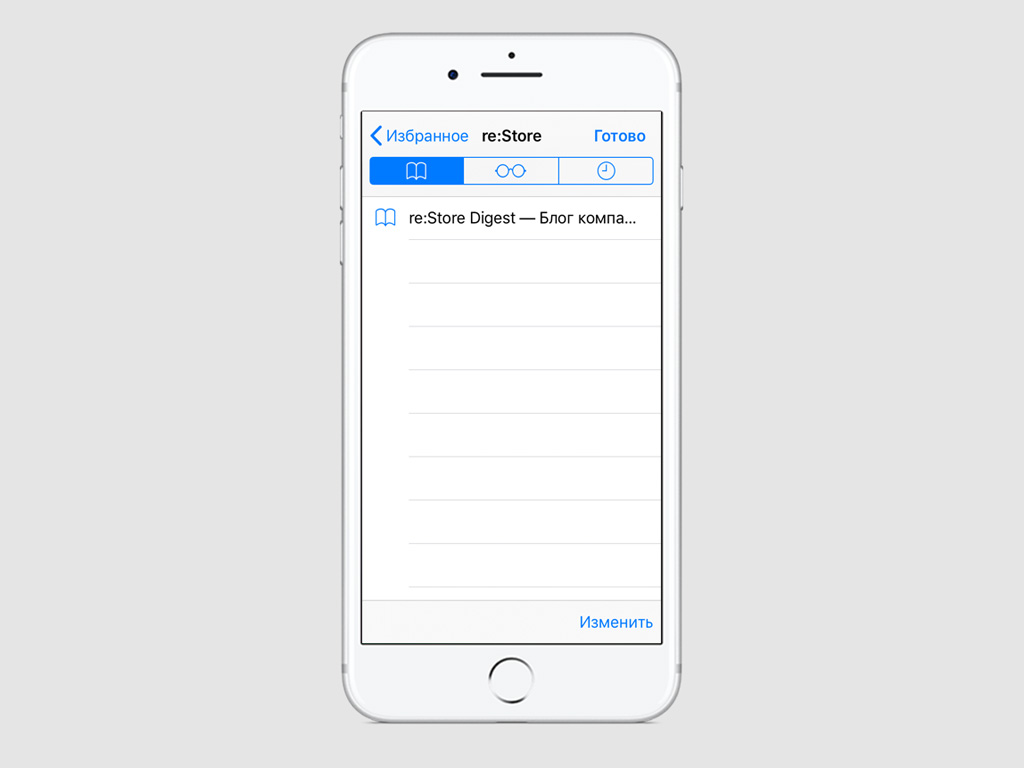
На устройствах iPhone и Mac пользователю доступна функция добавления закладок, которая позволяет быстро сохранить и организовать интересующие веб-сайты. Поиск необходимой веб-страницы становится очень легким благодаря созданию коллекции часто посещаемых сайтов.
Для добавления закладки в Safari на iPhone или iPad нужно выполнить следующие шаги:
- Открыть веб-сайт, для которого необходимо создать закладку.
- Когда страница полностью загружена, нажмите на иконку «Поделиться», которая обычно находится в нижней панели.
- В списке доступных опций выбрать «Добавить в закладки».
- Появится окно с предложением ввести название закладки и выбрать папку для ее размещения. Если нужной папки нет, можно создать новую, кликнув на «Выбрать папку» и затем на «Новая папка».
- После заполнения всех необходимых полей нажать на «Готово». Закладка будет добавлена в указанную папку.
Теперь, чтобы просмотреть добавленную закладку, нужно:
- Запустить Safari на вашем iPhone или iPad.
- Внизу экрана тапнуть на иконку с открытой книгой, расположенную в правом нижнем углу.
- На открывшейся странице выбрать вкладку «Закладки». Этот раздел по умолчанию содержит все ваши закладки.
- Если у вас есть большое количество закладок и вы хотите быстро найти нужную, воспользуйтесь функцией поиска. Для этого просто введите желаемый запрос в поле поиска вверху экрана.
- После этого вы увидите список закладок, который можно сортировать по различным критериям (например, по алфавиту или по дате добавления).
- Найдя интересующую вас закладку, просто тапните на нее, чтобы открыть соответствующую веб-страницу.
Теперь вы знаете, как легко и быстро добавить и найти закладку на iPhone. Используйте эту функцию, чтобы сортировать и организовывать ваши посещаемые веб-сайты для более удобного доступа к ним.
Как найти закладку
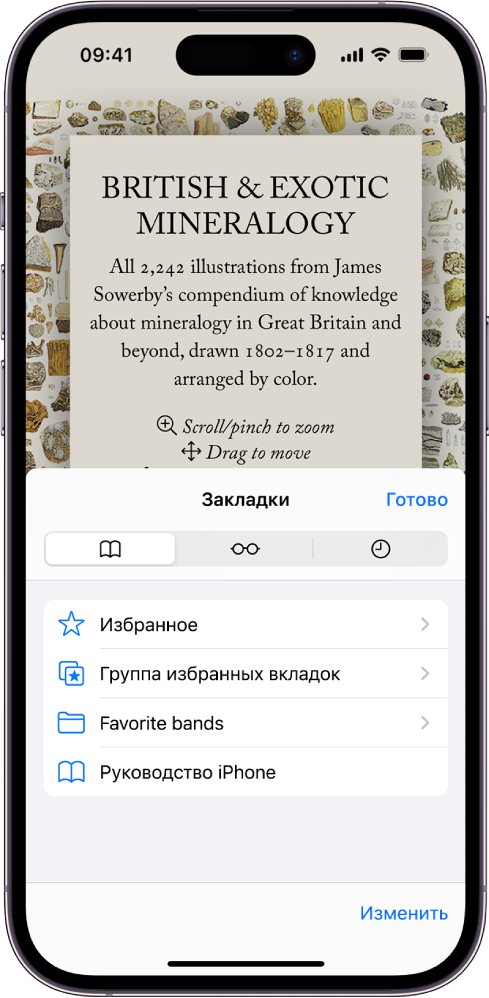
Чтобы найти закладку на iPhone, достаточно запустить браузер Safari на устройстве. Затем, в нижней части экрана, тапнуть на значок «Открытое панель представления» (в виде квадратиков).
В появившемся меню выберите вкладку «Закладки» (иконка в виде книжки). Вы увидите свою текущую коллекцию закладок.
Ниже находятся папки, которые вы можете использовать для организации и сортировки ваших закладок. Если вы создали специальную папку для определенной категории или для закладок определенных сайтов, то вам будет легко и быстро найти нужную информацию.
Чтобы перейти к нужной закладке, просмотрите содержимое папок или воспользуйтесь функцией поиска, чтобы найти нужный веб-сайт.
Также вы можете создать закладку прямо на iPhone. Чтобы это сделать, откройте сайт, который вы хотите добавить в закладки. Затем нажмите на значок «Поделиться» (пиктограмма с изображением стрелки вверх в круге).
Выберите опцию «Добавить в закладки» и укажите название для закладки, а также папку, в которую вы хотите ее поместить. После этого нажмите на кнопку «Готово».
Ваша новая закладка будет сохранена и будет доступна в коллекции закладок.
Как сортировать вкладки в Айфоне
На Айфоне можно сортировать вкладки в Safari, чтобы легко находить нужные сайты и создавать свою коллекцию закладок. Для этого необходимо воспользоваться функцией закладок, которая доступна на устройстве.
Перейдите в Safari, чтобы открыть браузер на Айфоне. После этого можно просматривать веб-сайты и создавать закладки для тех сайтов, которые вы часто посещаете.
Для создания закладки на текущей вкладке нужно тапнуть на значок «Поделиться», находящийся внизу экрана справа. Затем в появившемся меню выбрать опцию «Добавить в закладки».
После этого можно создать новую закладку или выбрать существующую папку, в которую хотите добавить закладку. Таким образом, можно создать определённые правила сортировки для вашей коллекции закладок.
Когда у вас накопится много закладок, можно использовать функцию поиска для быстрого нахождения нужной вкладки. Просто запустите Safari и нажмите на значок с поисковой строкой внизу экрана. Введите название сайта или ключевое слово, чтобы найти нужную закладку.
Также есть возможность сортировать вкладки в папки. Для этого нужно нажать на значок «Поделиться», выбрать опцию «Добавить в папку» и выбрать папку, в которую хотите добавить текущую вкладку.
Помимо этого, можно использовать компьютер с операционной системой Mac для сортировки закладок на Айфоне. Для этого необходимо открыть браузер Safari на компьютере и запустить iCloud. После этого войти в свой аккаунт iCloud и открыть раздел «Закладки». Таким образом, можно удобно сортировать и перемещать вкладки на Айфоне с помощью компьютера.
Создание и сортировка закладок на Айфоне является очень удобной функцией, которая позволяет быстро и легко находить нужные веб-сайты на вашем устройстве. Теперь вы можете организовать свои закладки и быть увереными, что вы всегда найдете нужную информацию.
Как просматривать и сортировать закладки с компьютера Mac на iPhone
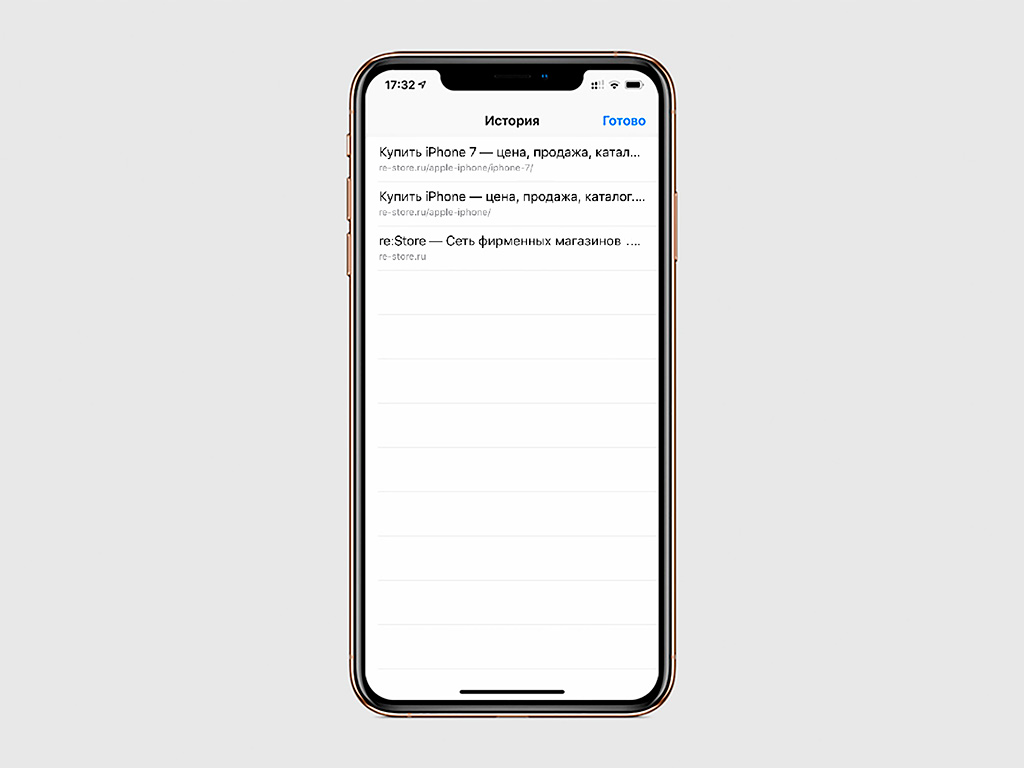
На iPhone существует несколько способов добавить нужную закладку в браузере Safari. Но что делать, когда вы находитесь за компьютером Mac и хотите добавить закладку сразу на устройство iPhone? Для этого существует функция iCloud, которая позволяет синхронизировать закладки между устройствами Apple.
Чтобы использовать эту функцию, необходимо убедиться, что у вас есть учетная запись iCloud на обоих устройствах и функция «Закладки» включена.
Действия для добавления закладок с компьютера Mac на iPhone:
- Откройте браузер Safari на своем Mac и найдите нужную веб-страницу или сайт.
- Когда вы нашли нужную страницу, нажмите на кнопку «Поделиться» в правом верхнем углу окна браузера.
- Выберите опцию «Добавить в iCloud Закладки».
- Теперь откройте браузер Safari на своем iPhone.
- Тапните на кнопку «Закладки» в нижней панели экрана.
- Внизу экрана вы увидите раздел «iCloud Закладки».
- Теперь вы можете просматривать и сортировать закладки, создавать папки для их более удобной организации, а также удалять ненужные закладки.
Таким образом, с использованием функции iCloud Закладки, вы можете легко добавлять и просматривать закладки с компьютера Mac на iPhone. Это очень удобно, когда у вас есть необходимость быстро найти определенный сайт с любого устройства.
Как создать папку с закладками в Safari
Веб-сайты, которые мы часто посещаем на своем устройстве iPhone, можно организовать в папку с закладками в браузере Safari. Это очень полезная функция, которая позволяет нам с легкостью находить нужные сайты и сохранять их для последующего просмотра.
Чтобы создать папку с закладками в Safari, вам понадобится выполнить следующие шаги:
- Запустите Safari на своем устройстве.
- Перейдите на веб-сайт, который вы хотите добавить в закладки.
- Нажмите на кнопку «Поделиться», которая находится в нижней части экрана.
- В появившемся меню выберите опцию «Добавить вкладку».
- Чтобы создать новую папку для закладок, кликните на кнопку «Создать папку».
- Введите название для новой папки.
- Выберите положение новой папки в текущей коллекции закладок. Вы можете создать папку на верхнем уровне или внутри другой папки.
- После создания папки, вы можете добавить в нее дополнительные веб-сайты, повторяя шаги с 2 по 5.
Теперь у вас есть специальная папка с закладками, в которой вы сможете организовать свои посещаемые веб-сайты. Это позволит вам быстро и легко находить нужные страницы без необходимости поиска по всему списку закладок.
Как удалять закладки и папки с закладками в Safari
Сайтов, которые мы посещаем на устройствах Mac и iPhone, часто бывает так много, что необходимость в их сортировке и создании папок для удобства становится очень актуальной.
В Safari, браузере, который чаще всего используется на устройствах Apple, есть функция закладок. С ее помощью пользователю легко перейти на определенную страницу, необходимую для быстрого доступа. И что делать, если уже необходимо удалить определенные закладки или папки с закладками? Это делается легко и просто!
Для начала, необходимо открыть браузер Safari на устройстве. Тапнуть на кнопку в виде открытой книги в нижнем правом углу экрана. Вы попадете на вкладку «Закладки», где можно просматривать все созданные закладки и папки.
Чтобы удалить конкретную закладку, просто тапните на нее и удерживайте, пока не появится специальный попап-меню. В этом меню можно выбрать опцию «Удалить», чтобы удалить закладку. Если вы хотите удалить папку с закладками, то тоже тапните на нее и удерживайте, пока не появится попап-меню, но уже выбирайте опцию «Удалить папку».
Если у вас очень много закладок и папок и удаление каждой из них вручную может занять много времени, вы можете воспользоваться функцией сортировки. Для этого в панели навигации нажмите кнопку «Изменить». Теперь вы можете менять положение закладок и папок, перемещая их вверх или вниз. Это позволяет упорядочить закладки таким образом, чтобы самые посещаемые сайты были всегда в верхней части списка.
Теперь вы знаете, как удалять закладки и папки с закладками в браузере Safari на устройстве iPhone. С помощью этих простых действий вы можете не только ограничить количество закладок, но и сделать их более удобными в использовании.
Как быстро попасть на часто посещаемые веб-сайты
Когда вы часто посещаете определённые сайты, то для быстрого доступа к ним можно создать закладки на вашем устройстве. Система Safari на устройствах с операционной системой iOS, таких как iPhone и iPad, позволяет легко добавлять и управлять закладками.
Для того чтобы добавить нужный вам сайт в закладки, вам необходимо:
- Открыть Safari, браузер по умолчанию на устройстве.
- Перейти на сайт, который вы хотите добавить в закладки.
- Тапнуть на иконку «Поделиться» в нижней панели инструментов.
- Из списка доступных опций выбрать «Добавить в закладки».
- Заполнить название для закладки и выбрать папку, в которую вы хотите добавить закладку.
- Тапнуть на кнопку «Готово» для создания закладки.
После создания закладки, вы можете легко попасть на посещаемые вами сайты с помощью следующих действий:
- Открыть Safari на вашем устройстве.
- Нажать на иконку «Закладки» в нижней панели инструментов.
- Найти нужную вам закладку в папке или коллекции.
- Тапнуть на закладку, чтобы запустить её.
Если у вас много закладок, вы можете ограничить их количество путем создания папок. Для этого:
- Открыть Safari на вашем устройстве.
- Нажать на иконку «Закладки» в нижней панели инструментов.
- Тапнуть на кнопку «Изменить» в правом нижнем углу.
- Выбрать папку, в которую вы хотите добавить новую папку.
- Тапнуть на кнопку «Новая папка» и ввести название для новой папки.
- Тапнуть на кнопку «Готово» для создания папки.
- Перетащить закладки в новую папку или папку, которую вы хотите изменить.
Таким образом, вы сможете быстро попадать на часто посещаемые вами веб-сайты с помощью закладок в Safari на вашем устройстве. Это удобная функция, которая позволяет вам легко управлять и организовывать свои закладки, а также быстро находить нужные вам сайты.
Видео:
Как добавить закладки на экран домой на iPhone
Как добавить закладки на экран домой на iPhone de Канал Боня и Персик 154 visualizaciones hace 3 años 1 minuto y 25 segundos
