
Содержимое статьи
Где на Windows хранятся резервные копии iPhone и как их найти
Для обеспечения безопасности важных данных на iPhone, каждому пользователю рекомендуется регулярно создавать резервные копии своего устройства. В случае сбоя, потери или повреждения смартфона, резервная копия позволяет восстановить все настройки, приложения и личные данные. Однако где именно хранятся эти копии на операционной системе Windows?
Стандартно, резервная копия iPhone на Windows создается и хранится в папке с данными пользователя. Данная папка обычно находится по пути «C:Пользователиимя_пользователяAppDataRoamingApple ComputerMobileSyncBackup». Однако, по умолчанию эта папка скрыта и не видна на экране.
Чтобы найти папку с резервными копиями, необходимо выполнить несколько действий. Настройка папки с данными может отличаться в зависимости от версии Windows, поэтому рекомендуется установить сочетание клавиш Win + R на клавиатуре. Появится окно «Выполнить», в котором нужно ввести команду %appdata%. Нажмите Enter и откроется папка с данными пользователя.
В открывшемся окне нужно перейти в папку «Apple Computer» -> «MobileSync» -> «Backup». В этом разделе будут находиться все резервные копии для различных моделей iPhone. Чтобы определить, какая копия относится к какому устройству, можно посмотреть имя папки, которое соответствует уникальному идентификатору вашего iPhone.
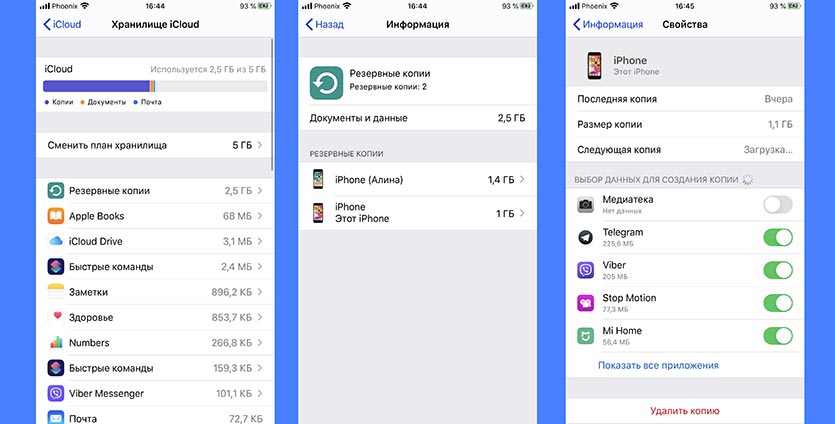
Также есть возможность посмотреть список доступных резервных копий через iCloud. В этом случае необходимо открыть настройки iPhone, найти раздел «iCloud» и перейти в «Управление хранилищем». Здесь можно убедиться в наличии резервной копии и перенести ее на внешний носитель или компьютер. Восстановление данных на другом устройстве или после восстановления системы Windows также возможно через эту настройку.
В итоге, резервные копии iPhone на системе Windows хранятся в облачном хранилище iCloud и в папке «Backup» в папке с данными пользователя на компьютере. Понадобится некоторое время и ряд действий, чтобы найти и сохранить эти копии. Однако, важно регулярно создавать резервные копии для первоначальной защиты данных и в случае сбоя системы или устройства.
Где хранятся резервные копии Айфона на компьютере на Windows
При создании резервных копий Айфона на компьютере с операционной системой Windows, файлы сохраняются в определенном месте. Место хранения резервных копий может отличаться в зависимости от версии Windows и модели устройства.
В настоящее время наиболее распространенные места хранения резервных копий Айфона на компьютере на Windows:
- В папке «Library/Application Support/MobileSync/Backup»: Это стандартное место сохранения резервных копий в Windows. Доступ к этой папке можно получить, открыв проводник и перейдя в директорию «C:UsersИмя_пользователяAppDataRoaming». Здесь Вы сможете найти папку «Apple Computer» и папку «MobileSync», внутри которой находится папка «Backup». В этой папке хранятся все созданные резервные копии данных Вашего устройства Apple.
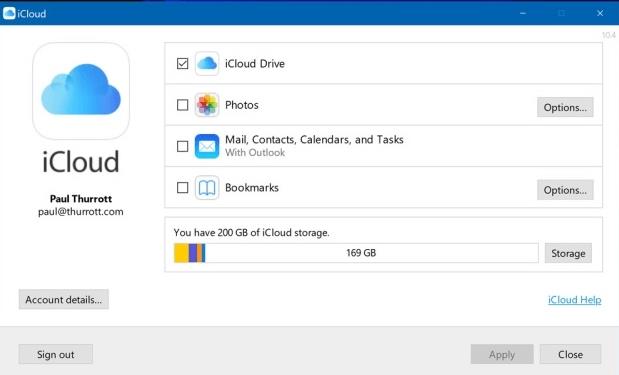
- Внешний винчестер или облачное хранилище: Если Вы установили приложение iCloud для Windows и настроили его для создания резервных копий устройства, то Ваша резервная копия может быть сохранена на внешнем винчестере или в облачном хранилище iCloud. В этом случае, для доступа к резервным копиям нужно открыть настройки iCloud на компьютере и ввести комбинацию Apple ID и пароль. После этого можно обнаружить резервные копии Айфона в облачном хранилище или на внешнем устройстве.
Зная место хранения резервных копий Айфона на компьютере на Windows, Вы сможете легко найти и скопировать эти файлы с целью сохранения или перемещения на другое место. Также Вы можете использовать эти резервные копии для восстановления данных на Вашем устройстве Apple в случае сбоя или необходимости смены устройства.
Где найти резервную копию iPhone на компьютере Mac
Для пользователей устройств iPhone, на компьютере Mac резервное копирование информации с айфона автоматически создается во время синхронизации устройства с iTunes. Копия сохраняется в определенном местоположении на компьютере и может быть использована для восстановления данных в случае проблем с телефоном или при покупке нового устройства.
Местоположение резервной копии iPhone на Mac зависит от версии операционной системы. Для пользователей с macOS 10.15 и новее резервная копия хранится в облачном хранилище iCloud. В данном случае пользователю не нужно определять местоположение копии, так как она автоматически создается и хранится в iCloud.
Если же у вас установлена более старая версия macOS, то резервная копия iPhone будет сохранена на компьютере в определенной папке. Чтобы найти данную папку и получить доступ к резервной копии, выполните следующие шаги:
- Откройте Finder на вашем Mac.
- В меню, выберите пункт «Переход» и затем «Переход к папке».
- В открывшемся окне введите следующий путь:
~/Library/Application Support/MobileSync/Backup/ - Нажмите на кнопку «Перейти».
После выполнения этих шагов вы попадете в папку, где хранятся все резервные копии iPhone, созданные на вашем компьютере Mac. Вы можете увидеть список папок, где каждая папка соответствует конкретной модели вашего устройства.
Для просмотра содержимого резервной копии в данном разделе можно перейти в папку, соответствующую модели вашего iPhone, и посмотреть файлы, которые были сохранены во время создания бэкапа.
Где в iTunes хранятся резервные копии iPhone

При резервном копировании iPhone на компьютере с Windows, бэкапы сохраняются в определенном местоположении. Если вы хотите узнать, где именно хранятся эти резервные копии, вот что вам понадобится сделать:
- Откройте папку «Пуск» на вашем компьютере с Windows.
- Введите в строке поиска путь «C:Usersимя_пользователяAppDataRoamingApple ComputerMobileSyncBackup». Вместо «имя_пользователя» укажите имя вашего пользователя Windows.
- Нажмите клавишу «Enter», и вы попадете в раздел, где хранятся резервные копии iPhone.
Здесь вы найдете все файлы резервных копий, созданных iTunes для вашего смартфона. В зависимости от версии iTunes и настроек, после каждой резервной копии будет создан отдельный раздел с уникальным идентификатором.
Если вам нужно посмотреть резервную копию или установить ее на другой компьютер, например, после сбоя, у вас есть несколько вариантов:
- В iTunes: Подключите iPhone к компьютеру, откройте iTunes и выберите устройство в окне программы. Затем перейдите в раздел «Резервное копирование» и нажмите «Восстановить резервную копию». В открывшемся окне выберите нужную резервную копию и нажмите «Восстановить».
- В iCloud: Если у вас есть облачное хранилище iCloud, вы можете восстановить свою резервную копию через настройки iPhone. Перейдите в раздел «Настройки», выберите свой аккаунт iCloud, затем «iCloud Backup» и нажмите «Восстановить резервную копию».
Убедитесь, что ваш iPhone подключен к компьютеру или доступен интернет для использования iCloud. Также, перед восстановлением или удалением резервной копии, убедитесь, что вы выбираете правильную копию, чтобы избежать потери важных данных.
Теперь вы знаете, где в iTunes хранятся резервные копии iPhone на компьютере с Windows. Найдя местоположение этих файлов, вы сможете легко управлять своими резервными копиями и использовать их для восстановления данных и настройки вашего iPhone.
Где посмотреть резервную копию Айфон в iCloud
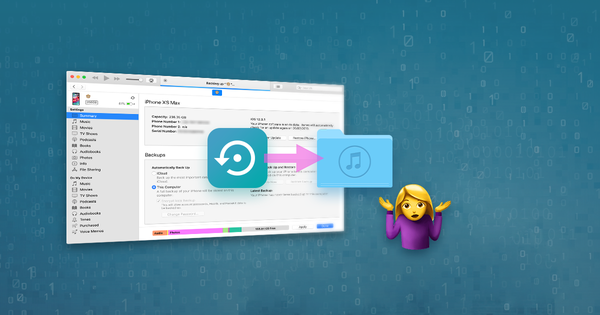
В случае если у вас есть резервная копия Айфона в iCloud, на Windows вы можете посмотреть ее следующим образом:
- На экране вашего смартфона iPhone вам необходимо открыть раздел «Настройки».
- В разделе «Настройки» найдите раздел «Ваше имя» (имя_пользователя). На разных версиях iOS и разных моделях устройства этот раздел может называться по-разному, например, «iCloud» или «Аккаунт».
- В данном разделе найдите и нажмите на раздел «iCloud».
- Далее в этом разделе появляется список всех приложений и сервисов, для которых создана резервная копия в облачное хранилище iCloud. Здесь вы сможете найти и распространенные приложения, такие как «Фото», «Контакты», «Заметки» и другие.
- Если вам необходимо посмотреть резервную копию конкретного приложения, например, «Фото», просто войдите в этот раздел и на экране появится список всех созданных резервных копий этого приложения.
- Для просмотра файлов резервной копии вам понадобится доступ к iCloud с вашего компьютера Windows. Убедитесь, что на вашем устройстве и компьютере установлена последняя версия системы.
- На вашем Windows-компьютере откройте папку «computer» и перейдите в раздел «Система».
- В разделе «Система» найдите и откройте папку «Library/Application Support/MobileSync».
- В этой папке вы найдете папку «Backup», где хранятся все резервные копии вашего iPhone.
- Откройте папку «Backup» и вы увидите подпапки с названиями, состоящими из случайных символов. Каждая такая подпапка соответствует одной резервной копии.
- Найдите папку, которая создана на дату, когда вы сделали последнюю резервную копию вашего устройства.
- Откройте эту папку и вы увидите все файлы вашей резервной копии iPhone.
- Удаление резервных копий можно производить только через настройки вашего устройства iPhone.
Теперь у вас есть возможность легко найти и просмотреть резервную копию вашего Айфона в iCloud. Не забудьте регулярно создавать резервные копии, чтобы избежать потери важных данных и избежать проблем при восстановлении вашего устройства.
Как определить, для какого устройства создана данная резервная копия
При сохранении резервной копии iPhone на компьютере с операционной системой Windows местоположение данных может отличаться в зависимости от версии iTunes и настроек пользователя. Чтобы убедиться, для какого устройства создана данная резервная копия, необходимо открыть файл конфигурации бэкапа.
Для этого после подключения iPhone к компьютеру откройте проводник Windows и введите следующий путь в адресной строке:
C:Пользователиимя_пользователяAppDataRoamingApple ComputerMobileSyncBackup
Здесь «имя_пользователя» — это имя вашего пользователя в системе.
В этой папке находятся все резервные копии iPhone, созданные на данном компьютере. Каждая папка внутри этого каталога соответствует отдельному устройству и содержит уникальное имя в формате с некоторыми цифрами и буквами.
Чтобы определить, для какого устройства создана конкретная резервная копия, вам нужно найти файл с именем «Info.plist». Вы можете открыть его с помощью блокнота или любого другого редактора текста.
Внутри файла «Info.plist» вы найдете информацию о модели и версии iPhone, для которого создана данная резервная копия. Например, вы можете увидеть следующую строку:
<key>Product Name</key>

<string>iPhone 11</string>
В данном случае резервная копия была создана для iPhone 11.
Таким образом, проверив содержимое файла «Info.plist», вы сможете определить, для какого устройства создана данная резервная копия на Windows.
Как изменить местоположение резервной копии
Резервные копии данных на iPhone на Windows операционной системы хранятся в определенном месте по умолчанию. Однако, возможно, по разным причинам может потребоваться изменить это местоположение.
Для того чтобы изменить местоположение резервной копии данных, вам понадобится доступ к командной строке операционной системы. Обязательно убедитесь, что у вас есть административные права доступа в системе.
В данная цели нужно установить комбинацию факторов:
- Откройте командную строку, для этого нажмите Win + R, появляется окно «Выполнить». В строке введите «cmd» и нажмите «ОК».
- В командной строке введите следующую команду:
cd Usersимя_пользователяAppDataRoamingApple ComputerMobileSyncBackup - Создайте новую папку, где будет храниться ваша резервная копия. Например, нажмите правую кнопку мыши и выберите пункт «Создать» -> «Папку» и дайте ей имя.
- Переместите все файлы из текущей папки «Backup» в новую папку, куда вы хотите перенести резервную копию.
- Убедитесь, что папка с резервной копией имеет следующую структуру:
Путь Описание Usersимя_пользователяAppDataRoamingApple ComputerMobileSyncBackup Родительская папка, где хранятся все версии резервных копий Usersимя_пользователяAppDataRoamingApple ComputerMobileSyncBackupимя_копии Папка с резервной копией конкретного устройства и версией iOS
После выполнения этих шагов резервные копии будут сохраняться в новом месте, указанном в пункте 3. Вы сможете посмотреть резервные копии iPhone в данном месте на вашем компьютере.
Если у вас возникли проблемы с резервным копированием iPhone или вы хотите восстановить данные из резервной копии, достаточно просто указать новое место хранения на этом этапе.
Как удалить резервную копию iPhone
После того, как резервная копия iPhone была создана, пользователю может понадобиться удалить ее для освобождения места на устройстве или из-за других причин. В данной статье мы расскажем вам, как удалить резервную копию iPhone на Windows.
Чтобы удалить резервную копию iPhone, вам понадобится компьютер с операционной системой Windows. Следуйте этим простым шагам:
- На компьютере откройте iTunes.
- На экране компьютера найдите раздел «Библиотека» и нажмите на него.
- В разделе «Библиотека» найдите пункт «Резервное копирование» и выберите его.
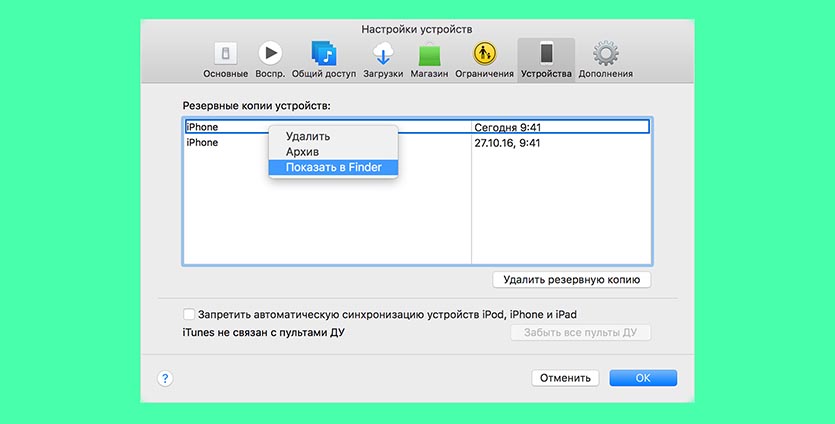
- В открывшемся окне вы увидите список резервных копий iPhone. На этом экране вы можете убедиться, что резервная копия, которую вы хотите удалить, присутствует.
- Если вы хотите удалить только одну резервную копию, щелкните правой кнопкой мыши на ней и выберите команду «Удалить». Вы должны подтвердить свое намерение удалить эту резервную копию.
- После подтверждения резервная копия будет удалена с вашего компьютера.
Теперь вам известны основные шаги по удалению резервной копии iPhone на компьютере с Windows. Вы можете удалять резервные копии iPhone, чтобы освободить место на устройстве или избежать проблем с сохранениями данных. Важно помнить, что удаление резервной копии не повлияет на работу самого iPhone, но если вам понадобится восстановить данные с устройства, вам потребуется резервная копия.
Теперь вы знаете, как удалить резервную копию iPhone на компьютере с операционной системой Windows. Следуйте нашим инструкциям, и вам получится удалить ненужные резервные копии и освободить место на компьютере.
Как восстановить резервную копию
Для восстановления резервной копии iPhone на Windows, вам потребуется знать местонахождение файлов бэкапа. В зависимости от версии и модели вашего устройства, местоположение резервных копий может отличаться.
Для начала, откройте окно проводника на вашем устройстве Windows. В адресной строке введите следующий путь:
С:пользователь<имя_пользователя>AppDataRoamingApple ComputerMobileSyncBackup
В этом разделе вы найдете все резервные копии данных iPhone, созданные вами или автоматически iCloud. Имя папки будет состоять из некоторых символов и система определит ее как уникальный идентификатор вашего устройства.
При восстановлении данных с резервной копии, убедитесь, что ваш iPhone подключен к компьютеру и iTunes установлен. Запустите iTunes, найдите ваше устройство в программе и перейдите в раздел «Резервное копирование».
В этом окне вы увидите список всех доступных резервных копий. Выберите нужную копию, и iTunes начнет процесс восстановления данных на вашем iPhone, включая настройки, контакты, фотографии и приложения.
Если вы хранили резервную копию на внешнем устройстве, таком как внешний жесткий диск или флеш-накопитель, то вы можете перенести файлы копии в папку резервных копий, которая была указана ранее. После этого iTunes сможет найти и использовать эту копию для восстановления данных.
Если у вас есть резервная копия данных на iCloud, вы можете восстановить их на новом iPhone при первоначальной настройке устройства. При этом вам потребуется подключение к сети Wi-Fi и аккаунт iCloud. В процессе настройки устройства появится опция «Восстановить из резервной копии iCloud», где вы сможете выбрать нужную резервную копию и восстановить все данные на новом устройстве.
Таким образом, восстановление резервной копии iPhone на Windows отличается от создания резервной копии. Для восстановления данных необходимо найти место хранения резервной копии и использовать iTunes или облачное хранилище iCloud.
Распространенные проблемы
При хранении резервных копий iPhone на Windows можно столкнуться с несколькими распространенными проблемами. Во-первых, местоположение файлов резервных копий может быть скрытым и недоступным для пользователя. В зависимости от модели устройства и настройку создания резервной копии, файлы могут быть расположены в нескольких разделах.
Для того чтобы найти место, где хранятся эти резервные копии, можно использовать следующие команды:
%APPDATA%Apple ComputerMobileSyncBackup — здесь находятся резервные копии данных вашего iPhone в Windows 10 и более поздних версиях ОС.
%USERPROFILE%AppDataRoamingApple ComputerMobileSyncBackup — местоположение резервной копии в Windows 7 и более ранних версиях ОС.
В некоторых случаях файлы резервных копий могут быть сохранены на внешнем устройстве, например, на жестком диске или флеш-накопителе.
Если резервная копия iPhone была создана с использованием iCloud, то она не хранится на компьютере, а на серверах Apple.
Автоматическое местоположение резервных копий может изменяться в зависимости от настроек и версии операционной системы iPhone.
При восстановлении резервной копии на новом устройстве или после сброса настроек можно убедиться, что резервная копия была создана, появляется через пару шагов после настройки нового iPhone.
Если файлы резервных копий удалены или местоположение изменено, их доступ можно восстановить с помощью сторонних программ для восстановления данных.
Для удаления резервных копий можно воспользоваться командой Управлять резервными копиями в разделе Настройки на iPhone или iTunes на компьютере.
В данном разделе мы рассмотрели распространенные проблемы, с которыми можно столкнуться при хранении резервных копий iPhone на Windows. Убедитесь, что вы знаете местоположение ваших резервных копий и регулярно выполняйте их создание для целей безопасности данных вашего смартфона.
Видео:
Как восстановить айфон? Восстановить iPhone — ЛЕГКО!
Как восстановить айфон? Восстановить iPhone — ЛЕГКО! by IT Dog 224,619 views 1 year ago 4 minutes, 44 seconds
