
25 фишек Telegram, о которых вы не знали
Telegram — один из самых популярных мессенджеров сегодня. Если у вас есть аккаунт в Telegram, то вы наверняка знакомы со многими его возможностями: отправка сообщений, группировка чатов, переключение между диалогами и прочитанными сообщениями, сохранение текста, настройка входа и размера шрифта и многие другие. Но на самом деле, за этими привычными функциями, Telegram скрывает множество уникальных и неизвестных возможностей.
В этой статье мы расскажем о 25 фишках Telegram, о которых вы могли не знать. Например, вы можете защитить свои сообщения с помощью секретного кода, включить напоминания о прочитанных сообщениях или даже изменить цвет иконки мессенджера на своем устройстве. Также вы сможете активировать функцию группировки чатов или очистки диалогов по одной кнопке.
В будущем Telegram будет добавлять еще больше интересных функций, таких как возможность отправки сообщений поверх других приложений или сохранение текста в отдельное хранилище. Уверены, что узнавать о всех новых возможностях Telegram будет все интереснее и интереснее!
1. Форматирование текста в Телеграм
Возможности форматирования текста в Телеграм очень демонстрация шредера все,
предоставит гораздо эффективнее, чем просто использование обычных текстовых сообщений. Здесь вы найдете 25 фишек,
которые помогут вам воспользоваться всем потенциалом Телеграм.
1. Избранное
Один из наиболее полезных фишек Телеграма — это возможность отметить сообщения в избранное и сохранить их в отдельную
библиотеку. Для этого необходимо просто нажать на сообщение и удерживать его, пока не появится окно с опциями.
Выберите «Добавить в избранное» и сообщение будет сохранено для будущего просмотра.
2. Размер шрифта и форматирование
Если вам нужно изменить размер шрифта или применить другое форматирование, такое как полужирный или курсив, вы
можете воспользоваться Markdown. Просто добавьте определенные символы перед и после текста для применения форматирования.
Например, чтобы сделать текст полужирным, оберните его в две звездочки ( **текст** ), а чтобы сделать курсив, оберните его в
нижние подчеркивания ( _текст_ ).
3. Закрепить сообщение
Если важное сообщение потерялось среди многочисленных диалогов, его можно закрепить на верхней панели
расположенной над сообщениями. Для этого просто удерживайте сообщение и выберите опцию «Закрепить». Такое сообщение
будет всегда находиться вверху вашего диалога и не потеряется в потоке других сообщений.
4. Цитирование сообщения
Если вы хотите ответить на конкретное сообщение, его можно процитировать и добавить свое сообщение снизу. Просто
выделите нужное сообщение и выберите опцию «Цитировать» в контекстном меню. Затем напишите свое сообщение под
цитатой. Таким образом, получится четкая и структурированная цепочка сообщений.
5. Пометка «Непрочитанное»
Если вы хотите сохранить сообщение в непрочитанном состоянии или отметить его для последующего просмотра, вы можете
использовать опцию «Непрочитанное». Просто проведите по сообщению справа налево и нажмите на значок непрочитанного (красную точку).
Такое сообщение будет сгруппировано в разделе «Непрочитанные» и не будет потеряно в потоке других сообщений.
6. Секретные чаты
Телеграм предлагает возможность вести секретные чаты с другими пользователями, которые защищены дополнительным уровнем
шифрования. Чтобы начать секретный чат, просто выберите опцию «Новое сообщение» и затем «Начать секретный чат». Вам
будет предложено выбрать собеседника и установить пароль для доступа к вашему секретному чату.
7. Изменение ID звонка

Если вы отправляете голосовое сообщение и хотите изменить ID звонка (сохранить запись под иным идентификатором), вы
можете воспользоваться опцией «Переименовать». Просто удерживайте звуковое сообщение и выберите опцию «Переименовать».
Затем введите новое название и сохраните изменения.
8. Группировка по темам

Многие пользователи Телеграма используют его не только для общения, но и для ведения своей деловой жизни. Чтобы
помочь организовать сообщения, вы можете группировать их по определенным темам. Для этого создайте новый диалог и
дайте ему название, отражающее тему или проект, с которым он связан. Затем просто перетаскивайте и сохраняйте
сообщения в нужный диалог.
9. Таймер самоуничтожения сообщений
В Телеграме есть опция установить таймер самоуничтожения сообщений, позволяющая автоматически удалить сообщение через
определенное время после прочтения получателем. Чтобы воспользоваться этой функцией, просто проведите по сообщению
отправителя справа налево и выберите опцию «Установить таймер». Затем выберите время, через которое сообщение будет
удалено.
10. Поиск сообщений
Когда ваш диалог становится слишком большим и вы хотите найти определенное сообщение, вы можете воспользоваться функцией
поиска. Просто нажмите на значок поиска в верхнем правом углу и введите ключевые слова для поиска. Таким образом, вы
сможете быстро найти нужное сообщение и перейти к нему.
11. Видео в качестве обоев
Если вы хотите добавить немного разнообразия в интерфейс Телеграма, вы можете использовать видео в качестве обоев на
фоне экрана. Просто выберите опцию «Настройки» в главном меню, затем перейдите в раздел «Внешний вид» и выберите
«Видеообои». Затем выберите видео, которое вы хотите использовать, и установите его в качестве обоев.
12. Безопасность с помощью Touch ID
Если вы хотите защитить свои сообщения от несанкционированного доступа, вы можете включить опцию Touch ID или Face ID
(если ваше устройство поддерживает эту функцию). Чтобы установить эту опцию, зайдите в «Настройки», выберите «Конфиденциальность»
и включите опцию «Touch ID и пароль». Теперь, чтобы получить доступ к Телеграму, вам придется использовать вашу основную
идентификацию.
13. Просмотр видео с таймкодами
Когда вы делитесь видео в Телеграме, вы можете добавлять таймкоды для указания определенных моментов или сцен в видео.
Просто откройте видео, воспроизведите его и нажмите на значок «Таймкод». Затем выберите место, в котором вы хотите
установить таймкод, и введите описание к этому моменту.
14. Группировка стикеров
Когда у вас накопилось много стикеров для использования в Телеграме, можно группировать их по категориям для удобства.
Просто перетащите стикеры, чтобы создать отдельные наборы по темам или настроению. Чтобы создать новую группу, выберите
опцию «Создать набор стикеров» в меню стикеров.
15. Загрузка файлов поверх текста
В Телеграме можно загружать файлы и документы поверх текста сообщений, чтобы облегчить просмотр и найти нужный файл.
Чтобы загрузить файл, просто перетащите его на область сообщения и он будет добавлен поверх текста. Таким образом, вы
сможете организовать свои файлы и легко находить нужный при необходимости.
16. Архивация сообщений
Если у вас накопилось много старых сообщений, которые уже не нужны, вы можете архивировать их, чтобы сохранить порядок
в своем диалоге. Чтобы архивировать сообщение, удерживайте его и выберите опцию «Архивировать». Архивированные сообщения
перемещаются в отдельный раздел «Архив» и могут быть легко восстановлены при необходимости.
17. Быстрый доступ к последнему звонку
Если вы хотите быстро вернуться к последнему звонку, который вы сделали или пропустили, просто проведите по экрану
Телеграма справа налево и откройте панель с информацией о звонках. Здесь вы увидите список последних звонков и сможете
легко вернуться к нужному.
18. Защита доступа к Телеграму
Если вы хотите установить дополнительную защиту доступа к Телеграму, вы можете включить пароль для входа. Чтобы
включить эту функцию, зайдите в «Настройки», выберите «Конфиденциальность» и включите опцию «Пароль». Затем введите
пароль для входа и сохраните настройки. Теперь, чтобы получить доступ к Телеграму, вам придется вводить пароль.
19. Доступ к избранному
Если у вас есть сообщения или файлы, которые вы часто используете, вы можете добавить их в избранное для быстрого
доступа. Просто удерживайте сообщение или файл и выберите опцию «Добавить в избранное». Такие элементы будут
отображаться в разделе «Избранное» в меню и будут легко доступны в любое время.
20. Быстрая отправка видео
Если у вас есть видео, которое вы хотите отправить в Телеграме, но оно слишком большое и занимает много места,
вы можете воспользоваться функцией «Сжатие перед отправкой». Просто выберите опцию «Сжатие перед отправкой» при
выборе видео и оно будет автоматически сжато до оптимального размера.
21. Видеоконференции в Группах
Теперь вам доступна возможность проводить видеоконференции в группах Телеграма. Вы можете создать групповой вызов и
пригласить участников для обсуждения и взаимодействия в реальном времени. Чтобы начать видеоконференцию, нажмите на
иконку вызова в групповом чате и выберите участников для приглашения.
22. Удаление сообщений для всех
Если вы отправили сообщение по ошибке или хотите его удалить для всех участников, вы можете воспользоваться опцией
«Удалить для всех». Просто удерживайте сообщение и выберите опцию «Удалить для всех». Таким образом, сообщение будет
удалено из чатов всех участников и его нельзя будет восстановить.
23. Восстановление случайно удаленных сообщений
Если вы случайно удалили важное сообщение и хотите его восстановить, вы можете воспользоваться функцией «Восстановить».
Просто проведите по экрану Телеграма с
2. Голосовые сообщения при подносе телефона к уху
Если вы активно используете облачное приложение Telegram, то вам, скорее всего, известно множество его возможностей. Но даже самым опытным пользователям мессенджера могут быть неизвестны некоторые функции, которые Дуров и его команда добавили в приложение. В этом разделе мы рассмотрим некоторые из них.
7. Возможность отправки голосовых сообщений при подносе телефона к уху
При отправке голосового сообщения в приложении Telegram можно включить функцию автоматической отправки голосового сообщения при поднесении телефона к уху. Для того чтобы включить эту функцию, вам нужно перейти к настройкам Телеги, нажать на иконку с иконкой меню и перейти к разделу «Голосовые сообщения». После этого включите опцию «Отправка голосовых сообщений при подносе телефона к уху». Теперь, когда вы хотите отправить голосовое сообщение, достаточно просто поднести телефон к уху и голосовое сообщение будет автоматически отправлено.
8. Своя папка для голосовых сообщений
В Telegram также есть возможность организации голосовых сообщений в отдельную папку. Для этого в настройках приложения перейдите к разделу «Голосовые сообщения» и введите своё собственное название папки. После этого все голосовые сообщения будут сохраняться в указанной вами папке.
19. Видимость голосовых сообщений
В Телеграме также есть функция, позволяющая установить видимость голосовых сообщений только для определенных контактов или для всех. Для этого вам нужно зайти в настройки Телеги, выбрать раздел «Голосовые сообщения» и включить опцию «Видимость голосовых сообщений». Дальше можно выбрать, кто будет видеть ваши голосовые сообщения: только избранные контакты, те, у кого есть доступ к вашему аккаунту, или все пользователи мессенджера.
24. Защита голосовых сообщений таймером
Для обеспечения дополнительной безопасности в Телеграме есть возможность установить таймер на удаление голосовых сообщений. Для того чтобы воспользоваться этой функцией, перейдите в настройки приложения, выберите раздел «Голосовые сообщения» и включите опцию «Таймер удаления голосовых сообщений». Теперь ваши голосовые сообщения будут автоматически удаляться через указанный период времени.
Как видите, в мессенджере Telegram есть множество функций и возможностей, которые помогут вам вести коммуникацию с другими пользователями более удобно и безопасно. Ознакомьтесь с ними и наслаждайтесь комфортным использованием этого популярного мессенджера!
3. Отложенная отправка сообщений
В Telegram есть возможность отложенной отправки сообщений. Эта функция очень удобна, если вам нужно написать сообщение, но его доставка должна произойти в определенный момент времени. Например, вы хотите поздравить друга с его днем рождения, но не хотите пробуждать его утром в пять часов. Теперь вы можете установить таймер на отправку сообщения и оно будет доставлено точно в нужное время.
Для использования функции отложенной отправки сообщений нужно следовать нескольким простым шагам:
- Откройте чат, в котором хотите отправить сообщение.
- Напишите текст сообщения или прикрепите файлы, гифки или стикеры, если это необходимо.
- Нажмите и удерживайте кнопку отправки сообщения (обычно поле с изображением «стрелки вправо»).
- В появившемся меню выберите пункт «Отложить отправку».
- Выберите нужный момент времени, когда сообщение должно быть отправлено.
- Подтвердите выбор, и сообщение сохранится в отложенные.
Важно отметить, что отложенные сообщения будут отправлены в указанное время даже в случае, если вы перейдете на другой аккаунт или отключите видимость в чатах.
При получении отложенного сообщения собеседник увидит его как обычное сообщение, он не будет знать, что оно было отправлено с задержкой. Эта функция полезна для группировки важных сообщений в одном месте или для отправки сообщений в будущем, когда вам это удобно.
Если вам нужно отменить отложенную отправку сообщения, вы можете перейти в раздел «Избранное» и удалить сообщение из списка отложенных.
Теперь у вас есть возможность использовать отложенную отправку сообщений в Telegram, что позволит вам более гибко планировать коммуникацию и защитить себя от оплошностей. Устанавливайте таймер и отправляйте сообщения в нужный вам момент!
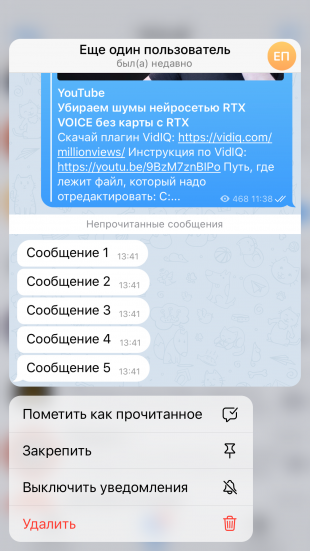
4. Пометить диалог как непрочитанное
В Telegram существует возможность пометить диалог как непрочитанное, чтобы обратить на него внимание позже или отметить его важность. Для этого следует выполнить следующие шаги:
- Откройте приложение Telegram и перейдите в список диалогов.
- Найдите нужный вам диалог и проведите влево по нему пальцем или щелкните правой кнопкой мыши на диалоге, если вы используете приложение на компьютере. Появится меню действий для выбранного диалога.
- В меню выберите опцию «Пометить как непрочитанное». Диалог будет отображаться снова с индикатором непрочитанного сообщения, чтобы вас проинформировать о наличии новой активности.
Теперь вы можете легко отслеживать диалоги, которые требуют вашего внимания. Пометка диалога как непрочитанного полезна, особенно когда у вас много аккаунтов или когда нужно сохранить сообщение для дальнейшей обработки.
5. Библиотека Гифок и Youtube
В Telegram есть возможность незаметно подносить любимые гифки и видео из YouTube в своих диалогах. Для этого просто перейдите в сообщение, выберите гифку, видео или ютуб-код, напишите хэштеги и отправьте. Сохраните интересные гифки и видео в избранном, чтобы легко найти их позже. Также можно прокручивать облачное избранное архивом, чтобы быстро найти нужное видео или гифку и поделиться ими с другими.
Чтобы защитить доступ к избранным гифкам и видео, вы можете установить настройки приватности для этого раздела. В настройках аккаунта выберите «Избранное» и включите возможность установить пароль. Теперь только вы сможете получить доступ к этому разделу без пароля.
6. Стикеры
Важно отметить, что стикеры не занимают много памяти на устройстве, так как они хранятся в облачном хранилище Telegram. При этом, чтобы сохр
7. Просмотр видео поверх других окон
В Telegram есть возможность смотреть видео, не закрывая другие окна и приложения на вашем устройстве. Это особенно удобно, если вы хотите смотреть видео и одновременно читать или писать сообщения в других чатах.
Для того чтобы воспользоваться этой функцией, необходимо открыть видео в Телеграме и затем сворачивать его окно так, чтобы оно осталось видимым, но не загораживало другие приложения.
Просмотр видео поверх других окон позволяет сэкономить вашу память, так как нет необходимости открывать видео в отдельном окне или воспроизводить его в фоновом режиме.
Также, если вы смотрите видео в Телеграме и в это время приходит новое сообщение в другом чате, оно будет показываться в поверхности видео, не мешая его просмотру.
Таким образом, вы можете смотреть видео в Телеграме и одновременно читать и отвечать на сообщения в других чатах, не переключаясь между окнами.
8. Таймкоды на видео

Чтобы использовать таймкоды, откройте видео в Telegram и на экране просмотра при помощи кнопки меню (три точки) выберите пункт «Таймкоды».
Затем можно ввести время, по которому хотите переместиться, в формате 00:00:00. Если видео загружено на YouTube, вы также можете ввести время в формате 00:00 и Telegram автоматически найдет соответствующий таймкод на YouTube.
Когда необходимо закрепить таймкод, можно ввести текст, который будет отображаться на таймкоде при наведении курсора на него. Также можно добавлять несколько таймкодов для одного видео. Если в таймкоде указана ссылка, она будет открываться при нажатии на таймкод.
Таймкоды также полезны для безопасности и конфиденциальности. Вы можете пометить голосовые сообщения точным таймкодом, чтобы указать, где именно в диалоге был произнесен определенный фрагмент.
Чтобы использовать таймкоды, установите последнюю версию Telegram и активируйте функцию в настройках приложения.
Возможность использования таймкодов на видео — одна из 25 фишек Telegram, о которых вы могли не знать!
9. Группировка диалогов по папкам
Когда вы открываете приложение Telegram, вы обычно видите список всех чатов, где отображаются сообщения. Но если у вас есть много диалогов и вам нужно быстро найти нужного отправителя или сообщение, то эта функция может быть очень полезной.
Чтобы воспользоваться группировкой, перейдите к одному из диалогов, находящихся во вкладке «Чаты». Дальше нажмите на иконку с тремя горизонтальными линиями, которая находится в верхнем правом углу. После этого вы увидитесь несколько опций, включая «Группировка диалогов по папкам».
После нажатия на эту опцию вы увидите два варианта — «Избранное» и «Другие». В папке «Избранное» можно добавить те чаты, которые вам особенно важны или которые вы используете чаще всего. В папку «Другие» автоматически помещаются все остальные чаты.
Также вы можете создать собственные папки для группировки диалогов. Для этого нажмите на иконку с плюсом, которая находится в верхнем правом углу экрана. Затем введите название папки и выберите нужные чаты для этой папки. После этого все выбранные диалоги будут отображаться в созданной вами папке.
Важно отметить, что группировка диалогов по папкам не влияет на отправку и получение сообщений. Вы всегда будете получать все новые сообщения независимо от того, в какой папке находится диалог.
Таким образом, функция группировки диалогов по папкам позволяет вам более удобно управлять информацией и быстро находить нужные сообщения.
10. Отдельный раздел для звонков
В данном разделе вы найдете несколько полезных функций:
| Функция | Описание |
| Моментальные звонки | Теперь вы можете совершать звонки не только через телефонный звонок, но и через Телеграм. Для этого вам потребуется аккаунт в Телеграме и подключение к интернету. |
| Видео звонки | Аудиозвонки могут быть заменены видео звонками. Таким образом, вы сможете видеть вашего собеседника и общаться с ним в режиме реального времени. |
| Групповые звонки | В Телеграме есть возможность приглашать несколько людей в один звонок. Это особенно удобно для проведения рабочих совещаний или общения с друзьями. |
| Защита информации | Телеграм становится все более популярным мессенджером и многие пользователи хотят защитить свои данные. В Телеграме вы можете использовать функцию «Защита помощью ключевого слова», которая позволяет защитить вашу переписку при помощи пароля. |
Теперь вы знаете о нескольких функциях раздела звонков в Телеграме, которые могут быть использованы вами во время общения с вашими друзьями и коллегами.
11. Облачное хранилище – избранное
Telegram имеет свою собственную функцию облачного хранилища, которая позволяет вам сохранять и хранить различные файлы и документы прямо в мессенджере. Это может быть очень удобно, если у вас не хватало памяти на вашем устройстве или если вы хотите сохранить файлы из диалогов с другими пользователями.
Чтобы воспользоваться облачным хранилищем в Telegram, вам необходимо просто открыть диалог или группу, в которой есть файлы, которые вы хотите сохранить. Найдите файл, который вы хотите сохранить, и нажмите на него правой кнопкой мыши. В открывшемся меню выберите опцию «Сохранить в облачное хранилище».
В облачном хранилище Telegram вы можете организовать свои файлы в отдельные папки и подпапки. Для этого вам нужно просто ввести название папки в поле, которое появится при нажатии на кнопку «Создать папку» в верхней части окна облачного хранилища.
В облачном хранилище Telegram вы также можете выполнить множество других операций, таких как перемещение файлов и папок, удаление, переименование и многое другое. Для этого наведите курсор на нужный файл или папку и воспользуйтесь соответствующими кнопками, которые появятся в правом верхнем углу окна.
Одна из особенностей облачного хранилища Telegram – возможность вести «избранное» для быстрого доступа к нужным файлам и папкам. Чтобы добавить файл или папку в избранное, просто откройте контекстное меню файла или папки и выберите опцию «Добавить в Избранное».
Теперь вся информация, которую вы сохраните в облачном хранилище Telegram, будет доступна на всех ваших устройствах. Вы сможете найти ее в разделе «Избранное» в левой панели мессенджера. Кроме того, облачное хранилище Telegram также позволяет организовать файлы по категориям, например, «Фото», «Видео», «Документы» и так далее.
12. Хэштеги можно использовать для организации избранного
Например, чтобы добавить сообщение или медиафайл в избранное, достаточно отправителя его в специальный чат «Ярлык». Для этого в любом чате нажмите на информацию о сообщении (пиктограмму с тремя точками в правом верхнем углу сообщения) и выберите пункт «Переслать как ярлык». В мобильной версии Telegram это можно сделать, свайпнув сообщение влево и выбрав пункт «Ярлык». После этого все сообщения будут автоматически добавляться в чат «Ярлык».
Еще одна интересная функция Telegram – использование хэштегов для организации сообщений. Для этого просто введите ‘#’ перед ключевым словом, которое вы хотите отметить. После этого вы сможете легко найти все сообщения с данным хэштегом, нажав на него в окне чата.
К примеру, вы можете создать хэштег #важное и использовать его для отметки важной информации в чатах. Благодаря этому удобному инструменту вы сможете легко находить нужные сообщения, не прокручивая все чаты до начала, используя функцию группировки сообщений по хэштегам.
Дополнительно, в настройках Telegram можно изменить видимость хэштегов. Это полезно для тех, кто хочет сделать хэштеги видимыми только для себя или для определенных пользователей. Для этого в настройках выберите пункт «Конфиденциальность и безопасность», затем «Хэштеги» и установите необходимые настройки приватности.
Также в Messenger есть возможность сохранения хэштегов в облачное хранилище для их синхронизации на всех устройствах. Для этого в настройках Telegram выберите пункт «Личные данные» и активируйте «Хэштеги» в разделе «Облачное сохранение». Теперь все ваши хэштеги будут доступны на всех устройствах, которые используют ваш аккаунт Telegram.
13. Можно задать напоминания
В Telegram есть функция задания напоминаний, которая поможет вам не забыть о важных событиях или делах. Чтобы воспользоваться этой функцией:
- Откройте диалог с пользователем, в которм вы хотели бы задать напоминание.
- Нажмите на иконку таймера в поле ввода текста сообщения.
- Установите время, через которое вы бы хотели получить напоминание.
- Напишите текст сообщения, которое будет вам напоминать.
- Отправьте сообщение.
Теперь, когда наступит установленное время, вы получите уведомление о заданном напоминании в этом чате.
Используя функцию задания напоминаний, вы можете быть уверены, что ничего не пропустите и всегда будете вовремя исполнять свои обязательства.
14. Быстрая очистка избранного
Если ваши избранные сообщения мессенджера Telegram начинают переполняться, вы можете быстро и удобно очистить этот раздел и освободить место для новых записей. Для этого следуйте инструкциям, чтобы очистить избранное:
1. Откройте приложение Telegram на своем устройстве.
2. Перейдите в раздел «Избранное», нажав на иконку меню (обычно иконка в виде трех горизонтальных линий в верхнем левом углу экрана).
3. Видите множество чатов и сообщений в избранном.
4. Чтобы удалить сообщения из избранного, просто перетащите их влево или вправо.
5. Нажмите на иконку «Удалить» (обычно изображена в виде корзины), чтобы окончательно удалить сообщение из избранного.
6. Если вам нужно удалить все сообщения из избранного, вы можете нажать на кнопку «Очистить всё» (обычно находится в нижней части экрана).
7. Приложение Telegram запросит подтверждение вашего действия. Нажмите кнопку «Да» или «Очистить» для подтверждения удаления.
8. После выполнения этих действий ваш раздел «Избранное» будет полностью очищен.
Теперь у вас есть возможность быстро и легко очистить избранное в Telegram, чтобы освободить место и поддерживать организованный список ваших важных сообщений.
15. Закрепить чат
Чтобы закрепить чат, просто проведите его вправо или влево. После этого чат появится вверху экрана в отдельном разделе «Закрепленные» и будет всегда находиться в топе списка чатов, даже если вы будете прокручивать его вниз. Таким образом, вы сможете быстро найти нужный чат и не тратить время на его поиск.
Закрепить можно не только обычные чаты, но и чаты с отложенными или отправленными голосовыми сообщениями, стикерами, видео, файлами и даже чаты с секретными сообщениями. Все они будут отображаться в разделе «Закрепленные».
Если вам не нужно больше закреплять данный чат, просто проведите его влево или вправо до крайней правой или крайней левой позиции. Таким образом, он будет освобожден от закрепления.
Кроме того, в Telegram есть возможность настроить видимость чатов в разделе «Закрепленные». Для этого перейдите в раздел «Настройки» (в правом верхнем углу окна приложения), затем выберите вкладку «Конфиденциальность и безопасность» и нажмите на «Видимость закрепленных чатов». В результате вы сможете настроить, видны ли закрепленные чаты всем пользователям Telegram или только вам.
Закрепление чата — очень полезная функция в Telegram, особенно если у вас много чатов и организация своих дел в мессенджере стала затруднительной. Попробуйте использовать эту функцию и удобство использования Telegram значительно возрастет!
16. Своя тема оформления
В Telegram у вас есть возможность настроить свою собственную тему оформления чата. Это позволяет изменить диалог и создать уникальную атмосферу для общения.
Чтобы установить свою тему оформления, вам потребуется функция «скрыть», которая помещает все необходимые файлы в отдельный архив. Затем вы можете отправить этот архив в любой чат, чтобы другие пользователи могли воспользоваться вашей темой.
Для того чтобы установить свою тему оформления, вам нужно сохранить темный/светлый режим. Затем выберите между окнами в настройках приложения и в появившемся списке выбирайте «Интерфейс настроек».
Дальше выбирайте изменение цвета телеги. Здесь вы можете выбрать цвета фона, кнопок и других элементов интерфейса.
Если вам не хватало возможности изменять тему оформления, теперь у вас есть возможность выбрать, каким будет ваша «телега».
17. Несколько аккаунтов в одном приложении
Если у вас есть несколько аккаунтов в Telegram, вы можете быстро и легко переключаться между ними в одном приложении. Эта функция особенно полезна для тех, кто ведет несколько разных проектов или использует мессенджер как инструмент для работы и личных целей.
Для сохранить время и не засорять память устройства необходимо использовать функцию множественных аккаунтов в Telegram. Все ваши аккаунты будут доступны в одном приложении и будут храниться в облачном хранилище.
Как это сделать? Очень просто. Достаточно зайти в настройки приложения, прокрутить до раздела «Аккаунты» и выбрать пункт «Добавить аккаунт». Далее нужно будет ввести номер телефона и пароль от другой учетной записи. После этого у вас будет возможность переключаться между аккаунтами, просто нажимая на нужный.
Теперь ваши чаты, файлы, видео и другие данные будут доступны для всех ваших аккаунтов в одном месте. Вы сможете легко переключаться между ними, необходимости открывать два разных приложения. Это сэкономит время и облегчит организацию вашей работы в мессенджере.
Кроме того, вы можете закрепить разные чаты для разных аккаунтов. Для этого откройте диалог с нужным собеседником и нажмите на его имя в верхней части экрана. Затем выберите пункт «Закрепить». Теперь этот чат будет на первом месте и всегда будет виден при открытии приложения.
Если у вас много аккаунтов и вы хотите быстро найти нужный чат, вам поможет функция «Поиск по чатам». Просто перейдите в раздел «Чаты», прокрутите список вверх и вы увидите строку поиска. Введите имя или название чата, и Telegram быстро найдет нужную переписку.
Также Telegram позволяет защитить доступ к каждому аккаунту отдельным паролем или отпечатком пальца. Для этого зайдите в настройки приложения, прокрутите до раздела «Конфиденциальность и безопасность» и выберите пункт «Пароль». После этого вам будет предложено выбрать способ защиты (пароль или отпечаток пальца) и задать новый пароль. Теперь ваш аккаунт будет защищен от несанкционированного доступа.
В Telegram также есть возможность создавать секретные чаты, в которых все сообщения шифруются и доступны только участникам диалога. Для этого откройте диалог с нужным собеседником, нажмите на его имя в верхней части экрана и выберите пункт «Секретный чат». В таком чате невозможно прокручивать, копировать или пересылать сообщения, а также сохранять настройки диалога.
Если вам нужно отправить большой файл или видео, вам не нужно оставаться в чате и ждать окончания процесса отправки. Просто выберите файл или видео из галереи, нажмите на кнопку «Отправить» и переключитесь на другой чат или закройте приложение. Загрузка будет продолжаться в фоновом режиме, а вы будете свободны продолжать работу или развлекаться в других приложениях.
Telegram также позволяет задать напоминание о важном деле или задаче. Для этого зайдите в нужный чат или диалог, напишите сообщение и нажмите на кнопку с часами в правом верхнем углу экрана. Затем выберите время и дату напоминания, и Telegram самостоятельно отправит вам уведомление в нужный момент. Так вы не забудете о важных событиях и сможете всегда быть в курсе дел.
Возможностей Telegram очень много, и Дуров и его команда неустанно работают над улучшением мессенджера и добавлением новых функций. Это делает приложение еще более удобным и безопасным.
18. Быстрая очистка памяти, используемой Телеграмом
В приложении Telegram есть возможность быстро и легко очистить память, которую занимает приложение на вашем устройстве. Это особенно полезно, если у вас мало свободного места на смартфоне или планшете.
Чтобы очистить память, откройте настройки приложения Телеграм. Нажмите на свое имя пользователя или аватарку, которые расположены в правом верхнем углу экрана. Далее выберите «Настройки».
В меню «Настройки» прокрутите вниз и найдите раздел «О приложении». Нажмите на него, чтобы открыть дополнительные настройки.
В разделе «О приложении» выберите «Очистить кэш» или «Очистить хранилище». Телеграм автоматически очистит все временные файлы, кэш и другие данные, занимающие память на вашем устройстве.
После очистки памяти приложения у вас будет больше свободного места для сохранения новых данных, таких как фотографии, видео, аудиозаписи и другие файлы.
Учитывая, что память на многих устройствах не безгранична, регулярная очистка памяти поможет оптимизировать работу Телеграма и вашего устройства.
19. Секретное меню
Чтобы воспользоваться секретным меню, прокручивая диалогов в чате, нажмите на иконку с 3 точками в правом верхнем углу экрана. В открывшемся меню вы увидите разделы, которые обычно не доступны из обычного меню.
В секретном меню есть возможность пометить сообщения как непрочитанные, закрепить чаты, очистить их, а также найти сообщения с помощью хэштегов.
17. Функция «Напоминания» позволяет установить напоминания в чатах или в личных сообщениях. Чтобы воспользоваться этой функцией, откройте нужный чат, нажмите на иконку с часами в правом нижнем углу экрана и установите необходимый таймер. После указанного времени у вас появится уведомление о напоминании.
18. Для улучшения безопасности вы можете вести код-пароль для доступа к своей библиотеке в Telegram. Чтобы воспользоваться этой функцией, перейдите в раздел «Настройки» в меню, далее — «Конфиденциальность и безопасность» и выберите пункт «Код-пароль». После этого введите и подтвердите свой код-пароль и обязательно запишите его в надежное место.
19. Прокручивая диалоги в чате, вы можете также найти функцию «Перевернуть экран». Эта функция позволяет повернуть экран на 180 градусов, чтобы вход в чат был незаметным для посторонних. Чтобы воспользоваться функцией «Перевернуть экран», прокрутите диалоги вверх до самого начала, а затем прокрутите еще 7 раз, чтобы зайти в секретное меню. Там вы увидите иконку с тремя точками и стрелкой вниз. Нажмите на эту иконку, чтобы повернуть экран.
20. Чтобы сохранить видео с YouTube напрямую в Telegram, скопируйте ссылку на видео и вставьте ее в любой чат или диалог. Telegram автоматически загрузит видео в облачный архив и предложит вам сохранить его или поделиться с другими.
21. Если вы хотите проигрывать звуковое сообщение или видео в YouTube только через внешний динамик на своем устройстве, вы можете воспользоваться функцией «Воспроизведение звука» в Telegram. Для этого просто нажмите на иконку слухового аппарата на панели воспроизведения и звук будет выходить только через внешний динамик.
22. В Telegram также есть возможность создать свою собственную библиотеку гифок. Чтобы воспользоваться этой функцией, откройте нужный чат или диалог, нажмите на иконку GIF в панели набора сообщения и напишите свою собственную гифку. Эта гифка будет доступна только вам и будет храниться в вашей библиотеке гифок.
23. 24. Если вы хотите обновить облачный архив, в котором хранятся все ваши сообщения и медиафайлы, воспользуйтесь функцией «Обновление» в настройках Telegram. Таким образом, вы всегда будете иметь доступ к своим сообщениям и файлам, даже если они были удалены из основного хранилища.
25. В Telegram есть возможность переходить между окнами чата без прокрутки диалогов, что может быть особенно полезно, если у вас много открытых чатов. Чтобы воспользоваться этой возможностью, просто нажмите на иконку с номером окна в правом верхнем углу экрана и выберите нужный чат.
20. Прочитать сообщение незаметно для отправителя
В Telegram есть функция, которая позволяет прочитать сообщение без уведомления отправителя о том, что оно было прочитано. Для этого вам потребуется отложить чат или диалог в избранное. Чтобы это сделать, выполните следующие действия:
- Откройте Telegram и перейдите в чат или диалог, в котором находится интересующее сообщение.
- Смахните чат влево или нажмите на иконку «Флажок» рядом с именем или фото собеседника, чтобы отложить его в избранное.
- Вернитесь в основной экран Telegram, откройте раздел «Избранное» и найдите этот чат или диалог.
- Теперь вы можете прочитать сообщение незаметно для отправителя, так как уведомлений о прочтении не будет.
Эта функция особенно полезна, если вы хотите прочитать сообщение без подозрений и сохранить приватность ваших диалогов. Также вы можете использовать ее для прочтения сообщений, не отвечая на них сразу или для чтения непрочитанных сообщений во всех чатах сразу.
21. Можно отключить видимость в сети
В Telegram есть много полезных функций, которые можно использовать для комфортного использования мессенджера. Одна из таких функций позволяет отключить видимость в сети. Это может быть полезно, когда вам необходимо оставаться невидимым для ваших контактов или просто у вас есть своя причина об этом не говорить.
Для того чтобы отключить видимость в сети в Telegram, необходимо выполнить несколько простых шагов. Вначале откройте меню приложения, нажав на иконку с тремя горизонтальными линиями в левом верхнем углу экрана. Затем выберите настройки, которые обозначены значком шестеренки.
В открывшемся окне настройки вам нужно будет найти пункт «Конфиденциальность и безопасность». На этом экране вы увидите много разных опций, но для отключения видимости вам нужно будет выбрать пункт «Видимость номера». После этого вам будет предложено выбрать, когда вас будут видеть в сети: всем пользователям Telegram, отдельным контактам или никому.
Если вы выбираете первую опцию, то все пользователи Telegram смогут видеть, когда вы находитесь в сети. Если же вы выбираете вторую опцию, то сможете настроить отображение вашей видимости для каждого отдельного пользователя. Также есть возможность выбрать третью опцию и сделать так, чтобы вас никто не видел в сети.
После выбора нужной вам опции, нажмите на кнопку «Сохранить» в правом верхнем углу экрана. Теперь ваша видимость в сети будет изменена в соответствии с вашим выбором. Обратите внимание, что даже если вы выключите видимость для всех пользователей, вы все равно сможете обмениваться сообщениями и использовать другие функции Telegram.
Отключение видимости в сети — это одна из 25 фишек Telegram, которые вы могли не знать. Она обеспечивает дополнительную конфиденциальность и защиту вашего аккаунта. В следующий раз, когда вам потребуется оставаться незаметным, не забудьте воспользоваться этой возможностью!
22. Вход в Telegram можно защитить кодом, Face ID и Touch ID
Вход в Telegram можно обезопасить, используя кодовую блокировку, а также распознавание лица (Face ID) и отпечатка пальца (Touch ID). Эти функции обеспечивают дополнительный уровень безопасности для вашего аккаунта.
Чтобы включить кодовую блокировку в Telegram, необходимо:
- Открыть меню приложения, прокручивать окна или папки с чатами.
- Перейти к настройкам приложения, нажав на иконку «три полоски» в верхнем левом углу.
- Выбрать пункт «Конфиденциальность» в меню настроек.
- Перейти в раздел «Код-пароль» и активировать опцию «Блокировка кодом».
- Выбрать кодовую блокировку (пароль или PIN-код) и ввести нужные данные.
Теперь, при открытии Telegram, вас будет просить ввести кодовую блокировку.
Face ID и Touch ID могут быть также использованы для входа в Telegram без необходимости вводить кодовую блокировку. Для включения этих функций:
- Открыть меню приложения Telegram.
- Перейти к настройкам приложения, прокручивать окна или папки с чатами.
- Выбрать пункт «Конфиденциальность» в меню настроек.
- Перейти в раздел «Face ID и Touch ID» и активировать соответствующую опцию.
Теперь вы сможете использовать Face ID или Touch ID для входа в Telegram. Приложение автоматически просит распознать ваше лицо или отпечаток пальца.
Эти функции позволяют защитить ваш аккаунт от несанкционированного доступа и обеспечить безопасность ваших персональных данных.
23. Облачный пароль
Telegram предлагает удобную функцию облачного пароля, которая поможет вам сохранить доступ к своим чатам и архивированной информации в случае, если вы забыли или потеряли пароль от своего аккаунта.
Чтобы включить облачный пароль, перейдите в настройки приложения Telegram и выберите раздел «Конфиденциальность и безопасность». В нем найдите пункт «Облачный пароль» и нажмите на него.
После этого откроется диалоговое окно, в котором можно будет задать пароль и настроить его параметры. Вы сможете выбрать между простым паролем или использованием Touch ID (для устройств с поддержкой) или Face ID для входа в приложение.
Кроме того, облачный пароль позволяет скрыть определенные чаты или даже целые папки чатов от назойливых глаз. Для этого зайдите в настройки облачного пароля и выберите пункт «Избранное». Здесь можно будет выбрать чаты или папки, которые будут скрыты от других пользователей.
С помощью облачного пароля можно также защитить отдельные категории сообщений, такие как голосовые сообщения или видео. Для этого откройте настройки облачного пароля и перейдите в раздел «Информация». Здесь можно выбрать, какую информацию скрывать под паролем.
Облачный пароль также позволяет установить таймер на удаление непрочитанных сообщений. Например, вы можете задать таймер на удаление сообщений через 5 минут после прочтения. Для этого откройте настройки облачного пароля и выберите пункт «Форматирование».
В будущем все ваши чаты, избранное и архивы будут храниться в облачном хранилище Telegram, так что вы сможете вести диалоги и использовать функции приложения на любом устройстве. Будет доступна и настройка переноса данных, которая позволяет перемещать чаты и данные между устройствами.
Так что не забудьте включить облачный пароль на своем аккаунте Telegram, чтобы защитить свои данные и сделать свою переписку конфиденциальной.
24. Секретные чаты и самоуничтожающиеся сообщения
Секретные чаты в Telegram позволяют установить конфиденциальность вашего разговора. Когда вы используете секретный чат, Telegram обеспечивает защиту вашей коммуникации, шифруя сообщения на обоих концах. Это означает, что никто, кроме вас и вашего собеседника, не может прочитать ваши сообщения.
Для того чтобы начать секретный чат, нажмите на иконку карандаша в правом верхнем углу окна мессенджера. Затем выберите «Начать секретный чат». Вы увидите список из своих контактов, и вы сможете выбрать собеседника для секретного чата. В секретном чате вы также можете прокручивать и форматировать сообщения так же, как и в обычном чате.
Еще одна удобная функция — это возможность отправлять самоуничтожающиеся сообщения. Когда вы отправляете самоуничтожающееся сообщение, оно автоматически удаляется через указанное вами время после того, как получатель его прочитает.
Чтобы отправить самоуничтожающееся сообщение, просто напишите сообщение и установите таймер самоуничтожения. Нажмите на иконку таймера внизу поля ввода текста, и выберите, через сколько времени вы хотите, чтобы сообщение самоуничтожилось (например, 5 секунд, 1 минуту или 1 час). После того, как получатель прочитает сообщение, оно будет автоматически удалено.
Секретные чаты и самоуничтожающиеся сообщения — это отличные возможности для обеспечения конфиденциальности ваших бесед в Telegram. Они позволяют вам отправлять сообщения, которые исчезнут после прочтения, а также обеспечивают защиту от сторонних лиц, которые могут попытаться прослушать вашу переписку.
25. Архив чатов
Ваши чаты в Телеграме могут быть достаточно объемными, особенно если вы общаетесь в одном чате уже долгое время. Чтобы упростить навигацию и поиск ваших сообщений, Телеграм предлагает функцию «Архив чатов».
Чтобы переместить чат в архив, просто проведите его влево на экране чатов. Такой чат больше не будет отображаться в списке активных чатов, но останется в вашем списке чатов в разделе «Архив чатов».
7. Если вы хотите быстро вернуться к архивному чату, просто нажмите на его имя в списке «Архив чатов» и он сразу откроется.
9. В меню архивного чата вы можете выполнить несколько действий. Например, вы можете пометить все сообщения в чате как непрочитанные или удалить весь чат. Также вы можете увидеть статус непрочитанных сообщений в подсказке, когда наведете указатель мыши на архивный чат в списке.
14. Хэштеги также работают в архивных чатах. Вы можете использовать хэштеги, чтобы помечать и организовывать ваши архивные чаты по категориям или темам. Просто добавьте хэштег к имени чата в разделе «Избранное» через меню чата.
17. Если вы часто используете функцию архивных чатов, вы можете закрепить такой чат вверху раздела «Архив чатов». Просто проведите чат вправо и он переместится вверх списка. Закрепленные чаты будут всегда видны вверху, даже если в архиве у вас есть другие чаты.
19. Также вы можете защитить свои архивные чаты с помощью пароля или Touch ID/Face ID. В меню архивного чата перейдите в раздел «Настройки» и установите пароль или включите Touch ID/Face ID для доступа к чату.
23. Если вы хотите быстро найти какое-то сообщение в архивных чатах, просто введите текст в поле поиска в разделе «Архив чатов». Телеграм выполнит поиск во всех архивных чатах и покажет результаты.
25. В облачной библиотеке Телеграма все ваши файлы, голосовые сообщения и другие медиафайлы хранятся в безопасности. Вы можете перейти в облачную библиотеку, чтобы просмотреть все свои файлы, очистить место или загрузить новые файлы.
Видео:
СТОИШЬ? СЯДЬ! ЕГО ПЛАНЫ НА ВАС ОН НАМ ОГЛАСИТ СЕЙЧАС! ⭐ Расклад Таро
СТОИШЬ? СЯДЬ! ЕГО ПЛАНЫ НА ВАС ОН НАМ ОГЛАСИТ СЕЙЧАС! ⭐ Расклад Таро de Анна Космо Таро | Новые расклады 16.749 visualizaciones hace 5 horas 36 minutos