
Как сделать скриншот на Windows 10 — детальная инструкция с помощью встроенных инструментов и сторонних программ
Скриншот – один из лучших способов показать другому пользователю, что у вас на экране. Нет нужды снимок пересылать или присылать через мессенджер, все необходимые инструменты есть прямо на вашем компьютере! Снимать скриншоты можно с помощью штатных средств операционной системы Windows 10. Даже если вы никогда ранее не пользовались этой возможностью, мы покажем, как сделать скриншот на вашем устройстве!
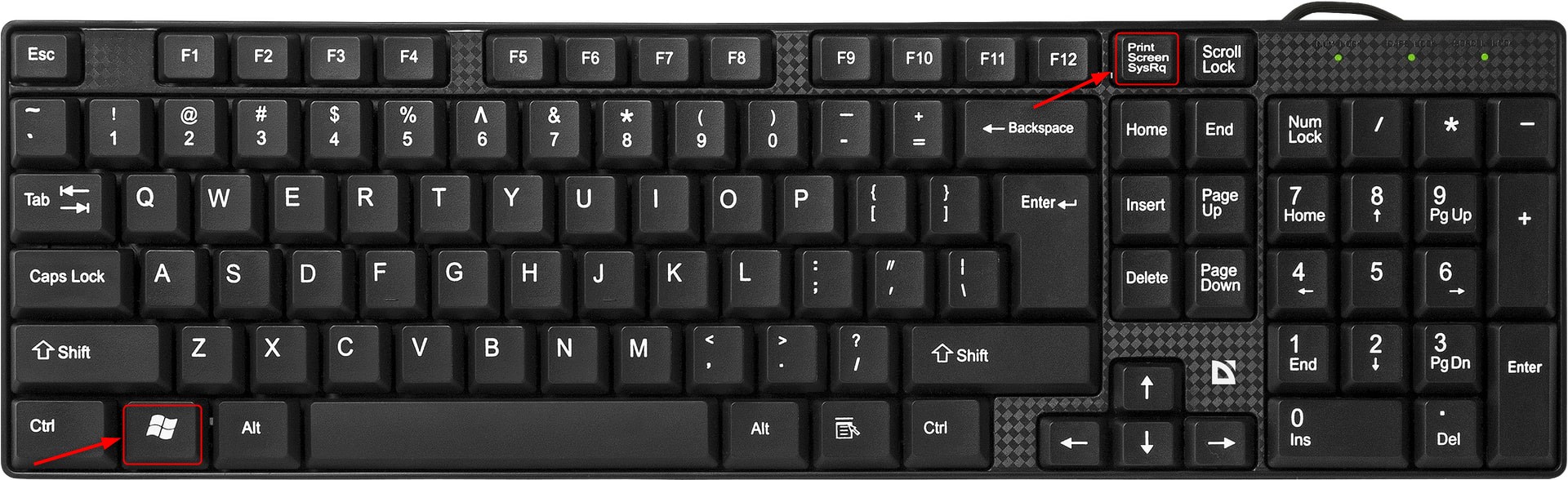
Существует несколько способов выбрать определённый снимок экрана настройки и множество различных программ, которые помогут вам с этим. На самом деле, для создания простого скриншота вам необходимо всего лишь обратить внимание на кнопку Print Screen на клавиатуре вашего компьютера. Она находится в разделе панели с клавишами управления. Возможно, вы даже не заметили этой кнопки ранее, но с помощью этого сочетания вы сможете изменить все. Но не все пользователи знают, что скриншоты могут быть сделаны и с помощью других способов!
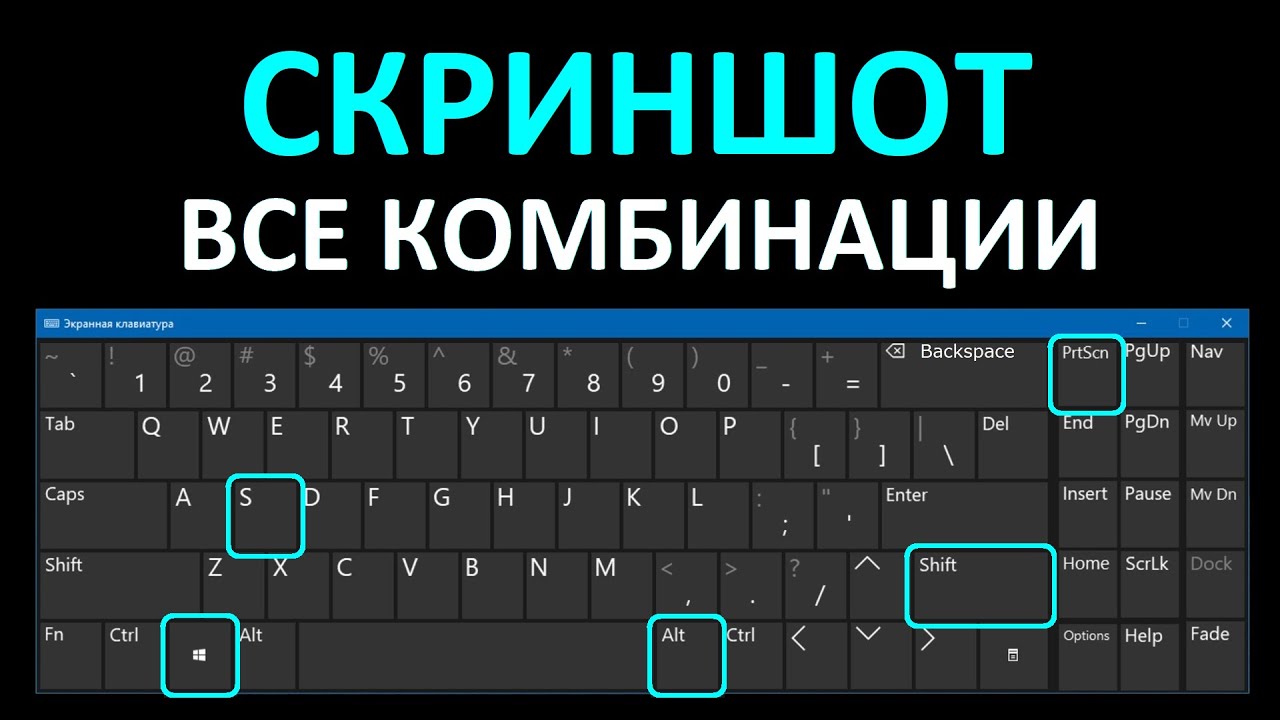
Если вам нужно создать скриншот определённой области экрана, вы можете использовать инструмент Snipping Tool. Эта простая программка уже установлена на вашем компьютере, и она очень удобна для создания скриншотов. Хранятся все скриншоты в памяти компьютера, так что у вас есть возможность даже изменить изображение, если вам что-то не понравится. Также вы можете использовать сочетание клавиш Win + Shift + S, чтобы сделать скриншот выбранной области экрана и сохранить его в буфер обмена. Это поможет вам избежать хранения скриншотов на компьютере и сэкономить память устройства!
Что такое скриншот
Делать скриншоты можно с помощью специальных программ или средств, предоставленных операционной системой. На Windows 10 существует несколько способов сделать скриншоты:
- С помощью клавиш на клавиатуре, которые сочетаются с определёнными комбинациями, чтобы сделать скриншот всего экрана или только определённой области
- С использованием программ, которые позволяют сделать скриншоты и изменить их, добавить настройки, а также хранить их в различных форматах или буфере обмена
Скриншоты очень полезны для показа содержимого экрана или для сохранения важной информации. С их помощью вы можете показать, что видели на экране, вместо того чтобы только описывать его словами.
Другое преимущество скриншотов заключается в том, что они легко воспроизводятся. Просто нажмите кнопку и посмотрите скриншоты, чтобы узнать содержимое экрана в определённый момент времени. Вы также можете использовать скриншоты для сравнения различных состояний экрана или чтобы избежать необходимости запоминать определённые настройки или изменения.
Скриншоты также могут быть полезны, если вы хотите показать, какой-либо интерфейс программы или способ, которым вы выполняете определённое действие. Они могут помочь другим пользователям лучше понять, что нужно сделать на компьютере или с программой.
Значительное преимущество использования скриншотов — это возможность сохранять их в виде файлов на вашем компьютере или другом устройстве хранения данных. Таким образом, вы можете легко обратиться к этим скриншотам позже, если вам понадобится просмотреть или показать их кому-то ещё.
В итоге, скриншоты — это простой и удобный способ сделать снимок экрана вашего компьютера, который позволяет вам сохранить и поделиться информацией, запечатленной на экране.
Как сделать скриншот на компьютере Windows 10 с помощью штатных средств
На компьютере с операционной системой Windows 10 есть несколько простых способов сделать скриншоты с экрана. Можно использовать штатные программы, доступные для всех пользователей. Ниже описано, как сделать это с помощью таких средств.
- Сочетание клавиш: наиболее простой и быстрый способ сделать скриншот — нажать комбинацию клавиш Win + Print Screen. После этого скриншот будет сохранен автоматически в папке «Изображения» в библиотеке пользователя.
- Буфер обмена: еще один способ — сделать скриншот используя клавишу Print Screen. В этом случае скриншот сохраняется в буфере обмена. Затем его можно вставить в любую программу для редактирования или сохранить в нужной папке на компьютере.
- Снимок активного окна: если нужно сделать скриншот только определенного окна, необходимо выбрать его и нажать комбинацию клавиш Alt + Print Screen. Снимок окна будет сохранен в буфере обмена.
Если штатные средства не удовлетворяют ваши требования или вы хотите изменить способ сделать скриншот, на Windows 10 доступно множество программ сторонних разработчиков. Возможности этих программ варьируются от простых до продвинутых функций, таких как захват только определенной части экрана или запись видео.
Теперь вы знаете, как сделать скриншот на компьютере Windows 10 с помощью штатных средств или программ сторонних разработчиков. Сделав скриншоты различных частей экрана, вы сможете легко и наглядно показать пользователю или сохранить для себя нужные данные.
Как сделать снимок всего экрана
Один из самых простых и самых популярных способов — это использование штатной программы Windows под названием «Вырезка». Это программа, которая позволяет пользователям делать скриншоты различных частей экрана, а также сохранять их в определенное место на компьютере.
Чтобы сделать скриншот всего экрана с помощью вырезки, следуйте этим простым шагам:
- Откройте программу «Вырезка», набрав ее название в поисковой панели Windows.
- Выберите опцию «Создать» в верхней части окна программы.
- Нажмите на кнопку «Снимок экрана».
- Дождитесь, пока программа создаст скриншот всего экрана.
- После этого вы сможете отредактировать или сохранить скриншот на компьютере.
Существуют и другие способы сделать снимок всего экрана на Windows 10. Например, вы можете воспользоваться специальными программами для создания скриншотов, которые предлагают дополнительные возможности и функции для работы с изображениями. Некоторые из лучших программ для этого — это Lightshot, Greenshot, Snagit и многие другие.
Независимо от того, каким способом вы решите сделать скриншоты, помните, что они хранятся на вашем компьютере, и вы можете просмотреть их в любое время. Сделанные скриншоты предлагают удобный способ «показать» пользователю, что происходит на экране вашего компьютера. Используя скриншоты, вы можете делиться информацией со своими коллегами, друзьями или семьей, или использовать их для личного использования или сохранения для будущего.
Как сделать снимок экрана текущего окна
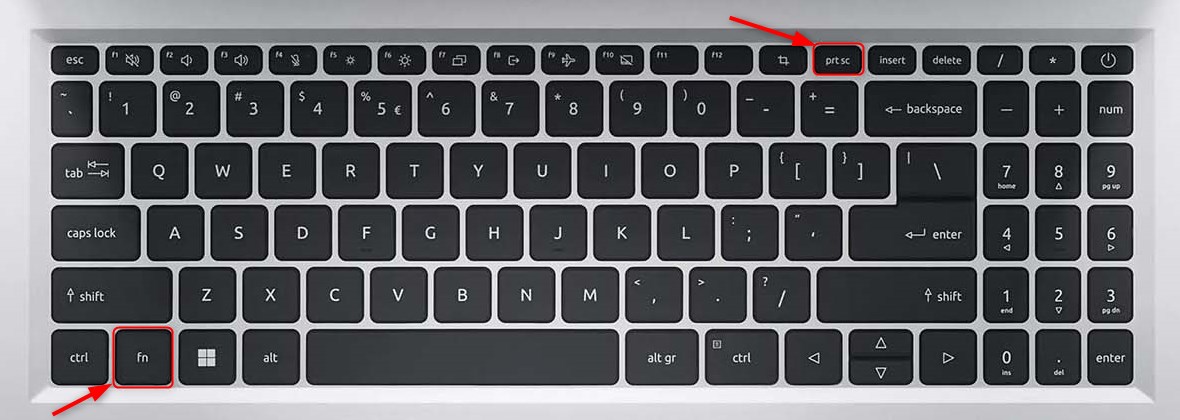
В операционной системе Windows 10 сделать снимок экрана текущего окна можно с помощью сочетания клавиш. Для этого пользователю необходимо выбрать окно, снимок которого нужно сделать. Например, пользователь может выбрать окно произвольной программы или панель настроек.
Чтобы сделать скриншот окна средствами операционной системы Windows 10, пользователю нужно нажать клавишу «Print Screen» на клавиатуре. После этого снимок экрана текущего окна автоматически сохранится в памяти компьютера.
Чтобы посмотреть, где именно хранятся скриншоты, пользователь может воспользоваться несколькими способами. Например, можно отредактировать и изменить сохраненный скриншот с помощью специальных программок, которые работают с изображениями. Также можно просто внимательно посмотреть на экране, где находится нужное нам окно, и сделать скриншот только этой части экрана.
Если пользователь хочет сохранить скриншот в определённую папку на компьютере, то есть возможность использовать штатные средства операционной системы Windows 10 для создания и хранения скриншотов. Также есть возможность воспользоваться программами сторонних разработчиков для создания и хранения скриншотов.
Все скриншоты можно хранить на компьютере, чтобы потом в любой момент посмотреть или поделиться ими с другими пользователями. Даже если нужно сделать несколько скриншотов сразу, с помощью сочетания клавиш и программок можно легкостью сделать все необходимые снимки экрана.
Как сделать снимок части экрана

Windows 10 предоставляет пользователям удобные возможности для создания скриншотов различных частей экрана. Если вам нужно показать какую-то определенную область экрана или сохранить ее в памяти устройства, вы можете воспользоваться несколькими штатными инструментами.
Один из самых простых способов сделать скриншот части экрана в Windows 10 — использовать комбинацию клавиш «Windows» + «Shift» + «S». После нажатия этих клавиш, на экране появится инструмент для создания скриншотов. Вам нужно выбрать один из режимов — создание скриншота прямоугольной области, окна или всего экрана. После выбора режима, вы сможете выделить произвольную область и сохранить скриншот в буфере обмена или в файле.
Если вы хотите изменить настройки этой функции, вам стоит обратить внимание на раздел «Скриншот и настройки» в меню «Система» в настройках Windows 10. В этом разделе можно настроить такие параметры, как место сохранения скриншотов, формат файла и дополнительные опции.
Если вам необходимо отредактировать скриншот после его создания, вы можете воспользоваться такими программами, как Paint или «Снимок экрана и рисование». В этих программах вы сможете добавить различные элементы, подписи или рисунки к вашему скриншоту.
Также, помимо стандартных инструментов, существует множество сторонних программ, которые позволяют сделать и редактировать скриншоты с еще большей легкостью и функциональностью. Например, такие программы, как Snagit, Lightshot, Greenshot, пользуются большой популярностью у пользователей Windows.
Рейтинг лучших программ для скриншотов
Однако, если вам необходимо сделать более произвольные скриншоты, или вы просто хотите посмотреть на другие возможности, то существует множество программ, которые помогут вам в создании и хранении скриншотов.
Вот рейтинг некоторых из лучших программ для скриншотов:
- Snagit — это одна из лучших программ для создания скриншотов. Она позволяет делать скрины с экрана, определенной области, окна или даже произвольной формы с помощью сочетания клавиш или кнопки на панели инструментов. Также, Snagit предоставляет широкий выбор инструментов для редактирования и добавления аннотаций к скриншотам.
- Lightshot — это легкая и простая в использовании программа для создания скриншотов. С ее помощью вы можете выбрать нужную область экрана, сохранить скриншот в память устройства или загрузить его на облачное хранилище.
- Greenshot — это бесплатная программа с открытым исходным кодом, предоставляющая множество возможностей для создания и редактирования скриншотов. С ее помощью вы можете сделать скриншот всего экрана, определенной области или окна, а также использовать различные инструменты для добавления аннотаций.
Важно помнить, что все скриншоты, сделанные с помощью программок из рейтинга, будут сохраняться в памяти устройства, и доступ к ним будет возможен только с этого устройства. Если вам необходимо обменяться скриншотами с другими пользователями или сохранить их в облаке, вам нужно будет воспользоваться другими средствами.
Теперь, когда у вас есть некоторые идеи о лучших программках для создания скриншотов, вы можете выбрать ту, которая наиболее соответствует вашим потребностям. И каким бы способом вы ни воспользовались, главное — у вас всегда будет возможность создать скриншот с нужной вам части экрана или окна.
Где хранятся скриншоты
Всего существует несколько мест, в которых хранятся скриншоты на вашем компьютере.
Во-первых, самая простая и удобная опция — сохранить скриншот непосредственно в файл. Для этого после создания скриншота нажмите кнопку «Сохранить как» в окне программы снимка экрана. Выберите место на вашем компьютере, где хотите сохранить файл, и сохраните скриншот там. Таким образом, вам будет легко отыскать его позже и даже отредактировать при необходимости.
Второй способ — хранение скриншотов в памяти компьютера. Некоторые программы, такие как «Снимок экрана», могут создавать скриншоты и хранить их в буфере обмена. Это позволяет вам быстро вставлять снимки экрана в другие программы и окна через комбинацию клавиш Ctrl+V. Однако стоит помнить, что буфер обмена имеет ограниченную емкость, поэтому автоматическое сохранение скриншотов в буфере обмена может привести к замещению предыдущих данных.
Третий способ — использование специализированных программ. Существует множество сторонних программ, которые предлагают больше возможностей для создания и хранения скриншотов. Они могут позволять выбрать определенную папку или создать автоматическое сохранение скриншотов, снимать скриншоты произвольной части экрана или даже записывать видео со скриншотами. Некоторые из таких программ включают в себя функции редактирования скриншотов и добавления различных эффектов.
Внимание! Независимо от того, каким методом вы пользуетесь для создания скриншотов, обратите внимание на то, где хранятся эти снимки экрана на вашем компьютере. В многих случаях они сохраняются в специальной папке, которую нужно найти для просмотра и управления скриншотами. Это могут быть папки с названиями «Screenshots», «Снимки экрана» или другие, в зависимости от настроек вашей системы или используемой программы.
Таким образом, если вы хотите избежать потери скриншотов или затерять случайно созданный снимок экрана, вам стоит обратить внимание на настройки программы или устройства, с помощью которого вы создаете скриншоты, и выбрать определенную папку или место для их сохранения. Это поможет вам легко найти и использовать все ваши скриншоты.
Как изменить место хранения

Созданию скриншотов на компьютере с Windows 10 можно воспользоваться несколькими способами: с помощью программ, используя сочетание клавиш, или просто через встроенное в операционную систему средство создания снимков экрана.
Все скриншоты по умолчанию сохраняются в определённой папке на компьютере, и этот путь можно изменить по своему усмотрению. По умолчанию скриншоты хранятся в папке «Изображения» в разделе «Это компьютер» в Проводнике Windows.
Если пользователю удобнее хранить скриншоты в другом месте или на другом устройстве, есть несколько способов изменить место их сохранения.
1. С помощью настроек скриншотов.
Для изменения места хранения скриншотов с помощью настроек, нужно следовать простой последовательности действий:
1. Тапаем по кнопке Пуск в левом нижнем углу экрана.
2. Обратите внимание на поле поиска. В это поле нужно ввести «скриншоты» (без кавычек), чтобы найти раздел «Настройка скриншотов» среди других результатов.
3. После того, как раздел будет найден, нажмите на него.
4. С открывшейся страницы можно выбрать другое место хранения скриншотов, например, другую папку на компьютере или внешнее устройство.
Примечание: Важно помнить, что все настройки могут быть доступны не все программкам. Таким образом, обратите внимание на рейтинг и отзывы, чтобы выбрать лучшие программы для управления скриншотами на Windows 10.
2. С помощью сочетания клавиш.
Другой способ изменить место хранения скриншотов — это использовать сочетание клавиш.
Например, нажатием клавиши «Win» + «Shift» + «S» можно создать скриншот произвольной части экрана и скопировать его в буфер обмена. Далее скриншот можно вставить в любую программу или сохранить в нужную папку.
3. С помощью программ.
Если пользователю нужно использовать более продвинутые возможности для создания, управления и изменения скриншотов, можно воспользоваться сторонними программами.
На примере программы Greenshot, пользователь может настроить место хранения скриншотов, выбрать формат изображения и многое другое.
В итоге, если пользователь хочет изменить место хранения своих скриншотов, то с помощью настроек, сочетания клавиш или программ, он с легкостью сможет настроить это под себя.
Если снимок экрана не работает
Создание скриншотов на компьютере с операционной системой Windows 10 можно сделать с помощью различных способов. Например, вы можете воспользоваться сочетаниями клавиш, чтобы сделать скриншот только текущего окна или всего экрана. Но что делать, если эти сочетания не работают?
Во-первых, обратите внимание на настройки вашего компьютера. Возможно, для создания скриншотов необходимо изменить определённую настройку. Например, проверьте, что в настройках Windows 10 включена функция создания скриншотов.
Во-вторых, попробуйте воспользоваться другими программами для создания скриншотов. На рынке существует множество программ, которые позволяют легко и просто делать скриншоты. Посмотрите рейтинг лучших программ для создания скриншотов и выберите подходящую вам.
В-третьих, если никакие другие способы не сработали, вы можете воспользоваться специальной кнопкой на вашем устройстве. Некоторые компьютеры и устройства имеют отдельную кнопку для создания скриншотов. Обратитесь к инструкции для вашего устройства и узнайте, есть ли у него такая кнопка и как ей пользоваться.
Если ничего из вышеперечисленного не сработало, то можно попробовать сделать скриншот с помощью сочетания клавиш Win + Shift + S. Это сочетание откроет инструмент «Выделение и снимок экрана», с помощью которого можно редактировать скриншот и сохранять его на компьютере.
Если все же ни один из этих способов не работает, то может быть причина в том, что скриншоты не сохраняются на вашем компьютере, а хранятся в буфере обмена. В таком случае после создания скриншота откройте программу для редактирования изображений или просто вставьте скриншот в текстовый редактор, чтобы сохранить его.
Итак, если снимок экрана не работает, не стоит отчаиваться. Существует несколько способов избежать такой ситуации и создать нужный вам скриншот. Попробуйте использовать различные сочетания клавиш, измените настройки операционной системы или воспользуйтесь программами для создания скриншотов. И не забывайте обратить внимание на инструкции для вашего компьютера или устройства, чтобы узнать, какими средствами можно делать скриншоты и как их сохранять.
Видео:
Как сделать скриншот экрана на ноутбуке
Как сделать скриншот экрана на ноутбуке de dance9467 538.774 visualizaciones hace 3 años 3 minutos y 20 segundos
