
Показ миниатюр Айфон — новая функция, которая позволяет пользователю получить обзор контента без открытия приложения
Многие владельцы iPhone не знают о возможности предпросмотра сообщений и уведомлений на экране блокировки. Вместо того, чтобы разблокировать девайс и открыть приложение, вы можете просто пролистывать миниатюры сообщений, которые вам присылают, чтобы быстро просмотреть их содержание. Количество миниатюр сообщений, которые можно полностью посмотреть на экране блокировки, может быть настроено в параметрах уведомления.
Показ миниатюр очень удобен для быстрого ознакомления с новыми сообщениями, уведомлениями от социальных сетей и другой информацией, которую вы необходимо видеть немедленно. Однако, учитывая вопросы конфиденциальности, некоторых пользователей может беспокоить возможность посторонних знакомых или коллег увидеть такие сообщения на вашем заблокированном экране.
Владельцы iPhone могут полностью управлять отображением информации на экране блокировки с помощью параметров «Показ кратких уведомлений» в разделе «Настроить блокировку» на экране «Параметры». Если вы хотите скрыть содержание сообщений и уведомлений, то вы можете выставить параметры настройки уведомлений приложений на «Только название» или «Отключить». Вам также представляется возможность скрыть отображение на экране блокировки информацию от определенных приложений или людей.
Что значит показ миниатюр в Айфоне
При включенном режиме показа миниатюр, на экране Айфона отображается зачеркнутый текст сообщений или уведомлений, которые могут быть заблокированы приложениями, находящимися в разделе «Настройки» -> «Сообщения» или «Настройки» -> «Оповещения». С помощью данной функции можно быстро отменить отображение информации о полученных сообщениях или уведомлениях. Также можно установить периодичность показа миниатюр — от никогда до каждого оповещения.
Если вы хотите скрыть отображение миниатюр на экране Айфона, можно перейти в раздел «Настройки» -> «Оповещения» -> «App» (название приложения) и выключить опцию «Показ на экране блокировки». Если же вы хотите полностью отключить показ миниатюр, можно зайти в раздел «Настройки» -> «Оповещения» -> «App» и установить параметр «Скрыть, когда заблокировано» в положение «Нет». Также с помощью утилиты «CoverMe Private Calls & Messaging» можно получить возможность блокировать миниатюры на экране устройства, чтобы случайно отобразить информацию о сообщениях или оповещениях, если ваш Айфон открыт.
Таким образом, показ миниатюр в Айфоне представляет собой удобный инструмент, который позволяет владельцу быстро получать информацию о полученных сообщениях или уведомлениях, отображаемую на экране устройства, при этом обеспечивая уровень конфиденциальности данных.
Как скрыть уведомления от всех приложений на Айфоне
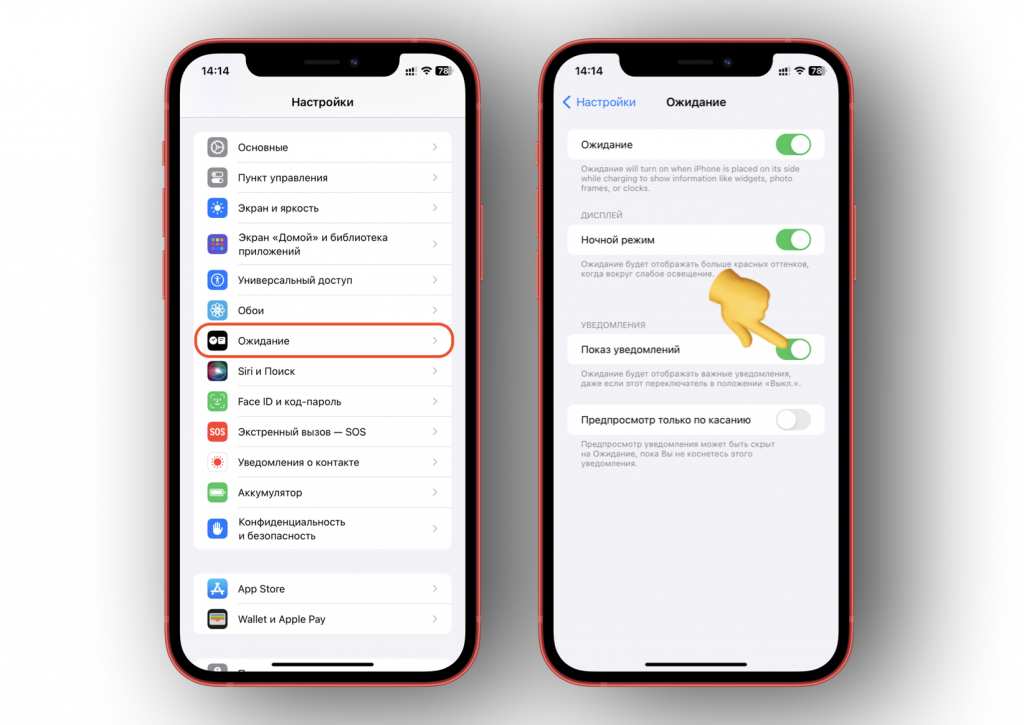
Уведомления от приложений на Айфоне могут быть довольно раздражающими, особенно если их количество превышает допустимую меру. Если вы хотите избавиться от назойливых уведомлений, то есть несколько способов сделать это.
Один из способов — это использование специальных утилит для блокировки уведомлений. Зайдите в раздел «Настройки» на вашем Айфоне, выберите раздел «Уведомления» и найдите утилиту для блокировки уведомлений. Эта утилита позволяет полностью скрыть уведомления от всех приложений на вашем девайсе.
Еще один способ — это отменить оповещения от конкретных приложений. Зайдите в раздел «Настройки» на вашем Айфоне, выберите раздел «Уведомления» и найдите список приложений, которые отправляют вам уведомления. Выберите нужное приложение и перейдите к его настройкам. В этом разделе вы можете выбрать момент, когда уведомления должны быть показаны (например, только при разблокировке устройства), выбрать количество отображаемых уведомлений или полностью отключить уведомления от данного приложения.
Также можно настроить периодичность отображения уведомлений. Зайдите в раздел «Настройки» на вашем Айфоне, выберите раздел «Уведомления» и найдите опцию «Периодичность уведомлений». В этом разделе вы сможете выставить количество полученных уведомлений за определенный период времени, чтобы избежать переизбытка сообщений.
Если вы случайно удалили какое-то уведомление и хотите его восстановить, то это тоже возможно. Вы можете использовать специальную утилиту «Private Calls», которая сохраняет все полученные уведомления и позволяет вам рассмотреть их в удобной для вас форме. Для этого просто зайдите в утилиту и найдите нужное сообщение.
Если вам не нравятся миниатюры уведомлений на вашем Айфоне, вы можете полностью их скрыть. Зайдите в раздел «Настройки» на вашем Айфоне, выберите раздел «Уведомления» и найдите опцию «Показ миниатюр». Выключите эту опцию, чтобы скрыть миниатюры уведомлений.
Важно отметить, что настройки скрытия уведомлений могут быть различными для разных приложений. Некоторые приложения могут иметь специальные настройки конфиденциальности или утилиты для скрытия уведомлений. Проверьте раздел «Настройки» в каждом приложении, чтобы рассмотреть доступные варианты скрытия уведомлений.
Как скрыть уведомления от некоторых приложений на Айфоне
В настройках своего iPhone есть возможность полностью отключить уведомления от посторонних отправителей. Если вы получаете сообщения от каких-то приложений слишком часто и хотите отключить их показ, следующими шагами вы сможете это сделать:
- Зайти в раздел «Настройки» на своем iPhone.
- В параметрах выбрать раздел «Уведомления».
- В разделе «Уведомления» найти нужное приложение и открыть его настройки.
- Чтобы полностью отключить уведомления от конкретного приложения, нужно выставить переключатель «Разрешить уведомления» в положение «Откл.». При этом, все уведомления от этого приложения будут блокированы.
- В разделе настроек уведомлений можно также зайти в «Показ уведомлений», чтобы рассмотреть и изменить параметры показа.
Если у вас есть утилита Secret Messaging, вы можете увидеть, какие уведомления вам присылаются без открытия приложения. Для этого нужно открыть утилиты-управление, пролистать настройки до раздела «Конфиденциальность», зайти в раздел «Уведомления» и выбрать уведомления, которые вы хотите скрыть. Нажатием на иконку «Зачеркнутого колокольчика» можно быстро отключить показ уведомлений этого типа.
Если вы хотите скрыть уведомления от каких-то приложений только на определенный период времени, выставлять периодичность показа уведомлений можно в разделе «Уведомления». Вам необходимо выбрать нужное приложение, зайти в настройки показа уведомлений для него и изменить параметры в разделе «Показ».
Таким образом, с помощью параметров в настройках уведомлений на iPhone можно легко и быстро скрыть уведомления от некоторых приложений, сохраняя при этом нужные уведомления активными.
Как отключить уведомления о сообщениях
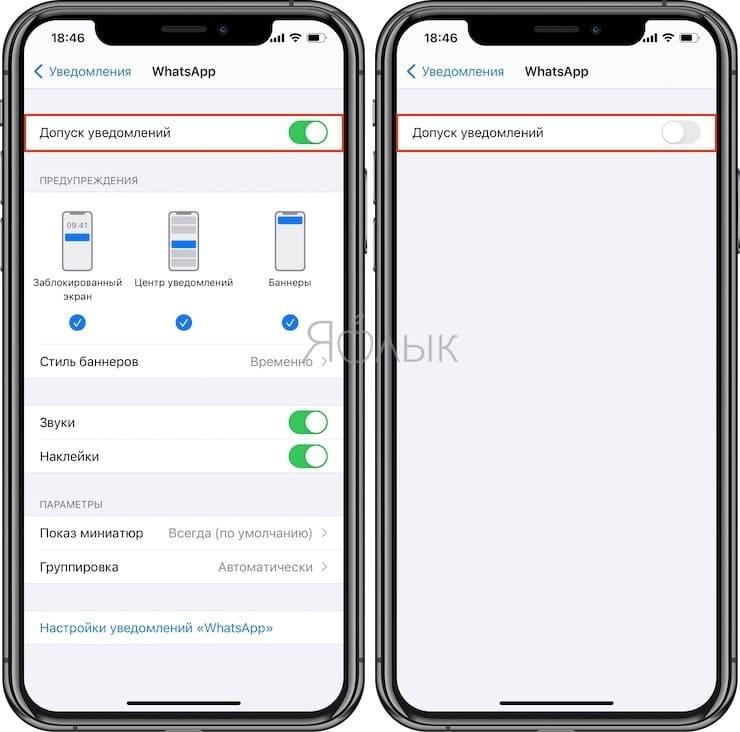
Отключение уведомлений о сообщениях на iPhone может быть очень полезной функцией, особенно если вы хотите сохранить конфиденциальность своего устройства или просто избежать посторонних вмешательств. Здесь мы рассмотрим несколько способов, как отключить уведомления о сообщениях на iPhone.
- Настройки уведомлений встроенных приложений
- Используйте утилиты для блокировки уведомлений
- Выставление сообщений в режим «Не беспокоить»
- Используйте программы для скрытия текста
Вы можете отключить уведомления о сообщениях, настроив соответствующие параметры для каждого встроенного приложения, такого как «Сообщения» и «Mail». Для этого процесса вам необходимо открыть настройки своего iPhone, выбрать вкладку «Уведомления» и выбрать нужные приложения для настройки.
Существует большое количество утилит и программ, которые позволяют полностью или частично блокировать уведомления о сообщениях. Некоторые из них представляют собой утилиты для настройки периодичности получения уведомлений, а другие позволяют скрыть оповещения от посторонних лиц. Утилита «CoverMe» является одним из таких инструментов для скрытия данных на вашем iPhone.
Если вы не хотите полностью отключить уведомления о сообщениях, но просто хотите ограничить их отображение на экране, вы можете воспользоваться функцией «Не беспокоить». Это позволит вам получать сообщения, но они не будут отображаться на рабочем экране вашего iPhone.
Если вам необходимо сохранить конфиденциальность текстовых сообщений и скрыть их содержимое от посторонних глаз, вы можете использовать приложения, которые предлагают функцию скрытия текста. Например, инструмент «AnyTalk» позволяет скрыть содержимое текстовых сообщений с помощью зачеркнутого текста и сохранения их в миниатюры, чтобы никто не мог увидеть информацию, полученную от отправителя.
Также вы можете рассмотреть использование программы «Secret Text» для отправки и получения конфиденциальных сообщений.
Будьте внимательны при выставлении настроек уведомлений на вашем iPhone и выбирайте настройки, которые лучше всего соответствуют вашим потребностям по конфиденциальности и безопасности.
Как скрыть уведомления от конкретного отправителя

Владельцу Айфона представляется возможность выбрать, какие текстовые сообщения от отправителя увидеть, а какие скрывать. Если есть необходимость блокировать определенное сообщение или никогда не хотеть видеть уведомления от определенного отправителя, то можно настроить специальные инструменты для этого.
Для выставления таких настроек можно воспользоваться разделом «Уведомления» в настройках Айфона. Чтобы попасть в этот раздел, нужно перейти в раздел «Настройки» на своем девайсе и зайти в раздел «Уведомления», где можно настроить утилиту для скрытия оповещений от конкретных отправителей.
Одной из таких утилит является утилита AnyTalk. С помощью нее можно полностью заблокировать отправителя, чтобы не видеть его сообщения в миниатюрах уведомлений. Для этого нужно установить приложение AnyTalk и следовать инструкциям в приложении.
Еще одной утилитой, которую стоит рассмотреть, является утилита CoverMe. С ее помощью можно не только блокировать отправителя, но и составлять список выставленных контактов, сообщения от которых скрывать. Таким образом, можно выбрать только нужное и скрыть все остальное.
Также можно использовать встроенные инструменты Айфона для скрытия уведомлений от конкретного отправителя. Для этого нужно зайти в раздел «Настройки», затем «Уведомления». В этом разделе можно выбрать приложение, от которого нужно скрыть уведомления, и отключить их.
Если вам нужно скрыть уведомления только от некоторых отправителей, то следующим шагом может быть установка специальных приложений для управления уведомлениями. Например, утилита Text поможет выбрать, какие текстовые сообщения от определенных отправителей вы хотите видеть, а какие скрыть.
Важно помнить, что при блокировке или скрытии уведомлений от отправителя вы не будете получать оповещения о текстовых сообщениях от него. Чтобы увидеть новые сообщения, вам нужно будет зайти в соответствующее приложение.
Таким образом, вы можете настроить своему устройству Айфон так, чтобы видеть только нужные уведомления от определенных отправителей и скрывать все остальные сообщения.
Как настроить уведомления на iPhone
Чтобы настроить уведомления на iPhone, вам необходимо:
- Открыть раздел «Настройки» на своем устройстве.
- Перейти к разделу «Уведомления».
- Выбрать приложение, для которого вы хотите настроить уведомления.
В разделе «Уведомления» вы можете рассмотреть все установленные настройки для каждого приложения. Вы можете изменить параметры оповещений, такие как звук, стиль, количество и т.д.
Настройки уведомлений на iPhone также позволяют вам быстро отключить определенные виды оповещений, чтобы они не отвлекали вас в некоторых случаях. Например, вы можете отключить звук и моментальные уведомления для определенного приложения, чтобы не быть отвлеченным в течение дня.
Если вы хотите скрыть содержимое уведомлений, пока ваш iPhone заблокирован, вы также можете настроить уведомления таким образом, чтобы они показывали только колокольчик, чтобы случайно не показать никаких данных на заблокированном экране.
Вам также доступны специальные приложения, такие как CoverMe или Private Messaging, которые позволяют блокировать и скрывать оповещения на iPhone с помощью пароля или пин-кода. Это представляет собой дополнительный уровень конфиденциальности для ваших сообщений и данных, так как никто, кроме вас, не сможет увидеть данные на заблокированном экране.
В целом, настройка уведомлений на iPhone — это важный аспект использования вашего устройства. Вы можете легко настроить параметры оповещений для всех установленных на вашем iPhone приложений, чтобы получать только нужную вам информацию и отключить посторонние уведомления, которые могут отвлечь вас от работы или других важных дел.
Как скрыть уведомления на экране блокировки Айфон с помощью специальных приложений
Уведомления на экране блокировки Айфоне могут быть не только удобной функцией, но и причиной некоторых неудобств. Если вы хотите скрыть текст и отправителя оповещений на экране блокировки, для этого есть специальные приложения.
Для того чтобы отключить отображение текста оповещений на экране блокировки Айфон, можно воспользоваться приложением «AnyTalk». Эта утилита позволяет скрывать текст сообщений и представляет собой инструмент для сохранения конфиденциальности владельца девайса. Зайти в данную программу можно с помощью проводника и выставить параметры скрытия сообщений на экране блокировки. Вы также можете выставить периодичность показа миниатюр, чтобы полученные оповещения не отображались на экране блокировки. Все это можно настроить через раздел «Параметры» на вашем Айфоне.
Для того чтобы скрыть уведомления от определенных приложений, вы можете воспользоваться установкой параметров блокировки отображения уведомлений для этих конкретных приложений. Это можно сделать через раздел «Уведомления» в настройках Айфона, где можно выбрать программу, от которой вы хотите скрыть уведомления на экране блокировки.
Если вы хотите полностью отключить отображение уведомлений на экране блокировки, то вы можете сделать это через раздел «Настройки» вашего Айфона. В этом случае на экране блокировки не будет показываться никакая информация о полученных сообщениях и звонках.
Установка соответствующих приложений и настройка параметров позволяет управлять отображением уведомлений на экране блокировки Айфона, делая его более удобным и конфиденциальным.
CoverMe Private Calls & Secret Text Messaging App
Кроме того, CoverMe дает возможность зайти в настройки программы и выставлять специальные параметры оповещений. С помощью этой утилиты вы сможете не только скрыть уведомления о полученных текстовых сообщениях, но и полностью отключить отображение этих оповещений. Значит, послания, которые вам присылают, никогда не будут отображаться в виде миниатюр на экране вашего айфона. Это очень важно для тех, кто ценит свою конфиденциальность и хочет быть уверенным, что никто не сможет прочитать ваши сообщения, даже если у незнакомца окажется ваш айфон в руках.
CoverMe — это не только инструмент для полного скрытия текстовых сообщений и вызовов, но и удобная утилита для отправления конфиденциальных сообщений. Вы можете быть уверены в том, что никто, кроме выбранного вами получателя, не прочтет ваши послания. Кроме того, программа позволяет установить периодичность скрытия оповещений, а также блокировать определенных отправителей или конфиденциальные сообщения. Настройки уведомлений также можно изменить для всех полученных сообщений или только для конкретного отправителя. Все эти функции делают CoverMe мощным инструментом для сохранения вашей конфиденциальности.
Если вы хотите быстро скрыть сообщения в CoverMe, вы можете воспользоваться функцией «скрыть все» или специальными инструментами для скрытия сообщений на определенный период времени. CoverMe также предлагает возможность скрыть оповещения о полученных вызовах, благодаря чему вы можете быть уверены, что никто не узнает, что вы разговариваете по телефону.
Преимущество CoverMe заключается в том, что утилита позволяет полностью скрыть все текстовые сообщения и вызовы от посторонних глаз. Количество настроек и возможностей, которые предлагает CoverMe, позволяет каждому пользователю настроить программу под себя и удовлетворить свои индивидуальные потребности в обеспечении конфиденциальности.
Провод
В разделе «Настройки» можно настроить периодичность показа миниатюр, количество отображаемых миниатюр на экране и время сохранения данных. Также, при помощи этой утилиты можно блокировать отображение миниатюр для определенных приложений, чтобы избежать нежелательного разглашения информации.
Для использования «Провода» необходимо установить приложение «CoverMe», которое представляет собой мессенджер с возможностью отправки зачеркнутого текста, private text messaging и других инструментов для сохранения конфиденциальности. После установки и настройки «CoverMe» можно открыть раздел «Провод» в настройках iPhone и настроить параметры отображения миниатюр.
Одна из главных функций «Провода» — это возможность отключить отображение миниатюр на экране уведомлений. Если вы хотите увидеть содержимое сообщений, необходимо открыть уведомление и развернуть его для просмотра полного текста. Таким образом, миниатюры сообщений будут скрыты от посторонних глаз на главном экране.
| Название раздела | Описание |
| Настройки | Настройка периодичности показа миниатюр, количества отображаемых миниатюр и времени сохранения данных |
| Открыть | Открыть раздел «Провод» в настройках iPhone |
| Скрыть | Скрыть миниатюры сообщений на главном экране уведомлений |
| Отменить | Отменить скрытие миниатюр сообщений |
| Блокировать | Блокировать отображение миниатюр для определенных приложений |
| Настройками | Настройка параметров отображения миниатюр |
| Информацию о полученных сообщениях | Отображение информации о полученных сообщениях только в диалоге с отправителем |
| Сохранения конфиденциальности | Сохранение конфиденциальности и защита данных |
Таким образом, установка и настройка утилиты «Провод» на вашем iPhone позволит скрыть миниатюры сообщений на главном экране уведомлений, обеспечивая максимальную конфиденциальность и безопасность передачи информации.
AnyTalk
AnyTalk позволяет скрыть или отключить отображение миниатюр private диалогов при получении оповещений. Если вы хотите, чтобы только вы могли видеть содержимое оповещений, то можно использовать утилиту «coverme». Данная утилита позволяет зайти в программу, где можно увидеть информацию о полученных сообщениях.
При использовании AnyTalk, на экране вашего iPhone в разделе настроек специальных утилит появляется новый раздел «AnyTalk». В этом разделе вы можете выбрать параметры скрытия текста, периодичность отображения оповещений и другие настройки.
| AnyTalk | coverme |
|---|---|
| Показ миниатюр диалогов | Скрытие миниатюр диалогов |
| Отображение информации о полученных сообщениях | Блокировка информации о полученных сообщениях |
| Настройки отображения оповещений | Настройки оповещений |
Используя AnyTalk или coverme, вы можете полностью контролировать отображение миниатюр private диалогов и информации о полученных сообщениях на рабочем экране вашего iPhone. Если вы хотите отменить скрытие миниатюр или блокировку информации, просто зайдите в соответствующую программу и измените настройки.
Видео:
Как скрыть текст сообщения на заблокированном экране iPhone? Настраиваем показ миниатюр на Айфоне
Как скрыть текст сообщения на заблокированном экране iPhone? Настраиваем показ миниатюр на Айфоне by HOWTECH RU — Видеоуроки и Лайфхаки 26,381 views 4 years ago 1 minute, 45 seconds
