
Как подключить Айфон к компьютеру через USB без лишних хлопот — пошаговая инструкция
Подключение Айфона к компьютеру через USB является одним из самых распространенных и удобных способов передачи данных между устройствами. Если у вас возникла необходимость перевести мультимедийные файлы с телефона на компьютер или наоборот, либо сделать резервную копию данных, этого также требуется подключиться через USB.
Для этого просто подключите свой Айфон к компьютеру с помощью USB-кабеля, который поставляется в комплекте с телефоном. При этом выберите в качестве соединения «USB-устройство» или «usb-модем» в зависимости от операционной системы. В случае, если ваш компьютер откажет в подключении, проверьте необходимо ли активировать функцию «USB-хранение» на вашем телефоне.
После подключения Айфона к компьютеру через USB, система автоматически определит устройство и откроет проводник, в котором вы сможете выбрать нужные файлы для переноса. Вместо проводника можно использовать утилиту iTunes, которая позволяет более удобно управлять данными на телефоне.
Зачем подключать Айфон к компьютеру через USB
Подключение Айфона к компьютеру через USB-кабель имеет ряд преимуществ и важных применений. Во-первых, с помощью этого способа подключения можно сделать резервную копию данных, которые находятся на вашем устройстве. В случае, если что-то пойдет не так и ваш Айфон переведет дух, все ваши файлы и информация будут в безопасности на компьютере.
Во-вторых, подключение Айфона к компьютеру через USB-кабель позволяет обмениваться файлами между устройствами. Вы можете перенести фотографии, видео, музыку и другие файлы с компьютера на Айфон или наоборот. Также, подключившись к компьютеру по USB, вы можете синхронизировать ваш Айфон с iTunes — программой от Apple, которая позволяет управлять медиафайлами, устанавливать приложения и делать другие настройки на вашем устройстве.
В-третьих, подключение Айфона к компьютеру через USB-кабель подходит для произведения различных операций, которые необходимы для работы устройства. Например, вы можете обновить операционную систему на Айфоне, установить драйверы для взаимодействия устройства с компьютером, сделать сброс настроек или провести диагностику устройства.
Кроме того, использование USB-кабеля позволяет подключать Айфон к компьютеру через USB-разъем и использовать его в качестве модема для подключения к интернету. Это может быть полезно, если у вас нет Wi-Fi или если вам нужно стабильное подключение к интернету для работы или развлечений.
Конечно, у подключения Айфона к компьютеру через USB-кабель есть и некоторые недостатки. Во-первых, для этой процедуры вам понадобится соответствующий USB-кабель, которого у вас может не быть под рукой в нужный момент. Во-вторых, может возникнуть ошибка при подключении, если что-то пойдет не так с соединением или с программой iTunes. В таких случаях вам придется разбираться и исправлять проблемы с подключением.
В любом случае, подключение Айфона к компьютеру через USB-кабель является неотъемлемой частью жизни Айфона и компьютера. Оно позволяет сделать множество полезных вещей, которые могут значительно облегчить вашу жизнь, таким образом, не отменяйте его. Попробуйте самостоятельно подключить Айфон к компьютеру через USB-кабель и обнаружите все преимущества и возможности, которые вам доступны.
Подключение через USB: преимущества и недостатки
Однако, чтобы осуществить подключение, необходимо иметь компьютер соответствующей операционной системы и поддержкой USB. Если ваше устройство не совместимо с вашим компьютером, подключение через USB может стать проблемой.
В некоторых случаях, при подключении через USB возникают ошибки. Например, ваше устройство может не определяться компьютером или подключение может быть нестабильным. Возможно, вам понадобится установить драйверы или обновить программное обеспечение, чтобы решить эти проблемы.
Кроме того, при подключении вашего устройства к компьютеру через USB вы рискуете потерять данные. Процедура подключения может привести к сбоям в системе или удалению файлов. Поэтому, перед подключением, рекомендуется создать резервную копию данных.
Если вы хотите подключить свой Айфон к компьютеру через USB, вам следует следовать простым инструкциям. В первую очередь, убедитесь, что ваш компьютер и Айфон находятся включенными состояниях. Затем, возьмите USB-кабель, который идет в комплекте с вашим Айфоном, и подключите его к компьютеру.
После подключения, на вашем Айфоне может появиться всплывающее окно с предложением разрешить доступ к данным на вашем устройстве. Чтобы продолжить, нажмите на кнопку «Доверять».
После этого, вы можете открыть проводник на вашем компьютере и выбрать Айфон в разделе «Мультимедийные устройства» или «Портативные устройства». В проводнике вы сможете видеть файлы на вашем Айфоне и перемещаться по папкам.
Если вы хотите скопировать файлы с вашего Айфона на компьютер, просто выделите файлы или папки, которые вы хотите скопировать, и перетащите их на жесткий диск вашего компьютера.
Однако, следует помнить о недостатках подключения через USB. Например, когда устройство подключено к компьютеру, оно не может использоваться в качестве модема. Также, подключение через USB может занять время и быть неудобным, особенно если вы хотите активировать режим «Сделай модемом» для подключения к интернету на вашем ноутбуке.
Также, следует отметить, что в нашем технологичном мире существуют и другие способы подключения вашего Айфона к компьютеру, в том числе и без использования USB-кабеля. Например, вы можете использовать беспроводные средства связи, такие как Wi-Fi, Bluetooth или AirDrop, чтобы подключить ваш Айфон к вашему компьютеру.
- Подключение через USB является быстрым и надежным способом передачи данных.
- Однако, подключение через USB может вызвать ошибки или быть нестабильным.
- Перед подключением, рекомендуется создать резервную копию данных, чтобы избежать потери информации.
- Подключение через USB может быть неудобным, особенно если вы хотите использовать устройство в качестве модема.
- Существуют и другие способы подключения, такие как Wi-Fi, Bluetooth или AirDrop.
Как выбрать USB-кабель
При выборе USB-кабеля для вашего iPhone важно учесть несколько факторов. Во-первых, убедитесь, что кабель имеет правильное название и сертификацию от Apple. Недоброкачественные или поддельные кабели могут вызвать проблемы с подключением и работой устройства.
Во-вторых, решите, какие функции вам необходимы. Если вам нужно просто подключить iPhone к компьютеру для передачи мультимедийных файлов или делать резервные копии, то обычный USB-кабель будет достаточным. Однако, если вы планируете использовать iPhone в качестве модема или активировать и переустанавливать систему, вам потребуется специальный кабель, который поддерживает такие функции.
Еще одной важной характеристикой является длина кабеля. Если вы часто перемещаетесь и требуется подключать iPhone к стационарному компьютеру, рекомендуется выбрать кабель достаточной длины. Также убедитесь, что кабель имеет прочный и надежный разъем для подключения к устройству.
Если у вас возникнут проблемы с USB-кабелем или вы захотите избавиться от проводного подключения, вы можете попробовать использовать другие способы соединения, такие как Wi-Fi или Bluetooth. Однако, эти способы имеют свои недостатки и не всегда удобны в использовании.
В итоге, при выборе USB-кабеля для вашего iPhone учтите ваши потребности и предпочтения. Важно выбрать качественный кабель, чтобы избежать проблем с подключением и передачей файлов. Помимо этого, имейте в виду, что правильное подключение и использование USB-кабеля может сильно упростить процедуру обмена данными и работу с вашим iPhone.
Первое подключение
В данном случае мы рассмотрим подключение через USB-кабель, так как он является самым популярным и простым способом передачи данных. Однако, у этого метода есть свои недостатки и возникают ошибки при подключении.
Для подключения iPhone к компьютеру по USB-кабелю вам потребуется иметь под рукой компьютер с операционной системой, которая поддерживает подключение устройств по USB, и конечно же, USB-кабель для вашего iPhone.
Перед тем как приступить к процессу подключения, убедитесь, что ваш компьютер имеет доступ к Интернету. Если вы хотите подключиться через сеть Wi-Fi, активируйте Wi-Fi на вашем iPhone, найдите и выберите название вашей сети Wi-Fi и введите пароль, если для этого требуется.
Итак, приступим к подключению iPhone к компьютеру:
- В первую очередь вам нужно защитить ваши данные на iPhone, поэтому перед подключением обязательно сделайте резервную копию всех файлов на вашем устройстве.
- Включите ваш iPhone и разблокируйте его, если требуется ввести пароль или использовать функцию Touch ID.
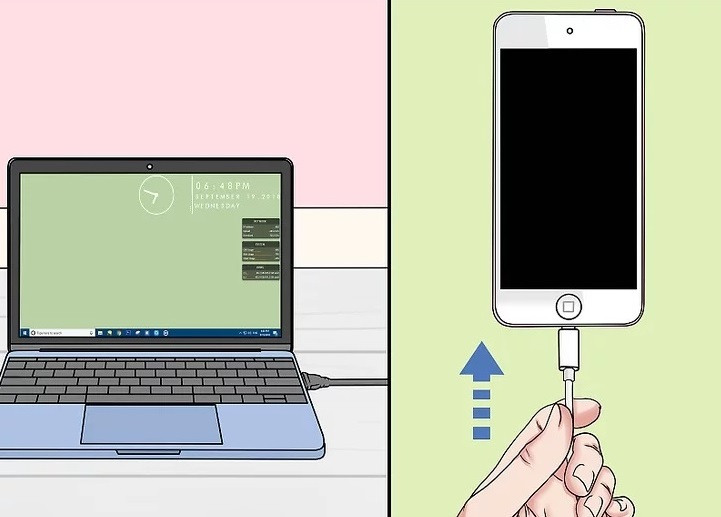
- Соедините один конец USB-кабеля с портом iPhone и другой конец – с портом USB на вашем компьютере. Подключение будет показано с помощью соответствующего индикатора на iPhone.
- На вашем iPhone появится предупреждение о том, что компьютер хочет получить доступ к вашему устройству. Нажмите «Доверять» для подтверждения.
- На вашем компьютере запустите файловый менеджер или внутреннюю утилиту, которая позволяет просматривать содержимое подключенного устройства.
- Теперь вы можете обмениваться файлами между iPhone и компьютером. Вы можете просматривать фотографии, музыку, видео, документы и многое другое на компьютере и переносить их на iPhone, а также копировать файлы с iPhone на компьютер.
Если у вас возникли сложности с подключением или вы столкнулись с ошибками, попробуйте воспользоваться другим USB-кабелем или подключить ваш iPhone к другому компьютеру, чтобы проверить, в чем может быть дело.
Теперь у вас есть возможность просто и удобно подключить ваш iPhone к компьютеру по USB-кабелю и передавать файлы между этими устройствами. Индикатор подключения и удобные файловые менеджеры сделают вашу жизнь гораздо проще!
Способы соединения
- Способ 1: Подключение с помощью USB-кабеля
- Способ 2: Подключение через Wi-Fi
- Способ 3: Подключение через iTunes
Самый простой способ подключить iPhone к компьютеру — использовать USB-кабель. Для этого вам потребуется перевести iPhone в режим «Проводник», который можно найти в настройках устройства. После этого нужно подключить iPhone к компьютеру при помощи USB-кабеля. Если все настройки выполнены правильно, устройство отобразится в проводнике как внутренняя флешка или устройство.
Если у вас нет USB-кабеля или вы не хотите использовать его, можно воспользоваться Wi-Fi для подключения iPhone к компьютеру. Для этого нужно активировать функцию Wi-Fi на iPhone и подключить его к стационарному компьютеру. Затем нужно выбрать компьютер из списка доступных устройств и ввести его имя и пароль. После этого устройство будет подключено к компьютеру по Wi-Fi, и вы сможете передавать файлы между устройствами.
Для мультимедийных целей можно воспользоваться программой iTunes от Apple. Для этого необходимо скачать и установить iTunes на компьютер. Затем подключите iPhone к компьютеру с помощью USB-кабеля. Откройте программу iTunes и выберите ваше устройство в разделе, который откроется при подключении. Теперь вы можете синхронизировать мультимедийные файлы между компьютером и iPhone.
Таким образом, подключение iPhone к компьютеру можно осуществить несколькими способами в зависимости от ваших потребностей и условий.
Через Айтюнс
Для подключения Айфона к компьютеру через Айтюнс вам необходимо выполнить следующие действия:
- Перейдите к Параметрам на вашем Айфоне и выберите вкладку «Wi-Fi».
- Убедитесь, что функция Wi-Fi включена.
- Выберите название Wi-Fi сети, к которой вы хотите подключиться.
- Введите пароль, если требуется.
- После успешного подключения к Wi-Fi сети вы можете открыть программу Айтюнс на вашем компьютере.
- Подключите Айфон к компьютеру с помощью USB-кабеля.
- Возможно, вам потребуется ввести пароль на вашем Айфоне для разрешения подключения.
После успешного подключения вы увидите индикатор подключения и сможете начать обмениваться данными, производить резервное копирование или управлять мультимедийными файлами на вашем Айфоне через Айтюнс.
Подключение Айфона к компьютеру через Айтюнс имеет свои преимущества и недостатки. Среди преимуществ можно отметить возможность производить резервное копирование и восстановление данных, однако это может занять длительное время. Также, при использовании Айтюнс вы можете синхронизировать различные устройства Apple, такие как iPad или iPod.
Однако, некоторые пользователи могут столкнуться с некоторыми проблемами при подключении через Айтюнс. Возможно, вам придется переустановить программу Айтюнс или внести изменения в настройках компьютера. Также, при неправильном подключении или использовании устаревшей версии программы могут возникнуть ошибки или проблемы с передачей файлов.
Таким образом, подключение Айфона к компьютеру через Айтюнс — это удобный способ для обмена данными и управления устройством. Однако, в зависимости от ваших потребностей и предпочтений, вы всегда можете выбрать другой способ подключения, такой как Wi-Fi или использование флешки.
Подключение без iTunes через проводник
Этот способ подключения особенно полезен тем, кто не хочет создавать резервную копию на своем ноутбуку или кому не нужны все функции iTunes. Вам всего лишь потребуется USB-кабель, чтобы подключить ваш iPhone к компьютеру и обмениваться файлами.
Прежде всего, убедитесь, что ваш iPhone заблокирован паролем, если вы его ранее устанавливали. Иначе система может запросить пароль при подключении.
Включите ваш iPhone и подключите его к компьютеру с помощью USB-кабеля.
На вашем iPhone появится индикатор, который указывает, что ваше устройство подключено к компьютеру.
На компьютере откройте проводник. В левой панели проводника вы увидите раздел «Это компьютер» или «Компьютер» – название может отличаться в зависимости от версии Windows.
В разделе «Это компьютер» или «Компьютер» найдите и активируйте ваш iPhone, открывшемся внутренней памятью.
Теперь вы можете свободно обмениваться файлами между компьютером и вашим iPhone. Передвигайте файлы из одного окна проводника в другое, чтобы копировать их или создавать резервные копии.
Когда вы закончите, просто выйдите из раздела вашего iPhone в проводнике, отключите его от компьютера и продолжайте пользоваться своей жизнью снова.
Обратите внимание, что данная процедура не позволяет переустанавливать iOS-систему на вашем iPhone, поэтому если у вас возникнут проблемы с вашим iPhone, вы, возможно, захотите использовать iTunes или обратиться к владельцу вашего iPhone в сервисный центр.
Если вы хотите подключиться к интернету через ваш iPhone, у вас есть несколько способов сделать это. Модема вашего iPhone можно настроить через настройки, или вы можете использовать Bluetooth или USB-кабель, чтобы подключиться к компьютеру или ноутбуку.
У вас есть разные методы и менеджеры, чтобы сделать это – выбирайте то, что вам больше нравится и подходит для ваших нужд.
Применяем файловые менеджеры
Если у вас возникнут проблемы с подключением айфона к компьютеру через USB, попробуйте использовать файловые менеджеры. Файловые менеджеры имеют ряд преимуществ по сравнению с подключением через USB-кабель. Во-первых, файловые менеджеры позволяют делать это без usb-кабеля, поскольку используют wi-fi соединение. Во-вторых, файловые менеджеры позволяют применять дополнительные функции и настройки.
Применение файловых менеджеров очень простое. При первом подключении айфона к компьютеру, владелец телефона должен внести некоторые настройки. После этого файловый менеджер открывшемся в проводнике компьютера в разделе «Мой компьютер» или «Этот компьютер».
Файловые менеджеры имеют как преимущества, так и недостатки. Одно из преимуществ — возможность работы с мультимедийными файлами, перевести их в другой формат или произвести другие действия с ними. Недостаток файловых менеджеров — невозможность работы с приложением itunes и некоторыми другими файлами и настройками, которые можно делать только при подключении айфона через usb-кабель.
Если вам необходимо просто скопировать файлы с айфона на компьютер или наоборот, файловые менеджеры подойдут вам без проблем.
Таким образом, применение файловых менеджеров при подключении айфона к компьютеру через usb-кабель может быть очень удобным. Попробуйте использовать файловый менеджер и почувствуйте все преимущества этого способа подключения айфона к компьютеру.
iPhone как модем
Возможность использовать iPhone в качестве модема позволяет подключить ваш компьютер к интернету через ваш iPhone, используя его мобильное соединение. Для этого вам понадобится USB-кабель и программное обеспечение iTunes, которое обычно устанавливается автоматически при подключении iPhone к компьютеру впервые.
Использование iPhone в качестве модема может быть полезным, например, когда у вас нет доступа к Wi-Fi или другим сетям. Подключение через USB позволяет получить надежное и стабильное соединение.
Для активации функции модема на iPhone следуйте простым шагам:
- Подключите iPhone к компьютеру с помощью USB-кабеля.
- Откройте iTunes на своем компьютере.
- Выберите ваш iPhone в списке устройств в iTunes.
- Перейдите в раздел «Настройки» на вашем iPhone и выберите «Персональный точка доступа».
- Включите персональную точку доступа.
- На компьютере выберите «Подключение к сети по» и выберите ваш iPhone в списке доступных устройств.
- Следуйте инструкциям, чтобы закончить настройку соединения.
После завершения этих шагов вы сможете подключить ваш iPhone как модем к компьютеру через USB. Важно отметить, что операции подключения могут незначительно отличаться в зависимости от операционной системы вашего компьютера.
Использование iPhone в качестве модема имеет ряд преимуществ и недостатков. Преимущества включают надежное и стабильное соединение, а также возможность подключения к интернету в случае отсутствия доступа к Wi-Fi или другим сетям. Недостатки включают возможные ошибки и проблемы при настройке, а также использование данных телефонного трафика.
Важно помнить, что использование iPhone в качестве модема может вносить изменения в вашу резервную копию и систему устройства. Поэтому перед использованием данной функции рекомендуется сделать резервную копию данных и ознакомиться с инструкциями производителя.
Таким образом, подключение iPhone к компьютеру через USB позволяет использовать ваш телефон в качестве модема и получить доступ к интернету на компьютере. Впрочем, имейте в виду, что использование персональной точки доступа на iPhone может потребовать дополнительной платы от вашего оператора сотовой связи, поскольку это может использовать ваши данные телефона.
Как подключить Айфон к компьютеру как флешку
1. Вставьте USB-кабель в USB-порт компьютера и другой конец кабеля – в разъем вашего айфона.
2. После этого ваш компьютер может запросить пароль для подтверждения доверия данному компьютеру. Введите пароль, если таковой имеется.
3. При корректном подключении Айфон должен отобразиться в проводнике компьютера, в списке устройств. Если этого не произошло, проверьте правильность подключения и исправьте возникшие неполадки.
4. Для открытия Айфона как флешки, зайдите в проводник (Windows) или Finder (Mac) и найдите устройство, которая называется iPhone или USB-устройство. Выберите его и откройте внутреннюю память Айфона.
5. В открывшемся менеджере файловой системы Айфона вы сможете видеть все файлы, хранящиеся на вашем устройстве.
6. Перетащите нужные вам файлы с компьютера на Айфон и наоборот, также можно их удалить на компьютер или на вашем устройстве. Перетаскивание производится аналогично обычному копированию файлов в проводнике.
7. После завершения работы с Айфоном как флешкой, не забудьте отключить его, чтобы избежать потери данных. Правильно выйти из режима подключения можно с помощью соответствующего индикатора в проводнике или Finder.
Внимание! При подключении Айфона к компьютеру в качестве флешки, вам необходимо иметь доступ к компьютеру и знать пароль разблокировки вашего устройства. Если это не ваш компьютер или вы не знаете пароль, доступ к файловой системе может быть ограничен.
Также, обращаем ваше внимание, что режим подключения Айфона как флешки имеет недостатки: использование мультимедийных файлов или устройств модема или резервной копии может быть вызовом проблем, а функционал будет ограничен. В случаях, когда вам необходимо обмениваться данными или использовать некоторые другие функции Айфона, вам придется отменить подключение к компьютеру и воспользоваться иными способами.
Важно выбрать правильный режим подключения Айфона к компьютеру, поскольку от этого будет зависеть доступ к функциям и возможности обмена данными.
Доверьтесь интуиции и зачем-то произвести подключение Айфона к компьютеру, чтобы внести изменения в файлы вашего телефона. Ведь ваш Айфон имеет много функций, и вам не всегда нужно вносить изменения на компьютере через iTunes.
Как отменить доверие
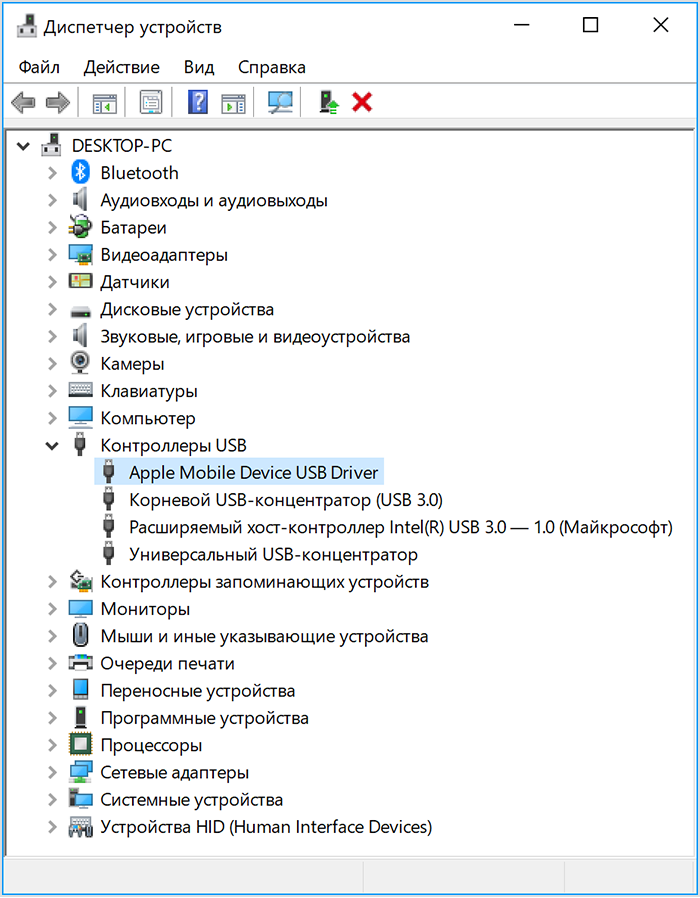
Когда вы подключаете свой iPhone к компьютеру через USB, обычно вы доверяете этому компьютеру доступ к вашему устройству. Это позволяет вам синхронизировать данные, делать резервные копии или передавать файлы между устройствами.
Однако, иногда может возникнуть необходимость отменить доверие этому компьютеру. Это может быть связано с тем, что вы больше не хотите, чтобы этот компьютер имел доступ к вашему устройству, или может возникнуть ошибка при подключении, которую нужно исправить.
Если вам нужно отменить доверие компьютеру, вы можете сделать это следующими способами:
- Первое, что вы можете сделать, — это подключить ваш iPhone к компьютеру через USB кабель.
- Затем, на вашем iPhone перейдите в раздел «Настройки».
- В разделе «Настройки» выберите «Общие».
- Прокрутите вниз и найдите раздел «Соответствующие устройства».
- В разделе «Соответствующие устройства» выберите «Доверие данному компьютеру».
- На экране появится сообщение с подтверждением, что ваше устройство больше не доверяет этому компьютеру.
- Нажмите на кнопку «Отменить доверие».
После выполнения этих шагов ваш iPhone больше не будет доверять этому компьютеру. Это может быть полезно, если вы больше не хотите использовать этот компьютер для подключения к вашему iPhone или если есть сомнения в безопасности подключения.
Как подключить iPhone к ноутбуку через Bluetooth или Wi-Fi

Если ранее вы уже подключали айфон к компьютеру через USB, то вам, возможно, известны некоторые недостатки этого способа подключения. Чтобы избежать подобных проблем, вы можете подключить свой iPhone к ноутбуку через Bluetooth или Wi-Fi. В этом разделе мы расскажем о процедуре такого подключения.
Подключение через Bluetooth
Для начала, убедитесь, что Bluetooth на вашем iPhone и на ноутбуке активированы. Затем следуйте этим инструкциям:
- На вашем iPhone откройте Настройки и выберите пункт «Bluetooth».
- Включите Bluetooth и дождитесь, пока ваш iPhone найдет доступные устройства.
- На ноутбуке откройте раздел настроек Bluetooth.
- Выберите имя своего iPhone в списке доступных устройств и следуйте инструкциям по установке пароля.
- После успешного подключения через Bluetooth вы сможете передавать файлы между iPhone и ноутбуком.
Подключение через Wi-Fi
Способ подключения через Wi-Fi также имеет свои преимущества. Вот как это сделать:
- На вашем iPhone откройте Настройки и выберите пункт «Wi-Fi».
- Включите Wi-Fi и выберите доступную сеть Wi-Fi.
- На ноутбуке найдите эту же сеть Wi-Fi и подключитесь к ней, введя пароль при необходимости.
- После подключения вы сможете передавать файлы между iPhone и ноутбуком.
Выбор между подключением по Bluetooth или Wi-Fi зависит от ваших предпочтений и настроек. Оба способа имеют свои преимущества и недостатки. Но независимо от выбранного способа подключения, у вас будет возможность обмениваться файлами между iPhone и ноутбуком без использования USB-кабеля.
Ошибки при подключении
Подключение iPhone к компьютеру через USB может вызвать некоторые проблемы и ошибки. Владелец Айфона может столкнуться с ситуацией, когда система не определит устройство после подключения через usb-кабель. В таком случае можно рассмотреть несколько способов решения проблемы.
Первым делом убедитесь, что usb-кабель в хорошем состоянии и правильно подключен как к телефону, так и к компьютеру. Попробуйте использовать другой usb-кабель и проверьте подключение.
Также возможно, что в настройках iPhone отключено разрешение на подключение к компьютеру через usb-кабель. Чтобы включить эту функцию, перейдите в раздел «Настройки» на вашем iPhone, выберите «Соединение с компьютером» и активируйте опцию «USB-подключение».
Если проблема не решается, попробуйте перезагрузить iPhone и компьютер. Иногда этого бывает достаточно для установки правильной связи между устройствами.
Если у вас нет возможности использовать usb-кабель или не хотите его использовать, вы можете воспользоваться другими способами подключения вашего iPhone к компьютеру. Например, вы можете использовать беспроводное соединение bluetooth или wi-fi.
Для подключения по bluetooth включите функцию bluetooth как на iPhone, так и на компьютере, и установите связь между устройствами. Затем можно будет обмениваться файлами и использовать iPhone в качестве модема для доступа в интернет.
Подключение через wi-fi также является удобным вариантом, поскольку позволяет обмениваться данными между iPhone и компьютером без необходимости использования usb-кабеля или bluetooth. Для этого необходимо настроить wi-fi на обоих устройствах и подключить их к одной сети.
Если вы ранее подключали iPhone к компьютеру через usb-кабель и столкнулись с проблемами, возможно, дело в неправильной установке программного обеспечения. Попробуйте переустановить iTunes на компьютере и повторить процедуру подключения.
Если все вышеуказанные способы не помогают, возможно, ваш usb-кабель или порт usb на компьютере имеет недостатки или не подходит для подключения iPhone. В этом случае рекомендуется обратиться к специалистам или службе технической поддержки Apple.
Видео:
Я подключил ВСЁ к iPhone 15 Pro Max c USB-C!
Я подключил ВСЁ к iPhone 15 Pro Max c USB-C! de Wylsacom 443.992 visualizaciones hace 3 meses 11 minutos y 59 segundos
