
Причины, по которым фотографии не удаляются с вашего телефона, и как с этим бороться
Скаченных фотографий на сегодняшний день у каждого человека может быть огромное количество. Иногда они начинают занимать так много места в памяти телефона, что начинает не хватать пространства для новых снимков. Поэтому люди все чаще обращают внимание на методы удаления фотографий из галереи своего устройства.
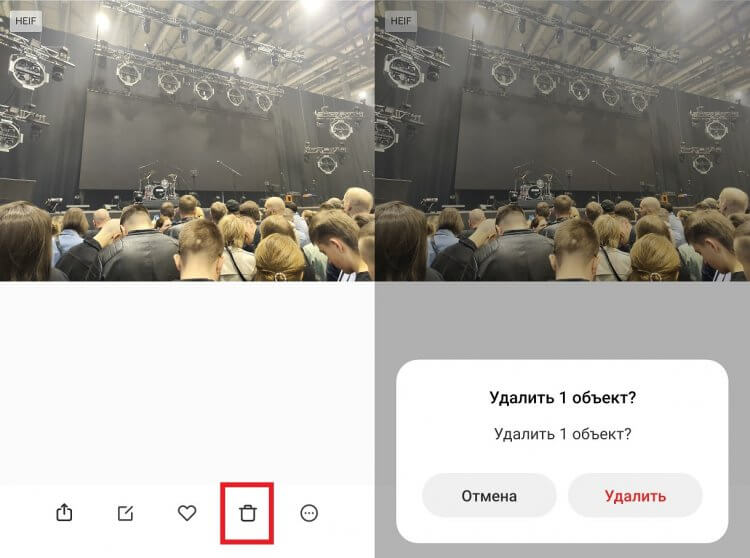
Проверить, какие фотографии можно удалить, можно, посмотрев галерею на вашем андроид устройстве. Кликнув на фото, вы увидите в шторке сверху несколько специальных функций, среди которых будет и «удаление». Нажав на нее, вы сможете удалить выбранную фотографию с вашего телефона навсегда.
К сожалению, стандартный менеджер файлового устройства андроида не предоставляет функцию просмотра удаленных фотографий. Если же вы хотите проверить, была ли фотография по-настоящему удалена, вам потребуется установить сторонний файловый менеджер. С его помощью вы сможете просмотреть удаленные файлы и даже вернуть их обратно. Данный способ может быть полезен в случае, когда вы случайно удалили какую-то важную фотографию и хотите вернуть ее себе на телефон.
Если вы хотите освободить место на телефоне быстро и безопасно, то можно воспользоваться специальной функцией «Очистить папку». Она располагается в папке «Файловый менеджер» и позволяет удалить сразу все файлы, которые находятся в выбранной вами папке.
Если же вы хотите полностью удалить фотографии с вашего телефона и при этом не потерять их навсегда, можно включить функцию автоматической синхронизации фотографий с компьютером или другими устройствами. Тогда все ваши фотографии будут автоматически загружаться на синхронизирующее устройство и сохраняться там.
В итоге, причины почему фото не удаляются с телефона могут быть разными. Это может зависеть от используемого операционной системы, наличия специальных функций и настроек, а также от установленных приложений, которые могут занимать место в памяти телефона. Важно разобраться с этими причинами и выбрать подходящий способ удаления фотографий для вашего устройства.
Почему не удаляются фотографии с телефона
У многих пользователей возникает проблема, когда фотографии на их телефоне не удаляются. Это может быть вызвано несколькими причинами, и мы разберем основные из них.
Наличие фотографий в облаке
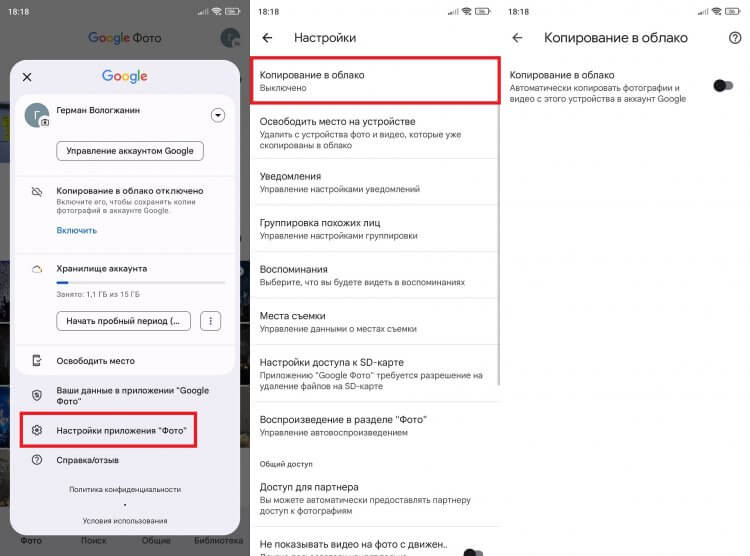
Если у вас есть аккаунт в облачном хранилище (например, Google Фото или iCloud), то ваши фотографии могут автоматически синхронизироваться с облаком. Это значит, что даже если вы удаляете фотографию с вашего телефона, она остается доступна в облаке. Чтобы это проверить, откройте приложение облака на вашем устройстве или компьютере и посмотрите, находится ли нужная вам фотография там.
Удаление фотографии нестандартным методом
На разных устройствах могут быть разные методы удаления фотографий. Например, на Android-устройствах вы можете удалить фотографию, зажав ее в галерее и выбрав опцию «Удалить». Однако в некоторых случаях это не приведет к удалению фотографии из памяти телефона. Чтобы сразу удалить фотографию из памяти устройства, откройте файловый менеджер (например, приложение «Мой Файл») и найдите папку, где располагаются фотографии. Затем найдите нужную фотографию и удалите ее.
Также, если вы скачиваете фотографии с интернета или получаете их через приложения, они могут сохраняться в специальной папке, которую нужно проверить и отдельно удалить.
Очистка памяти телефона
Если вы уверены, что удалили все фотографии и они не сохранены в облаке, а на телефоне все еще занимается много места, то возможно, у вас скопилось большое количество файлов или приложений. Чтобы очистить память телефона, откройте настройки, найдите пункт «Управление приложениями» или «Менеджер файлов» и переходите в эту папку. Затем удалите ненужные файлы или приложения, которые занимают много места.
Внимание! При удалении фотографий и файлов всегда сохраняйте нужные вам данные на компьютере или в облаке, чтобы не потерять их.
Как удалить фото из галереи на Андроиде
Когда вы удаляете фотографию или файл из галереи на Андроиде, само удаление происходит не на самом устройстве, а в файловой системе. Однако, чтобы фото можно было навсегда удалить с устройства, нужно выполнить несколько дополнительных действий.
Способ 1: Удаление фото из галереи с помощью корзины
- Откройте галерею на своем Андроид-телефоне.
- Найдите нужное вам фото и кликните на него.
- На экране должно появиться меню выбора действий. Кликните на значок корзины или иконку удаления.
- Фотография будет перемещена в папку «Корзина».
- Чтобы окончательно удалить фото, откройте папку «Корзина» и выберите фотографию, затем кликните на значок корзины или иконку удаления еще раз.
Теперь выбранная фотография будет удалена из галереи Андроид-устройства и больше не будет отображаться.
Способ 2: Удаление фото из галереи с помощью файлового менеджера
- Скачайте и установите файловый менеджер из Google Play Store, если у вас его еще нет.
- Откройте файловый менеджер и найдите папку «DCIM» или «Камера», в которой хранятся фотографии.
- Выберите нужную фотографию и кликните на значок корзины или иконку удаления.
Теперь фотография будет удалена из галереи на вашем Андроид-устройстве.
Способ 3: Удаление синхронизированных фотографий
Если вы синхронизировали свои фотографии с облачным хранилищем, таким как Google Фото, то удаление фото может оказаться немного сложнее. В данном случае ваши фотографии могут быть сохранены в облаке и удаление их с устройства не будет полностью удалить их с вашего аккаунта. Чтобы проверить, есть ли у вас синхронизированные фотографии, откройте приложение облачного хранилища и просмотрите список фотографий. Если вы хотите удалить фотографии из облака, вам нужно будет зайти в облачное хранилище и удалить файлы оттуда.
Теперь, зная различные методы удаления фото из галереи на Андроиде, вы можете быстро освободить память вашего телефона от ненужных фотографий и файлов.
Как очистить галерею на Андроид в файловом менеджере
Удаление фотографий с телефона зависит от пользователя и методов, которые он выбирает. В стандартной галерее на Андроид есть несколько способов удалить фотографии.
1. Просмотреть и удалить каждую фотографию вручную. Для этого откройте галерею на своем телефоне и просмотрите все фотографии. Если найдете те, которые хотите удалить, удерживайте палец на них и выберите опцию «Удалить». Таким образом, вы можете удалять фотографии по одной.
2. Удалять несколько фотографий сразу. Перейдите в галерею, зажмите одну из фотографий и затем отметьте все фотографии, которые хотите удалить. После выбора всех фотографий, нажмите на иконку корзины или опцию «Удалить», чтобы удалить все отмеченные фотографии сразу.
3. При использовании файлового менеджера. Если желаете найти и удалить все фотографии на вашем телефоне быстро, можно воспользоваться файловым менеджером. Во многих устройствах на Андроид уже установлен стандартный файловый менеджер. Если его нет, можно скачать и установить подходящее приложение из магазина.
- Откройте файловый менеджер и перейдите в папку «Галерея».
- Выберите все фотографии, которые хотите удалить. Можно зажать палец на первой фотографии и потом перетащить его к последней фотографии, чтобы выделить все фотографии между ними. Или можно отметить каждую фотографию отдельно, нажимая на нее.
- После выбора всех фотографий, нажмите на иконку корзины или опцию «Удалить», чтобы удалить все фотографии.
Помимо этих методов, можно также отключить автоматическую синхронизацию галереи с приложениями на телефоне. Некоторые приложения могут синхронизировать фотографии на вашем телефоне, что приводит к тому, что удаление фотографий из галереи не удаляет их навсегда. Чтобы проверить это, можно отключить автоматическую синхронизацию и удалить фотографии снова, чтобы убедиться, что они исчезнут из галереи навсегда.
Обратите внимание, что удаление фотографий с телефона не удаляет их из внутренней памяти. Для полного удаления фотографий с телефона вам может потребоваться подключить устройство к компьютеру и удалить файлы навсегда через файловый менеджер компьютера.
Таким образом, существуют разные методы для удаления фотографий с галереи на Андроиде. Выбираем подходящий метод и следуем инструкциям, чтобы быстро и легко очистить галерею от ненужных фотографий.
Как удалить файлы с телефона с помощью специальных приложений
На самом деле, удаление файлов с телефона не всегда означает их окончательное удаление с устройства. Когда вы удаляете файлы, они часто перемещаются в специальную папку «Корзина» или в «Удаленные файлы», откуда их можно восстановить, если появится такая необходимость.
Хотя возможности удаления файлов зависят от операционной системы телефона, на Android-устройствах вы можете использовать специальные приложения, которые помогут вам удалить нужные файлы окончательно. Такие приложения позволяют очистить память телефона от ненужных файлов, и, что самое главное, они позволяют удалить файлы навсегда, без возможности их восстановления.
Одним из примеров таких приложений является «Менеджер файлов» для Android-устройств. С его помощью можно проверить все файлы на телефоне и удалить ненужные объекты, такие как фотографии, видео, скаченные файлы и другие. Менеджер файлов синхронизируется с памятью телефона и позволяет вам удалить не только файлы и папки, но и целые разделы памяти, чтобы освободить больше места на устройстве.
Одним из самых простых методов удаления файлов на андроиде без возможности их восстановления является использование каталога «Удаленные файлы». Чтобы удалить файл окончательно, пользователю необходимо выбрать его в менеджере файлов и нажать на кнопку «Удалить». После этого файл исчезнет с устройства навсегда.
Если у вас нет специального приложения для удаления файлов, вы можете воспользоваться стандартными функциями операционной системы. Например, в Android существует такая функция как «Корзина», где все удаленные файлы хранятся до окончательного удаления. Чтобы удалить файл из «Корзины», нужно проверить ее содержимое и выбрать нужные файлы для окончательного удаления.
В целом, существует множество способов удаления файлов с телефона с помощью специальных приложений или стандартных функций операционной системы. Важно понимать, что удаленные файлы могут быть восстановлены, поэтому, если вы хотите удалить файлы навсегда, необходимо использовать специальные приложения или методы, которые предотвращают возможность их восстановления.
Удаление фото с помощью компьютера
Удаление фото с телефона может быть не таким простым, как кажется. Это может быть вызвано различными причинами, такими как неправильная конфигурация настроек или проблемы с программным обеспечением. Однако, существуют методы, которые могут помочь вам удалить ненужные фотографии с вашего телефона с помощью компьютера.
Синхронизация с компьютером
Один из способов удалить фото с телефона — это использовать компьютер. Многие телефоны имеют возможность синхронизироваться с компьютером через программы-менеджеры. Это позволяет открыть галерею вашего телефона на компьютере и удалить ненужные фотографии прямо оттуда.
Для начала, вам необходимо подключить ваш телефон к компьютеру при помощи USB-кабеля. Затем откройте файловый менеджер на компьютере и найдите папку с фотографиями вашего телефона. Обратите внимание, что местоположение папки может варьироваться в зависимости от операционной системы вашего телефона.
После того, как вы найдете папку с фотографиями на вашем телефоне, вы можете выбрать фотографию, которую хотите удалить, и нажать правую кнопку мыши. Затем выберите опцию «Удалить» или нажмите на кнопку «Delete» на клавиатуре. Подтвердите удаление фото и оно будет удалено с вашего телефона.
Использование специальных приложений
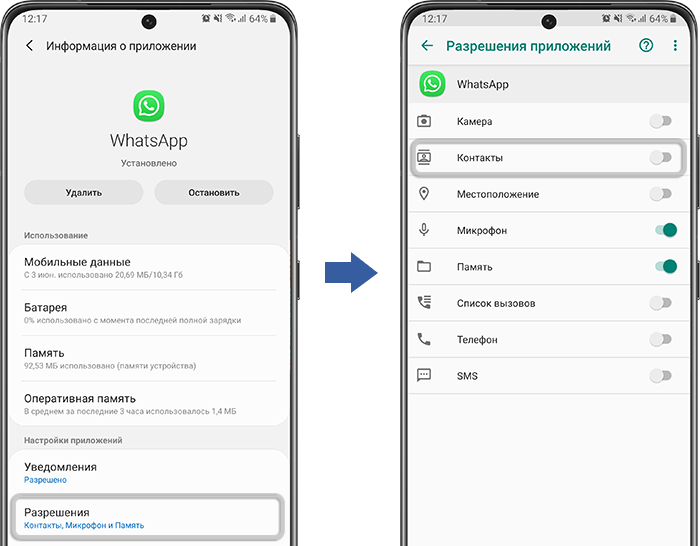
Если предыдущий способ не работает или вы ищете более удобный способ удаления фото с вашего телефона, вы можете попробовать использовать специальные приложения для удаления фотографий. Некоторые приложения предлагают дополнительные функции, такие как поиск и удаление дубликатов или поиск фотографий по различным критериям.
Чтобы использовать такое приложение, вам нужно скачать и установить его на ваш телефон. Затем запустите приложение и следуйте инструкциям, чтобы найти и удалить ненужные фотографии.
Очистить память и проверить результат
После удаления фотографий с вашего телефона, рекомендуется очистить его память, чтобы освободить место для новых фотографий или файлов. Вы можете сделать это путем удаления временных файлов или неиспользуемых приложений. Также рекомендуется проверить ваш телефон после удаления фотографий, чтобы удостовериться, что они были удалены навсегда.
Удаление фото с помощью компьютера — это один из способов удалить ненужные фотографии с вашего телефона. Следуя простым инструкциям, вы можете быстро и легко освободить место на вашем телефоне и убедиться, что ненужные фотографии навсегда удалены.
Как удалить синхронизированные фото с Андроида
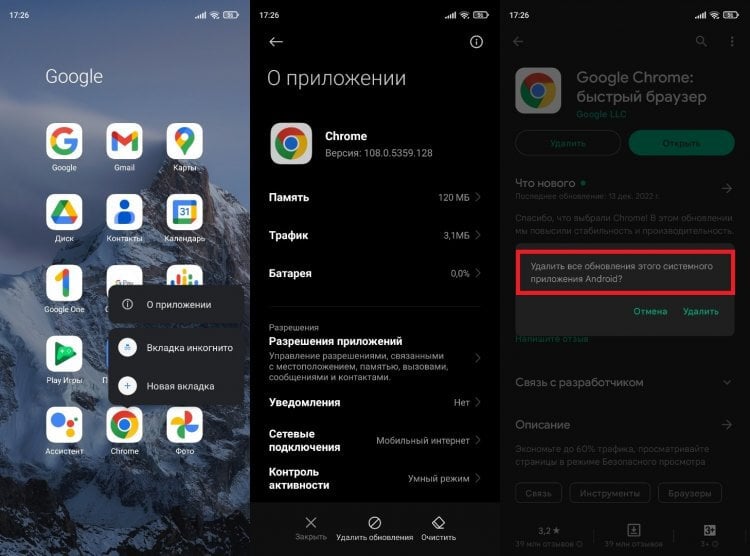
При удалении фото с телефона подразумевается удаление из файлового хранилища устройства. Однако, в некоторых случаях, фото могут не удаляться сразу после нажатия на кнопку «Удалить». Чтобы разобраться, почему так происходит и как удалить синхронизированные фото с Андроида, внимательно прочтите этот раздел.
Как работает функция «Удалить» на Андроиде
Все фото и другие файлы на Андроиде хранятся в файловом хранилище устройства. Когда вы удаляете файл через приложение галереи или файлового менеджера, оно перемещается в специальную папку «Корзина» или «Удаленные». Фактическое удаление файла происходит только после определенного времени или действия пользователя.
Как удалить синхронизированные фото

Если ваши фото синхронизированы с облачным хранилищем, то удаление файлов из галереи или файлового менеджера на устройстве может также удалить их из облака. Чтобы удалить синхронизированные фото, вам необходимо:
- Откройте приложение галереи или файлового менеджера на вашем устройстве.
- Зайдите в альбом или папку, в которой хранятся фото, которые вы хотите удалить.
- Выберите нужную фотографию или несколько фотографий при помощи нажатия и удерживания на них.
- Из открывшейся шторки или верхнего меню файлового менеджера выберите опцию «Удалить».
Если вы используете стандартное приложение галереи, удаленные фото будут перемещены в папку «Удаленные» или «Корзина». Они будут храниться в памяти устройства и могут быть восстановлены в будущем. Если вам необходимо окончательно удалить синхронизированные фото, вам необходимо перейти в папку «Удаленные» и удалить их окончательно при помощи функции «Очистить корзину» или подобной.
Огромное внимание следует уделить синхронизации фото с облачным хранилищем. Если вы синхронизируете фото на вашем устройстве с облаком, то удаление фото на одном устройстве может привести к автоматическому удалению на других устройствах, подключенных к вашей учетной записи. Проверьте настройки синхронизации и отключите функцию автоматического удаления, если необходимо.
Существуют и другие способы удаления синхронизированных фото с Андроида. Например, вы можете воспользоваться приложением файлового менеджера, чтобы найти и удалить фото непосредственно на устройстве. Также вы можете подключить устройство к компьютеру и удалить фото с помощью файлового менеджера компьютера.
Радикальные методы удаления
Если у вас на телефоне накопилось огромное количество фотографий и файлов, которые вы хотите удалить, существуют несколько радикальных методов, позволяющих освободить память устройства.
- При помощи компьютера: подключите телефон к компьютеру с помощью USB-кабеля и откройте галерею телефона на компьютере. Здесь вы можете выбрать нужные файлы и удалить их.
- Синхронизируйте телефон с облачным хранилищем: многие пользователи используют облачные сервисы для хранения фотографий и файлов. Если у вас такая возможность, синхронизируйте телефон с облачным хранилищем и удалите ненужные файлы с помощью менеджера облачного хранилища.
- Используйте стандартный менеджер файлов: каждый телефон имеет свой стандартный менеджер файлов, с помощью которого можно удалить файлы. Например, на Android-устройствах можно использовать файловый менеджер, открыв его из шторки уведомлений или в приложении «Настройки». Здесь можно выбрать нужные файлы и удалить их.
Если вы хотите удалить все фотографии или файлы с телефона, можно воспользоваться функцией «Очистить галерею» или «Удалить все файлы». Однако, обратите внимание, что после удаления файлы могут быть восстановлены с помощью специализированных программ.
Также стоит проверить, есть ли на вашем телефоне функция «Корзина» или «Удаленные файлы», в которой сохраняются удаленные файлы в фоновом режиме перед их окончательным удалением. В некоторых приложениях, таких как галерея или приложения для скачивания файлов, удаленные файлы автоматически помещаются в корзину, откуда их можно навсегда удалить или восстановить.
Иногда файлы, удаленные с телефона, могут оставаться на устройстве в папке «Загрузки» или в других папках. Поэтому перед удалением файлов рекомендуется просмотреть все папки и убедиться, что удаленные файлы действительно удаляются.
Видео:
�� Samsung удаляет фото, что делать?!
�� Samsung удаляет фото, что делать?! de MadGeek Helper 79.098 visualizaciones hace 4 años 1 minuto y 11 segundos
