
Как настроить интернет Мегафон на планшете без лишних сложностей
Для подключения к интернету на планшетных устройствах можно использовать сим-карту от Мегафона. Это позволит наслаждаться доступом к сотовым сетям и передачу данных через 3G-модем планшета. Чтобы настроить интернет на планшете через Мегафон, нужно установить и настроить соответствующие настройки.
Перед началом работы убедитесь, что у вас есть активная сим-карта Мегафон и на планшете есть доступ к настройкам. Чтобы настроить интернет на планшете с использованием сим-карты Мегафон, откройте настройки планшета и найдите поле «Настройки сети». Нажмите на эту кнопку, чтобы открыть меню настроек.
В меню настроек найдите пункт «Сотовые сети» или «Мобильные сети» и откройте его. Приложение автоматически обнаружит, что на устройстве есть сим-карта Мегафон, и появится возможность настроить доступ к интернету. Введите логин и пароль для доступа к сети Мегафон, которые есть в вашем тарифном плане.
После ввода логина и пароля сохраните настройки и закройте меню. Планшет будет пытаться подключиться к интернету через Мегафон, и если все настройки введены правильно, вы сможете наслаждаться высокоскоростным интернетом на своем планшете.
Настраиваем интернет на планшете через сим-карту МегаФон
Если у вас есть планшет с поддержкой сим-карты, то вы можете настроить интернет на нем, используя сим-карту МегаФон. В этом разделе мы рассмотрим, как это сделать.
Шаг 1: Установка сим-карты
Перед настройкой интернета на планшете, убедитесь, что в нем установлена сим-карта МегаФон. Если ее нет, вставьте сим-карту в планшет в соответствующий слот.
Шаг 2: Поиск настроек доступа к интернету
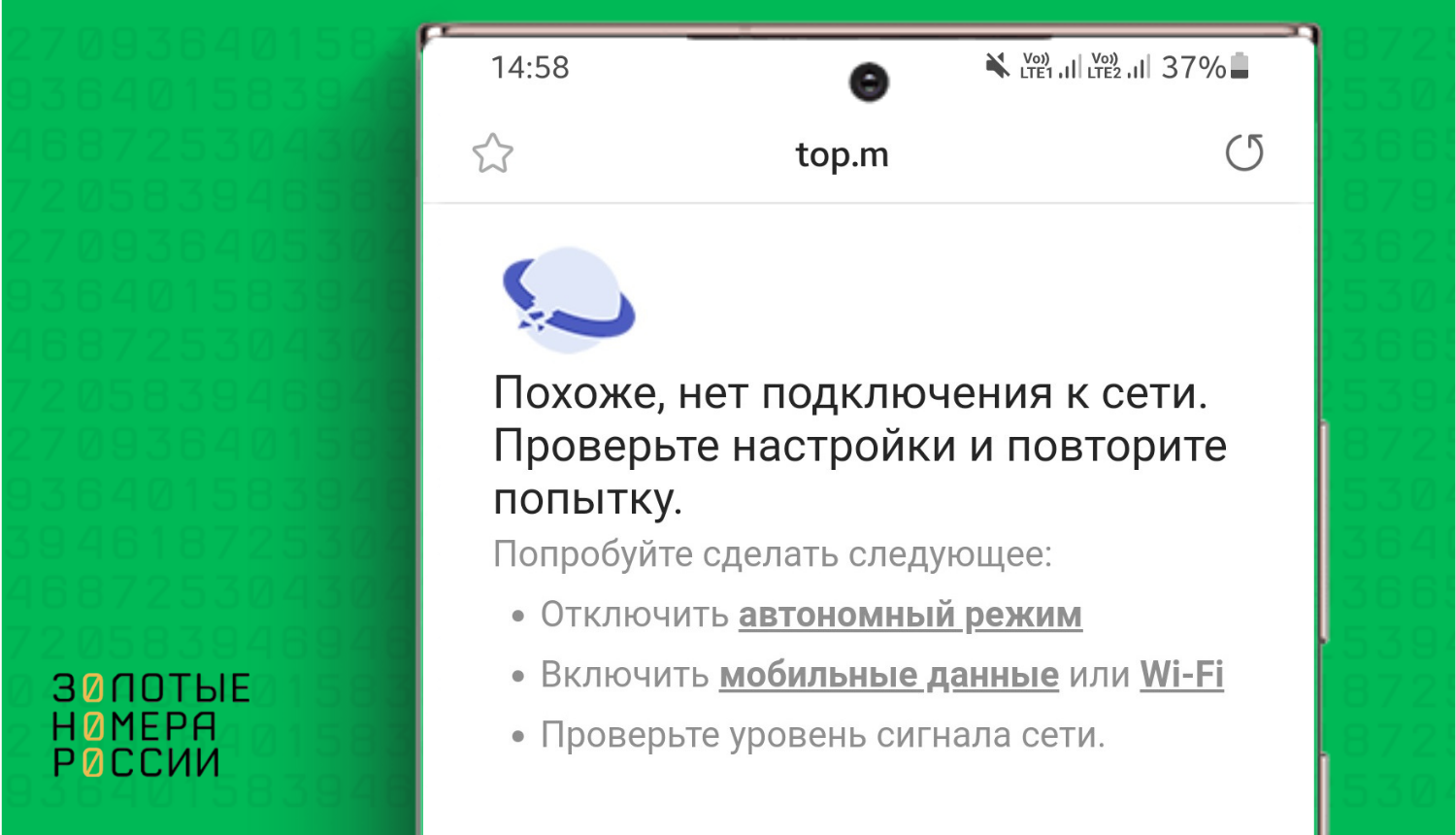
На планшете с разными моделями и операционными системами настройка интернета может производиться по-разному. Однако, в большинстве случаев, чтобы настроить интернет на планшете, необходимо найти меню «Настройки» и выбрать раздел «Сеть» или «Безопасность и настройки сети».
Настройки доступа к интернету на планшете могут называться «APN» или «Точка доступа». Вам потребуется найти это меню в настройках планшета.
Шаг 3: Настройка доступа к интернету
После того, как вы нашли меню настройки доступа к интернету, введите следующие параметры:
APN: internet
Логин: оставляем пустым
Пароль: оставляем пустым
Сохраните изменения и выйдите из меню настроек.
После настройки доступа к интернету на планшете появится возможность подключения к сети. На планшете будет виден значок сигнала иконки мобильных данных или Wi-Fi.
Шаг 4: Проверка подключения к интернету
Чтобы убедиться, что интернет на планшете настроен правильно, откройте любой веб-браузер на планшете и попробуйте открыть любой сайт.
Если сайт открывается, значит интернет на планшете настроен и готов к использованию. Наслаждайтесь связью и полной свободой передачи данных через свое устройство!
Настраиваем на планшете Интернет через 3G-модем МегаФон
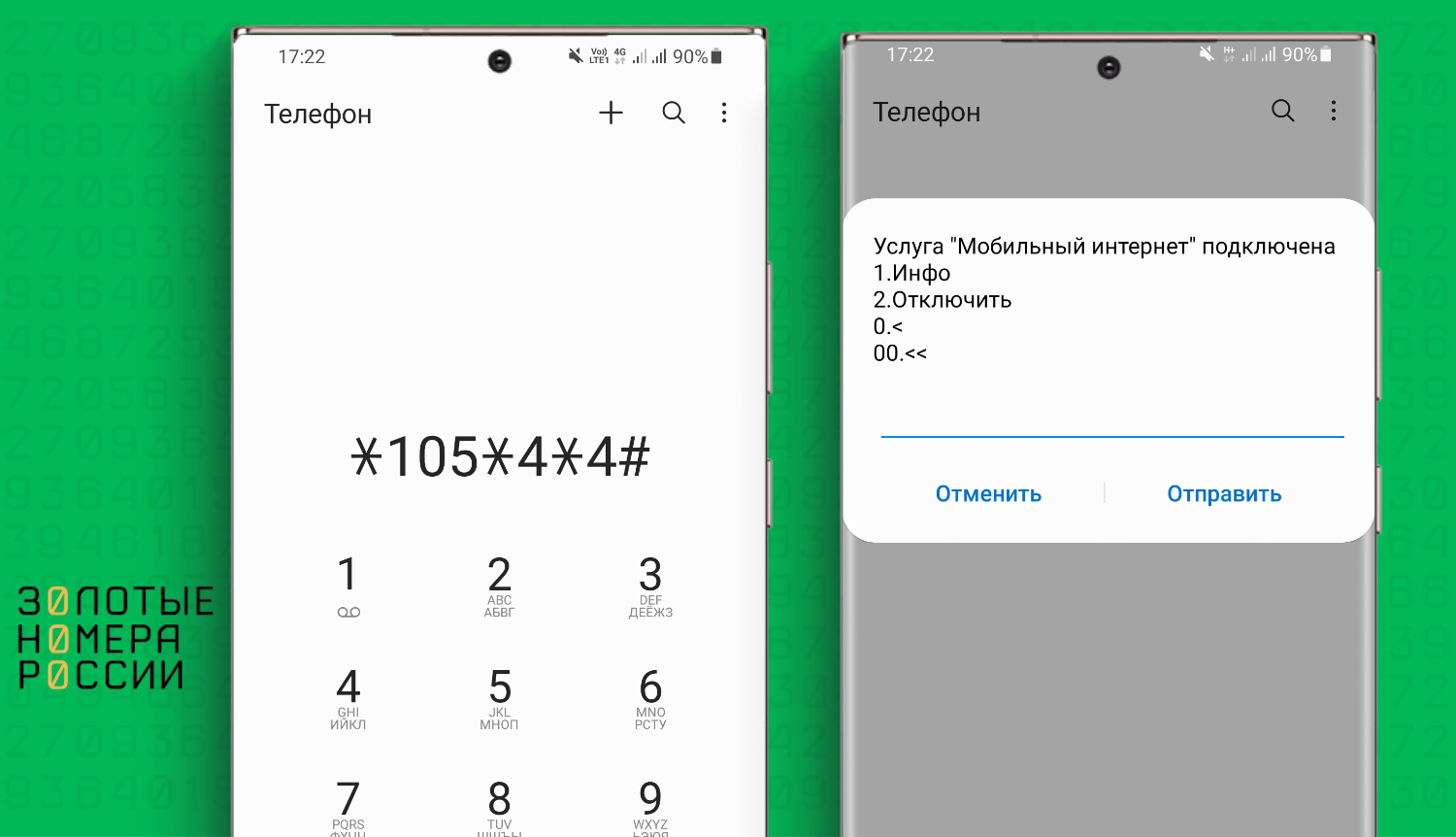
Если у вас есть планшетный компьютер, вы можете настроить доступ в Интернет через 3G-модем МегаФон, используя сим-карту мобильного оператора.
Для начала, установите сим-карту в модем и подключите его к планшету. Обратите внимание, что на разных моделях планшетов процедура может немного отличаться, поэтому следуйте инструкциям к вашему устройству.
Когда модем будет подключен к планшету, перейдите в настройки и найдите раздел «Мобильные сети». В этой панели настроек вы должны увидеть доступную сеть МегаФон.
Выберите сеть и введите свой логин и пароль. Если у вас есть специальное имя пользователя и пароль от МегаФон, введитепо указанным полям.
После ввода данных нажмите на кнопку «Настройки». После этого должно появиться сообщение об успешном подключении. Если сообщение не появляется, перезагрузите планшет и повторите процедуру.
После успешной настройки доступа к интернету через 3G-модем МегаФон можно начать работу. Оставляем все настройки без изменений и наслаждаемся передачей данных через МегаФон на планшете.
Теперь у вас есть доступ к интернету на планшете через 3G-модем МегаФон. Вы можете настроить доступ к интернету через точку доступа на планшете, используя настройки модема МегаФон.
Видео:
КАК ПОДКЛЮЧИТЬСЯ к любому Wi-Fi без пароля? СЕКРЕТНАЯ опция Android
КАК ПОДКЛЮЧИТЬСЯ к любому Wi-Fi без пароля? СЕКРЕТНАЯ опция Android de Android and Windows полезные советы 1.978.426 visualizaciones hace 2 años 4 minutos y 4 segundos
