
Как быстро и просто восстановить удаленные контакты на Айфоне
Айфон — это уникальное устройство, обеспечивающее передовую функциональность и высокий уровень безопасности. Однако, даже на таком надежном мобильном гаджете могут возникать непредвиденные ситуации, например, удаление важных контактов. Если вы случайно удалили контакты с вашего Айфона, не отчаивайтесь. В данной статье мы расскажем вам о нескольких способах восстановления удаленных контактов и возвращении ценной информации в вашу адресную книгу.
Первым и самым простым способом восстановления контактов на Айфоне является использование системы iCloud. OS от Apple предлагает удобную функцию «Контакты», в которой все ваши контакты автоматически сохраняются в облачном хранилище, связанном с вашим аккаунтом Apple. Чтобы восстановить удаленные контакты через iCloud, необходимо перейти в «Настройки» на вашем устройстве, выбрать вашу учетную запись iCloud и активировать синхронизацию контактов. Восстановление контактов происходит автоматически, и вы можете найти все свои удаленные контакты в адресной книге вашего Айфона.
Если вам не подходит использование облачного хранилища iCloud или вы не синхронизировали свои контакты с ним, вы также можете восстановить контакты на Айфоне через компьютер. Для этого вам потребуются специальные программы, такие как FoneLab или Extractor. Эти программы позволяют вам экспортировать данные с вашего Айфона на компьютер и восстановить удаленные контакты посредством их импорта обратно на устройство. Они также предоставляют возможность восстановления контактов с портативного гаджета или сим-карты мобильного телефона.
Кроме того, если вы являетесь пользователем Windows и не желаете устанавливать дополнительное программное обеспечение на свой компьютер, стоит обратить внимание на функцию экспорта контактов в формате vCard. Для этого вам необходимо перейти в адресную книгу вашего Айфона, выбрать контакты, которые вы хотите восстановить, и отправить их на вашу почту в формате vCard. После этого, на вашем компьютере вы сможете найти экспортированные контакты, открыть их и восстановить нужную информацию в вашем Айфоне.
Когда необходимо восстановить контакты на Айфоне
Существует несколько способов восстановления удаленных контактов на Айфоне. Один из них — использование облачного хранилища. Если у вас включена функция «Резервное копирование iCloud», вы можете легко восстановить контакты после выполнения операции сброса данных на своем устройстве. В настройках устройства переходим в раздел iCloud, выбираем «Восстановление данных» и следуем инструкциям на экране.
Если вы храните данные на компьютере с помощью iTunes, вы также можете восстановить удаленные контакты с помощью программы iBackupBot. Подключаем устройство к компьютеру, запускаем iBackupBot и выбираем нужную версию резервной копии. Находим раздел «Contacts» и экспортируем контакты на компьютер. После этого, выбираем новый iPhone и импортируем контакты с помощью iBackupBot.
Также можно восстановить контакты из удаленного источника, такого как почта или социальные сети. Если вы ранее синхронизировали свои контакты с аккаунтом iCloud, Google или Outlook, вы можете легко вернуть удаленные контакты. Зайдите в настройки устройства, выберите «Почта, контакты, календари» и найдите соответствующую функцию синхронизации. Включите ее и проверьте наличие восстановленных контактов.
Обратите внимание, что при восстановлении контактов на Айфоне необходимо быть внимательным и осторожным. Перед восстановлением рекомендуется сделать резервную копию данных, чтобы избежать потери другой ценной информации. Также, при использовании программных способов восстановления, обратите внимание на версию операционной системы, чтобы быть уверенным, что они совместимы.
Как восстановить контакты на iPhone
Возможность потерять важную информацию, включая контакты, на мобильном устройстве очень высока. Когда мы удаляем данные, включая контакты, они могут быть очень сложно восстановить. Однако, существует несколько способов восстановления удаленных контактов на iPhone.
Первый способ – использовать учетную запись iCloud для восстановления контактов. iCloud является хранилищем данных в интернете, которое подходит для хранения не только контактов, но и другой важной информации. Чтобы восстановить контакты через iCloud, заходим в настройки iPhone, нажимаем на свою учетную запись iCloud, переходим в раздел «Контакты» и включаем опцию «iCloud». Затем, чтобы найти контакты в хранилище iCloud, возвращаемся на главный экран iPhone и нажимаем на приложение «Контакты». Если контакты подключены к iCloud, они будут отображаться в этом приложении.
Если пользователь не установил iCloud или не хранил контакты там, то можно воспользоваться другим способом – с помощью специального сервиса восстановления данных на iPhone. Одним из таких сервисов является iBackupBot. Для работы с ним необходим компьютер с установленной программой iBackupBot и резервной копией мобильного устройства, созданной через iTunes. Запускаем iBackupBot и выбираем резервную копию, чтобы найти удаленные контакты. Затем, после нахождения контактов, можно их экспортировать на компьютер и затем импортировать обратно на iPhone.
Еще один способ восстановления контактов – через персональный компьютер и установленные на нем программы по работе с почтой и контактами, такие как Outlook или Google Контакты. Для восстановления контактов через Outlook, запускаем программу, находим раздел «Контакты» и выбираем опцию «Импорт/Экспорт», где можно найти и восстановить удаленные контакты. Для восстановления контактов через Google Контакты, заходим на сайт Google Контакты, логинимся в свой аккаунт, выбираем опцию «Восстановление контактов» и следуем инструкциям.
Восстановление контактов на iPhone возможно в разных операционных системах iOS. В зависимости от версии iOS и типа аккаунта, данные могут храниться и восстанавливаться по-разному. Важно правильно проверить и выбрать подходящий способ восстановления, чтобы не потерять важные контакты и другие данные.
В настройках iPhone
Для этого в настройках вашего гаджета переходим во вкладку «Apple ID, iCloud, iTunes и App Store» и выбираем вашу учетную запись iCloud. Затем заходим в раздел «iCloud» и активируем функцию «Контакты». Теперь все ваши контакты будут сохраняться в облачном хранилище iCloud. В случае потери или удаления контактов, вы сможете их вернуть через настройки вашего телефона.
Также можно восстановить удаленные контакты через компьютер с установленной операционной системой Windows. Для этого на вашем ПК устанавливаем программу iTunes, затем подключаем iPhone к компьютеру при помощи USB-кабеля. Запускаем iTunes и выбираем ваш устройство. В меню «Резервное копирование» выбираем раздел «Восстановление с резервной копии». После выбора резервной копии вам будет предложено настроить ваш iPhone как новое устройство либо восстановить из резервной копии. Выбираем восстановление и следуем инструкциям на экране.
Если у вас учетная запись Google, то вы можете восстановить удаленные контакты через сервис Google Contacts. Для этого заходим в настройки на вашем iPhone, выбираем вкладку «Почта, контакты, календари» и добавляем свою учетную запись Google. Включаем синхронизацию контактов и все ваши контакты от Google появятся на вашем телефоне.
Также можно воспользоваться функцией iCloud, если вы имеете учетную запись Apple. Для этого заходим в настройки телефона и выбираем вкладку «iCloud». Активируем функцию «Контакты» и ваши контакты будут храниться в облачном хранилище. В случае удаления контактов вы сможете их восстановить через сервис iCloud.
Из iCloud
Чтобы восстановить удаленный контакт, переходим на Айфоне в настройки и выбираем iCloud. В разделе «Контакты» включаем функцию синхронизации контактов с iCloud. Обратите внимание, что для данной функции необходимо наличие активного интернет-подключения.
Если у вас уже есть резервная копия контактов в облачном сервисе iCloud, то все удаленные контакты можно восстановить в несколько простых шагов. Для этого на компьютере открываем браузер и переходим на сайт iCloud.com. Вводим свою учетную запись Apple и пароль.
На открывшемся сайте iCloud.com находим и нажимаем на значок «Контакты». Запускаем использование iCloud контактами по умолчанию. В открывшемся окне видим список всех контактов, которые хранятся в iCloud.
Если контакта, которого мы хотим восстановить, присутствует в списке, то просто отмечаем его галочкой и нажимаем на кнопку «Загрузить vCard». Информация о контакте будет сохранена в файле формата vCard (.vcf).
Для восстановления контактов на Айфоне желательно использовать iTunes и программу iBackupBot (для Windows) или Fonelab (для Mac). Программы эти известны своими способами восстановления данных и выполнения различных операций на устройствах iOS.
Обратите внимание, что для работы с программами на компьютере необходимо подключить смартфон к компьютеру с помощью USB-кабеля.
При использовании iBackupBot на компьютере открываем настройки программы, в которых должна быть указана папка с iTunes Backup. При выборе папки нажимаем кнопку «Choose».
Запускаем программу и находим в меню функцию «Contacts», которой и пользуемся для восстановления контактов на устройстве. Когда контакты будут восстановлены, можно отключить iPhone от компьютера.
Другим способом восстановления контактов из iCloud на устройстве является использование специальных сервисов-исполнителей этих функций. Отметим, что подобные программы не подходят для всех версий устройств и операционных систем iOS. Тем не менее, существуют сервисы и приложения для восстановления удаленных и потерянных контактов с Айфона, iPad и iPod Touch.
Одним из таких сервисов является iPhone Backup Extractor. Для его использования нужно скачать и установить программу на компьютер. Запускаем ее и в окне программы нажимаем на кнопку «Read Backups».
Все данные важные хранятся в iTunes Backup, поэтому стоит обратить на это внимание и извлечь нужную информацию.
Извлеченные данные следует сохранить в отдельной папке на компьютере или же вернуть их на гаджет для хранения.
Также одним из способов восстановления контактов может быть обратиться через интернет. Для этого необходимо зайти на почту с аккаунтом Apple.
В настройках аккаунта затем выбрать восстановление удаленных контактов. После этого на почту с аккаунтом придет письмо с инструкцией и ссылкой для восстановления удаленных контактов.
Из обозначенных способов восстановления контактов из iCloud каждый может выбрать наиболее подходящий для себя. В случае, если удаленный контакт хранится на SIM-карте, то его можно легко восстановить на гаджете в настройках компьютера, где вы делали настройки при использовании его на других устройствах.
Однако стоит обратить внимание, что при восстановлении контактов с SIM-карты все ранее сохраненные на ней контакты будут заменены контактами из iCloud. Поэтому, перед восстановлением контактов, рекомендуется сделать их резервное копирование на компьютере или облачном хранилище.
Используйте обозначенные способы и не бойтесь потерять свои контакты. В случае удаления или потери контактов на Айфоне или другом гаджете с операционной системой iOS, их можно восстановить с помощью различных способов и сервисов.
Будьте внимательны и не забывайте делать резервные копии важной информации на устройствах Apple!
Как вернуть контакты на Айфон из аккаунта Google
Многие пользователи Айфонов хранят свои контакты в аккаунте Google, что позволяет им иметь доступ к этой информации на разных устройствах и операционных системах. Однако, иногда возникают ситуации, когда контакты случайно удаляются с мобильного устройства, и важно уметь их восстановить.
Существует несколько способов вернуть удаленные контакты на Айфоне из аккаунта Google. Первый способ — использование функции синхронизации, если она была активирована ранее. Для этого необходимо перейти в настройки Айфона, найти раздел «Почта, контакты, календари» и выбрать учетную запись Google. В открывшемся окне необходимо убедиться, что функция синхронизации контактов включена. Если все настройки верные, тогда удаленные контакты должны появиться на экране Айфона.
Второй способ — использование специального сервиса или приложения для восстановления контактов на Айфоне. Одним из таких сервисов можно выделить FoneLab iPhone Data Recovery, который работает как на компьютере с операционной системой Windows, так и на мобильном устройстве iPhone. Для использования данного сервиса необходимо скачать его с официального сайта, установить на компьютер или на сам телефон, запустить и следовать инструкциям. После запуска сервиса нужно выбрать функцию «Восстановление контактов» и подключить Айфон к компьютеру при помощи USB-кабеля. После этого система начнет сканировать устройство и восстанавливать удаленные контакты.
Третий способ — использование аккаунта Microsoft Exchange. Для этого необходимо перейти в настройки Айфона, выбрать учетную запись Microsoft Exchange и включить синхронизацию контактов. После необходимо нажать на кнопку «Синхронизировать» и дождаться окончания процесса. После этого удаленные контакты должны появиться на экране Айфона.
Еще один способ — использование sim-карты. Если на ней были сохранены все контакты, а затем удалены с телефона, то можно попробовать восстановить информацию с sim-карты. Для этого нужно вставить sim-карту в Айфон, перейти в настройки, нажать на раздел «Контакты» и выбрать опцию «Импорт sim-карты». После этого все контакты с sim-карты должны появиться на экране Айфона.
Как видно из описания выше, существует несколько способов вернуть удаленные контакты на Айфоне из аккаунта Google. Поэтому, если вы случайно удалили важные номера телефонов, не отчаивайтесь, обратитесь к одному из описанных методов, и вы сможете вернуть контакты на вашем гаджете.
Как найти удаленный контакт в Айфоне с SIM-карты
Часто бывает, что пользователи случайно удаляют контакты с Айфона и впоследствии испытывают проблемы с восстановлением важной информации. Хорошо, что у Айфона есть icloud, новый сервис, обеспечивающий систему восстановления данных. С его помощью можно легко найти удаленный контакт с SIM-карты.
Для начала заходим в настройки айфон, нажимаем на свой icloud аккаунт и включаем опцию «контакты» в разделе «iCloud». Теперь, используя ваш icloud аккаунт, можно будет восстанавливать удаленные контакты на вашем айфоне.
Если вы решили восстановить контакт с SIM-карты при помощи icloud, то в первую очередь нужно настроить вашу почту. Для этого выбираем «настройках» и нажимаем на имя вашего icloud аккаунта. Далее — «почту» и активируем функцию «контакты».
Когда вы активировали эту опцию, переходим на ваш айфон и выбираем icloud из списка хранилищ. Подходит только для айфонов, работающих на операционных системах от Microsoft.
Если вы не хотите восстанавливать контакты через icloud, есть другие способы проверить удаленные контакты с SIM-карты на вашем Apple устройстве. Один из таких способов — использование программного обеспечения iBackUpBot. Для начала необходимо скачать эту программу на компьютер или ноутбук. Затем нужно запустить iBackUpBot и подключить ваш iphone или любой другой гаджет, на котором вы хотите восстановить ваш контакт.
Когда iBackUpBot запускается, вы должны выбрать ваш iphone или любой другой гаджет из списка устройств. Программа начнет свою работу и извлечет всю информацию из вашего устройства, включая номера телефонов и контакты.
Необходимо выбрать функцию «восстановление» и нажать на кнопку «контакты». Затем вы увидите список всех ваших удаленных контактов. Если вам нужно восстановить какой-то конкретный контакт, просто выберите его в списке и нажмите кнопку «восстановить».
Если вы предпочитаете восстановить контакты с SIM-карты без использования программного обеспечения iBackUpBot, можно воспользоваться еще одной программой — Fonelab. Fonelab также позволяет вам найти удаленный контакт с SIM-карты на вашем айфоне. Для этого, как и в случае с iBackUpBot, вы должны скачать и установить программу Fonelab на ваш компьютер или ноутбук.
После установки Fonelab находим и запускаем программу. Подключаем ваш айфон к компьютеру с помощью USB-кабеля. Fonelab автоматически обнаружит ваш айфон и начнет сканирование его содержимого.
Когда сканирование завершено, вы увидите список контактов, которые удалены с вашего айфона. Чтобы найти удаленный контакт, просто переходим во вкладку «Контакты» и выбираем удаленный контакт из списка. Нажимаем кнопку «Восстановить», и контакт будет восстановлен на ваш айфон.
Важно помнить, что восстановление удаленных контактов с SIM-карты на Айфоне возможно только в том случае, если вы ранее сделали резервную копию контактов на icloud или другом облачном хранилище. Если у вас нет резервной копии, то восстановление контактов может быть затруднительным или даже невозможным.
Как восстановить удаленные контакты на Айфоне через ПК
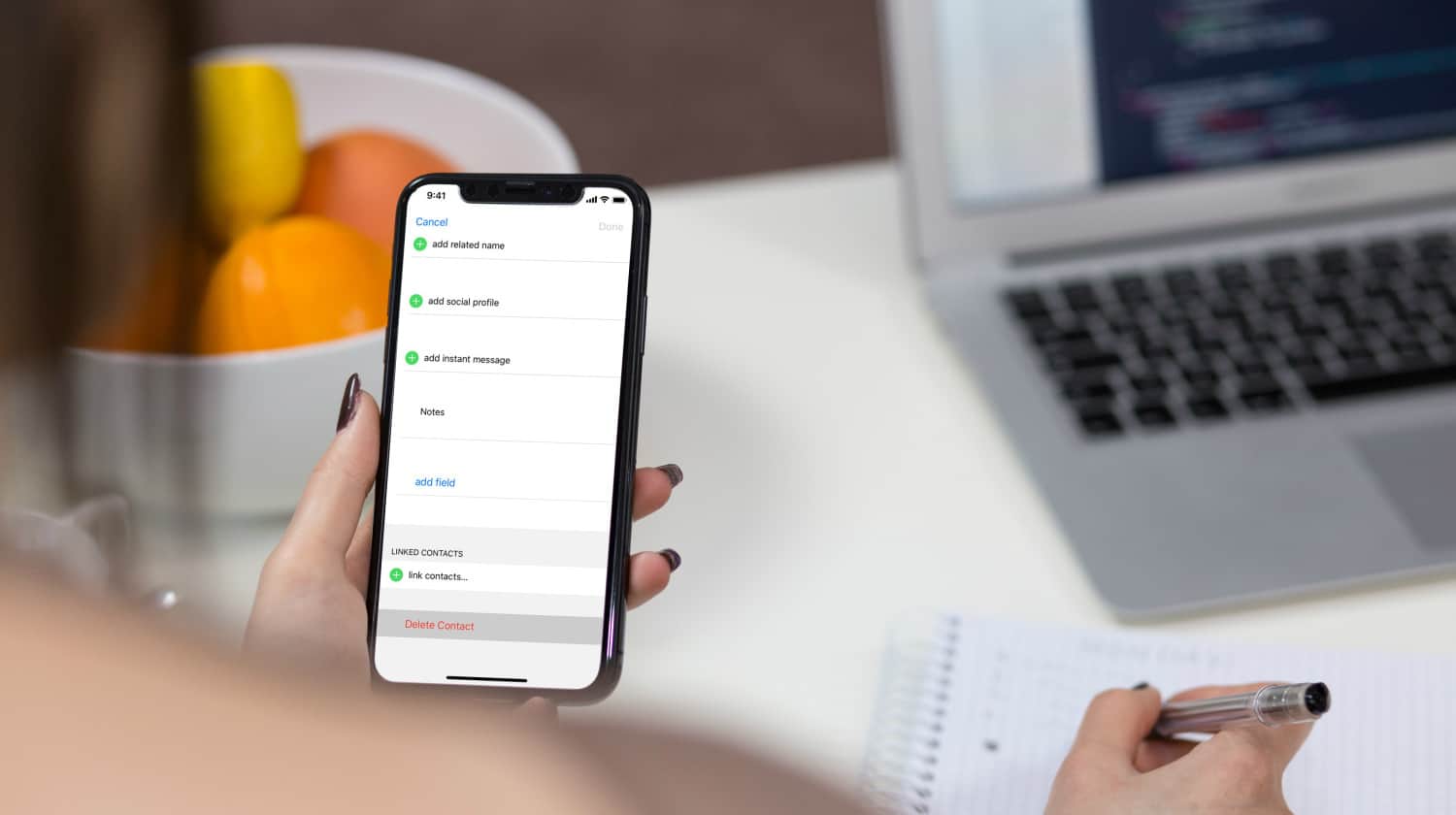
Восстановление удаленных контактов на Айфоне может быть очень важным процессом, особенно если вы потеряли все важные данные на своем устройстве. Если вы хотите восстановить удаленные контакты на Айфоне, вы можете использовать функцию синхронизации через ПК.
Для начала необходимо заходить в iTunes и подключить ваш Айфон к компьютеру с помощью USB-кабеля. После того, как ваше устройство будет обнаружено, вы найдете его в разделе «Устройства» в iTunes.
Затем находим вкладку «Информация» и переходим в настройки синхронизации контактов. В данной вкладке обратите внимание на два способа восстановления контактов: через iCloud и через Outlook.
Если вы хотите восстановить удаленные контакты через iCloud, то убедитесь, что функция iCloud включена на вашем Айфоне. Для этого переходим в настройки, выбираем вашу учетную запись iCloud и включаем функцию «Контакты». После этого все вашые контакты будут храниться в облачном хранилище iCloud.
Если вы предпочитаете использовать Outlook для восстановления контактов, то стоит установить программу на свой компьютер. После установки заходим в Outlook и добавляем вашу учетную запись, указывая вашу электронную почту и пароль. После синхронизации у вас появятся все контакты из вашей учетной записи Outlook.
Как только вы выбрали способ восстановления, вы можете вернуть ваши контакты на Айфоне. Для этого отключаете синхронизацию контактов с компьютером через ПК и переходим на экране Айфона в раздел «Настройки». В этом разделе выбираем «Контакты» и переходим в настройки «Учетная запись». Здесь вам необходимо выбрать учетную запись iCloud или Outlook, в зависимости от того, какой способ вы использовали для восстановления контактов. В данном разделе вам также доступны другие способы восстановления, например, через iBackupBot или через перенос на другое устройство.
В результате правильно настроив и синхронизировав ваш Айфон с ПК, вы можете успешно восстановить все удаленные контакты на вашем устройстве. Важно помнить, что периодически делать резервную копию ваших контактов и другой важной информации, чтобы не потерять их в случае удаления или сбоя операционной системы на вашем гаджете.
С помощью iTunes
Важно отметить, что при использовании этого способа восстановления удаленных контактов, ранее сохраненные данные на вашем устройстве могут быть перезаписаны. Поэтому перед выполнением любых действий вам стоит создать резервную копию вашего устройства для защиты вашей информации.
Для восстановления удаленных контактов через iTunes с помощью Mac или компьютера выполните следующие действия:
- Запустите iTunes на своем компьютере.
- Подключите свой iPhone к компьютеру с помощью USB-кабеля.
- На экране вашего iPhone появится запрос о доверии компьютеру, нажмите «Доверять».
- Когда ваш iPhone будет обнаружен iTunes, нажмите на значок iPhone в левом верхнем углу экрана iTunes.
- В разделе «Настройки устройства» нажмите на «Резервирование» в левой колонке
- Выберите «Резервировать все данные», чтобы создать полное резервное копирование iPhone, или выберите «Только резервировать учетную запись WhatsApp», если вы хотите сохранить только данные учетной записи WhatsApp.
- Нажмите на кнопку «Сделать резервную копию сейчас», чтобы начать процесс резервного копирования данных вашего iPhone.
- После завершения процесса резервного копирования, вы можете выполнить обратное восстановление удаленных контактов.
Восстановление удаленных контактов через iTunes может быть полезным способом, если вы храните свои контакты на компьютере и не используете облачное хранилище iCloud. Однако, если вы ранее не выполняли резервное копирование данных iPhone через iTunes, этот метод не подходит для восстановления удаленных контактов.
С помощью FoneLab iPhone Data Recovery
Чтобы восстановить удаленные контакты через FoneLab iPhone Data Recovery, вам потребуется компьютер (PC или Mac) и установленное программное обеспечение Fonelab.
Следуйте этим шагам, чтобы вернуть потерянные контакты на вашем iPhone:
- Сначала подключите ваш iPhone к компьютеру с помощью USB-кабеля.
- Запустите программу FoneLab iPhone Data Recovery на компьютере.
- Выберите режим восстановления «Восстановить с устройства iOS».
- Дождитесь, пока программа обнаружит ваше устройство и нажмите кнопку «Начать сканирование».
- После сканирования программа покажет вам все файлы, которые могут быть восстановлены, включая удаленные контакты. Выберите нужные контакты и нажмите кнопку «Восстановить».
- Выберите папку на вашем компьютере для сохранения восстановленных контактов и нажмите кнопку «Восстановить».
- Подождите, пока программа завершит процесс восстановления. После этого вы сможете открыть файл с восстановленными контактами.
Также есть и другие способы восстановления контактов на iPhone, например, через iCloud или через iTunes. Но использование FoneLab iPhone Data Recovery является более удобным и безопасным способом восстановления удаленных контактов. Также, с помощью этой программы вы можете восстановить не только контакты, но и другие типы данных, такие как фотографии, видео, сообщения и многое другое.
Важно знать, что восстановление удаленных контактов может быть успешным только при условии, что данные не были полностью перезаписаны на вашем устройстве. Поэтому при обнаружении потери контактов рекомендуется прекратить использование вашего iPhone и сразу же обратиться к программе FoneLab iPhone Data Recovery для восстановления данных.
| Преимущества использования FoneLab iPhone Data Recovery: | Недостатки использования FoneLab iPhone Data Recovery: |
|---|---|
| — Простота и удобство использования программы. | — Наличие платной версии программы для получения полного доступа ко всем функциям. |
| — Возможность восстановления контактов даже с удаленного аккаунта на устройстве. | — Невозможность восстановления контактов, если они были полностью перезаписаны на устройстве. |
| — Возможность восстановления контактов с различных версий iOS и различных моделей iPhone. | — Необходимость подключения устройства к компьютеру для восстановления контактов. |
Восстановление удаленных контактов на iPhone с помощью FoneLab iPhone Data Recovery — надежный и эффективный способ вернуть потерянные контакты на вашем мобильном устройстве. Не забудьте регулярно делать резервные копии важных данных, чтобы избежать потери контактов в будущем.
Через iPhone Backup Extractor
Если вы хотите восстановить удаленные контакты на Айфоне, то существует специальное программное обеспечение под названием iPhone Backup Extractor, с помощью которого можно вернуть информацию о контактах.
Для этого следует выполнить некоторые шаги:
- Первым делом нужно установить программу iPhone Backup Extractor на своем ПК или Mac.
- Затем переходим на Айфон в раздел «Настройки», открываем «iCloud», и проверяем, подключен ли ваш аккаунт iCloud. Если нет, то подключаем его.
- Далее находим «Backups» и проверяем, что резервное копирование включено. Если нет, то включаем его.
- Теперь можно приступать к восстановлению контактов. Открываем программу iPhone Backup Extractor и выбираем резервную копию, в которой хранится нужная информация о контактах.
- После выбора резервной копии нажимаем на кнопку «Extract» и указываем путь для сохранения извлеченных данных.
- После этого программа начнет восстанавливать контакты и сохранять их в выбранную папку на вашем ПК или Mac.
Важно отметить, что данное программное обеспечение работает только с резервными копиями устройства. Если вы не делали резервное копирование или удаленные контакты не присутствуют в резервной копии, то восстановить их данным способом не получится.
Также стоит обратить внимание, что iPhone Backup Extractor подходит только для устройств с операционной системой iOS. Если у вас Android-устройство, то этот метод восстановления контактов не подойдет.
Кроме iPhone Backup Extractor существует еще несколько способов восстановления контактов на Айфоне, таких как использование iCloud, iTunes или различных приложений для восстановления данных. Каждый метод имеет свои особенности и требует определенных условий для восстановления контактов.
В общем, если вы хотите восстановить удаленные контакты на Айфоне, то через iPhone Backup Extractor это можно сделать достаточно просто и быстро. Важно следовать инструкциям правильно и внимательно следить за каждым шагом процесса восстановления контактов с помощью данного программного обеспечения.
Через iBackupBot
Чтобы вернуть удаленные контакты на Айфоне, можно воспользоваться программой iBackupBot. Этот метод подходит, когда у вас есть ранее сохраненная резервная копия смартфона на компьютере.
Чтобы найти и восстановить удаленные контакты через iBackupBot, вам необходимо выполнить следующие действия:
-
Подключите Айфон к компьютеру с помощью USB-кабеля.
-
Откройте программу iBackupBot.
-
В левой панели программы найдите ваше устройство и выберите его.
-
На верхней панели переходим на вкладку «Data» (данные).
-
Вам стоит найти папку «AppDomain/com.apple.contacts» и открыть ее.
-
В появившемся списке контактов найдите удаленный контакт, который вы хотите восстановить.
-
Правильно выбрав контакт, вы можете выполнить экспорт выбранного контакта на свой компьютер.
-
Также в iBackupBot можно найти удаленные контакты через поиск. Для этого воспользуйтесь функцией поиска в правом верхнем углу экрана.
После нахождения нужных контактов и их экспорта на компьютер, вы можете восстановить их на свой Айфон. Для этого необходимо включить устройство, перейти в настройки, выбрать учетную запись iCloud или Google, в зависимости от того, какая у вас используется для синхронизации контактов. Здесь выбирайте опцию «восстановление контактов» или аналогичную настройку. Операционные системы iOS и Android также предлагают способы восстановления контактов с помощью облачным или портативного устройства.
Если вы не нашли удаленную информацию на iBackupBot, можете обратиться к специалисту по восстановлению данных на Айфоне. Например, программы Fonelab или Dr.Fone by Wondershare могут помочь восстановить удаленные контакты.
Через операционные системы Windows, Mac OS или почту Microsoft Outlook
Способ 1: С помощью iCloud на Windows или Mac OS
- На вашем iPhone откройте раздел «Настройки».
- Перейдите в раздел «Ваше имя».
- Выберите «iCloud» или «Аккаунт iCloud» в списке доступных учетных записей.
- На открывшемся экране активируйте переключатель «Контакты».
- На вашем компьютере откройте браузер и заходим на сайт iCloud (https://www.icloud.com).
- Войдите в свою учетную запись iCloud, используя ваш Apple ID и пароль.
- После входа в ваш аккаунт iCloud нажмите на иконку «Contacts».
- На открывшейся странице вы увидите все ваши контакты, которые хранятся в iCloud.
- Введите название аккаунта iCloud, с которым у вас синхронизируются контакты на вашем устройстве.
- Нажмите на кнопку «Extract Contacts», чтобы начать процесс восстановления контактов.
- После выполнения этой операции ваши контакты будут восстановлены.
Таким образом, с помощью iCloud и операционной системы Windows или Mac OS вы можете восстановить удаленные контакты на вашем iPhone.
Способ 2: С помощью почты Microsoft Outlook
- На вашем iPhone откройте раздел «Настройки».
- Перейдите в раздел «Почта».
- Выберите «Аккаунты» или «Учетные записи» в списке доступных учетных записей.
- Нажмите на вашу учетную запись Microsoft Outlook.
- На странице настроек аккаунта выберите «Почта», чтобы открыть список доступных почтовых аккаунтов.
- Выберите ваш аккаунт Microsoft Outlook из списка.
- В разделе «Почта» активируйте переключатель «Контакты».
- После этого все ваши контакты будут синхронизированы с вашим аккаунтом Microsoft Outlook.
- Чтобы восстановить удаленный контакт, откройте почту Microsoft Outlook на вашем компьютере или другом устройстве.
- Войдите в свою учетную запись Microsoft Outlook, используя вашу учетную запись и пароль.
- Откройте раздел контактов и найдите удаленный контакт, который вы хотите восстановить.
- Выберите этот контакт и нажмите кнопку «Восстановить» или «Вернуть».
Таким образом, с помощью почты Microsoft Outlook вы можете восстановить удаленные контакты на вашем iPhone, используя операционные системы Windows или Mac OS.
Как хранить контакты, чтобы не потерять их
1. Синхронизация с аккаунтом Google или Microsoft
Один из самых популярных способов сохранить контакты на Айфоне — это синхронизация с вашим аккаунтом Google или Microsoft. Для этого переходим в настройки телефона, выбираем «Аккаунты и пароли» и добавляем свой учетный запись Google или Microsoft. После этого все контакты будут автоматически сохраняться в облачное хранилище и в случае потери или смены устройства, вы сможете легко восстановить контакты на новом гаджете.
2. Сохранение на SIM-карту
Если у вас не предусмотрена синхронизация с аккаунтом Google или Microsoft, можно воспользоваться функцией переноса контактов на SIM-карту. Для этого переходим в настройки телефона, выбираем «Контакты» и находим «Импорт/экспорт контактов». Выбираем нужные контакты и экспортируем их на SIM-карту. Таким образом, вы сможете сохранить контакты и перенести их на любой другой телефон или снова импортировать на Айфон после сброса настроек.
3. Использование портативного устройства для сохранения контактов
Если вы предпочитаете сохранить контакты непосредственно внутри устройства, не в облачных сервисах, вы можете воспользоваться портативным устройством, таким как Fonelab или iPhone Data Recovery. Эти программы позволяют вам сделать резервную копию всех контактов и другой информации вашего телефона на компьютере или ноутбуке. При необходимости вы сможете легко восстановить потерянные контакты с помощью этих программ.
Обратите внимание, что для правильного восстановления контактов с помощью Fonelab, iPhone Data Recovery и других подобных программ, вам потребуется подключить свой iPhone к компьютеру с помощью USB-кабеля и следовать инструкциям по выполнению операций на компьютере.
4. Создание резервной копии в iCloud
Если вы предпочитаете восстановление контактов прямо на вашем iPhone без компьютера, вы можете воспользоваться функцией резервного копирования в iCloud. Для этого переходим в настройки телефона, выбираем свой аккаунт iCloud и переходим в раздел «iCloud Backup». Включаем функцию резервного копирования и выбираем «Создать резервную копию сейчас». После завершения резервного копирования, вы сможете восстановить удаленные контакты прямо на вашем iPhone с помощью данной функции.
В конечном итоге, способ сохранения контактов и их восстановления зависит от ваших предпочтений и требований. Если вы часто меняете устройства или работаете на разных операционных системах, очень полезно будет использовать синхронизацию с облачными сервисами, такими как Google или Microsoft. Если же вы предпочитаете сохранить контакты непосредственно на вашем мобильном устройстве или хотите иметь полный контроль над своей информацией, рекомендуется использовать программы вроде Fonelab и iPhone Data Recovery для создания резервных копий и восстановления контактов.
Видео:
Как вернуть удаленные данные на iPhone? Восстанавливаем фото, контакты, заметки и так далее!
Как вернуть удаленные данные на iPhone? Восстанавливаем фото, контакты, заметки и так далее! de AppleTheme 20.823 visualizaciones hace 3 años 3 minutos y 56 segundos
