
Простая и понятная инструкция по включению нового Айфона без лишних хлопот и сложностей
Включение нового Айфона может показаться сложной задачей для некоторых пользователей. Однако, с помощью нескольких простых шагов, вы сможете быстро и удобно активировать свое новое устройство. В данной инструкции мы рассмотрим, что нужно сделать перед началом использования нового Айфона.
1. Зарядите ваше устройство. Для начала активации Айфона, убедитесь, что ваше устройство полностью заряжено. Это поможет избежать возможных проблем при установке и настройке.
2. Включите Айфон. Прежде чем перейти к дальнейшим шагам, убедитесь, что ваш Айфон включен. Для этого нажмите и удерживайте кнопку включения на правой стороне устройства до тех пор, пока не появится логотип Apple на экране. Это означает, что ваш Айфон успешно включен.
3. Следуйте инструкции на экране. Когда ваш новый Айфон включится, появится экран с приветствием. Следуйте инструкциям на экране, чтобы выполнить настройку языка, региона, сети Wi-Fi и других параметров.
4. Создайте или восстановите резервную копию. Важным шагом при активации нового Айфона является возможность создать новую резервную копию или восстановить резервную копию существующего устройства. Вы можете использовать программу iTunes или iCloud для создания или восстановления резервной копии ваших данных, таких как фотографии, контакты, письма, настройки приложений и многое другое.
5. Введите Apple ID и пароль. Последним шагом перед завершением активации является ввод вашего Apple ID и пароля. Это позволит вам использовать такие функции, как iCloud, Facetime, iMessage, Apple Pay и другие службы Apple. Убедитесь, что вы вводите правильные учетные данные Apple ID, чтобы получить доступ ко всем возможностям Айфона.
После выполнения всех этих шагов ваш новый Айфон будет полностью активирован и готов к использованию. Не забудьте установить необходимые приложения из App Store, загрузить музыку, фильмы и настроить все параметры по вашему вкусу. Теперь вы готовы наслаждаться всеми возможностями вашего нового Айфона!
Зачем нужна активация Айфона
Первичная активация Айфона выполняется при первом включении устройства. Вам необходимо выполнить несколько шагов, чтобы завершить активацию:
- Включите Айфон, у вас будет показана надпись «Hello» и указания на необходимые действия. Нажмите на экране, чтобы начать активацию.
- Выберите язык и страну.
- Подключение к Wi-Fi или сети мобильного оператора.
- Введите пароль Wi-Fi, если это необходимо.
- У вас будет предложено восстановить данные из резервной копии или настроить устройство как новое. В случае наличия старого Айфона, вы можете выполнить восстановление данных из резервной копии, что позволит перенести все ваши фото, контакты, записи, приложения и программы на новый Айфон.
- Если у вас уже есть Apple ID, введите соответствующее поле. Если у вас нет Apple ID, создайте новый.
- Завершите настройку Touch ID или Face ID, а также установите пароль для устройства.
- Настройте «Электронную почту, контакты, календари» и «предложения» на своем устройстве.
- Включите или отключите облачное хранилище и определитесь с выбором настройки «Регистрация, дали вам карту» или «Не делать»
- Подтвердите свою личность с помощью пароля или Touch ID/Face ID.
- Активация завершается, и вы можете начать использование нового Айфона!
Активация Айфона необходима для получения доступа к функциям и программам, сохранения ваших данных, регистрации в системе, а также для обеспечения безопасности вашего устройства.
Подготовка к настройке
Перед тем, как начать настройку нового Айфона, убедитесь, что у вас есть следующее:
- Зарядное устройство (с id lightning-кабелем)
- Сим-карта (для версии с поддержкой сотовых сетей)
- Устройство с доступом в интернет (например, компьютер, планшет)
Шаг 1. Перейдите в магазин приложений (App Store) на своем устройстве и найдите программу «Apple Store». Установите ее.
Шаг 2. Отсканируйте QR-код, который будет на экране магазина приложений. Он перенесет вас на страницу с информацией о новом значке «Айфон».
Шаг 3. В программе «Apple Store» войдите в свою учетную запись. Если у вас ее нет, зарегистрируйтесь, следуя алгоритму на экране.
Шаг 4. Выберите нужную вам модель Айфона и добавьте ее в корзину. Затем перейдите к оформлению покупки и введите необходимые данные (имя, адрес доставки, способ оплаты и т.д.).
Шаг 5. После завершения процесса покупки у вас будет возможность настроить новый Айфон.
Шаг 6. Настройка нового Айфона выполняет следующие функции:
- Подключение к Wi-Fi сети.
- Настройка учетной записи Apple ID и iCloud.
- Перенос данных с предыдущего устройства (если есть резервная копия).
- Настройка программ и приложений (например, Chrome, iMessage).
- Перенос контактов, сообщений, фильмов, музыки и других данных.
Убедитесь, что ваш новый Айфон полностью заряжен перед началом настройки. Это поможет выполнить все шаги быстро и без проблем.
Как активировать новый Айфон, если у вас нет Apple ID
- Включите новый Айфон, нажав и удерживая кнопку включения на боку устройства.
- Выберите свой язык и страну, а затем подключите устройство к Wi-Fi для продолжения настройки.
- На экране «Apps & Data» выберите «Восстановить из iCloud-копии» или «Установить как новый iPhone», в зависимости от того, есть ли у вас резервная копия данных на iCloud.
- Если у вас нет Apple ID, выберите «Создать новый Apple ID» и следуйте инструкциям на экране, чтобы создать свой Apple ID.
- При создании Apple ID вам будет предложено заполнить информацию о себе, включая адрес электронной почты, пароль и секретные вопросы для безопасности.
- Выберите параметры настройки, такие как использование Face ID для разблокировки устройства, настройка Apple Pay и другие, в соответствии с вашими предпочтениями.
- Завершите процесс настройки, следуя указаниям на экране. Вы можете выбрать программы и данные для установки на устройство.
- После завершения настройки вы сможете начать использовать свой новый Айфон, активировав его с помощью вашего вновь созданного Apple ID.
Активация нового Айфона без Apple ID невозможна, поскольку это является неотъемлемой частью системы iOS. Apple ID позволяет вам получить доступ ко множеству функций и приложений, включая покупки в App Store, чтение писем в приложении Mail, синхронизацию контактов и календарей, загрузку музыки в iTunes и многое другое.
Если у вас нет Apple ID, создание и активация нового Айфона поможет вам получить полностью функциональное устройство с доступом к множеству возможностей и сервисов.
1. Создание Apple ID
1. Откройте на главном экране нового Айфона приложение «Настройки».
2. Найдите в списке настроек раздел «iTunes Store и App Store» и выберите его.
3. Когда вы перейдете в этот раздел, вам может потребоваться войти в свой Apple ID. Если у вас еще нет Apple ID, выберите опцию «Создать новый Apple ID».
4. Здесь вам будут предложены несколько шагов для создания новой учетной записи. Введите вашу электронную почту, пароль, а также ответы на безопасностный вопрос и дату рождения.
5. Выбирая страну проживания, убедитесь, что вы указали соответствующее местоположение. Это позволит вам пользоваться различными функциями, такими как Apple Pay и активация FaceTime.
6. При создании Apple ID также можно загрузить бесплатные приложения, фильмы и книги из магазина iTunes. Выполните все необходимые шаги, чтобы завершить регистрацию и создать Apple ID.
После этого вы сможете получить доступ ко всей необходимой информации и функциям вашего нового Айфона, таким как резервная копия данных, настройки системы, доступ к приложениям и многое другое. Теперь вы готовы начать настраивать ваш новый Айфон по своему вкусу и использовать все его возможности.
2. Настройка Touch ID/Face ID
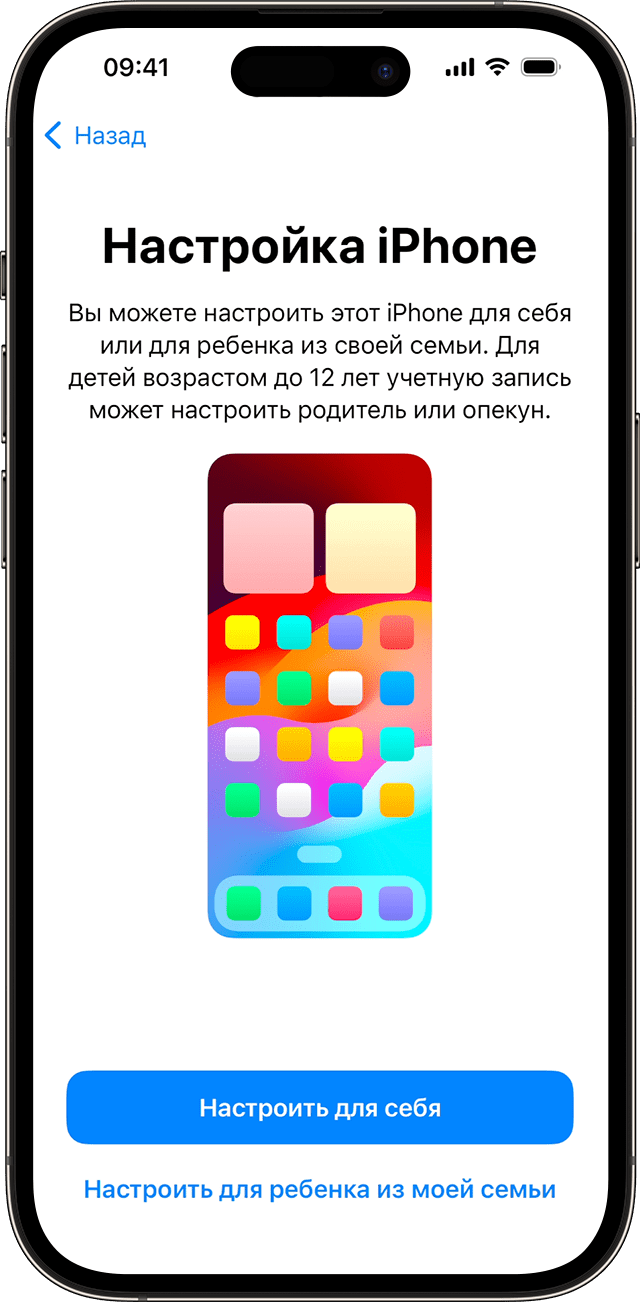
Для активации функции Touch ID/Face ID на новом Айфоне выполните следующее:
- Убедитесь, что ваш Айфон подключен к интернету.
- Включите устройство, нажав и удерживая кнопку включения (обычно расположена на правой боковой стороне устройства). Следуйте инструкциям на экране до момента выбора языка и региона.
- Настройте Touch ID/Face ID, чтобы обеспечить защиту доступа к вашему устройству с помощью вашего отпечатка пальца или лица.
Что будет, если ваш Айфон поддерживает только Touch ID?
Если у вас есть устройство Айфон 8 и более ранних моделей, то оно поддерживает только Touch ID. Процесс активации и настройки Touch ID практически такой же, как и для устройств с функцией Face ID:
- При настройке устройства выберите «Touch ID» вместо «Face ID».
- Создайте пароль, который будет использоваться вместо отпечатка пальца или лица, если Touch ID/Face ID отключается или не распознается.
Что должны знать пользователи о функции Touch ID/Face ID?
- Touch ID/Face ID используется для разблокировки вашего устройства, подтверждения покупок, активации Apple Pay, а также для аутентификации в различных приложениях и сервисах.
- Touch ID/Face ID настраивается только один раз при активации нового устройства или после сброса настроек.
- Если вы хотите перенести данные с предыдущего устройства, вы можете использовать функцию облачного хранилища или создать резервную копию через iTunes.
- В настройках устройства вы можете изменить параметры Touch ID/Face ID или полностью отключить эту функцию.
- Убедитесь, что вы создали резервную копию всех важных данных перед активацией Touch ID/Face ID.
- Touch ID/Face ID не записывает или передает отпечатки пальцев или данные лица третьим лицам. Алгоритмы Touch ID/Face ID работают только на вашем устройстве и не доступны разработчикам приложений.
3. Подключение облачного хранилища информации
Для удобного и быстрого переноса данных с вашего старого iPhone на новый смартфон iPhone 7, не только важно выполнить настройку нового устройства в соответствии с инструкцией и алгоритму, но и подключить облачное хранилище информации.
1. Для начала перейдите в главное меню вашего iPhone и откройте настройки.
2. В настройках выберите пункт «Общее», а затем «iCloud». Если у вас нет учетной записи iCloud, создайте ее в том же окне. Для этого вам потребуется электронная почта и пароль.
3. После регистрации или если у вас уже есть учетная запись iCloud, включите функцию резервного копирования данных. Возможности резервного копирования включают сохранение информации, создание резервной копии фотографий, приложений и прочих данных.
4. Далее пройдите настройку приложений «iCloud Drive», «Photos» и «iCloud Keychain», если они еще не включены. iCloud позволяет сохранять и передавать файлы на различных устройствах и делиться ими с другими пользователями.
5. Включите также функцию «iCloud Music Library», чтобы сохранять и слушать музыку в облаке.
6. Настройте iCloud Mail, чтобы работать с электронной почтой через приложение «Mail».
7. Затем настройте «Не беспокоить». Эта функция позволяет ограничить прием сообщений и уведомлений.
8. Подключите облачное хранилище Wallet, чтобы удобно создавать и хранить бесплатные и платные карты.
9. При необходимости вы также можете настроить «FaceTime» и «iMessage», чтобы обмениваться сообщениями и звонить через интернет.
10. Не забудьте настроить свой календарь в настройках «Календарь», чтобы быть в курсе всех важных событий и задач.
Теперь ваш новый iPhone готов к использованию с подключенным облачным хранилищем информации, которую можно быстро и удобно синхронизировать с другими устройствами. При переходе на новый iPhone ваши данные, программы и настройки будут автоматически перенесены с помощью облачного хранилища iCloud.
Примечание: Для использования некоторых функций iCloud может потребоваться оплата.
4. Переносим контакты и письма
Для удобства использования нового Айфона и продолжения работы с вашими контактами и письмами, следуйте следующим действиям:
- На новом устройстве включите Айфон и выполните начальные настройки, следуя инструкциям на главном экране.
- При создании нового устройства в поле «Местоположение» убедитесь, что выбрано правильное место проживания.
- Настройте новый Айфон в соответствии с вашими предпочтениями, следуя инструкциям на экране.
- Создайте резервную копию старого Айфона, чтобы перенести весь свой контакты и письма.
- Для создания резервной копии используйте iTunes, iCloud или специальные программы, такие как AnyTrans. Отсканируйте информацию на старом устройстве и следуйте инструкциям программы для создания резервной копии.
- На новом Айфоне перейдите в настройки и выберите пункт «Активировать устройство».
- Выберите вариант активации «Восстановить из резервной копии» и выберите последнюю созданную копию.
- Подтвердите свою личность вводом пароля или использованием отпечатка пальца.
- После завершения процесса активации все ваши контакты и письма будут перенесены на новый Айфон.
- Теперь вы можете использовать свой новый Айфон со всей необходимой информацией.
Обратите внимание, что при переносе информации из резервной копии также будут перенесены все установленные программы и приложения, а также данные о ваших покупках, сохраненные пароли, карты в Apple Wallet и другая информация.
Благодаря этому алгоритму вы сможете быстро и удобно перенести все необходимые данные на новый Айфон, экономя время и избегая необходимости делать все ручками.
5. Переносим музыку, фильмы и фото на свой новый iPhone
После успешной активации нового iPhone, вам потребуется перенести на него вашу музыку, фильмы и фотографии. Следуя простому алгоритму действий, вы сможете быстро и легко осуществить эту задачу.
1. Если у вас раньше уже был iPhone, восстановите с резервной копии вашу информацию. Вставьте сим-карту в новый телефон и перейдите по инструкции пользователя до поля «Восстановить из резервной копии». Запустите процесс восстановления и дождитесь завершения.
2. Если вы переходите с андроида, сделайте следующее:
a. Установите на андроид программу для создания резервной копии, например, «Копия контактов» или «Мое информационное поле».
b. Запустите программу и создайте копию вашей информации, включая контакты, фотографии, письма и пароли.
c. Подготовьте свой новый iPhone к активации. Установите необходимые приложения, включая «Записная книжка», «Фото» и «Apple Music».
d. Завершите регистрацию Apple ID и введите ваш Apple ID и пароль для подтверждения.
e. Выбирая регион своего проживания, введите ваш номер телефона для подтверждения, а также создайте пароль для вашего нового устройства.
f. Если у вас уже есть Apple ID, выберите «Уже есть Apple ID» и введите ваш логин и пароль.
g. Продолжайте последней инструкции и настройте FaceTime и Apple Pay, если вам это нужно.
3. Когда активация завершится, переходите к следующему шагу.
4. Подключите ваш новый iPhone к компьютеру с помощью USB-кабеля. Запустите программу iTunes. Если iTunes не открывается автоматически, запустите его вручную.
5. В окне iTunes в левой части экрана вы увидите ваш новый iPhone. Нажмите на кнопку с иконкой вашего устройства.
6. В разделе «Резюме» найдите поле «Покупки» и выберите «Синхронизировать устройство автоматически» или «Синхронизировать музыку ручным способом».
7. После того, как вы выбрали настройки синхронизации, нажмите на кнопку «Применить». iTunes начнет переносить вашу музыку, фильмы и фотографии на новый iPhone.
Теперь вы создали копию вашей музыки, фильмов и фотографий на свой новый iPhone. Вы можете наслаждаться вашими любимыми треками, кинофильмами и снимками в любое время и в любом месте!
6. Устанавливаем приложения
1. Откройте App Store на вашем новом iPhone. Обычно иконка приложения имеет синий фон с белой буквой «A».
2. На главной странице стора вы увидите различные рекомендации, новинки и популярные приложения. Выберите интересующее вас приложение или воспользуйтесь поиском, чтобы найти конкретное приложение.
3. Когда вы найдете приложение, которое хотите загрузить, нажмите на него, чтобы открыть его страницу.
4. На странице приложения вы увидите описание, скриншоты и отзывы о нем. Если вам нравится приложение, нажмите кнопку «Загрузить» или иконку «Облако с стрелкой вниз», чтобы начать загрузку.
5. Приложение начнет загружаться на ваш iPhone. После завершения загрузки и установки вы сможете найти его на главном экране вашего айфона.
6. Если у вас несколько устройств от Apple, таких как iPhone и iPad, или если вы хотите создать копию приложений на новом iPhone из старого, вы можете использовать функцию «Автоматическая загрузка» и «Семейное хранилище». С помощью них вы сможете автоматически загрузить все приложения со старого устройства на новый iPhone или поделиться покупками с другими членами вашей семьи.
7. После установки приложений вы также можете настроить их, входя в соответствующие программы и следуя инструкции по настройке. Например, для настройки электронной почты, календаря, активации FaceTime и iMessage.
8. Если вы перешли на iPhone из устройства на Android, вы можете загрузить приложение Move to iOS из Google Play Store на своем Android-смартфоне. Это приложение поможет вам перенести контакты, фотографии, сообщения и другую информацию с Android на ваш новый iPhone.
Создание удобной и настраиваемой среды вашего нового iPhone может занять некоторое время, но набор функций, доступных на iOS, очень большой, и после некоторого времени вы быстро привыкнете к нему и полностью настроите свой телефон относительно вас.
7. Настраиваем iMessage и FaceTime
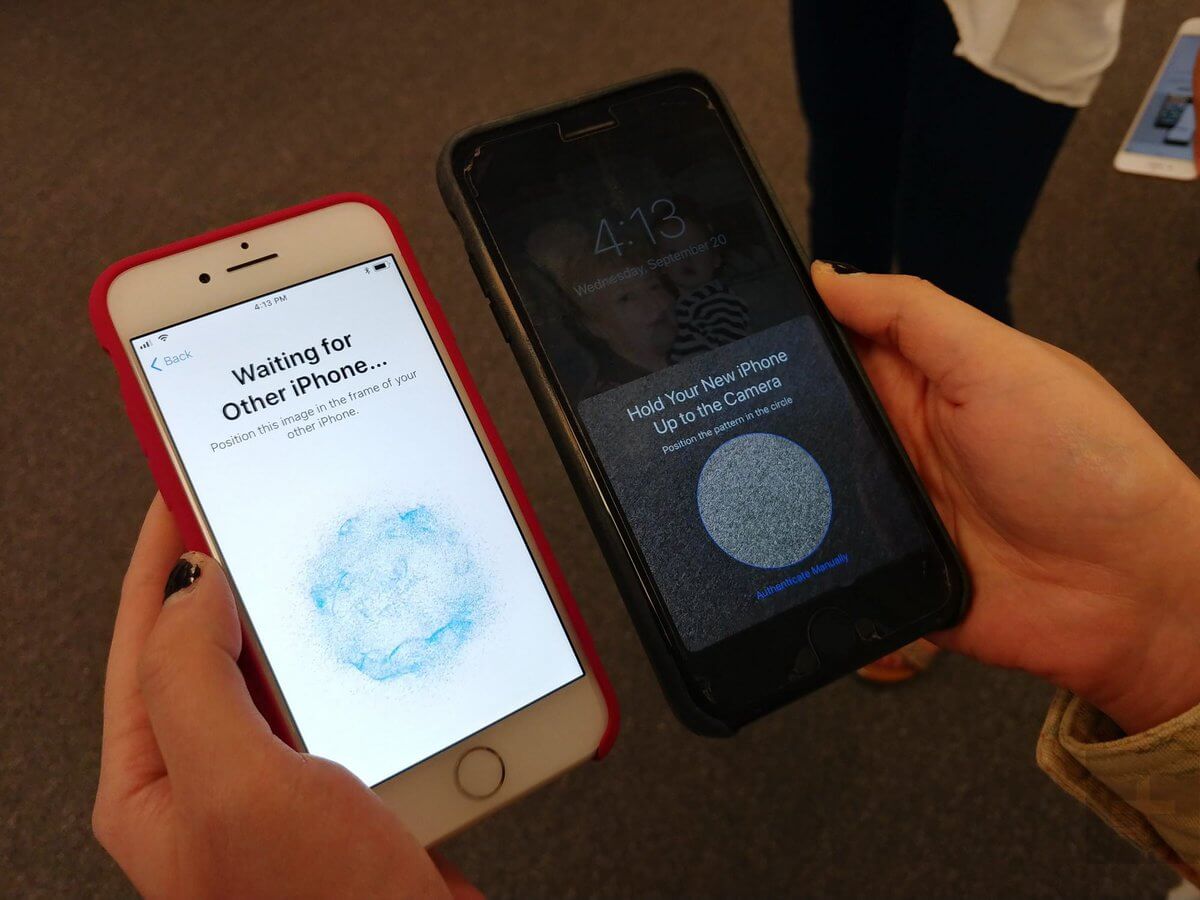
После переноса ваших данных и настройки на новое устройство, следующим шагом в процессе активации нового iPhone будет настройка iMessage и FaceTime, если вы планируете использовать эти функции.
1. Для начала, убедитесь в подключенной к устройству SIM-карте с активированными услугами мобильной связи. Если вы переносите данные с предыдущего iPhone, то SIM-карта также будет перенесена.
2. Далее, откройте «Настройки» и перейдите в раздел «iMessage». Здесь вы сможете настраивать функцию отправки сообщений через iMessage.
3. Для активации iMessage включите переключатель рядом с надписью «iMessage».
4. Откройте раздел «FaceTime» в меню «Настройки». Здесь вы сможете настроить функцию видеозвонков FaceTime.
5. Переключите переключатель рядом с надписью «FaceTime» для включения функции.
6. Введите ваш Apple ID и пароль, чтобы зарегистрироваться в FaceTime и iMessage.
7. Если вы еще не зарегистрированы в Apple ID, создайте новый в разделе «Создать новый Apple ID».
8. После регистрации и входа в iMessage и FaceTime, ваш номер телефона и адрес электронной почты будут автоматически добавлены к вашему профилю пользователя.
9. FaceTime и iMessage теперь готовы к использованию на вашем новом устройстве.
Важно помнить, что для использования iMessage и FaceTime ваше устройство должно быть подключено к интернету через Wi-Fi или мобильные данные.
8. Регистрация в Apple Pay
- Перейдите к настройкам вашего устройства. Для этого откройте приложение «Настройки» на главном экране Айфона.
- На странице «Настройки» прокрутите вниз и найдите раздел «Wallet и Apple Pay».
- В разделе «Wallet и Apple Pay» выберите «Добавить карту».
- На следующей странице появится поле для ввода информации о вашей карты. Введите соответствующее написано в каждом поле. Если у вас есть сим-карта, впишите код активации, который вам предлагает система.
- Убедитесь, что ваш телефон имеет доступ к сети Интернет. Для этого подключите ваш Айфон к Wi-Fi или мобильной сети.
- Продолжайте следовать настройкам и предоставляйте запрошенные данные, когда это необходимо. Сделайте пароль или используйте существующий, чтобы создать ID Apple, который вам понадобится для доступа к Apple Pay и другим приложениям.
- Когда вы закончите настройку, запустите приложение «Кошелек» на вашем Айфоне. Вам будет отправлено сообщение с подтверждением настройки Apple Pay.
- После всего этого привяжите карты, которые вы хотите использовать в Apple Pay. Это можно сделать, перейдя по инструкции, приведенной в приложении.
Теперь вы готовы использовать Apple Pay на вашем новом Айфоне. Это удобно и безопасно, и вам не потребуется иметь физическую карту при совершении покупок.
Если у вас уже был iPhone
Если у вас уже был iPhone и вы хотите перенести все данные на новый устройство, вам потребуется несколько минут и нескольких шагов настройки.
1. Подготовка старого телефона:
| 1. | Включите iPhone и запустите настройку. |
| 2. | Войдите в настройки и откройте раздел «iTunes Store, App Store». |
| 3. | Убедитесь, что у вас есть активная запись Apple ID. |
| 4. | Если вы покупали приложения, музыку или фильмы, убедитесь, что они все загружены на устройство. |
| 5. | Если вы использовали программа календарь или почтовая настройка, убедитесь, что все данные сохранены. |
| 6. | Установите программу AnyTrans на компьютере для копирования данных. |
| 7. | Создайте резервную копию старого iPhone через iTunes или iCloud. |
2. Подготовка нового iPhone:
| 1. | Включите новый iPhone и следуйте инструкции по настройке. |
| 2. | Выберите язык, установите пароль и подключитесь к сети Wi-Fi. |
| 3. | Когда дойдете до экрана восстановления данных, выберите «Восстановить из резервной копии iCloud или iTunes». |
| 4. | Войдите в свою учетную запись Apple ID. |
| 5. | Выберите резервную копию, которую вы хотите перенести на новый iPhone. |
| 6. | Дождитесь, пока процесс переноса данных завершится. |
| 7. | Установите любые приложения, которые были у вас на старом телефоне. |
| 8. | Настройте все программы, такие как календарь и почтовые клиенты, чтобы они работали на новом устройстве. |
Теперь все ваши контакты, фото, данные и другие программы должны быть перенесены на новый iPhone, и вы сможете пользоваться ими так же, как и раньше.
Если у вас возникнут проблемы или вам нужна дополнительная помощь, вы можете найти инструкцию на официальном сайте Apple или обратиться в сервисный центр.
1. Создаем резервную копию старого телефона
Перед тем, как включить новый Айфон, важно создать резервную копию вашего старого телефона, чтобы вся ваша информация была перенесена на новое устройство. Зачем это нужно? Во-первых, это позволит вам загрузить все ваши контакты, фото, приложения, музыку и другие данные на ваш новый телефон. Кроме того, сохранятся такие настройки, как FaceTime ID, Apple ID и пароль Wi-Fi.
Перед созданием резервной копии убедитесь, что ваш старый телефон подключен к интернету и заряжен.
Для создания резервной копии через iCloud выполните следующее:
- Настройте подключение к Wi-Fi и проверьте, чтобы номер вашего телефона был зарегистрирован;
- Откройте настройки и впишите свой Apple ID в соответствующее поле;
- На странице iCloud откройте раздел «Резервное копирование» и выберите «Создать резервную копию».
Для создания резервной копии через iTunes выполните следующие действия:
- Подключите ваш старый телефон к компьютеру с помощью USB-кабеля;
- Откройте программу iTunes (если у вас нет iTunes, вы можете загрузить его с официального сайта Apple);
- В разделе «Устройства» выберите ваш телефон и перейдите на закладку «Резервное копирование».
- Выберите «Создать резервную копию» и дождитесь завершения этого процесса.
Будьте внимательны при создании резервной копии для переноса информации. Не забудьте записать пароли от Apple ID, Face ID, Imessage и других приложений и сервисов, которые вы используете, так как вы сможете восстановить доступ к своему аккаунту или восстановить информацию из резервной копии только при наличии правильных данных.
2. Настраиваем новый телефон
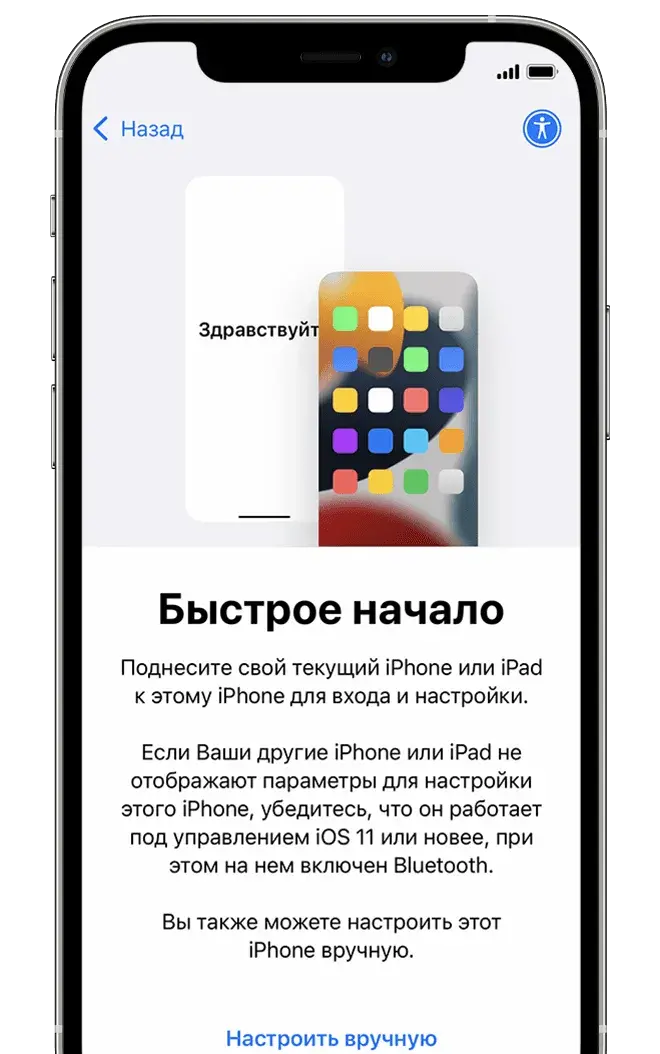
После полной подготовки к переходу на новое устройство iPhone, настало время настройки самого телефона. В этой части настройки вам потребуется система iOS, которая уже установлена на вашем новом iPhone. Здесь мы рассмотрим несколько шагов, которые нужно выполнить для полноценной настройки вашего нового iPhone.
- Создание ID Apple и настройка первичных программ
- Переносим данные и программы с предыдущего устройства
- Настройка дополнительных параметров
Первым делом, после успешной активации устройства, вам будет предложено создать или войти в свою учетную запись Apple ID. ID Apple позволит вам использовать все сервисы Apple, такие как App Store, iTunes, iCloud, Facetime и многие другие.
Если у вас уже есть учетная запись Apple ID, просто введите свои данные и авторизуйтесь. Если вы новый пользователь, создайте новый Apple ID, следуя инструкциям на экране устройства.
Примечание: При создании ID Apple вы также можете повторно использовать свою учетную запись, зарегистрированную на другом устройстве iOS или macOS (например, на другом iPhone). Это позволит вам автоматически перенести все данные, включая покупки в App Store, контакты и календарь.
Если у вас уже было устройство на базе iOS или Android, вам будет предложено перенести все данные с него на новый iPhone. Для этого понадобится программа AnyTrans или iCloud. Загрузите программу на свое старое устройство и следуйте инструкциям для создания резервной копии данных.
После этого, у вас появится возможность выбрать, какие данные и программы вы хотите перенести на новый iPhone. Для этого подключите новый iPhone к старому устройству и выберите «Перенести на новое устройство» или «Восстановить из резервной копии iCloud». Следуя инструкциям на экране, перенесите все нужные данные и программы на новый телефон.
Когда перенос будет завершен, вам будет предложено установить пароль для разблокировки устройства. Задайте пароль, который вы будете использовать для доступа к вашему iPhone.
Далее вам будет предложено ввести номер вашей сим-карты, установленной в новом iPhone. Введите номер вашей сим-карты и нажмите «Продолжить».
Затем, вам будет предложено ввести информацию о вашей электронной почте и создать пароль для вашей учетной записи iCloud.
Примечание: Если у вас уже есть аккаунт iCloud, вам будет предложено войти в свою учетную запись существующей учетной записи.
В конце процесса настройки, у вас появится возможность отсканировать вашу кредитную карту для удобных покупок в App Store.
Главное, необходимо сделать – это создать резервную копию данных вашего предыдущего устройства и перенести ее на новый iPhone. Более подробно эти действия описаны в программе AnyTrans или в iCloud.
После завершения этих шагов, ваш новый iPhone будет полностью настроен и готов к использованию! Теперь вы можете наслаждаться своим новым устройством и настраивать его под свои нужды, создавать контакты, календарь, устанавливать приложения и слушать музыку.
Переход с устройства Android на iPhone
1. В самом начале настройки вам будет предложено выбрать язык, страну и регион проживания. Выберите соответствующее вам значение и продолжите настройку.
2. Далее вам будет предложено подключить Wi-Fi или использовать мобильные данные. Если у вас есть Wi-Fi, выберите сеть и введите пароль. Если у вас нет доступа к Wi-Fi, вы сможете настроить его позже.
3. Затем вам будет предложено войти в аккаунт Apple ID или создать новый, если у вас еще его нет. Apple ID – это учетная запись, которую вы будете использовать для доступа к различным сервисам Apple, таким как App Store, iCloud, Apple Music и другим.
4. Если у вас уже был iPhone или iPad с операционной системой iOS 11 или выше, предложите отсканировать информацию с этого устройства, чтобы автоматически настроить новый iPhone. Для этого полностью включите предыдущее устройство, прикоснитесь к новому iPhone и следуйте инструкциям на обоих устройствах.
5. Затем вам будет предложено настроить функцию Face ID, если ваш iPhone поддерживает эту технологию. Face ID – это функция распознавания лица, которая позволяет вам разблокировать устройство, делать платежи Apple Pay и многое другое.
6. После этого вы сможете выбрать, хотите ли вы включить сервис iMessage, с помощью которого вы сможете общаться с пользователями iPhone, iPad и Mac через сообщения. Вы также можете включить эту функцию позже в настройках.
7. Затем у вас будет возможность настроить Apple Pay, если вы хотите использовать свой iPhone для проведения платежей. Apple Pay – это сервис, который позволяет вам совершать покупки с помощью iPhone в магазинах, приложениях и на веб-сайтах.
8. При следующем этапе вы можете создать резервную копию своего предыдущего устройства Android. Если у вас есть копия вашего предыдущего устройства, вы можете перенести контакты, фотографии, музыку, приложения и другую информацию на свой новый iPhone.
9. Наконец, после нескольких шагов настройки нового iPhone, вам будет предложено создать шестизначный пароль для защиты вашего устройства.
После завершения настройки вы попадете на главный экран iPhone, где вы увидите самую важную информацию и иконки приложений. Ваши приложения, музыка и другие данные будут почти готовы к использованию. Ваш старый телефон Android и его приложения не будут перенесены на новый iPhone; вам придется установить приложения заново из App Store.
Что делать если Айфон быстро отключается на морозе
Если ваш Айфон быстро отключается на морозе, есть несколько вариантов действий, которые можно предпринять, чтобы решить эту проблему:
- Убедитесь, что у вас установлена последняя версия операционной системы iOS на вашем устройстве.
- Перейдите в «Настройки» на вашем Айфоне и активируйте функцию «Автоматическое обновление».
- Загрузите приложение «Safari» из App Store или Google Play.
- Откройте приложение «Safari» и перейдите на следующую страницу: apple.com/ru/iphone/.
- Далее, в настройках вашего нового устройства, включите функцию «Face ID» или «Touch ID».
- Если у вас есть сим-карта, вставьте ее в ваш Айфон и удостоверьтесь, что она правильно вставлена.
- Найдите и откройте приложение «Настройки» на вашем устройстве.
- В настройках, выберите пункт «iTunes & App Store» и войдите в вашу учетную запись Apple ID.
- При регистрации или активации Айфона вам может понадобиться ввести ваш Apple ID и пароль.
- Если вы уже создали учетную запись, нажмите на кнопку «Далее», чтобы перейти к настройке вашего нового устройства.
- Следуйте инструкции на экране, чтобы завершить настройку вашего Айфона.
- Убедитесь, что все ваши данные были перенесены на новое устройство.
- Запустите приложение «FaceTime», чтобы проверить доступность аудио- и видеовызовов.
- Загрузите приложение «App Store» и пройдите процесс активации Apple Pay, если он доступен для вашего устройства.
- Настройте все ваши предпочтения, такие как язык, местоположение и настройки уведомлений.
- Убедитесь, что ваше устройство подключено к Интернету через Wi-Fi или мобильную сеть.
- Подготовка вашего Айфона к использованию завершена. Теперь вы можете наслаждаться музыкой, фотографиями, видео, приложениями и другими функциями вашего нового устройства.
Если у вас возникли проблемы при активации или установке программ на ваш Айфон, обратитесь в службу поддержки Apple для получения дальнейшей помощи и решения проблемы.
Видео:
Как ИДЕАЛЬНО настроить новый iPhone на iOS 16?
Как ИДЕАЛЬНО настроить новый iPhone на iOS 16? de Яблочный Маньяк 523.066 visualizaciones hace 1 año 20 minutos
