
Простой способ удалить лист в программе Microsoft Word и избавиться от лишних страниц
Microsoft Word — это мощный текстовый редактор, в котором можно настроить множество параметров, чтобы получить документ, оформленный именно так, как вам нужно. Однако иногда после создания документа возникает необходимость удалить один из листов. Почему бы и нет? Версии программы Word docx позволяют удалять листы, а мы расскажем вам, как это сделать.
Перед удалением листа рекомендуется проверить наличие колонтитулов или задач, которые могут быть настроены на выбранном листе. Если такие элементы присутствуют, их можно удалить, выбрав нужный лист и воспользовавшись инструментами вкладки «Вставка».
Для удаления листа в Ворде необходимо выбрать первую строку последнего листа, который необходимо удалить. После этого нажмите на кнопку «Удалить» на панели инструментов или воспользуйтесь горячими клавишами Ctrl+D.
Откуда берется пустой лист в документе
В Word есть несколько способов, с помощью которых может появиться пустой лист в документе. Он может появиться как автоматически, так и вследствие определенных действий пользователей.
Автоматическое появление пустого листа
- Если в документе есть разрывы страницы или разрывы раздела, то Word может автоматически создать новый лист после последней страницы или раздела, что приведет к появлению пустой страницы.
- При создании документа Word может автоматически добавлять пустую страницу в конце, чтобы документ имел четное количество страниц.
- Если в документе есть колонтитулы или непечатаемые поля, то Word может добавить пустой лист для сохранения правильного расположения этих элементов.
Появление пустого листа в результате действий пользователя

- В Word пустой лист может появиться при нажатии клавиши «Enter» на пустой строке или в начале нового абзаца.
- Если вы выделили произвольный диапазон текста или таблицы и нажали комбинацию клавиш «Ctrl+Shift+Enter», то Word добавит новый лист в середине выделения.
- При неправильной работе со страницами в документе, например, при удалении первой страницы, может быть создан пустой лист.
Чтобы удалить пустой лист в Word, можно воспользоваться несколькими способами:
- Выделить пустую страницу и нажать клавишу «Delete» или «Backspace».
- Если пустая страница находится в середине документа, можно нажать правой кнопкой мыши на пустом листе и выбрать пункт «Удалить страницу» из контекстного меню.
- Перейти на вкладку «Разметка страницы» в панели управления Word, выбрать пункт «Разрывы» и удалить все разрывы страницы или раздела, которые приводят к появлению пустого листа.
- Если документ сохранен в формате .docx, можно открыть его в программе для редактирования и удалить ненужную страницу.
Теперь вы знаете, откуда может браться пустой лист в документе Word и как его удалить при необходимости.
Как удалить произвольный лист
Иногда при работе с документами формата .docx в Word возникают задачи удаления лишних страниц. Если вы уже перепробовали различные способы, но страница все еще остается, в этом разделе мы расскажем вам, как удалить произвольный лист.
Перед тем, как приступить к удалению листа, убедитесь, что ваш документ настроен на отображение разрывов страниц. Для этого воспользуйтесь следующей инструкцией:
- Кликните на кнопку «Макет» в верхней панели Word.
- На вкладке «Страницы» в разделе «Разбиение документа» проверьте, что параметры разрыва страницы установлены в «Следующая страница».
Теперь мы готовы к удалению произвольного листа. Вот несколько возможных способов, которые помогут вам удалить ненужную страницу:
1. Удаление с помощью клавиш
Если ваш документ содержит текст и выделение лишней страницы производится в нем, можно воспользоваться следующей комбинацией клавиш:
Ctrl + Shift + G
Выделите весь текст на странице, начиная с первого абзаца на ней, и затем нажмите эту комбинацию клавиш. В результате страница будет удалена, а текст перейдет на следующую страницу.
2. Удаление при помощи мыши
Если ненужная страница содержит только колонтитулы, таблицы или пустоту, вы можете удалить ее следующим образом:
- Наведите курсор мыши на середину страницы, которую хотите удалить.
- При помощи нажатия правой кнопки мыши откройте контекстное меню.
- В контекстном меню выберите пункт «Удалить», чтобы удалить страницу.
Обратите внимание, что эти методы не сработают, если есть разрывы страниц или последующий текст на странице, которую вы хотите удалить.
Теперь вы знаете, как удалить произвольный лист в Word. Следуя указанным способам, вы сможете легко убрать ненужную страницу из вашего документа. Удачи!
Как убрать пустую первую и последнюю страницы
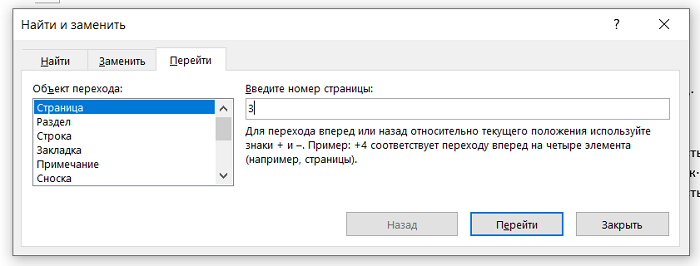
Удаление пустой первой страницы
Чтобы удалить пустую первую страницу в документе Word, выполните следующие действия:
- Откройте документ в Word.
- Перейдите на первую страницу документа.
- Выделите все тексты на первой странице, начиная с первого символа на странице, не удаляя лишние символы или пробелы.
- Нажмите комбинацию клавиш
Ctrl+Shift+Вправо, чтобы выделить весь текст на странице. - Нажмите кнопку «Удалить» на клавиатуре или щелкните правой кнопкой мыши и выберите «Удалить» в контекстном меню.
Удаление пустой последней страницы
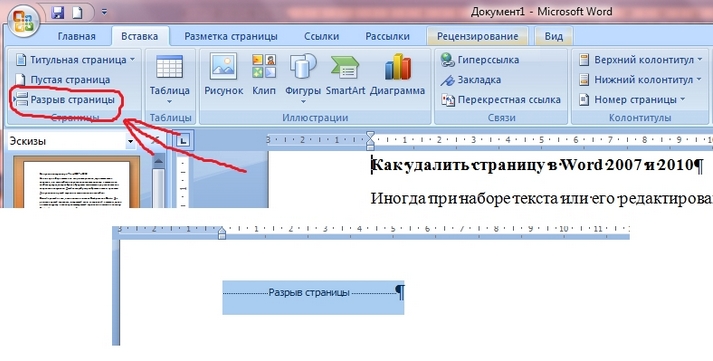
Чтобы удалить пустую последнюю страницу в документе Word, выполните следующие действия:
- Откройте документ в Word.
- Перейдите на последнюю страницу документа.
- Выделите все тексты на последней странице, начиная с первого символа на странице, не удаляя лишние символы или пробелы.
- Нажмите комбинацию клавиш
Ctrl+Shift+Влево, чтобы выделить весь текст на странице. - Нажмите кнопку «Удалить» на клавиатуре или щелкните правой кнопкой мыши и выберите «Удалить» в контекстном меню.
После выполнения этих действий пустая первая или последняя страница будет удалена из документа Word. Важно помнить, что при удалении страницы также будут удалены все данные, включая заголовки, подзаголовки, колонтитулы и любой другой текст, присутствующий на этой странице.
Как удалить пустую страницу с колонтитулом
Удаление пустой страницы с колонтитулом в программе Word возможно несколькими способами. При этом учитывайте, что по умолчанию каждый новый лист в документе представляет собой отдельную страницу.
Один из способов удалить последнюю пустую страницу — это кликнуть на кнопку «Вид» в верхней панели, выбрав вкладку «Последний раздел». После этого кликните по кнопке «Разрывы страницы» и выберите «Удалить разрыв». Таким образом, пустая страница с колонтитулом должна быть удалена.
Также можно удалить пустую страницу при помощи клавиш на клавиатуре. Для этого нужно нажать комбинацию клавиш «Ctrl + Shift + Enter». При этом будет выполнено действие «Перейти к предыдущему разделу», и пустая страница должна исчезнуть.
Возможны и другие способы удаления пустой страницы с колонтитулом. Например, если на странице присутствуют нечетные символы или допустимы разрывы страницы, то Word может отображать дополнительный лист. В таком случае нужно выполнить следующие действия:
- Выбрать вкладку «Вид» и перейти в раздел «Отображение».
- Нажать кнопку «Параметры документа» в верхней части экрана.
- В открывшемся окне выбрать вкладку «Просмотр».
- В разделе «Разрывы листа» убедиться, что нет выбранных опций, которые могут привести к созданию дополнительного листа.
- Нажать кнопку «ОК» для сохранения изменений.
После выполнения этих действий пустая страница с колонтитулом должна быть удалена из документа.
Если указанные выше методы не сработают, возможно, что удаление пустой страницы с колонтитулом связано с настройками файла или языка программы Word. В таком случае рекомендуется сохранить документ и открыть его с помощью другой версии Word или на другом компьютере, чтобы увидеть, сохранен ли в документе разрыв страницы или другие необходимые параметры для удаления пустой страницы.
Как убрать пустой лист после таблицы
Чтобы удалить пустой лист после таблицы в документе .docx, необходимо нажать комбинацию клавиш «Ctrl» + «Shift» + «8». После этого пустой лист будет удален.
Также можно воспользоваться мышью. Для этого необходимо кликнуть правой кнопкой мыши на пустой странице после последней таблицы и выбрать пункт «Удалить страницу» или «Удалить выбранные страницы».
Если варианты выше не подходят, то можно попробовать удалить пустой лист с помощью листов задач. Для этого необходимо перейти в раздел «Вид» на панели инструментов Word и нажать на кнопку «Листы задач». Откроется окно, в котором можно выбрать необходимые параметры удаления пустого листа.
Еще один способ удалить пустой лист после таблицы — использовать колонтитулы. Зайдите в раздел «Вставка» на панели инструментов и выберите пункт «Колонтитул». При наличии текста в колонтитуле, пустой лист будет удален. Если же в колонтитуле нет текста, можно вставить любой произвольный текст и удалить его. Пустота будет удалена вместе с удалением текста из колонтитула.
Важно отметить, что если в документе есть разрывы страниц, то при удалении пустого листа может быть создан новый разрыв. Поэтому, перед удалением пустого листа, необходимо внимательно изучить всю структуру документа.
Теперь, когда вы знаете несколько способов удалить пустой лист после таблицы, вы сможете легко избавиться от этой пустоты и продолжить работу над документом без лишних помех.
Как удалить пустоту в середине документа
Иногда в документе Word может возникнуть пустое пространство между страницами, которое нежелательно оставлять. Чтобы удалить эту пустоту, следуйте следующим шагам:
1. Откройте документ в Word и выберите страницу, на которой находится пустое пространство.
2. Нажмите на вкладку «Вставка» в верхнем меню и перейдите в раздел «Колонтитулы».
3. В открывшемся окне колонтитулов выберите последнюю кнопку «Колонтитул страницы» и нажмите на нее.
4. В появившемся окне документа, выбрав нужную страницу или диапазон страниц, кликните на кнопку «Удалить» или используйте горячие комбинации клавиш.
5. Пустота будет удалена, и текст документа будет сдвинут, чтобы заполнить её.
Почему иногда пустота появляется? Проблема заключается в том, что Word пытается автоматически подстроить текст документа на странице, чтобы обеспечить правильное расположение текста в окне документа. Однако, в некоторых случаях, это может привести к появлению пустого пространства между страницами.
Если необходимо удалить пустое пространство в середине документа, можно также воспользоваться функцией «Перепробовал» в Word. Это позволит перераспределить текст документа, и пустота будет удалена.
Если вы включили колонтитулы с нечетными и четными страницами в своем документе Word и вам необходимо удалить пустое пространство на нечетной или четной странице, то вы можете выбрать соответствующую страницу или диапазон страниц в окне колонтитулов и нажать на кнопку «Удалить», чтобы удалить пустоту.
Не забывайте, что при удалении пустоты между страницами, возможно, вам также придется немного отредактировать текст документа, чтобы текст не перекрывался другими элементами на странице.
Важно отметить, что если вы сохраняли версии документа и у вас есть сохраненный файл, удаление пустоты может влиять на размещение текста на других страницах в документе.
Теперь вы знаете, как удалить пустоту в середине документа Word и правильно распределить текст на страницах.
Почему не удаляется лист
В Microsoft Word существует несколько способов удалить лист из документа. Однако иногда пользователи сталкиваются с ситуацией, когда лист не удаляется. Рассмотрим возможные причины такой проблемы.
Одной из распространенных причин является наличие задач или разрывов страниц на удаляемом листе. Если на листе содержится неразрешенная задача или имеются разрывы страницы, Word может не позволить удалить лист. В этом случае необходимо закрыть или удалить все задачи и разрывы на листе перед его удалением.
Еще одной причиной может быть выбранная неправильная область для удаления. Если вы выделили произвольный фрагмент текста либо кликнули на следующей строке после листа, то в Word будет сработана команда удаления для этой области, а лист останется в документе. Для удаления листа необходимо выбрать весь лист, щелкнув на его номере в левой части окна Word или используя комбинацию клавиш Ctrl+Shift+
Еще одна возможная причина — настройки параметров удаления. Если в настройках Word установлено удаление пустых абзацев, а на листе присутствует пустой абзац, то Word может не удалять лист. В этом случае необходимо отключить параметр удаления пустых абзацев в настройках Word перед удалением листа.
Также следует проверить наличие таблиц, колонтитулов или полей на листе. Если на листе присутствуют таблицы, колонтитулы или поля, то Word может не позволить удалить лист. В таком случае необходимо удалить все необходимые таблицы, колонтитулы или поля перед удалением листа.
Если проблема с удалением листа остается даже после выполнения всех необходимых действий, возможно, проблема заключается в ошибке программы Word или некорректной работе версии программы. В этом случае рекомендуется обновить программное обеспечение или воспользоваться другими возможными способами удаления листа, такими как использование горячих клавиш или кнопки «Удалить» на клавиатуре компьютера.
Как удалить колонтитулы с отдельной страницы в Word
Перед началом удаления колонтитулов рекомендуется убрать все непечатаемые символы и параметры полей в документе. Для этого выберите вкладку «Раздел» в меню Word, расположенный в верхней части окна программы. После чего нажмите на кнопку «Непечатаемые символы», которая появляется около языка файла. В выпадающем меню выберите соответствующие задачи.
Выбрав вкладку «Раздел», нажмите на кнопку «Колонтитулы». В открывшемся окне выберите параметры колонтитула, которые хотите удалить. Для удаления колонтитулов с последней страницы необходимо выбрать соответствующие параметры. Это может быть колонтитул, настроенный на нечетные или на перепробовал версии word кнопки удаляют только колонтитулы, а пустую строку не создают
- Метод 1: удаление колонтитулов через Меню Word
- Метод 2: удаление лишних колонтитулов с помощью горячих клавиш
Метод 1: удаление колонтитулов через Меню Word
- Откройте документ в Word, в котором нужно удалить колонтитулы с отдельной страницы.
- Выберите вкладку «Вставка» в верхнем меню программы.
- Нажмите на кнопку «Колонтитул» и выберите «Редактировать колонтитулы».
- В открывшемся окне выберите нужную страницу, на которой требуется удалить колонтитулы.
- Удалите все элементы колонтитулов на выбранной странице.
- Нажмите на кнопку «Закрыть» и проверьте результат.
Метод 2: удаление лишних колонтитулов с помощью горячих клавиш
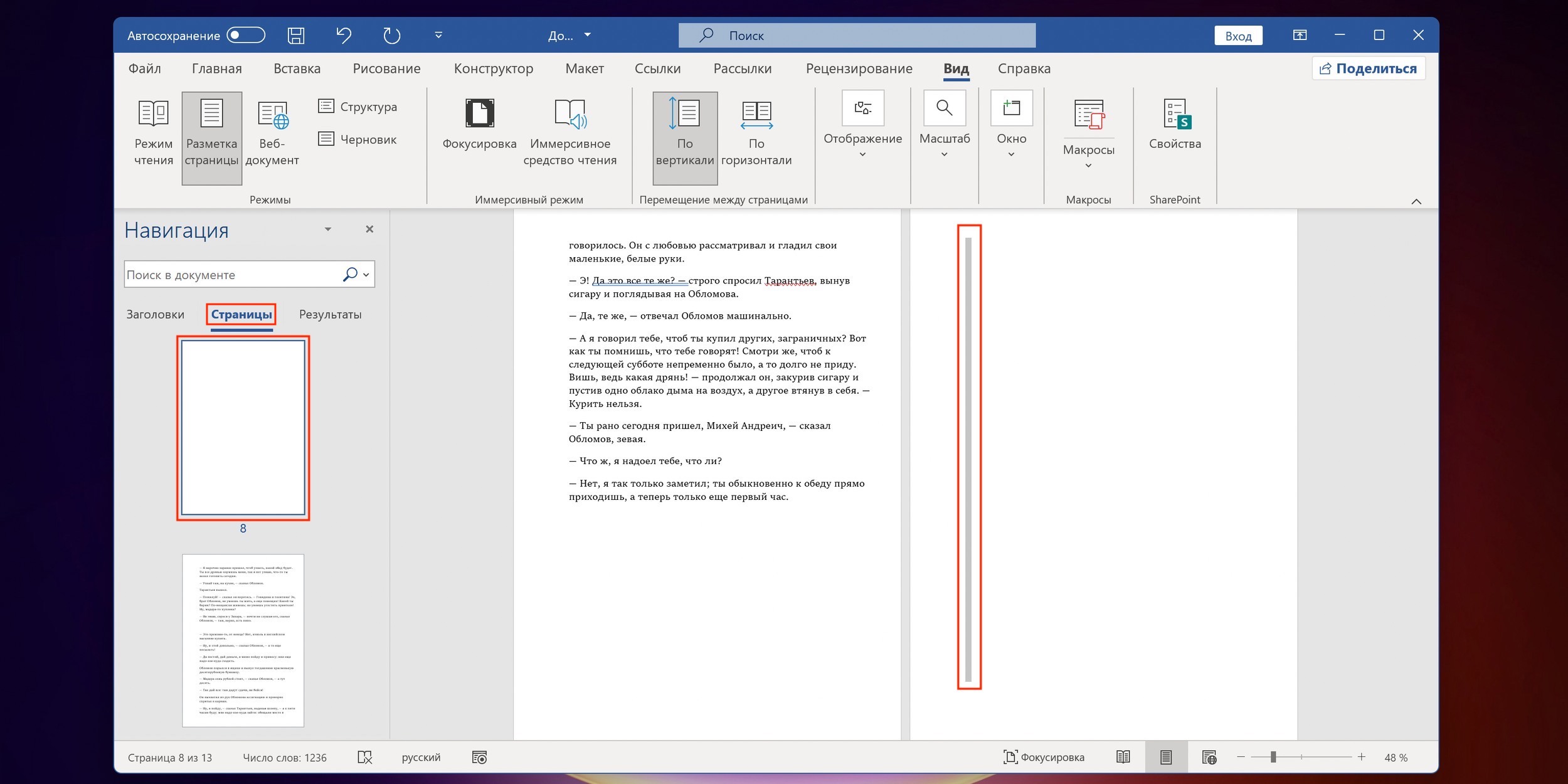
- Откройте документ в Word, в котором необходимо удалить колонтитулы с отдельной страницы.
- Перейдите на страницу, с которой нужно удалить колонтитулы.
- Нажмите на кнопку «Просмотр» в верхнем меню Word.
- После этого нажмите на кнопку «Затемнение текста», чтобы скрыть колонтитулы.
- Проверьте результат, колонтитулы должны быть удалены с выбранной страницы.
Используйте эти способы, чтобы удалить колонтитулы с отдельной страницы в Word и создать пустую страницу, необходимую для вашего текста или других элементов. Важно помнить, что удаление колонтитулов может изменить форматирование в документе, поэтому перед удалением сохраните документ и проверьте результаты.
Видео:
Как Удалить Пустую Страницу в Ворде | Убрать Лишнюю Страницу WORD
Как Удалить Пустую Страницу в Ворде | Убрать Лишнюю Страницу WORD de ИНТЕРНЕТ ДНЕВНИК 12.391 visualizaciones hace 3 años 1 minuto y 24 segundos
