
Простой способ убрать пробелы между словами в Microsoft Word — эффективные приемы для повышения визуального восприятия документа
Проблема с лишними пробелами между словами может возникнуть в Word в самых разных ситуациях. Это может быть связано как с некорректной расстановкой пробелов в тексте, так и с особенностями формата документа или настройками программы. Но не волнуйтесь, решить эту проблему довольно просто.
Одним из способов решения проблемы является использование макроса в Microsoft Word. Если у вас есть макрос или вы знаете, как его создать, то просто найдите соответствующий макрос и запустите его. Макрос выполнит все необходимые действия по удалению лишних пробелов в тексте.
Если у вас нет макроса или вы не хотите его использовать, то можно воспользоваться функцией «Автозамена» в Word. Для этого найдите меню «Файл» и выберите «Параметры». В открывшемся окне выберите «Документ» и найдите раздел «Автозамена». В поле «Заменить» введите два пробела, а в поле «На» введите один пробел. После этого нажмите кнопку «Добавить», чтобы сохранить изменения. Теперь Word автоматически будет заменять двойные пробелы на одиночные при вводе текста.
Если вам необходимо изменить формат документа, то можно воспользоваться функцией «Автокоррекция». Для этого щелкните правой кнопкой мыши на параграфе, в котором нужно убрать лишние пробелы, и выберите в контекстном меню пункт «Автокоррекция». В открывшемся окне выберите вкладку «Автоформат» и уберите галочку напротив опции «Неразрывные пробелы». Затем нажмите кнопку «ОК», чтобы сохранить изменения. Теперь пробелы между словами в вашем документе будут корректно расставляться.
Как убрать большие пробелы во всем документе
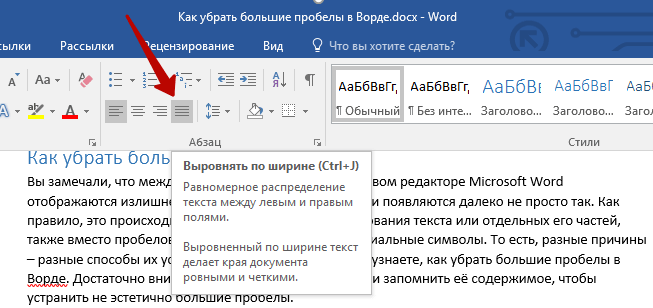
Для текстовой информации в документах Microsoft Word пробелы между словами играют важную роль в обеспечении читаемости и визуального оформления текста. Однако иногда могут возникать ситуации, когда пробелы между словами слишком велики и неэстетичны. Здесь мы рассмотрим, как убрать большие пробелы во всем документе.
Сначала, чтобы найти и удалить все большие пробелы в тексте, перейдите к окну Microsoft Word. Затем откройте окно поиска и замены, нажав сочетание клавиш «Ctrl + H».
В окне поиска и замены находим в поле «Найти» точку и запятую, которые могут находиться перед или после пробела. Для замены множества пробелов на одинарный пробел, в поле «Заменить» вводим одинарный пробел.
Можно выполнить расстановку и задать интервал между словами в документе. Для этого надо нажать на меню «Формат» во всем документу, затем выбрать «Интервалы» и «Изменить». В открывшемся диалоговом окне вы можете задать интервал между двумя словами вручную, например, 20 пунктов.
Теперь перейдем к устранению пробелов между знаками препинания. Для этого найдите в документе интервалы между знаками препинания и пробелами. Нажмите сочетание клавиш «Ctrl + F» для открытия окна поиска, введите в поле поиска знак препинания и пробел, например, «, «.
Затем нажмите клавишу «Изменить» и введите в поле «Заменить» знак препинания без пробела, например, «,». Нажмите «Заменить все» для удаления пробелов между знаками препинания и словами во всем документе.
Для убирания больших пробелов между между словами также можно использовать макрос в Microsoft Word. Создайте новый макрос, введите требуемый формат, который устанавливает автокоррекцию пробелов и двойных пробелов. Дальше нажмите клавишу «Run» или «Пуск» для выполнения макроса. Теперь все большие пробелы в документе будут заменены одинарными пробелами.
При использовании этих методов будьте аккуратны, особенно при удалении пробелов между словами. Некоторые пробелы могут быть необходимы из-за особенностей форматирования текста или структуры документа. Поэтому перед внесением изменений рекомендуется сохранить оригинальный вид документа и проверить результаты изменений.
Как изменить расстояние между словами в Microsoft Word
В Microsoft Word есть возможность изменить расстояние между словами в тексте. Это может быть полезно, если вам нужно убрать пробелы между словами или наоборот, добавить больше пространства. В этой статье мы расскажем, как выполнить эту задачу в программе Word.
Использование неразрывного пробела и знаков препинания
Если вы хотите убрать пробелы между двумя словами в Ворде, вы можете использовать неразрывный пробел. Чтобы сделать это, после первого слова нажмите клавишу Ctrl + Shift + пробел. Благодаря этому пробелу два слова будут слипаться, и между ними не будет пробела.
Также, если вы хотите убрать пробел перед знаками препинания, вы можете использовать одинарные знаки препинания. В Word автоматически меняет двойные знаки препинания (например, вопросительный знак или точка с запятой) на одинарные, если они идут после пробела. Чтобы это изменить, зайдите в меню «Файл», выберите «Параметры», перейдите на вкладку «Документ», найдите раздел «Автозамену» и отключите опцию «Заменять двойные знаки препинания на одинарные».
Изменение расстояния между словами вручную
Если вам нужно изменить расстояние между словами в тексте, вы можете сделать это вручную. Для этого выделите нужный текст, зайдите во вкладку «Разметка страницы» и найдите раздел «Интервал». Выберите значение, которое соответствует вашим предпочтениям. Если вам нужно точно задать интервал, нажмите кнопку «Параметры интервала» и введите нужные значения вручную.
Теперь, когда вы знаете, как изменить расстояние между словами в Microsoft Word, вы можете настроить его под свои потребности. Делая это, помните об особенностях автозамены и неразрывного пробела, которые могут влиять на порядок слов и знаки препинания в тексте. Будьте внимательны и аккуратно меняйте интервалы между словами в вашем тексте!
Как убрать пробелы из-за межзнаковых интервалов
В программе Microsoft Word, когда вы вводите много текста, часто находятся между словами лишние пробелы, которые могут быть по месте или из-за междустрочных интервалов. Чтобы убрать эти лишние пробелы и добиться более аккуратного вида документа, можно использовать следующие настройки и инструменты.
- Заменить табуляцию на пробелы. Если в вашем документе есть табуляции, то они могут создавать большое расстояние между словами. Чтобы убрать лишние пробелы из-за табуляции, выполните следующие шаги:
- Щелкните на меню «Формат».
- Выберите вкладку «Абзац».
- Если в окне есть точки остановки табуляции, то удалите их.
- Нажмите кнопку «Сначала» в окне настройки табуляции, чтобы задать свои собственные точки остановки.
- Установите точки остановки только для нужных вам мест. Например, вы можете задать точки остановки перед двойными отступами, чтобы текст был отформатирован аккуратно.
- Нажмите «ОК», чтобы закрыть окно настройки табуляции.
- Убираем лишние пробелы вручную. Если после выполнения предыдущих шагов все равно остались лишние пробелы, то их можно убрать вручную. Для этого:
- Нажмите Ctrl + H, чтобы открыть окно «Найти и заменить».
- В поле «Найти» введите двойной пробел.
- В поле «Заменить» введите одинарный пробел.
- Нажмите кнопку «Заменить все», чтобы все двойные пробелы были заменены одинарными.
- Нажмите «ОК», чтобы закрыть окно «Найти и заменить».
- Используйте автоинтервал. Если у вас в тексте встречаются переносы слов, то они могут создавать пробелы между словами. Чтобы убрать пробелы из-за переносов, выполните следующие действия:
- Нажмите правой кнопкой мыши на тексте с переносами слов.
- Выберите пункт «Формат текста».
- Во вкладке «Абзац» выберите опцию «Двойной» или «Один и половина» в поле «Интервал».
- Нажмите «ОК», чтобы применить изменения и удалить пробелы между словами.
Теперь, нажав на кнопку «Сохранить», ваш текст в документе Word будет выглядеть более аккуратно и без лишних пробелов из-за межзнаковых интервалов.
Как убрать пробелы автозаменой
Когда вы работаете с текстом в Word, часто возникает необходимость убрать пробелы между словами. Это может быть особенно актуально при работе с текстами, содержащими большое количество межзнаковых пробелов или лишних интервалов. Вместо того, чтобы убирать пробелы вручную, Word предлагает использовать функцию автозамены для изменения порядка пробелов в тексте.
Для того чтобы убрать пробелы автозаменой в Word, сначала нужно настроить параметры автозамены. Для этого выполните следующие шаги:
1. Находим окно автокоррекции
Щелкаем правой кнопкой мыши в любом месте текста и выбираем пункт «Изменить» во всплывающем меню. В открывшемся окне Word будет отображено окно автокоррекции.
2. Настройка автозамены
В окне автокоррекции выбираем вкладку «Автоформатирование». Здесь можно настроить работу автокоррекции во всем тексте документа. Для того чтобы убрать пробелы автозаменой, выбираем нужный пункт в списке «Замена» и нажимаем кнопку «Изменить».
3. Заменяем пробелы автозаменой
В открывшемся окне «Автоформатирование» выбираем вкладку «Автоформатирование While You Type». Здесь можно настроить автозамену пробелов во время ввода текста. Находим пункт «Пробел между двух слов» и удаляем галочку напротив него. Теперь Word будет автоматически убирать пробелы между словами при вводе текста.
Таким образом, вы можете убрать пробелы автозаменой в Word. Этот метод позволяет сэкономить время и упростить процесс редактирования текста.
Убираем знаки табуляции
Знаки табуляции — это особые символы, которые создают пробелы между словами или в начале абзаца. Если вы видите, что между словами слишком большое расстояние или что-то переносится на новую строку без явной причины, то скорее всего проблема в табуляции.
Как убрать табуляцию в Word’е? Вам понадобится нажать на кнопку «Заменить». Чтобы это сделать, следуйте простым инструкциям:
Шаг 1: Находим настройки замены
Сначала вам надо найти окно «Настройки замены». Чтобы это сделать, откройте программу Word и перейдите во вкладку «Файл». В этом окне выберите пункт меню «Настройки Word». На открывшейся странице выберите «Правописание» и нажмите на кнопку «Автозамена».
Шаг 2: Изменяем автозамену
Теперь у вас откроется окно «Автозамена». Здесь вы можете задать автоматическую замену одних символов на другие. Если вам надо убрать табуляцию, нажмите на кнопку «Добавить» и введите замену.
Например, вы можете вписать в поле «Заменить» символ табуляции (обычно это стрелочка или несколько пробелов) и в поле «На» вписать обычный пробел. Нажмите кнопку «Добавить» и закройте окно.
Шаг 3: Убираем табуляцию вручную
Также вы можете убрать табуляцию вручную, если есть много пробелов или интервалов между словами. Для этого выделите пробелы и нажмите клавишу Delete на клавиатуре.
Иногда Word может добавлять лишние пробелы после одинарного пробела. Если вы заметили такое, то можно найти и заменить эти неразрывные пробелы на обычные. Для этого откройте окно «Заменить» (нажав Ctrl+H) и в поле «Найти» введите символ неразрывного пробела (можно скопировать из текста). В поле «Заменить на» введите обычный пробел и нажмите кнопку «Заменить все».
Теперь вы знаете, как убрать знаки табуляции в Word’е. Если вам еще есть вопросы по изменению настроек или использованию макроса, обратитесь к справке Word’а или найдите ответы в интернете.
Убираем неразрывный пробел
В программе Microsoft Word существует несколько способов убрать неразрывные пробелы. Мы рассмотрим два метода: уборку пробелов вручную с помощью меню и использование автозамены.
Уборка пробелов вручную с помощью меню
- Откройте документ в Word и выберите весь текст, в котором нужно убрать неразрывные пробелы.
- Нажмите правой кнопкой мыши на выделенном тексте и выберите пункт «Формат» в контекстном меню.
- В открывшемся окне «Формат» выберите вкладку «Шрифт».
- В секции «Пробелы» снимите флажок «Удерживать вместе» (или «Неразрывными» в старых версиях Word).
- Нажмите кнопку «ОК», чтобы применить изменения. Теперь неразрывные пробелы будут удалены из вашего документа.
Использование автозамены для удаления неразрывных пробелов
В Microsoft Word есть функция автозамены, которая позволяет заменить определенные символы или комбинации символов на другие. Мы можем использовать эту функцию для замены неразрывных пробелов на обычные пробелы автоматически.
- Откройте документ в Word и выберите весь текст. Если нужно заменить неразрывные пробелы только в определенной части текста, выделите эту часть.
- Нажмите на вкладку «Файл» в верхнем меню программы и выберите «Параметры» (или «Параметры Word» в старых версиях Word).
- В окне «Параметры Word» выберите вкладку «Дополнительно».
- Находим кнопку «Автозамена» и нажимаем на нее.
- В открывшемся окне «Автозамена» в поле «Заменить» пишем неразрывный пробел, а в поле «На» пишем обычный пробел. Например, в поле «Заменить» введите символ неразрывного пробела (можно вставить его, нажав клавишу Ctrl + Shift + Пробел), а в поле «На» оставьте пробел.
- Нажмите кнопку «Добавить», а затем «ОК». Теперь все неразрывные пробелы в вашем тексте будут заменены на обычные пробелы.
Однако иногда автокоррекция может заменить неразрывные пробелы только при указанных условиях, но не всегда. Если вам необходимо удалить все неразрывные пробелы в документе, то лучше удалить их вручную, следуя описанным выше инструкциям.
Убрать неразрывный пробел в документе в программе Microsoft Word можете двумя способами: меню «Формат» и автозаменой. Выберите наиболее подходящий для вас способ, чтобы избавиться от ненужных пробелов в тексте и сделать его более аккуратным и простым для восприятия.
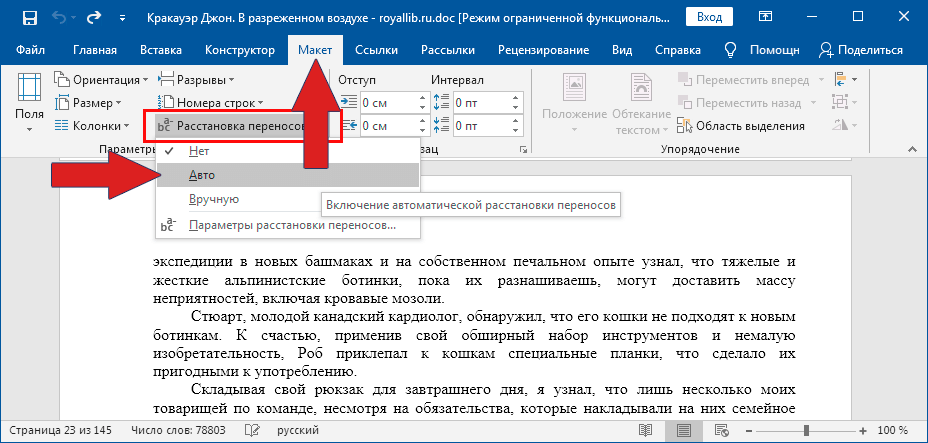
Делаем расстановку переносов
В Microsoft Word есть возможность осуществлять расстановку переносов в тексте, чтобы избавиться от лишних пробелов между словами. Это особенно полезно, если вам требуется создать документ с определенными требованиями по форматированию.
Для того, чтобы убрать пробелы между словами, вам понадобится воспользоваться функцией автокоррекции. Всему этому есть несколько способов, один из которых — использование макроса.
Для начала, откройте нужный вам документ в Word’е. Затем выберите вкладку «Файл» и нажмите на кнопку «Параметры». В открывшемся окне перейдите на вкладку «Документы» и найдите раздел «Автокоррекция».
В этом разделе вы увидите несколько настроек, связанных с макросами. Один из вариантов — «Текста без лишних пробелов между словами». Нажмите на кнопку «Добавить», чтобы задать этот макрос для своего документа.
После нажатия на кнопку «Добавить» откроется новое окно, где вы сможете задать сам макрос. Введите название макроса (например, «Убрать лишние пробелы») и в поле «Заменяемый текст» напишите одинарные пробелы между словами.
Затем в поле «Изменение на» введите одинарный пробел. Если в вашем документе есть большие расстояния между словами (например, из-за использования табуляции или больших интервалов), вы можете также задать настройки для удаления таких пробелов.
После того, как вы ввели все необходимые настройки, нажмите на кнопку «Добавить», а затем на кнопку «OK». Теперь ваш макрос будет применяться к вашему документу при вводе текста.
Чтобы убедиться, что макрос работает, вы можете ввести несколько лишних пробелов между словами в своем документе и затем нажать клавишу «Пробел». Видимые пробелы должны исчезнуть и замениться на одинарный пробел.
Если вам необходимо удалить неразрывные пробелы или другие неразрывные знаки пунктуации, вы можете использовать функцию «Заменить» в Word’е. Чтобы найти и заменить неразрывный пробел, откройте окно «Найти и заменить», нажав сочетание клавиш «Ctrl + H».
В окне «Найти и заменить» вы найдете поле «Найти» и поле «Заменить». В поле «Найти» введите символ, который нужно заменить (например, неразрывный пробел), а в поле «Заменить» — символ, на который нужно заменить (например, одинарный пробел).
После того, как вы ввели все необходимые настройки, нажмите на кнопку «Заменить все». Word выполнит замену всех найденных символов в вашем документе.
Теперь вы знаете, как убрать лишние пробелы между словами в Word’е. Просто следуйте описанным выше инструкциям и настройте нужные параметры для расстановки переносов и удаления лишних пробелов в своем документе.
Убираем лишние пробелы в Word по всему тексту
Когда мы работаем с текстом в Word, иногда между словами могут появляться лишние пробелы. Это может происходить из-за неразрывных пробелов, которые Word иногда автоматически добавляет в тексте. В результате, пробелы между словами становятся двойными, что портит внешний вид документа.
Чтобы убрать эти лишние пробелы, в Word есть несколько способов. Сначала нажимаем на вкладку «Формат» в верхней части окна Word. Затем в открывшемся окне выбираем вкладку «Заменить».
В окне «Заменить» мы можем изменить настройки поиска и замены текста во всем документе. В поле «Найти» пишем двойные пробелы, а в поле «Заменить на» — одинарные пробелы. Затем нажимаем кнопку «Заменить все», чтобы Word автоматически заменил все лишние пробелы в тексте.
Если мы хотим убрать только конкретные пробелы между словами, то можем воспользоваться функцией «Автокоррекция». Для этого щелкаем правой кнопкой мыши на пробеле, который хотим заменить, и выбираем пункт «Автокоррекция». В открывшемся окне выбираем вкладку «Автокоррекция» и убираем галочку напротив опции «Заменить двойные пробелы на одинарные».
Также можно использовать макрос для убирания лишних пробелов в Word. Для этого открываем вкладку «Разработчик» в верхней части окна Word и выбираем пункт «Макрос». В открывшемся окне пишем имя для макроса (например, «Убрать пробелы») и нажимаем кнопку «Создать». В окне Visual Basic для приложений (VBA) пишем следующий код:
Sub RemoveExtraSpaces()

    Selection.WholeStory

    Selection.Find.ClearFormatting

    Selection.Find.Replacement.ClearFormatting

    Selection.Find.Text = "  "

    Selection.Find.Replacement.Text = " "

    With Selection.Find

        .Forward = True

        .Wrap = wdFindContinue

        .Format = False

        .MatchCase = False

        .MatchWholeWord = False

        .MatchWildcards = False

        .MatchSoundsLike = False

        .MatchAllWordForms = False

    End With

    Selection.Find.Execute Replace:=wdReplaceAll

End Sub
После того, как мы создали макрос, нажмем кнопку «Выполнить» и Word автоматически уберет все лишние пробелы в тексте.
Убирание лишних пробелов в Word важно для сохранения аккуратного вида документа. Лишние пробелы между словами или в начале или конце абзаца могут привести к неправильному форматированию текста, особенно если пробелы находятся в окне табуляции или после знаков пунктуации. Поэтому регулярная проверка и удаление лишних пробелов важны для правильной расстановки пробелов и знаков препинания в документе Word.
Как изменить интервал между словами в Ворде
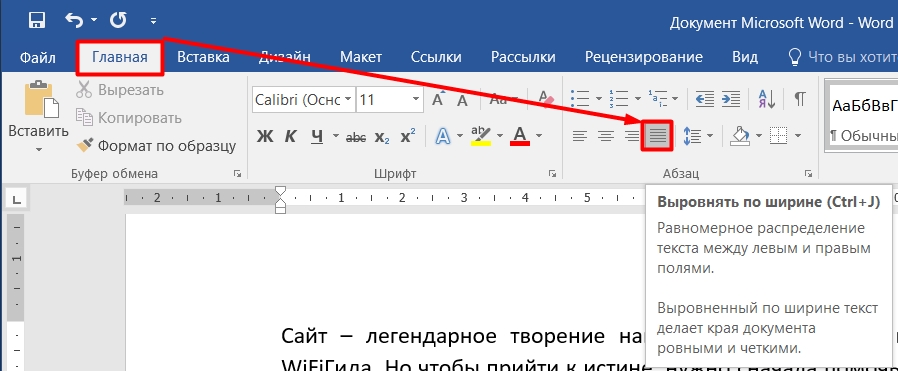
Word предоставляет возможность управлять интервалом между словами в документе. Если вы заметили, что в вашем тексте имеется слишком много пробелов между словами или что-то неразрывное из-за них разбивается на несколько строк, вы можете убрать или изменить эти пробелы.
Изменение интервала вручную
Чтобы изменить интервал между словами в документе Word вручную, выполните следующие действия:
- Откройте документ в Microsoft Word.
- Выберите весь текст, в котором вы хотите изменить интервал между словами.
- Щелкните правой кнопкой мыши и выберите «Параграф» в контекстном меню.
- В открывшемся окне «Параметры абзаца» перейдите на вкладку «Отступы и интервалы».
- Настройте параметры «Интервал» так, чтобы убрать или изменить пробелы между словами. Например, вы можете задать межстрочный интервал наименьшего размера или выбрать опцию «Межзнаковых».
- Нажмите «ОК», чтобы сохранить изменения.
После выполнения этих шагов вы увидите, что интервал между словами стал меньше или изменился в соответствии с вашими настройками.
Использование автозамены для удаления пробелов
Если у вас в документе Word много пробелов между словами или после абзаца, вы можете использовать функцию автозамены для их удаления. Для этого выполните следующие действия:
- Щелкните по меню «Файл» в верхнем левом углу экрана и выберите «Параметры».
- В окне «Параметры Word» выберите «Дополнительно».
- Найдите раздел «Автозамена» и нажмите кнопку «Автозамена…».
- В открывшемся окне «Автозамена» находим поле «Заменить» и пишем пробел в нем.
- В поле «На» также пишем пробел, но без переносов и лишних пробелов.
- Нажмите «Добавить» и после выберите «ОК», чтобы сохранить настройки.
Теперь каждый раз, когда вы используете пробел в документе Word, он будет автоматически заменяться на нужное вам расстояние или пробел. Это может помочь сэкономить время и избежать ошибок при установке интервала между словами.
Видео:
Как убрать большие пробелы в Ворде между словами?
Как убрать большие пробелы в Ворде между словами? de sagumin 14.087 visualizaciones hace 3 años 1 minuto y 38 segundos
