
10 способов повысить скорость интернета на телефоне без дополнительных платежей и сложных настроек
Сегодня интернет стал неотъемлемой частью нашей жизни. Мы все зависим от него, и когда он загружается медленно или вообще не работает, это может вызывать большое раздражение. Однако, перед тем как обвинять своего провайдера во всех смертных грехах, стоит проверить, возможно, проблема кроется в самом устройстве, а именно на вашем смартфоне.
1. Проверить настройки сети
Если ваш смартфон работает на операционной системе Android, то в настройках вы сможете увидеть и изменить настройки сети. Для этого зайдите в «Настройки», далее «Сеть и интернет» или «Подключение и сеть», и выберите соответствующий пункт меню. Возможно, у вас стоит опция «Автообновления сети», которая влияет на скорость интернета. Попробуйте отключить эту опцию и проверить, улучшилась ли скорость.
2. Проверить приложения
Если после изменения настроек скорость все еще низкая, то следует проверить, нет ли на вашем смартфоне приложений, которые могут снижать скорость интернета. Некоторые приложения могут автоматически обновляться, загружать данные или использовать большое количество памяти, что приводит к ухудшению интернет-соединения. В этом случае стоит удалить или отключить такие приложения, чтобы увеличить скорость интернета.
3. Проверить операционную систему
Если на вашем смартфоне установлена старая версия операционной системы Android, это может влиять на скорость интернета. В таком случае, стоит обновить операционную систему до последней версии. Для этого зайдите в «Настройки», далее «Система» или «Обновления системы», и выполните обновление. После этого проверьте, увеличилась ли скорость интернета.
4. Использовать специальные программы
Существуют специальные программы и утилиты, которые помогают увеличить скорость интернета на смартфоне. Вы можете найти такую программу на сайте Opera или в другом магазине приложений. Эти программы вносят определенные изменения в настройки сети и позволяют ускорить интернет-соединение.
В конечном итоге, чтобы увеличить скорость интернета на телефоне, важно проверить настройки сети, удалить ненужные приложения, обновить операционную систему, и при необходимости использовать специальные программы. Эти действия должны помочь вам увидеть более быстрый и стабильный интернет-сигнал на вашем смартфоне.
Почему интернет на смартфоне медленный
Первый способ – изменить настройки системы Android. Для этого необходимо иметь root-права на своём смартфоне. После получения root-прав, можно использовать специальную утилиту build.prop Editor для изменения файла build.prop. Для этого необходимо открыть утилиту, выбрать пункт «options» и щелкнуть на кнопке «Edit». В открывшейся вкладке нужно изменить параметр net.dns1 на более быстрый DNS-сервер.
Второй способ – очистить кэш приложений и временные файлы на телефоне. Для этого нужно перейти в настройки, выбрать пункт «Уведомление и программы» и кликнуть на приложение, чьи файлы требуется очистить. После этого, в открывшемся окне нужно выбрать опцию «Очистить кэш».
Третий способ – отключить автообновления приложений и использовать Wi-Fi вместо мобильной сети. Автообновления приложений могут замедлить интернет на смартфоне, поэтому рекомендуется их отключить. Для этого нужно перейти в настройки браузера, выбрать пункт «Wi-Fi» и отключить опцию «Автообновления».
Четвертый способ – использовать специальные программы для ускорения интернета на Android. Некоторые из них могут работать только с root-правами, поэтому перед использованием, нужно убедиться, что ваш смартфон имеет root-доступ. В случае его наличия, можно установить программу и выполнять необходимые изменения для увеличения скорости интернета.
Пятый способ – знать, как ускорить интернет на Android без root-прав. В этом случае, можно использовать специальные приложения, которые проводят оптимизацию и ускорение интернет-соединения без root-прав. Некоторые из них могут работать намного лучше, но не всегда такой результат дает надежный эффект.
В итоге, при использовании этих способов, скорость интернета на смартфоне может значительно увеличиться, и пользователи смогут наслаждаться более быстрой работой сети при просмотре видео и выполнении других задач.
Как узнать скорость интернета на телефоне Андроид
Существует несколько возможностей узнать скорость интернета на телефоне Андроид. При этом, существует ряд вариантов, которые позволяют не только измерять скорость, но и улучшить ее, если она оказалась недостаточной.
Одним из способов измерить скорость интернета на вашем телефоне Андроид является использование специальной утилиты. В Google Play магазине существует множество приложений, предназначенных для измерения скорости интернета. Установите одну из таких программ и запустите ее. В результате вы получите информацию о текущей скорости вашего интернет-соединения.
Также, для измерения скорости интернета вы можете воспользоваться встроенными средствами смартфона. Для этого выполните следующие действия:
- Откройте вкладку «Настройки» на вашем телефоне.
- Выберите пункт «Подключения» или «Сеть и интернет».
- В открывшемся меню выберите «Wi-Fi» или «Мобильные сети» в зависимости от типа соединения.
- В разделе «Wi-Fi» или «Мобильные сети» найдите и нажмите на пункт «О сети».
- В информации о сети вы увидите параметр «Скорость сети» или «Скорость соединения», который покажет текущую скорость вашего интернета.
Однако, если вам требуется более точное измерение скорости интернета, то можно воспользоваться специализированным приложением, предоставляющим подробную информацию о скорости загрузки и передачи данных, а также задержке (пинге). Такие приложения позволяют проводить тестирование скорости сети и диагностировать возможные проблемы.
Как ускорить интернет на Андроиде
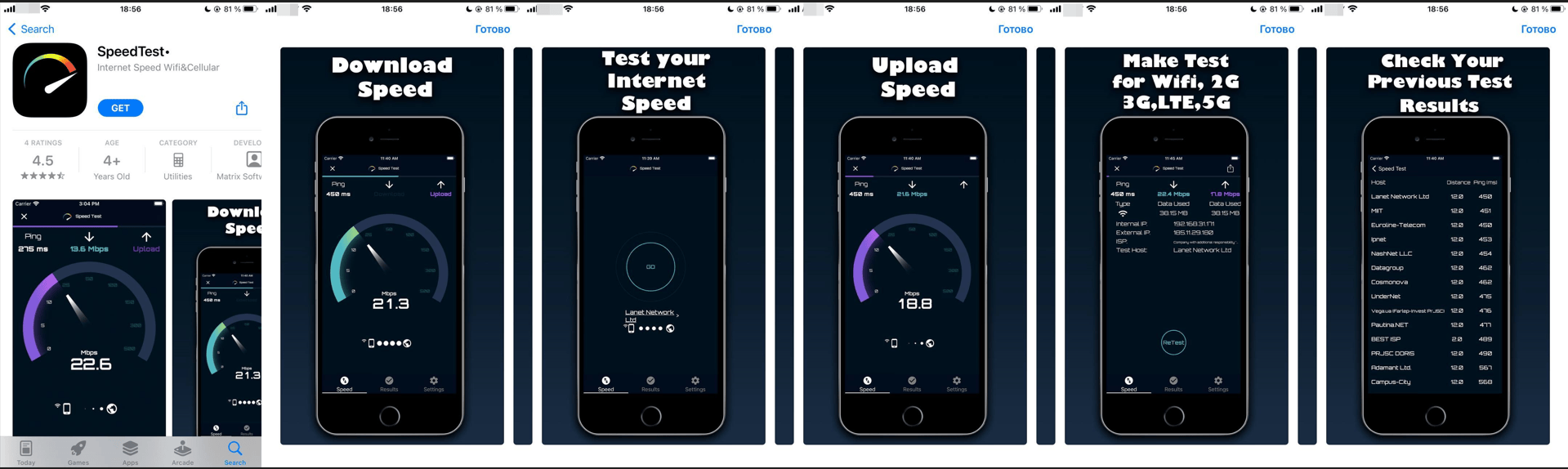
Ускорение интернета на Андроид-устройствах возможно благодаря использованию нескольких специальных способов. В этом разделе мы рассмотрим некоторые из них, которые помогут улучшить скорость интернета на вашем смартфоне.
1. Используйте Wi-Fi только для интернета:
Если у вас есть доступ к Wi-Fi, то стоит использовать его вместо мобильного интернета. Wi-Fi соединение обычно более стабильно и быстро, поэтому позволит вам получить лучшую скорость в интернете на вашем Андроид-устройстве.
2. Очистите кэш и удалите ненужные файлы:
Кэш и временные файлы в вашем телефоне могут замедлять работу интернета. Для ускорения интернета на Андроид-устройствах рекомендуется периодически очищать кэш и удалять ненужные файлы из памяти вашего смартфона.
3. Отключите автообновления приложений:
Автообновления приложений могут использовать много трафика интернета и замедлять его скорость на вашем устройстве. Чтобы ускорить интернет на Андроид-устройствах, рекомендуется отключить автообновления приложений или выбрать вариант обновления только по Wi-Fi.
4. Измените настройки браузера:
Некоторые браузеры имеют функции, которые могут помочь ускорить интернет на Андроид-устройствах. Например, вы можете выбрать опцию «Без загрузки изображений» для уменьшения трафика или изменить настройки кэширования для более быстрой загрузки веб-страниц.
5. Узнайте о процессе редактирования файлов:
Для пользователей с root-правами есть возможность редактировать файлы в вашем Андроид-устройстве, что может помочь ускорить интернет. Например, вы можете изменить настройки сети для оптимизации скорости или удалить некоторые приложения, которые замедляют интернет.
6. Устанавливайте специальные программы:
На сайте Google Play Store существует множество программ, которые предназначены для ускорения интернета на Андроид-смартфонах. Стоит выбрать подходящую утилиту, чтобы повысить скорость интернета на вашем гаджете.
7. Отключите уведомления о трафике:
Некоторые уведомления о трафике могут замедлять работу интернета на вашем Андроид-устройстве. Чтобы ускорить интернет, стоит отключить или изменить настройки подобных уведомлений.
Надеемся, что эти способы помогут вам ускорить интернет на вашем Андроид-смартфоне и сделают вашу онлайн-работу более эффективной.
1. Удалить приложения, потребляющие больше всего трафика
Для ускорения работы интернета на вашем устройстве вы можете удалить такие приложения, чтобы снизить использование интернет-трафика. Включите режим Wi-Fi, чтобы убедиться, что вы не используете мобильную сеть для передачи информации.
Особое внимание следует уделить приложениям, которые требуют разрешение на использование сети или точки доступа Wi-Fi. Если программа такого рода необходима, убедитесь, что она работает только в тех случаях, когда вы действительно ее нуждаетесь.
Для тех, кто имеет смартфон на Android, существует утилита «Суперпользователь», которая позволяет вам проверить, какие приложения имеют доступ к интернету и изменить разрешения. Чтобы воспользоваться этой программой, вам потребуется скачать и установить ее на устройство.
Одна из функций утилиты «Суперпользователь» позволяет вам изменить файл «build.prop» на устройстве. Чтобы это сделать, откройте программу, зайдите в раздел «Options» и кликните на кнопку, чтобы открыть файл «build.prop» в другом браузере. Внесите изменения и примените их. Важно отметить, что прежде чем вносить изменения, необходимо убедиться, что вы абсолютно уверены, что делаете, так как некоторые изменения могут привести к возникновению проблем в работе вашего устройства.
Кроме того, очистка кэша некоторых приложений может помочь увеличить скорость работы интернета на вашем телефоне. Для этого вам нужно открыть меню «Настройки», выбрать категорию «Приложения» и выбрать нужное приложение. Затем, щелкните по кнопке «Очистить кэш», чтобы удалить временные файлы, которые могут замедлять работу приложения.
7. На некоторых гаджетах также может возникать проблема с медленным интернетом из-за большого количества файлов и папок, загруженных с Google Play. Чтобы исправить эту проблему, вам нужно зайти в версию Android вашего устройства, щелкнув на значок «Настройки». В некоторых случаях можно влиять на скорость интернета, изменяя разрешение для открытия многих файлов одновременно.
2. Очистить кэш приложений
|
1. Открыть настройки вашего телефона и найти в них раздел «Приложения» или «Управление приложениями». |
|
2. В этом разделе вы увидите список всех установленных на вашем телефоне приложений. Найдите те, которые вы хотите очистить, и кликните на них. |
|
3. Далее, вы должны зайти в параметры приложения. Обычно они находятся в разделе «Хранилище» или «Дополнительно». |
|
4. В этом разделе вы увидите кнопку «Очистить кэш». Кликните на нее, чтобы удалить временные файлы приложения. |
|
5. Выполните эти действия для всех приложений, у которых вы считаете необходимым очистить кэш. |
Также, если у вас есть телефон с root-правами, вы можете использовать специальную утилиту для редактирования системных файлов. Один из таких файлов — build.prop — позволяет изменить параметры работы интернета на Android-устройствах. Но перед использованием этого файла следует убедиться, что он не повредит устройство и не приведет к его неисправности.
3. Отключить загрузку файлов и приложений
Если скорость интернета на вашем мобильном устройстве оставляет желать лучшего, то одним из способов ускорить его может быть отключение автоматической загрузки файлов и приложений.
Чтобы выполнить данное действие, требуется зайти в параметры вашей сети. Это можно сделать следующим образом:
- Откройте на вашем смартфоне или планшете приложение «Internet» или «Браузер».
- На главной странице приложения найдите и щелкните на иконке «Options» (три точки).
- В открывшемся меню выберите пункт «Параметры» или «Настройки».
- Далее, найдите вкладку «Загрузка» или «Загрузка файлов».
- В этой вкладке вы увидите различные параметры, связанные с загрузкой файлов и приложений. Для ускорения интернета вам следует отключить автообновления приложений, а также изменить разрешение на загрузку файлов только при вашем разрешении.
Также, для ускорения интернета на устройствах с операционной системой Android можно выполнить следующее:
- Зайти в файловый менеджер на вашем гаджете, например, приложение «Файлы» или «ES File Explorer».
- Найти документ «build.prop» и открыть его.
- Добавить следующую строку в конце файла: «net.dns1=8.8.8.8».
- Сохранить изменения и перезапустить устройство.
Следует учесть, что эти способы могут не всегда дать ощутимый эффект и могут вызывать проблемы при работе с некоторыми приложениями или сайтами. Поэтому, перед внесением изменений, стоит узнать информацию о возможных вариантах на официальном сайте вашей компании или у специалистов.
4. Изменить настройки сети
Для начала проверьте, какая опция выбрана в данный момент. Для этого зайдите в настройки сети и найдите раздел «Точки доступа». В этом разделе будут отображаться доступные точки доступа вашего оператора.
Выберите точку доступа, с которой вы обычно работаете, и проверьте конфигурацию. Если скорость передачи данных снизилась или вы заметили другие проблемы, возможно, вам потребуется отредактировать настройки.
Для этого нажмите на точку доступа и выберите пункт «Редактирование». В появившемся документе вы увидите параметры точки доступа, такие как имя, аутентификация, тип протокола и другие.
Одним из способов увеличить скорость интернета на Android-устройстве является изменение типа аутентификации с «PAP» или «CHAP» на «None». Также можно изменить максимальную скорость передачи данных для данной точки доступа.
Если у вас есть специальные возможности для расширенных пользователей, вы можете изменить ряд других параметров, таких как DNS-сервер и прокси. Однако, не рекомендуется изменять эти значения без разрешения вашего оператора, так как неправильные настройки могут снизить скорость интернета или привести к другим проблемам соединения.
Также, для улучшения работы сети вы можете использовать специальные приложения. Некоторые приложения помогают оптимизировать использование трафика и ускорить передачу данных. Однако, при использовании таких программ следует быть осторожным, так как они могут влиять на работу других приложений или потреблять больше памяти вашего устройства.
Если вы решили использовать такую программу, посмотрите отзывы о ней и прочитайте информацию о ее функционале. Также, перед установкой любого приложения обязательно проверьте его разрешения и безопасность. Если вы сомневаетесь в надежности приложения, лучше воздержитесь от его использования.
Кроме того, для улучшения работы сети рекомендуется очистить кэш и временные файлы на вашем устройстве. Это поможет убрать ненужные данные, которые могут замедлять работу интернета.
Таким образом, изменение настроек сети может помочь увеличить скорость интернета на Android-устройстве. Однако, при этом следует быть осторожным и не забывать о проверке разрешений и безопасности приложений, а также следовать рекомендациям вашего оператора.
5. Использование приложений без ROOT-прав
Если у вас нет доступа к ROOT-правам на устройстве или вы не хотите производить изменения в системе, то вы все равно можете увеличить скорость интернета на своем телефоне с помощью специальных приложений. В данном разделе мы рассмотрим несколько таких приложений, которые могут быть полезны для ускорения вашего интернет-соединения без необходимости в ROOT-правах.
1. Speedtest (Speedtest by Ookla):
Speedtest – одно из самых популярных приложений для проверки скорости интернета. Оно позволяет измерить скорость загрузки и передачи данных на вашем устройстве. После установки и запуска программы, вам нужно всего лишь нажать на кнопку «GO», и Speedtest выполнит проверку вашей интернет-скорости. Вы можете сравнить скорость своего интернета с другими пользователями в вашем регионе или во всем мире.
2. Opera Mini (Opera Software):
Opera Mini – это быстрый и легкий мобильный браузер, который может помочь вам ускорить загрузку веб-страниц на вашем телефоне. Он использует специальную технологию сжатия данных, которая позволяет сокращать объем передаваемых данных до 90%. Это может значительно увеличить скорость интернета и сэкономить ваш трафик. Установите Opera Mini из Google Play и насладитесь быстрой и экономичной загрузкой веб-страниц.
3. Internet Booster & Optimizer (BoostingTools):
Internet Booster & Optimizer – это приложение, которое поможет вам оптимизировать настройки сети на вашем устройстве. Оно автоматически настраивает наилучшие параметры для увеличения скорости интернета и снижения задержки. Просто установите программу и выполните оптимизацию вашей сети одним нажатием кнопки.
4. WiFi Master (WiFi Master Team):
WiFi Master – это приложение, которое поможет вам найти и подключиться к наилучшей доступной сети Wi-Fi. Оно отображает все Wi-Fi сети в вашей области с информацией о качестве сигнала и скорости передачи данных. WiFi Master также предлагает оптимизацию вашего подключения для увеличения скорости интернета.
5. Internet Booster & WiFi Boost (PAV Creations):
Internet Booster & WiFi Boost – это еще одно приложение, которое поможет вам увеличить скорость интернета на вашем телефоне. Оно оптимизирует настройки сети, удаляет ненужные файлы и усиливает Wi-Fi сигнал. Просто установите приложение, кликните на кнопку «Boost» и ваш интернет будет работать быстрее.
Каждая из этих программ имеет свои преимущества и может быть полезна для улучшения скорости интернета на вашем телефоне. Выберите ту, которая лучше всего соответствует вашим потребностям и настройте ее в соответствии с вашими предпочтениями. Не забывайте следовать инструкциям и рекомендациям, указанным в документации программы.
Приложения, описанные выше, не требуют ROOT-прав и могут быть легко установлены из Google Play или других мобильных магазинов приложений. Ими можно пользоваться на большинстве устройств на базе Android без каких-либо ограничений. Однако, помните, что результаты могут различаться в зависимости от вашего устройства и сети.
Перед тем как применить любую программу для ускорения интернета на вашем телефоне, важно ознакомиться с полной информацией о приложении на его официальном сайте или в описании в мобильном магазине. Там будет указан перечень возможностей и требований данной программы.
6. Использование приложений с ROOT-правами

Если у вас есть root-права на вашем Android-устройстве, то вы можете использовать некоторые приложения, которые позволяют изменить настройки и поведение системы, чтобы увеличить скорость интернета на вашем телефоне.
Для использования приложений с root-правами, вам потребуется установить специальное приложение, которое может иметь доступ к системным файлам и настройкам. После установки такого приложения, вам будет предоставлено разрешение на работу с системой.
Одним из таких приложений является «SetCPU», которое позволяет применить изменения в процессоре вашего устройства, чтобы он работал быстрее. Вы можете удалить задержки, которые по умолчанию установлены в системе, и настроить его для использования полной производительности вашего гаджета.
После установки приложения «SetCPU», вам следует запустить его и перейти на вкладку «Планировщик», где вы можете увидеть, как работает ваш процессор в данный момент времени. Если вы видите, что процессор работает на низкой частоте, то вы можете изменить этот параметр, чтобы увеличить скорость загружаемых данных.
Еще одним полезным приложением с root-правами является «Adaway». Оно позволяет заблокировать рекламу, которая может влиять на скорость интернета и потреблять большое количество данных.
Если вы хотите проверить скорость вашего интернет-соединения, вы можете воспользоваться приложением «Speedtest». Оно позволяет измерить скорость загрузки и передачи данных на вашем устройстве. Если вы обнаружите, что скорость интернета на вашем телефоне медленная, то вы можете применить некоторые из этих способов, чтобы увеличить ее.
Однако, следует помнить, что использование приложений с root-правами может быть опасно для вашего устройства, поэтому перед установкой и использованием таких приложений следует изучить документацию и ознакомиться с отзывами других пользователей на сайте или форуме.
Также стоит упомянуть, что некоторые провайдеры интернета могут внедрять ограничения на скорость загрузки для некоторых приложений или видео-сервисов. Если ваш интернет загружается медленно только с использованием определенных приложений или при просмотре видео, то проблема может быть связана с ограничениями вашего провайдера.
Возможности ускорения интернета на вашем Android-устройстве огромны, и одним из способов улучшить скорость загрузки данных на вашем телефоне является использование приложений с root-правами. Этот метод может быть полезен для продвинутых пользователей, которые знакомы с возможностями и рисками этого процесса.
7. Использовать Opera для Android
Одним из способов увеличения скорости интернета на телефоне можно выбрать программу Opera для Android. Этот браузер компании Opera Software имеет ряд функций, которые позволяют ускорить загрузку веб-страниц и экономить трафик.
Во-первых, вы можете применить некоторые продвинутые настройки в Opera для Android. Для этого перейдите в меню браузера, выберите «Настройки» и затем «Основные». После этого включите специальный режим экономии данных и отключите автообновления страниц.
Во-вторых, вы можете изменить файл build.prop с помощью специальных утилит. В Android это файл, который содержит информацию о настройках вашего устройства. Внесение изменений в него может повлиять на скорость интернета на вашем смартфоне или планшете.
Если вы знаете, как работать с файлами в Android, вы можете открыть файл build.prop с помощью любого текстового редактора, такого как ES File Explorer, и изменить следующее:
Найдите строку net.dns1=x.x.x.x и замените x.x.x.x на DNS-сервер вашего провайдера. Так вы можете увеличить скорость интернета в телефоне.
Другой способ – очистить кэш приложений на вашем устройстве. Медленный интернет на смартфоне может быть вызван наличием большого объема кэша, который накапливается в приложениях со временем.
Чтобы очистить кэш приложений, перейдите в меню «Настройки» вашего андроид устройства. В разделе «Приложения» найдите нужное приложение, нажмите на него и выберите «Очистить кэш».
Если вы хотите использовать Opera для Android, чтобы увеличить скорость интернета на своем устройстве, убедитесь, что у вас есть надежное соединение сети. Это может быть как Wi-Fi, так и мобильные данные.
Как улучшить интернет на Андроид – способы для продвинутых пользователей
Если у вас есть устройство на операционной системе Андроид, есть несколько способов, как улучшить интернет на нем. Некоторые из них могут быть доступны только для пользователей с root-правами.
1. Использование специальных приложений. В Google Play есть различные приложения, которые помогают улучшить скорость интернета на вашем устройстве. Для их загрузки необходимо открыть приложение Play Market, в поиске ввести нужное вам приложение и выбрать наиболее подходящий вариант.
2. Редактирование build.prop. В случае, если у вас есть root-права, также можно влиять на настройки интернета в системе путем редактирования файла build.prop. Для этого следует открыть документ с помощью специального приложения, например, BuildProp Editor. Далее вам потребуется разрешение на редактирование этого файла, и вы сможете влиять на его параметры.
3. Отключение потребляющих много данных приложений. Узнать, какие программы на вашем устройстве потребляют больше всего данных, можно в разделе «Настройки» — «Данные». Выбрав нужное приложение, можно отменить доступ к сети для некоторых из них и улучшить интернет.
4. Отключение кэша приложений. Вместо того, чтобы загружать данные при каждом открытии приложения, вы можете отключить кэш, и приложение будет работать быстрее. Для этого вам следует найти раздел «Настройки» — «Приложения», выбрать нужное вам приложение и щелкнуть на нем. Далее в появившемся уведомлении выберите «Остановить» или «Отключить кэш».
5. Использование точек доступа. Если ваше устройство подключено к некачественной или медленной сети, можно попробовать переключиться на другую точку доступа. Для этого вам нужно зайти в раздел «Настройки» — «Сеть и Интернет» — «Точки доступа». Далее выберите нужную вам точку доступа и активируйте ее.
Улучшить интернет на Андроид можно различными способами. Выберите наиболее подходящий для вас и наслаждайтесь быстрой и стабильной работой сети на вашем устройстве!
1. Замена файла «Options»
Для этого следуйте следующему алгоритму:
- Убедитесь, что ваш смартфон имеет права суперпользователя (root) – это требуется для доступа к системным файлам.
- Перейдите в настройки Android и найдите вкладку «О телефоне» или «О планшете».
- Здесь вам потребуется найти информацию о версии операционной системы Android и номере сборки, чтобы знать, с какими файлами работать. Откройте данную вкладку и найдите пункт «Номер сборки» или «Версия Android».
- Теперь, зная номер сборки вашего устройства, вам нужно найти и скачать соответствующий файл «Options» для вашей версии Android. Обычно такие файлы можно найти на специальных форумах или сайтах.
- Проверьте, подключено ли ваше устройство к Wi-Fi сети перед тем, как приступить к следующему шагу. Если вы используете мобильный интернет, стоит отключить автоматическую передачу данных или переключиться на Wi-Fi для избежания ненужного трафика.
- Перезагрузите ваше устройство в режиме восстановления. Как правило, это можно сделать, нажав и удерживая некоторое время сочетание кнопок на вашем смартфоне или планшете. Комбинация может быть разной для разных моделей и производителей устройств. Обычно это сочетание кнопок «Увеличить громкость + Включение» или «Громкость — + включение». Всегда стоит узнать точную информацию по вашей модели устройства.
- Когда вы будете в режиме восстановления, навигацией по меню выполните следующее: Выберите пункт «Установка обновлений с SD-карты» или «Установка обновления из zip-файла».
- Зайдите в папку с загруженным файлом «Options» и выберите его для установки.
- Дождитесь завершения работы программы и выполните перезагрузку вашего устройства.
После всех этих действий файл «Options» будет заменен на новую версию, которая содержит оптимизации и улучшения для работы с интернетом. Однако, следует обратить внимание на то, что данная процедура может быть сложной и требует определенных знаний и навыков работы с системными файлами. При неосторожном использовании можно повредить работу устройства или потерять данные, поэтому следует быть осторожным и ознакомиться с дополнительной информацией о данном методе на сайте производителя вашего смартфона или на специализированных форумах.
2. Редактирование файла build.prop
Build.prop – это конфигурационный файл, который содержит различные настройки операционной системы Android. В нем можно изменить параметры, влияющие на производительность устройства, в том числе и на скорость интернета.
Чтобы начать работу с файлом build.prop, следует выполнить следующее:
| Шаг 1. | Вам понадобится приложение, позволяющее работать с системными файлами вашего смартфона. Одной из таких программ является ES File Explorer. Установите данное приложение, если у вас его еще нет. |
| Шаг 2. | Запустите ES File Explorer и перейдите в меню, нажав на кнопку в верхнем левом углу экрана. Затем выберите «Настройки» из выпадающего списка. |
| Шаг 3. | В настройках приложения найдите раздел «Advanced Settings» и включите опцию «Root Explorer». Таким образом, вы получите права суперпользователя и сможете вносить изменения в системные файлы. |
| Шаг 4. | Откройте ES File Explorer и перейдите в корневую папку системы, нажав на раздел «Root» в главном меню. Затем откройте папку «System» и найдите файл build.prop. |
| Шаг 5. | Кликните на файл build.prop и выберите опцию «Редактировать» или «Открыть с помощью». Вам предложат выбрать программу для редактирования файла. Мы рекомендуем использовать встроенный текстовый редактор ES File Explorer. |
| Шаг 6. | В открывшемся редакторе build.prop вы увидите список параметров и их значения. Найдите следующее значение: net.tcp.buffersize.default. Этот параметр отвечает за размер буфера TCP, который влияет на скорость интернета. |
| Шаг 7. | Замените текущее значение на «4096,87380,256960,4096,16384,256960» без кавычек. Это новый набор значений, который позволит увеличить скорость интернета на вашем телефоне. |
| Шаг 8. | После внесения изменений в файл build.prop, сохраните изменения и закройте редактор. |
| Шаг 9. | Чтобы применить изменения, перезагрузите свой смартфон или планшет. |
После перезагрузки вашего устройства скорость интернета должна возрасти. Однако, следует знать, что данная опция может не работать на всех гаджетах, и результаты могут быть различными. Если ваше приложение по-прежнему работает медленно, попробуйте другие способы увеличить скорость интернета на телефоне.
Видео:
Как УСКОРИТЬ ИНТЕРНЕТ на Android телефоне | НОВЫЙ СПОСОБ 2022г
Как УСКОРИТЬ ИНТЕРНЕТ на Android телефоне | НОВЫЙ СПОСОБ 2022г de Всё о Смартфонах 633.887 visualizaciones hace 2 años 8 minutos y 23 segundos
