
Содержимое статьи
Подробное руководство — как установить пин-код на сим-карту безошибочно и в несколько простых шагов
Сегодня использование телефона не ограничивается только звонками и отправкой сообщений. Также, пользователь может иметь доступ к интернету, социальным сетям и другому функционалу. Для обеспечения безопасности и защиты данных на сим-карте, необходимо установить пин-код.
В большинстве смартфонов, таких как iPhone или Android-устройства, установка пин-кода на сим-карту не вызывает особых трудностей. В настройках телефона нужно найти раздел «Сим-карта» или «Сим-карта и мобильный интернет». Далее, вводим пароль два раза. Обычно пароль должен состоять из 4-х или 6-и цифр.
Если вам необходимо установить пин-код на электронную сим-карту (eSIM), то процедура немного отличается. Сначала надо открыть настройки на вашем устройстве, затем перейти в раздел «Сотовая связь» или «Мобильная сеть». Далее нужно выбрать раздел «Управление SIM-картами» и ввести пин-код для eSIM.
Как быть, если вы забыли пин-код от сим-карты? В дальнейшем вы сможете сами убрать или поставить пин-код на сим-карту, если введете правильный пароль. Однако, если вы его забыли, то что делать?
Зачем нужен пароль на сим-карте
Основная цель пароля — защитить вашу сим-карту от посторонних лиц. Если кто-то получит доступ к вашему гаджету или телефону, он сможет открыть посторонний доступ к вашей сим-карте и использовать ее для своих целей. В результате этого вы можете стать жертвой мошенников. Поставив пароль на сим-карту, вы сможете уберечь себя от таких неприятностей.
Как правило, пароль на сим-карту устанавливается во время ее первоначальной настройки. Для обеспечения безопасности, пароль можно также установить в любой момент в дальнейшем, если вы забыли или хотите изменить предыдущий пароль. Опцию постановки пароля можно найти в настройках сим-карты на различных моделях гаджетов и телефонов. Ввод пароля на сим-карте может незначительно отличаться в зависимости от устройства и операционной системы (например, Android или iOS).
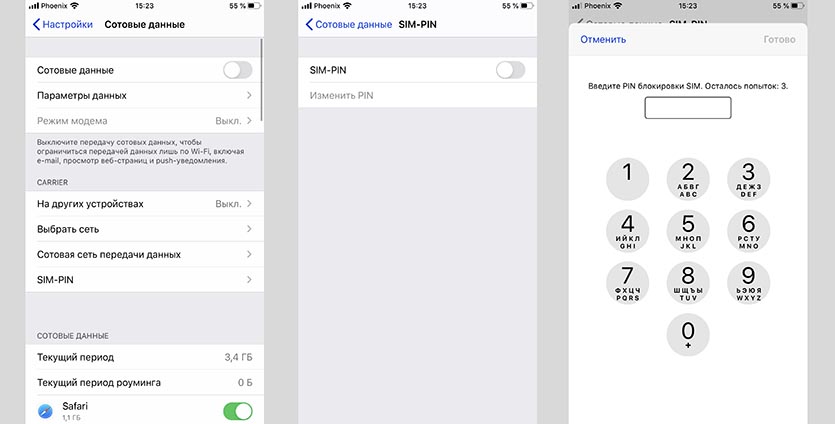
В случае с iPhone, пароль на сим-карту можно установить в Настройках сим-карты. Для этого нужно перейти в Настройки, затем в раздел «Сим-карты», далее найти пункт «Пин-код» и ввести новый пароль.
На различных моделях Android установка пароля на сим-карту происходит схожим образом. Для этого нужно перейти в Настройки, далее выбрать раздел «Сим-карты и мобильные сети» или «Безопасность», найти пункт «Пины сим-карты» или «Пароль сим-карты» и задать новый пароль.
Когда у вас включена функция eSIM (виртуальная сим-карта), установка пароля на сим-карту может отличаться от того, как это делается на обычной сим-карте. В таком случае, лучше обратиться к инструкции пользователя по вашему устройству или сайту производителя для получения подробной информации о том, как поставить пароль на eSIM.
Итак, пароль на сим-карту — это важная мера защиты приватности и безопасности. Он помогает предотвратить несанкционированный доступ к вашей сим-карте и защищает от мошенничества. Если вы еще не установили пароль на сим-карту, рекомендуется сделать это как можно быстрее, чтобы обезопасить свое устройство и сохранить важную информацию и данные.
Как поставить пароль на сим-карту

Зачем нужен пин-код на сим-карте? Когда вы вставляете сим-карту в телефон, система запрашивает пин-код для ее открытия. Это дополнительная мера безопасности, предотвращающая использование вашей сим-карты в случае ее кражи или утери.
Настройки установки пин-кода могут немного отличаться в зависимости от модели вашего телефона. Но в основном можно сделать это следующими шагами:
- Перейдите в настройки вашего устройства.
- Выберите раздел, связанный с сим-картой или безопасностью.
- Вам может потребоваться ввести пин-код сим-карты, если он уже установлен.
- В настройках выберите опцию «Установить пин-код сим-карты».
- Введите новый пин-код.
- Подтвердите новый пин-код.
В некоторых моделях телефонов, таких как iPhone, можно убрать пин-код с сим-карты в настройках «Сотовая связь» или «Мобильные данные». Вам понадобится ввести существующий пин-код, а затем отключить опцию «Запрашивать пин-код сим-карты».
Если вы забыли пин-код сим-карты, обычно есть возможность его сбросить. Вам нужно обратиться к оператору связи или посетить официальный сайт оператора для дальнейшей инструкции по сбросу пин-кода.
После установки пароля на сим-карту при каждом включении телефона или при доступе к настройкам сим-карты вам потребуется вводить пин-код. Также, если у вас есть две или более сим-карты, то для каждой из них можно установить отдельный пин-код.
На Android
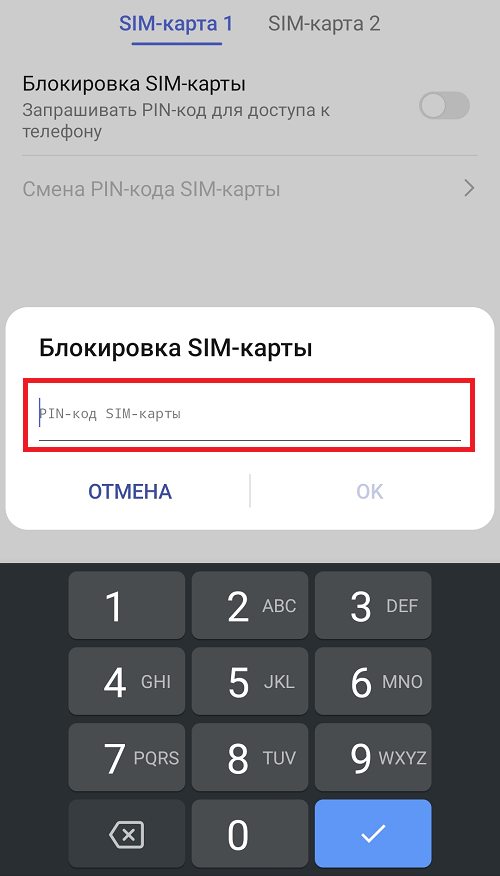
Ввод пин-кода на сим-карте в Android может незначительно отличаться в различных моделях и устройствах, но все действия можно выполнить примерно также.
Если у вас еще не установлен пин-код на сим-карте, то вам нужно его поставить. Зачем он нужен? В случае утери или кражи телефона, посторонний пользователь не сможет открыть сим-карту без пин-кода.
Как установить пин-код на сим-карте? Для этого нужно перейти в настройки вашего Android-гаджета. Далее заводской пароль должен быть из различных модификаций: «0000», «1234» или «1111». Если вы его забыли, то можете попробовать ввести «0000», и, если не получится, обратиться к оператору связи за разблокировкой.
Когда вы откроете раздел настроек, найдите пункт «Сим-карты и мобильные сети». Затем щелкните на вкладку «Сим-карты» и выберите сим-карту, для которой вам нужно установить пин-код.
Далее выберите пункт «Установить пин-код» и введите свой пин-код. После этого вы сможете ввести свой пин-код для сим-карты каждый раз при включении телефона или при переходе на настройки сим-карты.
Если вам не нужен пин-код для дальнейшего использования сим-карты, вы всегда можете его убрать. Для этого перейдите в настройки, затем выберите сим-карту и нажмите на пункт «Удалить пин-код». После этого вам не придется вводить пин-код при каждом включении телефона.
Важно помнить, что данный способ установки пин-кода относится к традиционным сим-картам. Для устройств с поддержкой eSIM процедура установки пин-кода может отличаться. Если у вас iPhone, то в настройках вашего устройства перейдите в раздел «Сотовая связь», затем выберите пункт «Установить пин-код» и введите свой пин-код сим-карты.
На iPhone

Если вы хотите обеспечить безопасность своего iPhone, то вам нужно установить пин-код на сим-карту. Это поможет защитить вашего пользователя от посторонних лиц, которые могут использовать ваш телефон без вашего разрешеня.
Установку пин-кода на сим-карту можно сделать с сайте оператора сотовой связи или с помощью самого телефона. Но если вы забыли пин-код, то снимать его можно только в сервисном центре.
Чтобы установить пин-код на сим-карту на iPhone, вам надо открыть «Настройки» вашего гаджета, затем перейти в раздел «Телефон» и далее в «Сим-карты».
На стандартных моделях iPhone пункт где нужно поставить пин-код может быть незначительно отличаться от различных моделей Android. Ввод пин-кода можно сделать как с помощью сим-карты, также как и с помощью eSIM — заводской сим-карты, установленной в вашем устройстве.
Если пин-код еще не был установлен на сим-карту, вам нужно будет ввести стандартный пин-код. Обычно это «0000» или «1234». Если пин-код уже установлен, вам нужно будет ввести его в поле ввода.
После ввода пин-кода вам нужно будет подтвердить его второй раз. При этом, если у вас есть две сим-карты, то нужно установить пин-код для каждой из них отдельно.
После установки пин-кода на сим-карту, вам нужно будет ввести его каждый раз, когда телефон перезагружается или сменяется сим-карта. Если вам нужно убрать пин-код с сим-карты, вы также можете это сделать в настройках вашего Iрhone, зайдя в раздел «Сим-карты».
Зачем нужен пин-код? В случае утери или кражи вашего телефона, посторонний человек не сможет зайти в настройки дальнейшем через pool притягательности пользователя вашего айфона или использовать вашу сим-карту без ввода пин-кода.
Если вы забыли свой пин-код, можно позвонить в саппорт оператора и попросить их вернуть вам ваш заводской пароль.
|
Как установить пин-код на сим-карту на iPhone: |
| 1. Откройте меню «Настройки» на вашем iPhone. |
| 2. Перейдите в раздел «Телефон». |
| 3. Далее перейдите в «Сим-карты». |
| 4. Введите пин-код в поле ввода. |
| 5. Подтвердите пин-код второй раз. |
| 6. Повторите эту процедуру для каждой сим-карты, если у вас есть несколько. |
| 7. Для удаления пин-кода с сим-карты перейдите в настройки «Сим-карты» и выключите функцию пин-кода. |
Как поставить пароль на eSIM
Если вы хотите обеспечить безопасность своей электронной сим-карты (eSIM) и защитить ее от посторонних лиц, вы можете установить на нее пин-код. Пароль на eSIM позволит предотвратить незаконный доступ к вашей сим-карте и защитить личные данные.
Во многих моделях телефонов, включая iPhone и Android-устройства, установка пина на eSIM несколько отличается от установки пин-кода на обычные сим-карты. Вам необходимо перейти в настройки телефона, открыть настройки сим-карты и выбрать соответствующий раздел для установки пароля.
Когда вы забываете пин-код, есть несколько способов его восстановить. Вы можете сделать это с помощью различных инструментов, доступных на вашем гаджете, или обратиться к оператору связи для получения инструкций. На сайте оператора также можно найти информацию о восстановлении пин-кода.
Установка пина на eSIM может значительно отличаться в зависимости от модели вашего устройства. Обычно ввод пин-кода на eSIM происходит также, как и на обычной сим-карте: если у вас есть пин-код, который нужно ввести, с телефона будет предложено его ввести. После ввода пин-кода, вы сможете использовать электронную сим-карту.
Если у вас еще нет пин-кода на вашей eSIM, вы можете поставить его следующим образом:
- На iPhone: Зайдите в настройки, выберите «Телефон», затем «SIM-карты» и «Пин-код SIM-карты». Там вы сможете установить свой пин-код.
- На Android: Откройте приложение «Настройки» (Settings), затем «Сеть и интернет» (Network & internet), «Мобильная сеть» (Mobile network) и «SIM-карты» (SIM cards). Выберите вашу eSIM и перейдите к настройкам пин-кода.
Если у вас есть заводской пин-код на eSIM, который вам необходимо изменить, вы можете его убрать или поставить новый пин-код в настройках, как и на других сим-картах. Инструкции по изменению/удалению пин-кода можно найти в руководстве пользователя вашего устройства.
Зачем нужен пин-код на eSIM? Пин-код предоставляет дополнительную защиту для вашей электронной сим-карты. В случае утери или кражи вашего телефона, злоумышленник не сможет использовать вашу eSIM без знания пин-кода. Это поможет предотвратить несанкционированный доступ к вашим данным и сохранить их в безопасности.
В дальнейшем, если вам нужно будет изменить или удалить пин-код на eSIM, вы сможете сделать это в настройках вашего устройства.
Как убрать пин-код с сим-карты
Посторонний, устройство или телефон, может быть, забыл пин-кода от сим-карты. Если это произошло и вам незначительно, можно его убрать. Для этого делается нижеописанные действия.
Прежде всего, если у вас есть пароль, поставьте его на открыть устройство. Затем перейдите в настройки телефона, открыв их на гаджете. Как правило, на различных моделях iPhone и Android на сайте гаджета есть часть настроек, где можно установить пин-код.
Для Android пользователь должен выбрать «Настройки», затем «Безопасность» и «Сим-карта». Там выбирается опция «Блокировка сим-карты» и снимается галочка с «Требовать пин-код».
Для iPhone перейдите в «Настройки», после чего выберите пункт «Сотовая связь» или «Мобильная сеть». Далее нужно прокрутить до раздела «Симкарта» и снять «Активировать по пин-коду».
Также надо обеспечить своего рода сим-карту, чтобы в дальнейшем пользователь смог вводить пин-код, если он потребуется. Для этого можно на сайте оператора связи зайти в личный кабинет и настроить сим-карты, убрав галочку с поля «Запрашивать пин-код».
В случае, когда пин-кода еще не было, надо перейти к дальнейшим действиям для установки пин-кода на сим-карту. Обычно пароль состоит из четырех цифр или букв и отличается на разных моделях телефонов. Затем можно перейти к настройкам телефона и ввести пин-код в указанное поле.
Также стоит отметить, что на некоторых моделях телефонов, особенно тех, которые работают на esim, пин-код может быть не нужен. Затем ввод пин-кода от сим-карты не требуется.
Все это можно сделать без особых трудностей, зачем, в данном случае, пин-код нужен и почему его нужно убрать или установить. Важно помнить, что без защиты пин-кодом сим-карта может быть уязвима, поэтому рекомендуется использовать пин-код для обеспечения безопасности и защиты ваших личных данных.
Что делать, если забыл пин-код
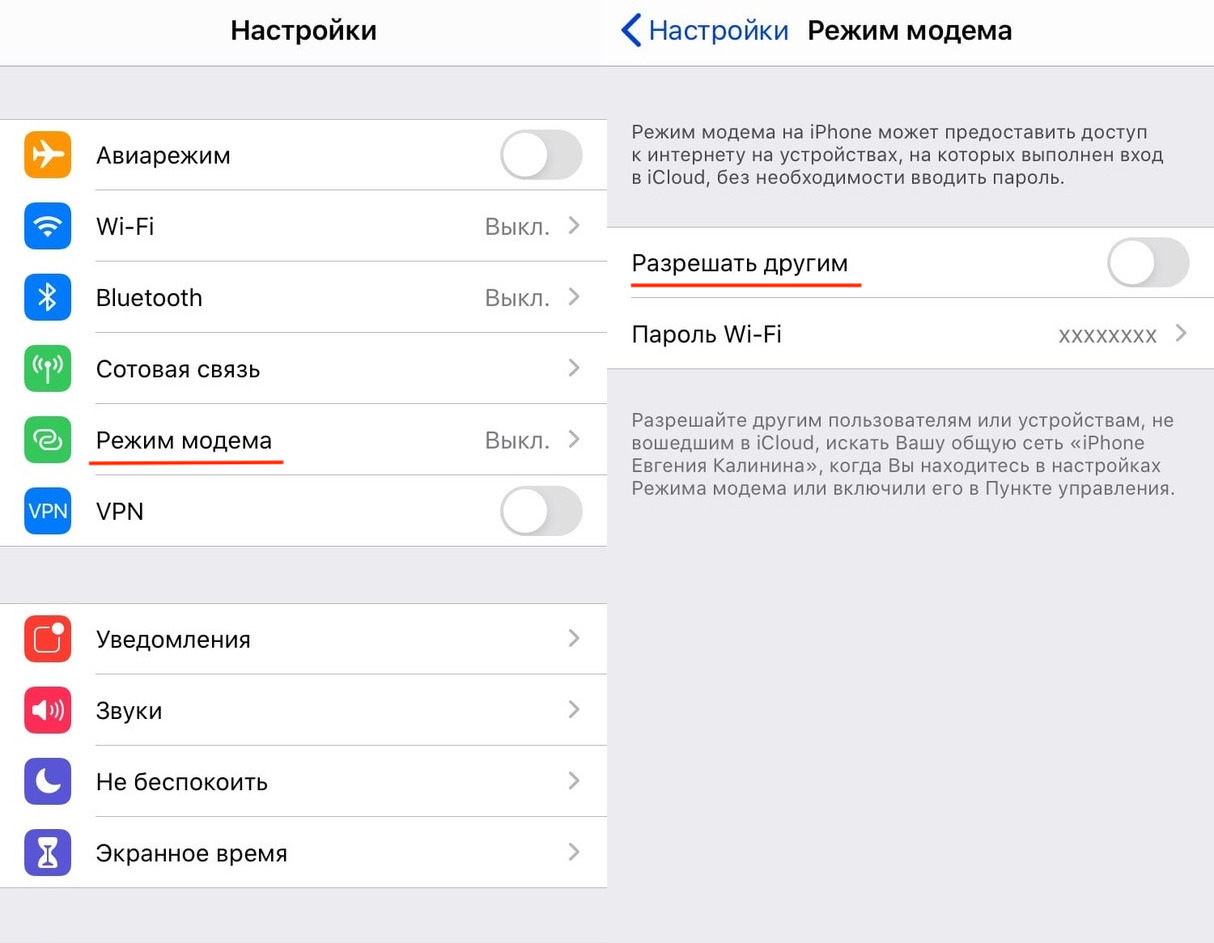
Забыли пин-код от сим-карты? Не беда, есть несколько способов решить эту проблему.
Если устройство на базе Android, то можно попробовать снять пин-код в настройках телефона. Для этого нужно открыть раздел с настройками, затем перейти в «Безопасность» или «Блокировка экрана» и ввести пароль или пин-код сим-карты. Если пароль верный, то в настройках можно отключить пин-код.
Если же у вас iPhone, то снять пин-код с сим-карты можно на сайте оператора. Для этого нужно зайти на сайт своего оператора, зайти в личный кабинет и в разделе «Управление сим-картой» отключить пин-код. Обратите внимание, что в различных моделях iPhone эти настройки могут незначительно отличаться.
Также можно снять пин-код, вставив сим-карту в другое устройство. Обычно, при вставке сим-карты в посторонний гаджет, система автоматически спрашивает, нужно ли ввести пин-код. В этом случае ответьте отрицательно, и пин-код можно будет отключить.
Если все вышеперечисленные методы не помогают, то вам надо будет обратиться в ваш оператор связи для снятия пин-кода. Обычно, для этого потребуется предоставить некоторые данные для подтверждения личности.
Видео:
Как установить пин-код на сим-карту.
Как установить пин-код на сим-карту. by Михаил Плюско 371,711 views 4 years ago 3 minutes, 15 seconds
