
Содержимое статьи
Установка и настройка мобильного банкинга Сбербанк онлайн на устройствах Android без лишних затрат времени и усилий
Если вы являетесь клиентом Сбербанка и хотите использовать его мобильное приложение на своем смартфоне, вам следует сначала установить Сбербанк онлайн на свое устройство. Для этого есть несколько вариантов, и мы рекомендуем вам ознакомиться с данными инструкциями.
Главное, что вам потребуется, это доступ к интернету на вашем смартфоне с операционной системой Андроид. Чтобы загрузить приложение Сбербанка онлайн, вы можете использовать официальный магазин приложений Android — Google Play (Play Маркет) или найти его на учетной записи Samsung Galaxy Store, AppStore или AppGallery, в зависимости от производителя вашего смартфона.
Перейдя в магазин приложений на вашем смартфоне, войдите в поиск и введите «Сбербанк онлайн». Найдите официальное приложение банка и откройте его страницу. После этого нажмите на кнопку загрузки, чтобы начать установку на ваше устройство.
Если вы скачали приложение Сбербанка онлайн в формате APK с официального сайта банка, то вам потребуется разрешить установку из неизвестных источников в настройках безопасности вашего Андроид-устройства.
После установки Сбербанка онлайн на вашем смартфоне появится его иконка на главном экране. Выглядит оно обычно как значок Сбербанка с надписью «Онлайн». Чтобы использовать приложение, откройте его и введите свой логин и пароль от интернет-банка Сбербанка.
В случае обновления приложения Сбербанк онлайн через официальные источники (например, магазин приложений), вам не понадобится повторно вводить логин и пароль. Однако, если вы загружали приложение с официального сайта Сбербанка, может потребоваться снова войти в учетную запись.
Теперь у вас есть доступ к приложению Сбербанка онлайн на вашем смартфоне. Вы можете выполнить различные действия, связанные с банковскими операциями, оформлением кредитов или просмотром текущего состояния вашего счета. Установить и использовать Сбербанк онлайн на Андроид-устройстве стало очень просто!
Как скачать приложение Сбербанк Онлайн на Android

Вот пошаговая инструкция о том, как скачать и установить приложение Сбербанк Онлайн на Android:
| 1. | Проверьте наличие установленного приложения Google Play Маркет на вашем устройстве. Большинство Android-устройств по умолчанию имеют Google Play Маркет, поэтому вам не нужно его загружать. Если у вас нет Google Play Маркет, вам может потребоваться загрузить его с официального сайта Google. |
| 2. | Откройте Google Play Маркет на вашем устройстве. |
| 3. | В поле поиска введите «Сбербанк Онлайн» и нажмите кнопку «Поиск». |
| 4. | Выберите приложение Сбербанк Онлайн из списка результатов. Убедитесь, что это официальное приложение Сбербанка. |
| 5. | Нажмите кнопку «Установить» рядом с приложением Сбербанк Онлайн. |
| 6. | Дождитесь завершения загрузки и установки приложения Сбербанк Онлайн на ваше устройство. |
Теперь у вас установлено официальное приложение Сбербанк Онлайн на ваш Android-смартфон или планшет. Вы можете открыть приложение и войти в свой личный кабинет Сбербанка, чтобы получить доступ ко всем функциям и операциям, предоставляемым приложением.
Обратите внимание, что для успешной загрузки и установки приложения Сбербанк Онлайн на вашем устройстве должна быть поддерживаемая версия операционной системы Android, а также наличие интернет-соединения. Если вы столкнулись с какими-либо ошибками или у вас возникли проблемы с установкой, убедитесь, что ваше устройство соответствует системным требованиям приложения.
Как установить Сбербанк Онлайн на смартфон с официального сайта
Пользователи смартфонов на операционной системе Android могут установить Сбербанк Онлайн на свой устройство с официального сайта. В этом разделе мы рассмотрим действия и возможные трудности при установке приложения.
Инструкция по установке:
- Сначала, необходимо открыть браузер на своем смартфоне и перейти на официальный сайт Сбербанка.
- Далее, в разделе «Приложения и сервисы» найти и нажать на ссылку «Скачать приложение».
- Если у вас возникли сложности с загрузкой из браузера, то вы также можете скачать приложение из официального магазина приложений Google Play.
- После загрузки приложения на ваш смартфон, откройте его.
- Вам будет предложено войти в свой аккаунт Сбербанка. Если у вас еще нет учетной записи, то зарегистрируйтесь.
- После входа в приложение вы сможете получить доступ к своему банковскому кабинету и выполнять различные операции.
Некоторые смартфоны, например, Huawei P40 Pro или Samsung Galaxy, поставляются без сервисов Google, поэтому загрузка приложения из Google Play может быть недоступной. В такой ситуации вы можете загрузить приложение из официального магазина приложений Huawei AppGallery или использовать другие источники.
Если у вас возникли ошибки или проблемы при установке приложения Сбербанк Онлайн, обратитесь в офис Сбербанка или свяжитесь с технической поддержкой.
Как установить Сбербанк Онлайн через AppGallery и RuStore
Для установки приложения Сбербанк Онлайн на свой Андроид-смартфон, вам потребуется некоторые действия. В данной инструкции мы рассмотрим два варианта: установка через AppGallery и установка через RuStore.
1. Установка через AppGallery:
| Шаг 1: | Убедитесь, что на вашем устройстве установлен AppGallery — официальный магазин приложений от Huawei. |
| Шаг 2: | Зайдите в AppGallery и введите в поиск «Сбербанк Онлайн». |
| Шаг 3: | Выберите официальное приложение Сбербанк Онлайн и нажмите на кнопку «Скачать» для установки. |
| Шаг 4: | После загрузки и установки приложения, откройте его и выполните вход в свой личный кабинет Сбербанка Онлайн. |
2. Установка через RuStore:
| Шаг 1: | Убедитесь, что на вашем устройстве установлен RuStore — официальный магазин приложений для устройств Samsung. |
| Шаг 2: | Зайдите в RuStore и введите в поиск «Сбербанк Онлайн». |
| Шаг 3: | Выберите официальное приложение Сбербанк Онлайн и нажмите на кнопку «Установить» для начала загрузки и установки. |
| Шаг 4: | После установки приложения, откройте его и выполните вход в свой личный кабинет Сбербанка Онлайн. |
В случае, если вашего устройства нет в списке поддерживаемых производителем, вы можете попробовать установить Сбербанк Онлайн через официальный сайт банка.
Важно помнить, что во время установки или обновления приложения Сбербанк Онлайн на вашем Андроид-смартфоне потребуется наличие активного интернет-соединения и учетной записи в Сбербанк Онлайн.
Установка приложения Сбербанк Онлайн через AppGallery и RuStore имеет свои преимущества и ограничения в зависимости от модели вашего телефона и версии операционной системы. Если у вас возникнут вопросы или проблемы с установкой, вы всегда можете обратиться в офис Сбербанка или воспользоваться помощью источников поддержки на официальном сайте банка.
Как скачать приложение с Galaxy Store
Однако некоторые пользователи могут столкнуться с трудностями, связанными с ограничениями доступа к Google Play из-за сервисной политики или других причин. В таком случае альтернативным источником загрузки может стать магазин приложений Samsung – Galaxy Store.
|
Преимуществами загрузки приложения Сбербанк Онлайн из Galaxy Store является возможность использовать официальный источник загрузки приложений Samsung, отличающийся от Google Play и предлагающий пользователю более удобные рекомендации при поиске и установке приложений. Как и главное приложение, Сбербанк Онлайн в Galaxy Store выглядит так же и имеет все функциональные возможности для доступа к личному кабинету. В случае ошибок или трудностей в установке обязательно проверьте наличие обновленной версии приложения и достаточное свободное место на устройстве. Если у вас возникли трудности или проблемы с загрузкой приложения Сбербанк Онлайн из официального магазина Galaxy Store, вы можете обратиться в офис банка или воспользоваться другими официальными источниками загрузки, такими как Google Play или другие магазины приложений. |
Как скачать Сбербанк Онлайн на iPhone
Если вы являетесь пользователем Сбербанка и хотите использовать его приложение на iPhone, вам понадобится установить ряд действий для получения доступа к личному кабинету.
В отличие от пользователей Android, у которых Сбербанк Онлайн доступен в официальном магазине приложений Google Play, владельцы iPhone должны загружать это приложение из AppStore.
Чтобы начать процесс установки, необходимо войти в AppStore на вашем iPhone. Затем в поисковой строке введите «Сбербанк Онлайн», после чего нажмите на кнопку «Поиск». Обязательно убедитесь в наличии учетной записи Apple.
В поисковой выдаче вам будет представлено несколько вариантов приложения. Главное, чтобы в названии приложения фигурировали слова «Сбербанк» и «Онлайн». Выберите официальное приложение Сбербанка, так как только оно гарантирует безопасность и стабильную работу.
Вариантов входа в приложение есть несколько. Пользователи могут зайти как с помощью пин-кода и отпечатка пальца, так и с помощью личного пароля. После входа в приложение пользователю предлагается возможность авторизации в определенном режиме, который лучше выбрать в соответствии с уровнем безопасности.
Далее следует обновить приложение до актуальной версии. Автоматически обновить приложение можно, нажав на кнопку «Обновить», которая появляется рядом с названием Сбербанк Онлайн в AppStore.
Если вы никогда ранее не загружали Сбербанк Онлайн на свое устройство, то потребуется нажать на кнопку «Загрузить». После загрузки и установки приложения откройте его, чтобы начать процедуру установки и регистрации.
Обычно пользователи должны войти в свой личный кабинет и указать данные, которые потребуются приложению для дальнейшей его работы. Эти данные включают в себя логин и пароль от Сбербанк Онлайн.
Инструкция по установке Сбербанк Онлайн на iPhone может быть немного отличной от инструкции для других смартфонов, таких как Samsung Galaxy, поэтому в случае возникновения ошибок рекомендуется обратиться в офис банка или воспользоваться официальной поддержкой.
Важно помнить, что загрузка и установка официального приложения Сбербанк Онлайн с официального магазина приложений AppStore является безопасным способом получить доступ к своим банковским операциям и не представляет угрозу для безопасности данных.
Сбербанк Онлайн на iPhone имеет свои преимущества, такие как удобство использования и быстрый доступ к основным банковским операциям. Пользователи могут не только проверять баланс и совершать переводы, но и получать информацию о текущих акциях и предложениях, а также получить консультацию от банковских специалистов.
Если возникли проблемы при установке Сбербанк Онлайн на iPhone или при использовании приложения, не стоит беспокоиться — большинство ситуаций, связанных с установкой и настройкой приложений на iPhone, решаются достаточно быстро и легко.
Как обновить приложение СберБанк Онлайн
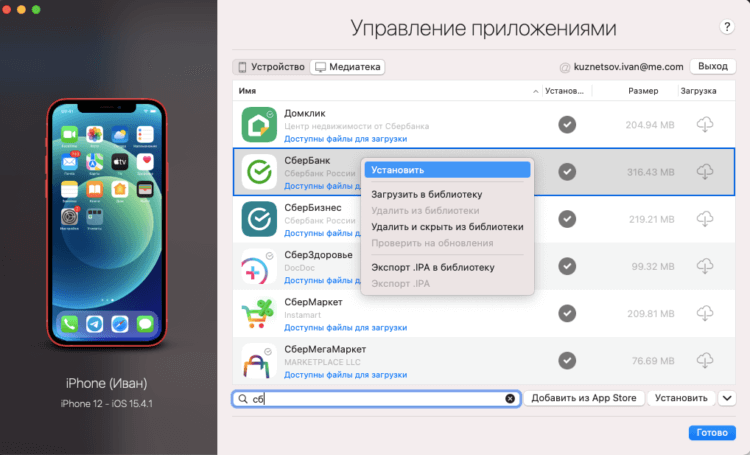
Если у вас возникли трудности с работой приложения СберБанк Онлайн на вашем устройстве Android, то они могут быть связаны с его устаревшей версией. В этом случае вам потребуется обновить приложение. В этом разделе я расскажу вам, как обновить приложение СберБанк Онлайн на вашем Android-устройстве.
Во-первых, убедитесь, что у вас установлена последняя версия операционной системы Android на вашем Андроид-устройстве. Если нет, то обновите операционную систему перед обновлением приложения СберБанк Онлайн.
Во-вторых, если у вас уже установлено приложение СберБанк Онлайн, то вы можете обновить его из официального магазина приложений Google Play. Для этого перейдите в Google Play Store на вашем устройстве, найдите приложение СберБанк Онлайн в поиске и нажмите на кнопку «Обновить». Если вместо кнопки «Обновить» у вас отображается кнопка «Установить», это означает, что у вас установлена последняя версия приложения.
В-третьих, если у вас возникли трудности с загрузкой приложения из Google Play Store, вы можете попробовать загрузить его из альтернативных магазинов приложений, таких как AppStore.ru или APKPure. Однако, будьте осторожны, загружая приложения из альтернативных магазинов, так как они могут содержать вредоносный код.
В-четвертых, если у вас не установлено приложение СберБанк Онлайн на вашем Android-устройстве, вы можете его скачать и установить через официальный магазин приложений Google Play. Для этого откройте Google Play Store, введите в поиске «СберБанк Онлайн», найдите приложение в результате поиска и нажмите на кнопку «Установить». После установки приложения, вам потребуется выполнить регистрацию или вход в приложение, используя свой личный логин и пароль от банковского аккаунта.
В-пятых, если ваш смартфон или планшет не поддерживают установку приложений из Google Play Store или вы не можете найти приложение в магазине, вы можете попробовать загрузить его APK-файл с официального сайта СберБанка. Для этого откройте любой браузер на вашем устройстве, перейдите на официальный сайт СберБанка и найдите раздел «Скачать приложение». Там вы сможете найти актуальную версию СберБанк Онлайн для Android и загрузить ее на свое устройство.
В-шестых, если вы используете iPhone или другое устройство на операционной системе iOS, то процесс обновления приложения СберБанк Онлайн немного отличается. Для обновления приложения на устройстве iOS вам необходимо открыть App Store, найти приложение СберБанк Онлайн в поиске и нажать на кнопку «Обновить».
Главное, чтобы приложение СберБанк Онлайн на вашем устройстве всегда было обновлено до последней версии, чтобы вы могли пользоваться всеми новыми функциями и избежать возможных ошибок или уязвимостей. Следуйте описанным выше действиям, чтобы обновить приложение СберБанк Онлайн и продолжить использовать его на вашем Android-устройстве без проблем.
Как войти в личный кабинет онлайн из браузера
Доступ к личному кабинету Сбербанк Онлайн можно получить не только через мобильное приложение, но и с помощью браузера на вашем Android-устройстве. Для этого следует выполнить несколько простых шагов.
1. Установите мобильное приложение Сбербанк Онлайн на свой смартфон или планшет. Вы можете скачать его из официального магазина приложений, такого как Google Play Store или Huawei AppGallery, в зависимости от операционной системы вашего устройства.
2. После установки приложения откройте его и войдите в свой личный кабинет, используя свои учетные данные.
3. После успешного входа вы можете зайти в свой аккаунт даже приложении будет удалено с вашего устройства. В личном кабинете вы сможете осуществлять все необходимые операции и контролировать свои финансы.
В случае, если вы не можете или не хотите скачивать мобильное приложение, вы всегда можете войти в свой личный кабинет Сбербанк Онлайн с помощью браузера на вашем Android-устройстве. Для этого следуйте инструкции:
- Откройте браузер на вашем устройстве.
- В адресной строке введите официальный сайт Сбербанка или воспользуйтесь одним из надежных источников.
- Нажмите кнопку «Войти в Сбербанк Онлайн» на главной странице.
- В открывшемся окне введите ваш логин и пароль, затем нажмите кнопку «Войти».
- После успешного входа вы окажетесь в вашем личном кабинете Сбербанк Онлайн, где сможете осуществлять все необходимые операции.
Важно отметить, что в личном кабинете Сбербанк Онлайн вы можете встретиться с различными ограничениями и ошибками, особенно если вы используете новую версию браузера или операционной системы. В такой ситуации следует обновить браузер до последней версии или воспользоваться официальным приложением Сбербанк Онлайн для устранения данных проблем и получения более полного функционала.
Теперь вы знаете, как войти в личный кабинет Сбербанк Онлайн из браузера на вашем Android-устройстве. Независимо от того, выбираете ли вы официальное мобильное приложение или веб-версию, помните обеспечить безопасность своих данных и избегать подозрительных источников и ссылок.
Если ничего не получилось

Если вы пытаетесь установить приложение «Сбербанк онлайн» на свой устройство на базе операционной системы Android и ничего не получается, вот несколько решений, которые могут помочь вам в этом случае.
1. Попробуйте проверить, есть ли у вас достаточное место на устройстве для установки приложения. Данная версия приложения требует определенного объема свободной памяти. Если ваше устройство заполнено до отказа, то приложение не установится. Вам потребуется удалить некоторые ненужные файлы или приложения для освобождения места.
2. Проверьте, включен ли у вас режим загрузки из неофициальных источников. Если вы ранее отключали эту опцию в настройках безопасности, то приложение «Сбербанк онлайн» не будет устанавливаться. Чтобы включить этот режим, перейдите в настройки безопасности вашего устройства и активируйте опцию «Неизвестные источники».
3. Если вы пытаетесь установить приложение через официальный магазин приложений Google Play и ничего не получается, попробуйте установить его через другие источники. Например, вы можете попробовать загрузить приложение «Сбербанк онлайн» из официального магазина приложений AppGallery, если у вас есть устройство от Huawei или Honor. Также можно попробовать загрузить .apk-файл с официального сайта Сбербанка и установить его вручную.
4. Если у вас установлены обновления для операционной системы и вы все равно не можете установить приложение «Сбербанк онлайн», попробуйте обновить ваше устройство до последней версии. Возможно, производители выпустили исправления, которые помогут вам решить проблему.
5. Если вы уже установили приложение, но не можете войти в свой личный кабинет, возможно, у вас возникли проблемы с логином. Проверьте правильность введенного логина и пароля. Также стоит обратить внимание на регистр, так как логин чувствителен к регистру.
6. Если вы столкнулись с ошибками при запуске приложения или во время его использования, проблема может быть связана с несовместимостью приложения с вашим устройством или версией операционной системы. Мы рекомендуем обратиться в службу технической поддержки Сбербанка для получения рекомендаций и помощи.
Надеемся, что эти рекомендации помогут вам установить и настроить приложение «Сбербанк онлайн» на вашем устройстве с операционной системой Android.
Видео:
Как Установить Сбербанк Онлайн на Iphone в Обход AppStore! Настоящий Способ Установки Сбербанк!
Как Установить Сбербанк Онлайн на Iphone в Обход AppStore! Настоящий Способ Установки Сбербанк! de Яблочный Помощник 21.421 visualizaciones hace 4 meses 2 minutos y 42 segundos
