
Как удалить ненужные системные приложения на Android и освободить место на устройстве
Установленный на Android сотни Миллионов смартфонов немного отличается от выпущенных ранее в виде более мощного софта с Root-правами. Не смотря на то, что многие пользователи Android ставят обновления на свои устройства, некоторым устройствам все же стоит воспользоваться специальными программами и пересобрать Android на телефоне или планшете.
Встроенные системные приложения на Android-устройствах, такие как приложения Play Market, Google Maps, Google Chrome и Gmail, довольно сложно удалить с помощью стандартных интерфейсов. Ниже приведены способы удаления системных приложений и обновлений приложений на Андроид с помощью копии системы.
Приступая к работе с удалением системных приложений, следует сделать копию iOS Android-устройства, включая то, что вам необходимо удалить, чтобы работать с копией. Это поможет восстановить сначала систему, установив систему Android на телефон заново, а затем удаление стандартных приложений. С помощью root-прав вы можете вручную удалить копию системы и все установленные программы.
Зачем удалять системные приложения с Андроида
В программном обеспечении Android предустановлены некоторые системные приложения, которые выполняют определенные функции и отвечают за работу различных компонентов операционной системы. Большинство этих приложений необходимы для стабильной работы устройства и удаление их может привести к некорректной работе или полной неработоспособности телефона.
Однако, с root-правами у пользователя появляется возможность выделить ненужные или малополезные системные приложения и удалить их с устройства. При этом стоит помнить, что удаление системных приложений может привести к непредсказуемым результатам, поскольку эти компоненты могут быть связаны с различными процессами и функциями операционной системы.
Если вы все же решили удалить системные приложения, то существует несколько способов сделать это. Во-первых, вы можете попытаться удалить приложения с помощью стандартных средств управления приложениями на вашем телефоне. Для этого перейдите в меню «Настройки», выберите «Приложения» или «Программы», найдите нужное приложение и нажмите на кнопку «Удалить».
Однако, не все системные приложения можно удалить стандартными средствами. Кроме того, некоторые производители могут заблокировать возможность удаления некоторых системных приложений. В таком случае вам может потребоваться использовать специальные инструменты или приложения для удаления системных приложений.
На рутованных телефонах вы можете использовать приложения, такие как ES File Explorer или CCleaner, для удаления системных приложений. Для этого вам потребуется установить приложение, открыть его, перейти в раздел «Приложения» или «Управление приложениями», найти нужное приложение и выбрать опцию «Удалить». Кроме того, такие приложения могут предлагать дополнительные функции для удаления кэша и временных файлов.
Если вы хотите удалить системные приложения с компьютера, вы можете подключить ваш телефон к ПК при помощи USB-кабеля, включить режим отладки USB в настройках разработчика на вашем телефоне, и выполнить удаление приложений с помощью специального программного обеспечения, такого как Android Debug Bridge (ADB).
В любом случае, прежде чем приступать к удалению системных приложений, стоит хорошо обдумать, какие приложения вы хотите удалить, и оценить возможные последствия. Зачем удалять системные приложения с Андроида? Такие приложения могут занимать много места на телефоне и замедлять его работу. Удаление ненужных системных приложений может помочь освободить место на устройстве и улучшить его производительность.
Однако стоит отметить, что удаление системных приложений может отличаться от удаления стандартных приложений. Например, удаление системных приложений может привести к невозможности получения обновлений операционной системы, а также могут возникнуть вопросы с заводскими настройками и работоспособностью телефона. Также, не все системные приложения могут быть удалены без root-доступа.
Как удалить стандартные приложения на Андроид штатными средствами
Стандартные приложения на Андроиде обычно установлены во фоновом режиме и занимают место во внутренней памяти телефона. Часто пользователи не используют или не нуждаются в большинстве этих приложений, поэтому их удаление может быть особенно полезным.
Давайте разберемся, как удалить стандартные приложения на Андроид штатными средствами. Ниже приведены два способа удаления приложений — с помощью интерфейса телефона и с помощью ПК.
Способ 1: Удаление стандартных приложений через интерфейс телефона
- Откройте меню приложений на телефоне.
- Найдите в списке приложений то, которое вы хотите удалить, и нажмите на него.
- Откроется окно с информацией об этом приложении. Нажмите кнопку «Удалить», если она доступна. Если кнопка «Удалить» не появляется, то скорее всего это стандартное приложение системы, которое нельзя удалить без root-прав.
- Подтвердите удаление приложения в окне запроса.
Примечание: Данный способ удаления приложений работает не для всех программ и зависит от поддержки производителем телефона.
Способ 2: Удаление стандартных приложений через ПК
- На компьютере установите программу-установщик ADB (Android Debug Bridge) и настройте подключение телефона через USB.
- Откройте командную строку или терминал на компьютере.
- В командной строке введите команду
adb shellи нажмите Enter. Это откроет интерфейс командной строки телефона через компьютер. - Введите команду
pm list packagesи нажмите Enter. Это позволит вам увидеть список всех приложений, установленных на вашем устройстве. - Найдите в списке приложение, которое хотите удалить, и скопируйте его название (к примеру,
com.android.calendar). - Введите команду
adb shell pm uninstall -k --user 0 PACKAGE_NAMEвместоPACKAGE_NAMEвпишите название приложения, которое вы хотите удалить, и нажмите Enter. Это удалит приложение из системы. - Подтвердите удаление приложения, если будет запрошено.
Примечание: Для использования второго способа удаления стандартных приложений потребуется наличие root-прав на вашем устройстве.
Ниже приведем некоторые частые вопросы и ответы, связанные с удалением стандартных приложений на Андроиде:
Зачем нужно удалять стандартные приложения на Андроиде?
Удаление стандартных приложений на Андроиде позволяет освободить место во внутренней памяти телефона и улучшить производительность устройства. Особенно полезно удалять те приложения, которые вы не используете или которые потребляют много ресурсов системы.
Какие способы удаления стандартных приложений на Андроиде существуют?
Существует несколько способов удаления стандартных приложений на Андроиде: удаление через интерфейс телефона и удаление через ПК с использованием ADB. Первый способ доступен почти на всех устройствах, а второй потребует root-доступа на вашем устройстве.
В чем разница между штатными и стандартными приложениями?
Штатные приложения — это приложения, которые поставляются с операционной системой на вашем устройстве, они уже установлены при покупке телефона. Стандартные приложения — это родные приложения системы, которые выполняют функции управления телефоном и доступны для открытия пользователем.
Могу ли я полностью удалить встроенные приложения на Андроиде?
В большинстве случаев вы не сможете полностью удалить встроенные приложения на Андроиде без root-прав. Однако, вы можете отключить их или стереть их данные, чтобы они не потребляли ресурсы устройства.
Надеемся, что эта статья помогла вам узнать, как удалить стандартные приложения на Андроид штатными средствами. Опишите нам в комментариях, с какими приложениями у вас была проблема и как вы справились с процессом удаления.
Отключение программ без Root
Но есть и исключения. Некоторые приложения, такие как обновления Google, можно отключить через меню «Управление приложениями». В этой части меню вы можете выбрать программу, отключить или стереть данные, или удалить приложение окончательно. Однако, помните, что отключение обновлений Google может привести к проблемам с работой некоторых других приложений.
Существуют также специальные программы-унинсталлеры, которые позволяют без Root-прав удалять некоторые системные приложения. Однако, следует быть осторожным при использовании таких программ, поскольку они могут удалить важные компоненты системы, что приведет к непредсказуемым последствиям для работы вашего смартфона.
Если вам действительно необходимо отключить какую-либо программу без Root-прав, лучше сначала попробовать воспользоваться средствами вашего смартфона. Ниже представлена инструкция о том, как удалить программу без Root-прав с помощью стандартных средств Android.
- Перейдите в «Настройки» вашего смартфона.
- Откройте раздел «Управление приложениями» или «Приложения».
- В этом меню вы должны увидеть список всех установленных приложений на вашем устройстве.
- Найдите приложение, которое вы хотите отключить, и нажмите на него.
- На следующем экране вы должны увидеть информацию о приложении.
- Нажмите на кнопку «Отключить» или «Остановить».
- В отличие от удаления приложения, отключение означает, что приложение будет приостановлено и не будет запускаться автоматически в фоновом режиме.
- Если вы все же хотите удалить приложение полностью, вы можете нажать на кнопку «Удалить». Обратите внимание, что приложения, установленные встроенным образом в операционную систему, могут быть удалены только при помощи программ-унинсталлеров или при наличии root-прав.
Как удалить заводские приложения с Андроида с помощью специальных программ
Удаление заводских приложений на Android может быть полезным, чтобы освободить место на фоновом хранилище и улучшить производительность устройства. Однако, без специальных программ это сделать невозможно, так как заводские приложения в системе Андроид не предоставляют возможности для их удаления обычными методами.
Сначала следует посмотреть список системных приложений на своем устройстве. Для этого перейдите в Настройки Андроид и нажмите на пункт «Приложения» или «Управление приложениями».
В открытом окне будет показан список всех приложений, установленных на вашем телефоне или планшете. На системных приложениях нужно выделить выбранное, чтобы убедиться, что оно имеет системный статус.
Как только вы найдете приложение, которое хотите удалить, перейдите к следующему шагу.
Для удаления приложений требуются специальные программы. Существует много способов для удаления системных приложений на Андроид. Один из таких способов — использование программ для удаления, которые могут работать как на компьютере, так и на самом устройстве. Один из таких инструментов — ES File Explorer.
ES File Explorer — это приложение для управления файлами и программами на системе Android. Оно также позволяет удалять заводские приложения с помощью своего файлового менеджера.
Сначала необходимо скачать и установить ES File Explorer из Google Play. После установки необходимо открыть ES File Explorer и перейти в меню файлов. Откройте папку «App» в меню файлов, чтобы увидеть список всех установленных приложений на вашем устройстве.
В списке установленных программ найдите приложение, которое вы хотите удалить. Удерживая палец на нем, появится контекстное меню. Перейдите во вкладку «Удалить» и подтвердите удаление в окне запроса. Приложение будет удалено с вашего устройства.
Если вы хотите удалить несколько приложений одновременно, можно выбрать несколько приложений путем долгого нажатия на каждое из них. После выбора приложений, нажмите на значок корзины вверху экрана, чтобы удалить выбранные приложения.
Кроме того, существуют и другие способы удаления системных приложений. Некоторые пользователи предпочитают использовать специальные программы для удаления, такие как CCleaner или Uninstaller. Они позволяют удалять системные приложения, а также предоставляют другие полезные функции для управления вашим устройством.
Однако, стоит отметить, что удаление заводских приложений может иметь последствия для работы вашего устройства. В некоторых случаях удаление системных приложений может привести к неправильной работе системы, потере данных или отключению некоторых функций. Поэтому перед удалением заводских приложений, обязательно ознакомьтесь с возможными последствиями и задайте вопросы поддержки.
Удаление заводских приложений на Андроид может происходить как через интерфейсом самого смартфона или планшета, так и с помощью программ на компьютере. В большинстве случаев для удаления системных приложений потребуется root-права, поэтому перед удалением заводских приложений, убедитесь, что на вашем телефоне установлены root-права.
ES Проводник ручная очистка
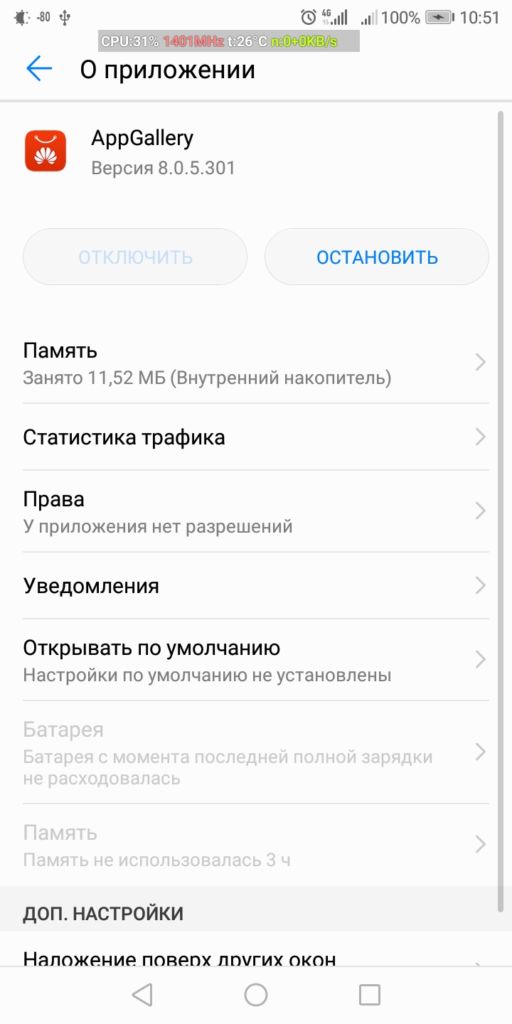
Для начала работы с ES Проводником откройте его и перейдите в меню «Настройки». В этом меню вы найдете раздел «Ручная очистка», который позволит вам удалить системные приложения.
При удалении системных приложений с помощью ES Проводника обычно требуются привилегии root. Если ваш устройство не имеет таких привилегий, ES Проводник запросит их для выполнения операции. В случае отсутствия root-прав, удаление системных приложений может быть ограничено.
Для удаления системных приложений с помощью ES Проводника откройте меню «Ручная очистка» и найдите в списке приложение, которое вы хотите удалить. Нажмите на него и откроется окно с подробной информацией об этом приложении.
После открытия окна приложения вам будет предложено удалить его. Подтвердите удаление, и ES Проводник начнет процесс удаления. Обратите внимание, что при удалении системных приложений, особенно встроенных приложений Google, могут потребоваться root-права.
После удаления приложения ES Проводник обязательно сделает резервную копию его данных, так как удаление системных приложений может повлечь потерю важных данных.
Использование ES Проводника для удаления системных приложений является одним из самых простых и доступных способов. Но следует помнить, что при удалении системных компонентов смартфона могут возникнуть проблемы с работой устройства, поэтому перед удалением основных компонентов рекомендуется сделать резервную копию данных и быть осторожным.
| Процесс удаления: | Откройте ES Проводник |
|---|---|
| Перейдите в меню «Настройки» | |
| Откройте раздел «Ручная очистка» | |
| Выберите приложение для удаления | |
| Подтвердите удаление |
ES Проводник автоматическое удаление
Для начала процесса удаления, необходимо установить ES Проводник с Google Play Market. После установки приложения необходимо открыть его и запустить процесс сканирования телефона. ES Проводник определит все установленные приложения на вашем устройстве.
Для удаления системных приложений, особенно важно иметь root-права на вашем телефоне. Если у вас нет root-прав, то лучше использовать другие способы удаления системных компонентов Android.
Для ручной установки ES Проводника и получения root-прав, есть множество специальных программ и способов. В данной статье мы рассмотрим автоматическое удаление системных приложений с помощью ES Проводника.
После запуска ES Проводника и сканирования телефона, вам будет показано окно со списком установленных приложений. Для удаления системных приложений необходимо нажать на приложение, которое вы хотите удалить, и выбрать опцию «Удалить».
ES Проводник предоставит вам дополнительные вопросы и запросы на подтверждение перед удалением. После нажатия на кнопку «Удалить», процесс удаления системных приложений будет запущен.
Важно отметить, что удаление системных приложений может привести к некорректной работе телефона или потере некоторых функций. Поэтому перед удалением всегда лучше сделать копию данных телефона. Также, удалять системные приложения следует с осторожностью, потому что некоторые компоненты могут быть важными для работы операционной системы.
Если у вас нет root-прав или вы не хотите использовать ES Проводник, вы можете воспользоваться другими способами удаления системных приложений. Например, вы можете использовать приложение CCleaner или другой файловый проводник с поддержкой удаления системных приложений.
Root Uninstaller

Процесс удаления системных приложений обычно сложен и требует некоторых знаний и навыков. Сначала необходимо подключить устройство к компьютеру и воспользоваться специальными программами, такими как ES File Explorer или Android Studio, чтобы получить полный доступ к файловой системе Android.
Как только у вас будет root-доступ, можно нажать на значок Root Uninstaller и выбрать приложение, которое нужно удалить. В большинстве случаев системные приложения будут помечены как «Система» или «Стандартные приложения».
Чтобы удалить приложение, его нужно просто выделить в списке и нажать кнопку «Удалить». Приложение будет полностью удалено и все связанные с ним данные будут стерты.
Root Uninstaller также позволяет сделать копию системы на внешнем устройстве хранения данных (например, на ПК), чтобы в случае возникновения проблем можно было восстановить устройство и вернуть его к исходному состоянию.
Однако стоит быть осторожным при удалении системных приложений, так как это может привести к неправильной работе устройства и даже его поломке. Лучше всего обратиться к специалистам или использовать другие способы удаления стандартных приложений, которые не требуют root-прав.
Какие приложения можно удалить с помощью Root Uninstaller? В список входят такие системные приложения, как DataApp, Market и другие программы, которые поставляются вместе с операционной системой Android.
Помните, что ручная очистка системы и удаление заводских приложений могут привести к непредвиденным последствиям, поэтому перед удалением компонентов Android рекомендуется создать резервную копию данных с помощью специальных программ, приложений или облачных сервисов.
Всегда следите за тем, что удаляете, и будьте особенно внимательны при удалении системных приложений. Лучше всего использовать официальные способы удаления приложений из Google Play или других маркетов для Android.
Запросит ли Android разрешение на удаление приложений? Нет, система Андроид не будет запрашивать ваше подтверждение перед удалением любого приложения или файла. Поэтому при удалении приложений необходимо быть осторожным и удалять только то, что знаете.
Root Uninstaller — это один из лучших способов удаления системных приложений на Android-устройствах, но использовать его следует только при наличии необходимых знаний и навыков работы с root-правами. Обязательно ознакомьтесь с инструкцией и рекомендациями перед приступлением к удалению стандартных приложений с помощью данной программы.
CCleaner
CCleaner позволяет удалить ненужные файлы, очистить кеш и улучшить производительность вашего смартфона. Кроме того, с помощью CCleaner вы также можете удалять системные приложения на Android.
Чтобы удалить системные приложения через CCleaner, следуйте инструкциям ниже:
- Скачайте и установите приложение CCleaner из Google Play.
- Откройте CCleaner и перейдите в раздел «Инструменты».
- Выберите «Управление приложениями».
- В списке приложений найдите те, которые вы хотите удалить.
- Выделите выбранные приложения и нажмите на кнопку «Удалить».
- CCleaner запросит подтверждение на удаление приложений, нажмите «Да».
Приложение CCleaner также предлагает автоматическое удаление компонентов системы, но обязательно следите за выбранным списком, чтобы не удалить важные системные файлы. Если вам необходимо сделать резервную копию перед удалением, рекомендуется использовать специальные программы для создания копии данных на компьютере.
CCleaner отличается от стандартных стандартных процессов удаления приложений на Android и предлагает более удобный интерфейс для работы с системными компонентами. Однако, чтобы воспользоваться удалением системных приложений через CCleaner, ваш телефон должен иметь root-права.
Как удалить стандартные приложения с телефона через ПК
Удаление предустановленных приложений на Android-смартфоне может быть довольно сложным процессом, особенно если у вас нет root-прав на устройстве. Однако с некоторым софтом и командами ADB (Android Debug Bridge) вы все же можете удалить ненужные приложения с помощью ПК.
Перед началом процесса удаления вам потребуются следующие вещи:
- ПК с установленной программой ADB (Android Debug Bridge).
- USB-кабель для подключения телефона к ПК.
- Установленные USB-драйверы для вашего телефона.
Теперь, когда все необходимые компоненты готовы, можно приступить к удалению стандартных приложений с телефона через ПК.
- Включите режим разработчика на вашем телефоне. Для этого перейдите в «Настройки» > «О телефоне» > «Информация о программе» и несколько раз нажмите на «Номер сборки». После этого вы увидите уведомление о включении режима разработчика.
- Вернитесь в «Настройки» и откройте раздел «Дополнительно». Теперь найдите в нем «Параметры разработчика» и перейдите в этот раздел.
- Включите опцию «Отладка по USB». Таким образом, ваш телефон будет готов к подключению к ПК через ADB.
- Подключите телефон к ПК с помощью USB-кабеля.
- На ПК запустите командную строку или проводник и перейдите в папку, где установлена программа ADB.
- В командной строке введите команду «adb devices» для проверки подключенного устройства. Если ваш телефон правильно подключен, вы должны увидеть его идентификатор в списке подключенных устройств.
- Теперь введите команду «adb shell» для запуска командной оболочки телефона.
- Выполните команду «pm list packages» для получения списка всех установленных пакетов приложений на вашем телефоне.
- Из этого списка выберите пакет приложения, которое вы хотите удалить. Обычно имя пакета это название приложения или его пакетное имя в формате «com.example.app».
- Теперь выполните команду «pm uninstall -k —user 0
«, заменив « » на имя пакета приложения из предыдущего шага. Эта команда удалит приложение с вашего телефона.
Важно отметить, что удаление некоторых стандартных приложений может вызвать неполадки в системе вашего телефона или привести к потере данных. Поэтому перед удалением рекомендуется создать резервную копию данных и быть осторожным при выборе приложений для удаления.
Существуют также программы, которые предоставляют более удобный интерфейс для удаления системных приложений с телефона через ПК. Например, ES File Explorer или Google Play Uninstaller позволяют визуально выбрать приложения для удаления и выполнить эту операцию с помощью одного нажатия кнопки.
В общем, удаление стандартных приложений с телефона через ПК — это дело нескольких команд и процессов, которые требуют некоторой подготовки и аккуратности. Если у вас возникнут вопросы или проблемы во время удаления приложений, лучше обратиться за помощью к специалисту или службе поддержки производителя телефона.
Какие встроенные приложения удалять нельзя

Удаление системных приложений на Android может быть полезным, если вы хотите освободить место на телефоне или улучшить производительность устройства. Однако не все системные приложения могут быть удалены, поскольку они имеют специальные привилегии и отвечают за важные функции системы. В этой статье мы расскажем, какие встроенные приложения удалять нельзя.
На Android существует несколько способов удаления системных приложений. Один из них — получение root-доступа. Root-доступ позволяет пользователю получить полный контроль над устройством и удалить практически любые системные приложения. Однако получение root-доступа может быть сложным процессом и иметь негативные последствия для работы телефона. Поэтому перед тем как приступать к удалению системных приложений, рекомендуется тщательно взвесить все «за» и «против».
Если у вас нет root-доступа, можно воспользоваться специальными программами для удаления системных приложений без необходимости в рут-правах. Наиболее популярными такими программами являются CCleaner и Uninstaller. Они предоставляют возможность удаления некоторых системных приложений, но не все приложения, особенно те, которые относятся к системным настройкам и интерфейсу.
С помощью программы CCleaner вы можете отключить или удалить ненужные системные приложения, что поможет освободить пространство и ускорить работу вашего Android-устройства. Но не стоит удалять приложения, находящиеся в разделе «Системные приложения», поскольку это может привести к неполадкам в работе системы. ccleaner загружает файлы .apk в свой каталог, предназначенный для установки других программ.
Uninstaller — это инструмент с открытым исходным кодом, который также позволяет удалять системные приложения. Однако, как и в случае с CCleaner, некоторые системные приложения могут быть недоступны для удаления или их удаление может вызвать ошибку. Поэтому перед удалением приложений с помощью Uninstaller рекомендуется ознакомиться с информацией о приложении и процессе его удаления.
Если вы хотите удалить системные приложения без использования специальных программ, можно воспользоваться встроенными инструментами Android. Один из таких инструментов — Проводник (File Manager) — это файловый менеджер, который позволяет открыть раздел системных файлов и удалить некоторые системные приложения. Однако следует быть осторожным при удалении приложений с помощью проводника, поскольку это может повлиять на работу системы.
Если вы решили удалить системные приложения с помощью проводника, вам потребуется следующий процесс:
- Откройте проводник на вашем Android-устройстве. Для этого откройте список всех приложений и найдите приложение с названием «Проводник», «Файлы» или «Files».
- Перейдите в раздел системных приложений. Обычно он находится в корневом каталоге и называется «system» или «System».
- Выделите приложение, которое вы хотите удалить. Например, это может быть название «Email», «Браузер» или «Календарь».
- Нажмите на приложение и удерживайте его, пока не появится меню.
- В меню выберите опцию «Удалить» или «Отключить». Примечание: в некоторых версиях Android может быть только опция «Отключить».
- Подтвердите удаление или отключение приложения.
В заводских настройках Android нельзя удалить системные приложения, такие как «Контакты», «Камера», «Настройки» и др. Это приложения, отвечающие за основные функции вашего устройства и управление им. Удаление таких приложений может привести к неполадкам в работе системы.
В итоге, при удалении системных приложений на Android лучше придерживаться осторожного подхода. Удаление отдельных компонентов системы может привести к ошибкам и непредвиденным последствиям. Если вы не уверены, для чего служит конкретное приложение, лучше воздержитесь от его удаления. Если же вам действительно нужно освободить место на вашем Android-устройстве, рекомендуется использовать специальные программы для очистки и управления данными, такие как CCleaner или Play Маркет.
Частые вопросы
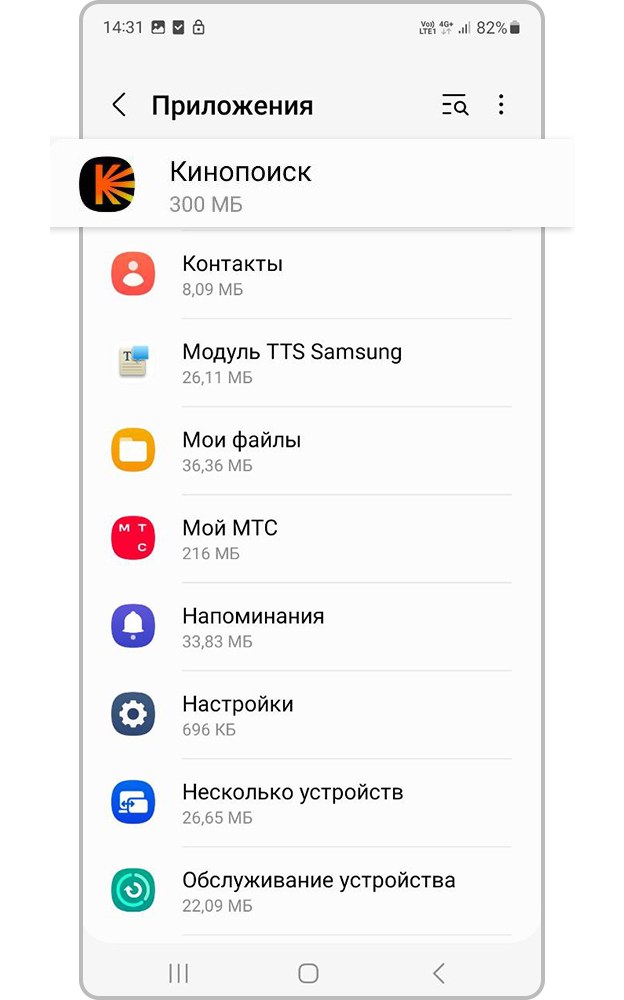
Как удалить штатные приложения на Android?
Удаление штатных приложений на Android может отличаться в зависимости от версии операционной системы. Однако, есть несколько способов, которые можно использовать в большинстве андроид-устройств.
1. Откройте меню приложений на своем телефоне.
2. Найдите приложение, которое вы хотите удалить, и нажмите и удерживайте на нем.
3. Выберите пункт «Удалить» или «Отключить», в зависимости от вашей версии Android.
4. Если приложение нельзя удалить из интерфейса Android, вы можете попробовать удалить его с помощью приложения CCleaner.
Зачем удалять системные приложения на Android?
Удаление системных приложений может быть полезным, особенно если вы сталкиваетесь с ненужными уведомлениями или приложениями, которые забирают много места на вашем телефоне. Кроме того, удаление системных приложений может улучшить производительность вашего устройства.
Как удалить системные приложения на Android без root-прав?
Удаление системных приложений без root-прав может быть сложным процессом. Однако, есть несколько способов, которые могут сработать на некоторых устройствах.
1. Подключите ваш телефон к компьютеру и запустите командную строку или терминал.
2. Введите следующую команду: adb shell pm uninstall -k —user 0 [название пакета]
Примечание: Название пакета вы можете найти в списке приложений на вашем телефоне или на странице Google Play.
3. Дождитесь завершения процесса и перезагрузите ваш телефон.
Как удалить системные приложения на Android с root-правами?
Если ваш Android-устройство имеет root-права, удаление системных приложений становится более простым.
1. С помощью файлового менеджера или приложения для управления приложениями найдите нужное вам системное приложение.
2. Выделите приложение и нажмите на него для открытия дополнительного меню.
3. Выберите опцию «Удалить» или «Отключить».
Какие способы очистки системных данных на Android?
Очистка системных данных на Android может быть осуществлена несколькими способами, включая:
— Автоматическая очистка данных при обновлении системы;
— Очистка данных с помощью приложения CCleaner;
— Очистка данных путем удаления папок «data/app» и «data/data» на вашем телефоне.
Примечание: Перед очисткой системных данных, убедитесь, что вы создали резервную копию важных приложений и данных, так как эти действия могут привести к потере информации.
Видео:
Как ОЧИСТИТЬ ПАМЯТЬ Телефона, Чтобы НЕ УДАЛИТЬ НУЖНЫЕ ФАЙЛЫ ? Чистка Памяти На Андроид от Мусора
Как ОЧИСТИТЬ ПАМЯТЬ Телефона, Чтобы НЕ УДАЛИТЬ НУЖНЫЕ ФАЙЛЫ ? Чистка Памяти На Андроид от Мусора de Xiaomi Club 1.435.172 visualizaciones hace 11 meses 12 minutos y 35 segundos
