
Простые шаги по окончательному удалению аккаунта Gmail
Удаление почты GMail может быть необходимо по разным причинам: от необходимости освободить место на устройстве до желания избавиться от учетной записи почты полностью. Процесс удаления данных в почтовом профиле ГMail осуществляется в несколько этапов и требует определенной подготовки.
Для начала удаления почты, необходимо зайти в свой профиль GMail. Это можно сделать через вход в сервис GMail на компьютере или на смартфоне с Android или iOS. После входа в профиль, требуется перейти в раздел «Настройки» и выбрать опцию «Удалить аккаунт».
Перед удалением аккаунта GMail необходимо быть готовым к последствиям. Весь персональный алгоритм удаления будет храниться в профиле почты и все письма, записи и файлы, связанные с профилем, будут удалены навсегда. Поэтому перед выполнением данной операции лучше сделать резервное копирование важной информации или сохранить нужные файлы и записи на компьютере или других сервисах Google.
Подготовка к удалению аккаунта GMail
Для начала откройте веб-интерфейс GMail и войдите в свою учетную запись. Нажмите на значок «Настройки» и выберите «Все настройки».
Действуйте внимательно, следуя алгоритму:
- Перейдите в раздел «Аккаунты и импорт» и выберите «Информация об аккаунте».
- В этом разделе вы сможете найти все свои персональные данные, связанные с аккаунтом GMail. Обязательно сохраните необходимую информацию или файлы на компьютере.
- После этого выполняется удаление почты. Возвращаемся к разделу «Аккаунты и импорт» и выбираем «Удаление аккаунта».
- Дальше следуйте инструкциям, которые будут представлены на экране, чтобы безопасно удалить аккаунт.
Удаление аккаунта GMail может быть выполнено не только с компьютера, но и через сервисы на мобильном устройстве, таких как Android и iOS. Независимо от выбранного способа удаления, следуйте указанному алгоритму.
После выполнения всех указанных действий возможно потребуется некоторое время для полного удаления данных. Будьте внимательны и после устранения аккаунта избегайте использования любой информации, связанной с удаленным аккаунтом GMail.
Как бы ни было трудно вам принять решение об удалении почты GMail, помните, что последствия удаления могут быть непредсказуемыми. Потому перед удалением аккаунта тщательно изучите все доступные опции и возможные последствия.
Как удалить аккаунт GMail
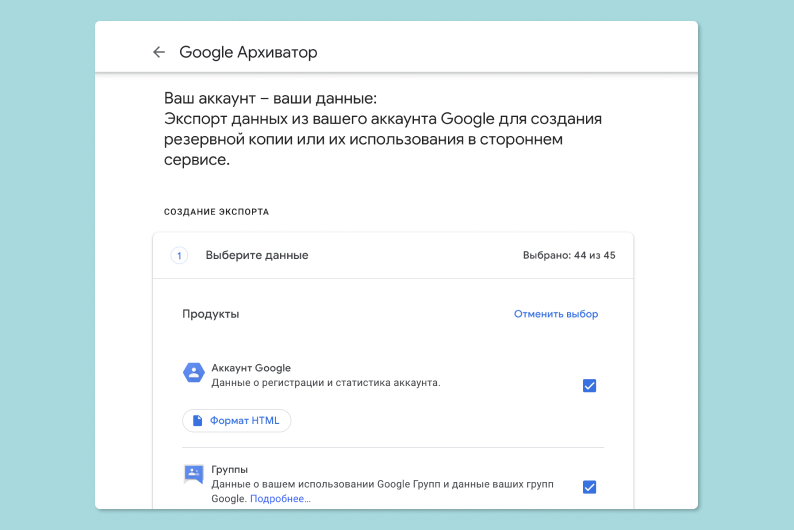
Удаление аккаунта GMail может потребоваться по разным причинам. Перед выполнением процедуры удаления следует помнить о возможных последствиях, таких как потеря файлов, персональных данных и писем.
Для удаления аккаунта GMail необходимо выполнить следующие шаги:
- Откройте любой веб-браузер на компьютере или мобильном устройстве.
- Перейдите по ссылке на вход в GMail: https://mail.google.com/.
- Введите свои учетные данные (логин и пароль) и нажмите кнопку «Войти».
- После входа в почтовый сервис GMail найдите и кликните на иконку профиля в правом верхнем углу экрана.
- Выберите в выпадающем меню раздел «Управление аккаунтом».
- В разделе «Настройки аккаунта» найдите и выберите ссылку «Удаление аккаунта или сервиса».
- Далее будет предложено выбрать, какой сервис или аккаунт удалить. Чтобы удалить почту GMail, нужно выбрать «Удаление аккаунта GMail».
- Прочтите информацию о последствиях удаления аккаунта и учтите, что после удаления все ваши данные, включая письма и файлы, будут навсегда удалены.
- Для подтверждения удаления аккаунта введите пароль от вашего Google-аккаунта и кликните на кнопку «Удалить аккаунт».
- Удаление аккаунта GMail будет выполнено в течение нескольких минут или даже часов, в зависимости от объема данных.
Подготовка к удалению аккаунта GMail несложна, но требует соблюдения осторожности и аккуратности. Все ваши данные, включая личную информацию, письма и файлы, будут безвозвратно удалены.
Как альтернативное решение, если вам нужно только перестать пользоваться почтовым сервисом GMail, вы можете просто прекратить его использование, не удаляя аккаунт.
Удаление аккаунта GMail также означает удаление вашего аккаунта Google, и вам не будет доступно использование других сервисов, таких как Google Drive или Google Photos, с этой учетной записью.
С ПК
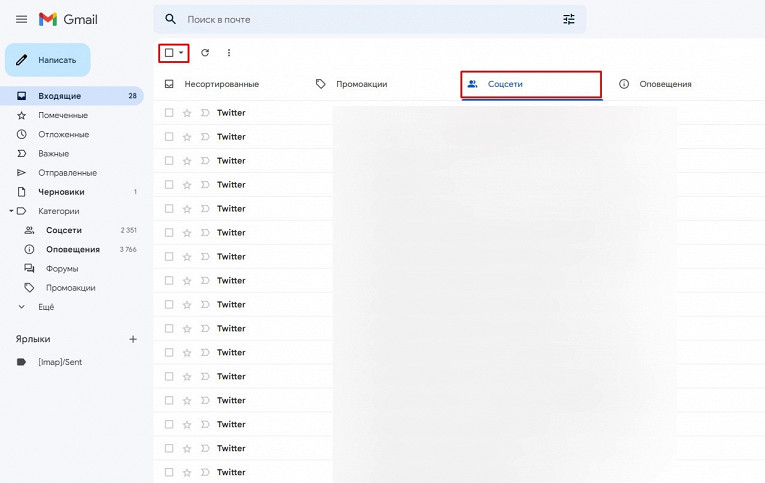
Если вы хотите удалить свою почту GMail навсегда, вам потребуется произвести несколько шагов. Этот алгоритм действует для удаления аккаунта с компьютера.
|
Удаление аккаунта GMail производится в течение нескольких недель. Если вы хотите восстановить свой аккаунт, попытка удаления должна быть выполнена в течение этого периода. Пожалуйста, учтите, что персональные данные и информация в вашем профиле, а также все письма и файлы, связанные с этим аккаунтом, будут удалены навсегда.
С телефона на Android
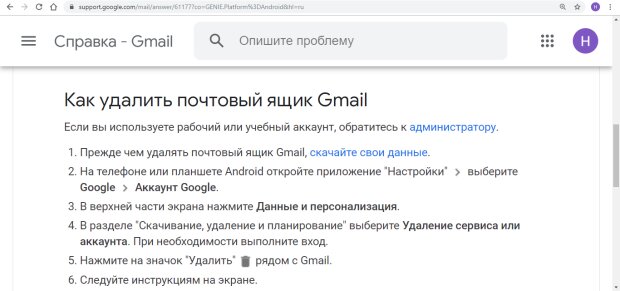
Удаление почтовой записи GMail с аккаунта Google на Android телефоне требует некоторой подготовки и выполнения определенных действий. Следуйте алгоритму, описанному ниже:
- Нажмите на иконку «Настройки» на главном экране вашего смартфона.
- Перейдите в раздел «Приложения» или «Приложения и уведомления», в зависимости от версии Android.
- Найдите и кликните на приложение «GMail» в списке доступных приложений.
- В открывшемся окне найдите и выберите «Хранение и кэш».
- Нажмите на кнопку «Очистить данные» или «Удалить данные».
После выполнения этих шагов все данные, связанные с вашим почтовым профилем GMail, будут удалены с вашего устройства. Однако важно помнить, что удаление только приложения GMail не означает удаление самого почтового аккаунта GMail. Все ваши письма и данные останутся на серверах Google.
Для полного удаления аккаунта GMail, включая все персональные данные, потребуется действовать через браузер на компьютере или мобильном устройстве:
- Откройте любой браузер на вашем телефоне или компьютере.
- В адресной строке введите адрес google.com и нажмите Enter.
- В правом верхнем углу найдите и нажмите на значок профиля Google.
- Выберите пункт «Учетная запись Google» из выпадающего меню.
- На странице вашей учетной записи Google найдите раздел «Личные данные и конфиденциальность».
- В этом разделе выберите «Удаление аккаунта или некоторых данных» и следуйте инструкциям по удалению вашего аккаунта GMail.
После выполнения описанных действий все данные вашего почтового аккаунта Gmail будут удалены без возможности восстановления. Обратите внимание, что это решение необратимо и может иметь последствия для доступа к другим сервисам Google, а также для файлов и информации, связанных с вашим аккаунтом.
С телефона на iOS
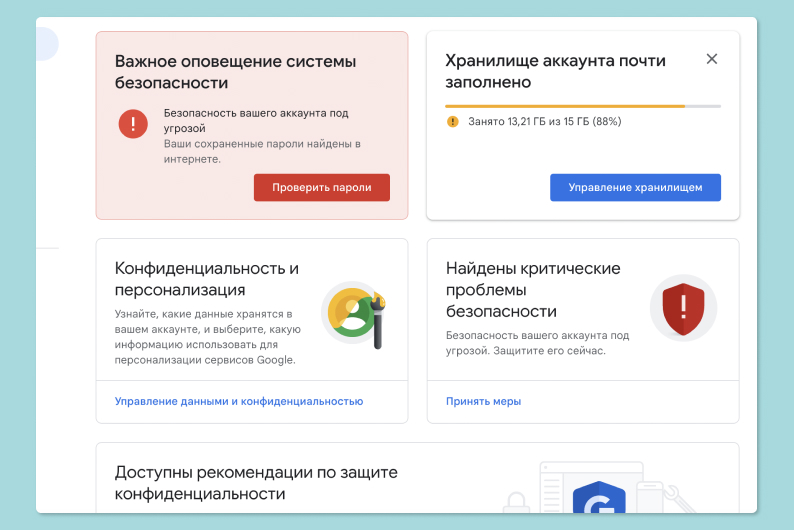
Если вы хотите удалить свою почту Gmail навсегда с телефона на iOS, вам потребуется выполнить несколько действий.
1. Откройте приложение Gmail на своем устройстве.
2. Нажмите на иконку «Профиль», расположенную в правом верхнем углу экрана.
3. В открывшемся меню выберите раздел «Настройки».
4. Далее перейдите к разделу «Аккаунты и импорт».
5. Выберите нужный аккаунт Gmail, который вы хотите удалить.
6. В разделе «Информация о профиле» кликните на «Удалить этот аккаунт».
7. При удалении аккаунта все ваши письма, контакты и другие данные связанные с ним будут безвозвратно удалены.
8. Подтвердите свое решение об удалении аккаунта.
9. После нажатия на кнопку «Удалить» начнется процесс удаления аккаунта. Это может занять некоторое время, так как выполняется алгоритм удаления данных.
10. После завершения удаления вашего аккаунта, вы больше не сможете зайти в сервисы Google, используя этот аккаунт.
11. Если вы хотите удалить другие аккаунты Gmail, можно повторить все вышеперечисленные действия.
Важно отметить, что для удаления аккаунта Gmail с телефона на iOS требуется подготовка. Поэтому перед удалением аккаунта убедитесь, что все важные данные сохранены.
Также стоит отметить, что удаление аккаунта Gmail с телефона на iOS не влияет на удаление аккаунта на компьютере или других устройствах. Если вы хотите удалить аккаунт Gmail полностью со всех своих устройств, вам нужно будет выполнить такие же действия через компьютер или другое устройство.
Как удалить все письма в учетной записи GMail
Удаление всех писем в учетной записи GMail может потребоваться в различных ситуациях, например, перед продажей или устранении профиля. Процесс удаления писем в GMail будет запускаться разным образом в зависимости от того, на каком устройстве вы находитесь. В данной статье мы рассмотрим, как удалить все письма в учетной записи GMail на компьютере и смартфоне.
Удаление писем в GMail на компьютере
1. Войдите в свою учетную запись GMail через любой веб-браузер на вашем компьютере.
2. На главной странице GMail найдите и кликните на раздел «Почта», расположенный слева от экрана.
3. В левой части экрана вы увидите список папок. Нажмите на папку «Входящие» или любую другую папку, где содержатся письма, которые вы хотите удалить.
4. В правом верхнем углу экрана вы увидите кнопку с чекбоксом, отмечающую все письма на странице. Щелкните на нее, чтобы выбрать все письма.
5. Если вы хотите удалить все письма в учетной записи GMail, которые находятся на странице, нажмите на значок мусорной корзины, расположенный в верхней части экрана.
6. В появившемся окне подтвердите удаление, выбрав «ОК». После этого все выбранные письма будут удалены.
Удаление писем в GMail на смартфоне (Android и iOS)
— Удаление писем в учетной записи GMail на Android:
1. Откройте приложение GMail на вашем Android-смартфоне.
2. Войдите в свою учетную запись GMail, если требуется ввод логина и пароля.
3. Найти и кликнуть на папку «Входящие» или любую другую папку, где находятся письма, которые вы хотите удалить.
4. Нажмите на значок мусорной корзины в верхней части экрана.
5. Подтвердите удаление писем, нажав «ОК».
— Удаление писем в учетной записи GMail на iOS:
1. Откройте приложение GMail на вашем устройстве iOS.
2. Войдите в свою учетную запись GMail, если требуется ввод логина и пароля.
3. Найдите и кликните на папку «Входящие» или любую другую папку, где находятся письма, которые вы хотите удалить.
4. В правом верхнем углу экрана нажмите на значок мусорной корзины.
5. Подтвердите удаление писем, нажав «ОК».
Удаление писем в учетной записи GMail выполняется по алгоритму, который применим ко всем версиям сервиса на разных устройствах. Необходимо быть внимательным при удалении писем, так как все персональные данные, файлы и информацию, связанную с ними, нельзя будет восстановить после удаления учетной записи GMail.
Последствия удаления аккаунта
Удаление аккаунта Gmail имеет ряд последствий, которые стоит учесть перед тем, как приступить к процедуре удаления.
Во-первых, после удаления аккаунта вы больше не сможете получать и отправлять почту на этот адрес. Кроме того, вся информация, ассоциированная с вашей учетной записью, будет удалена без возможности восстановления.
Удаление аккаунта требует подготовки, так как после удаления данные профиля, включая файлы, записи и письма Gmail, также будут удалены. Поэтому перед удалением аккаунта рекомендуется сделать резервные копии важной информации.
Для удаления аккаунта Gmail вам потребуется зайти в ваш Google-профиль и подготовиться к удалению. Для этого выполните следующие действия:
- Войдите в ваш Google-профиль.
- Перейдите в раздел «Удаление аккаунта или службы».
- Нажмите на ссылку «Удалить продукт» под разделом «Удаление аккаунта Gmail».
После этого вам необходимо следовать инструкциям, чтобы удалить аккаунт Gmail.
Удаление аккаунта Gmail будет действовать на все связанные с ним сервисы и приложения, такие как YouTube, Google Drive, Google Docs и другие. Поэтому перед удалением аккаунта рекомендуется ознакомиться с возможными последствиями и принять обдуманное решение.
После удаления аккаунта Gmail вы больше не сможете входить в ваш Google-профиль и использовать сервисы Google на этом аккаунте. Возможности восстановления аккаунта после удаления нет.
Удаление аккаунта Gmail требует подтверждения и осуществляется в течение нескольких дней. Поэтому после выполнения процедуры удаления рекомендуется проверить отправленные и полученные письма на других устройствах и сервисах, таких как компьютер, смартфон (iOS или Android) и другие.
Удаление аккаунта Gmail будет влиять на возможность использования разных сервисов, а также на доступ к личному профилю и информации, связанной с этим аккаунтом.
Видео:
Как удалить почту gmail (почтовый ящик google)
Как удалить почту gmail (почтовый ящик google) de ПК для ВСЕХ 3914 visualizaciones hace 4 años 1 minuto y 59 segundos
