
Как удалить историю на Айфоне и обезопасить свои данные
Айфоны, широко известные своей простотой использования и широким функционалом, являются одними из самых популярных смартфонов в мире. Они предлагают множество возможностей для хранения различных типов информации. Но что делать, если вы хотите удалить свою историю или некоторые конкретные данные с вашего устройства?
Во-первых, вы можете удалить историю в браузере Safari, который является первым браузером, установленным на айфоне. Нажмите на значок «Сафари» на экране вашего устройства, чтобы открыть браузер. Нажав на значок «открыть новую вкладку», который находится в правом нижнем углу окна браузера, вы увидите все ваши ваши недавние запросы.
Для полного удаления истории поисковых запросов в Safari от вас не требуется быть знакомым с понятием «браузер». Просто откройте приложение на экране своего iPhone и выполните следующие действия: выберите раздел настроек (представленный значком шестеренки) и далее прокрутите список пунктов до блока «сафари». Здесь вам понадобятся пункты «очистить историю» и «очистить данные сайтов», которые находятся на экране «дополнительные настройки».
Во-вторых, вы можете удалить историю поисковых запросов и другие данные в приложении Google на вашем Айфоне. Для этого откройте приложение Google, нажмите на значок меню (три горизонтальные линии в левом верхнем углу экрана) и выберите пункты «Настройки» -> «Общие настройки» -> «Удаление данных». Здесь вы сможете выбрать, какие данные вы хотите удалить.
Таким образом, удаление истории поисковых запросов и других данных на вашем Айфоне может быть осуществлено несколькими способами, включая удаление истории в браузере Safari и удаление данных в приложении Google. Выберите способ, который лучше подходит вам и вашим потребностям, и очистите свое устройство от нежелательной информации.
Как удалить историю в «Сафари» на Айфоне
Браузер «Сафари» на Айфоне хранит историю просмотров веб-сайтов, которые вы посещали. Если вам необходимо удалить эту информацию, то есть несколько способов сделать это.
Основные действия по удалению истории в «Сафари» на Айфоне
1. На главном экране вашего iPhone найдите иконку «Настройки» и нажмите на нее.
2. Пролистайте страницу вниз и найдите раздел «Сафари». Нажмите на него.
3. В открывшемся окне «Сафари» найдите пункт «Очистить историю и данные сайтов» или «Очистить историю и данные» и выберите его.
4. Появится окно подтверждения. Нажмите на кнопку «Очистить историю и данные».
5. История просмотров веб-сайтов в «Сафари» на вашем iPhone будет удалена после этого действия.
Дополнительные способы удаления истории в «Сафари» на Айфоне
1. Откройте браузер «Сафари» на вашем Айфоне.
2. В правом нижнем углу экрана найдите значок «Открытые страницы» (квадрат с двумя кругами) и нажмите на него.
3. В открывшемся окне внизу экрана вы увидите список всех открытых вкладок. Находясь в этом окне, свайпните влево каждую вкладку, чтобы удалить ее из списка.
4. Если вам нужно удалить только конкретные страницы из истории просмотров, то найдите и нажмите на значок «Книга» в нижней панели браузера.
5. В открывшемся окне вы увидите список ваших закладок и страниц истории. Чтобы удалить конкретную страницу, пролистайте список вниз и найдите ее, затем свайпните влево по ней и нажмите на кнопку «Удалить».
После выполнения этих действий история просмотров веб-сайтов в «Сафари» на вашем Айфоне будет удалена. Используя эти способы, вы сможете очищать историю в браузере «Сафари» в любой момент на вашем iPhone.
Как очистить историю в Яндекс на Айфоне
Информация о посещениях веб-сайтов, поисковых запросах, просмотрах видео, контактах и других действиях пользователя сохраняется на телефоне в памяти браузера или приложений. Если промежуток времени между удалением данных слишком большой, то список истории может стать слишком длинным.
Чтобы очистить историю в Яндексе на Айфоне, необходимо выполнить несколько простых действий. В этом разделе будут описаны два способа: удаление истории веб-браузера Сафари и удаление истории в приложении Яндекс.
Удаление истории веб-браузера Сафари
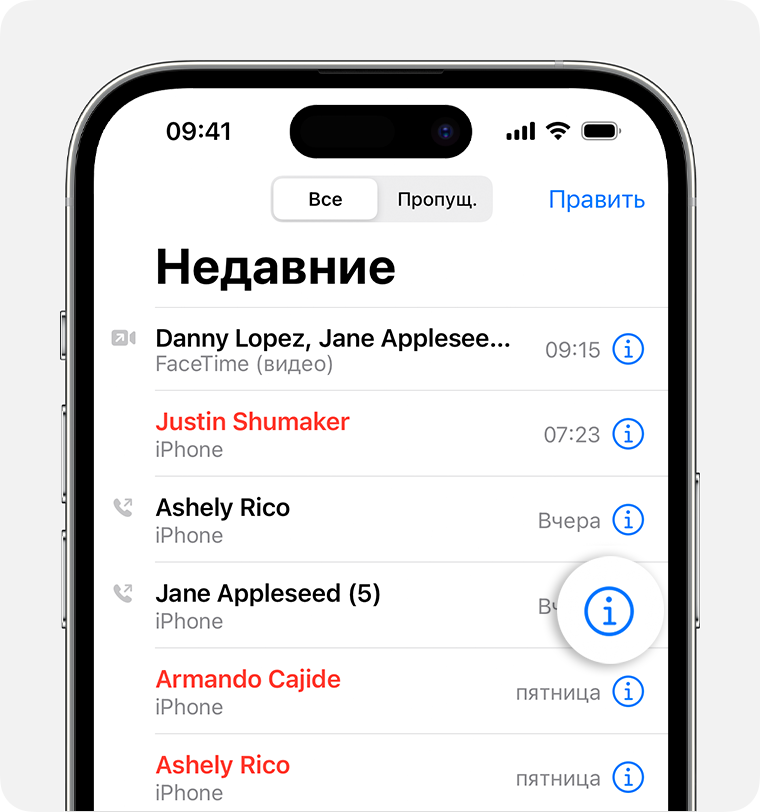
В первом способе нужно очистить историю, сохраненную в браузере Сафари. Для этого:
- На главном экране Айфона найдите иконку «Настройки» и откройте ее.
- Прокрутите список настроек вниз, пока не найдете пункт «Сафари». Нажмите на него.
- Перейдите к разделу «Очистить историю и данные сайтов».
- Подтвердите удаление истории, нажав на кнопку «Очистить историю и данные сайтов».
После выполнения этих действий весь список посещенных сайтов и запросов будет полностью удален.
Удаление истории в приложении Яндекс
Второй способ позволяет удалить историю воспользовавшись самим приложением Яндекс на Айфоне:
- Откройте приложение Яндекс на главном экране устройства.
- Находясь на главной странице приложения, в нижнем меню выберите «Поиск».
- В окне поиска сверху экрана появится значок «X» или «Очистить», который позволяет удалить список последних запросов.
- Нажмите на этот значок, чтобы удалить всю историю поиска.
После выполнения этих действий весь список запросов и просмотров будет полностью удален.
Будьте внимательны при удалении данных, так как все действия не могут быть отменены, и нельзя восстановить информацию о пользователе после удаления.
Как очистить историю просмотров в Chrome
| Шаг 1 | Откройте браузер Chrome, нажмите на значок «трех точек» в правом верхнем углу экрана и выберите пункт «История». |
| Шаг 2 | В открывшемся окне нажмите на пункт «Очистить данные браузера». |
| Шаг 3 | В следующем окне выберите период времени, за который вы хотите удалить историю. Можно выбрать «Последний час», «Последние 24 часа», «Последние 7 дней» или «Все время». |
| Шаг 4 | Выберите тип данных, которые вы хотите удалить. В данном случае выберите «История просмотров» и «История поисковых запросов». |
| Шаг 5 | Нажмите на кнопку «Очистить данные». Все выбранные данные будут полностью удалены с вашего устройства. |
Теперь вы знаете, как очистить историю просмотров в браузере Chrome на вашем смартфоне или планшете Android. Этот способ удаления истории справится со всеми видами данных – посещенные сайты, поисковые запросы, видео, контакты, приложения, покупки и т.д. Оставляйте доступ к своей информации только в надежных руках!
Как удалить запросы, сделанные в Google
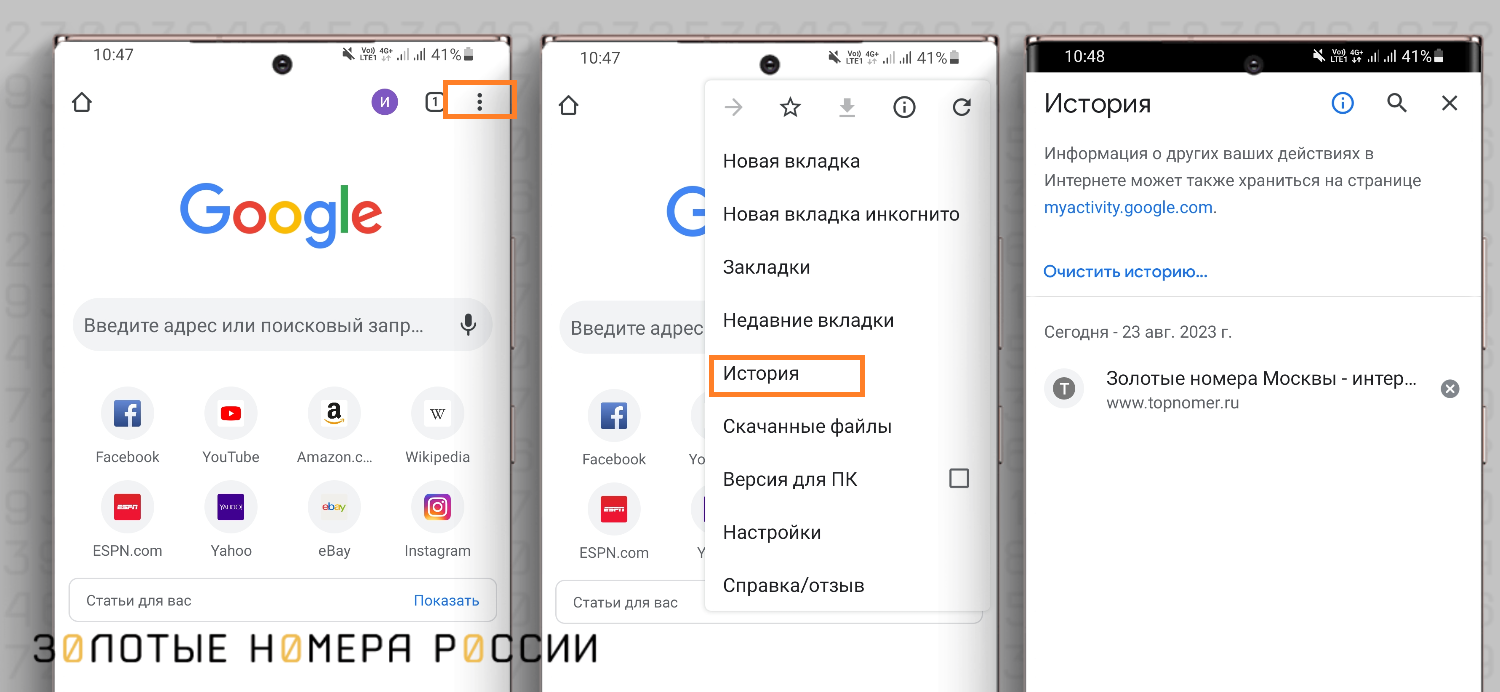
Google сохраняет историю поисковых запросов, посещенных сайтов и просмотренных видео для каждого пользователя. Если вы хотите удалить эту информацию и защитить свою приватность, вам следует очистить историю на своем смартфоне или командовать Google удалить вашу историю. В данном разделе мы рассмотрим три способа удаления истории поисковых запросов в приложении Google и браузере Chrome на операционной системе iOS.
1. Очистка истории в приложении Google
Для начала откройте приложение Google на вашем iPhone или iPad. Затем в правом нижнем углу экрана вы увидите значок «История». Нажмите на него, и откроется окно с вашей последней историей поиска.
Чтобы удалить конкретный поисковый запрос, просто нажмите на «крестик» рядом с ним в списке. Таким образом, вы можете очистить каждое отдельное действие или поисковый запрос, который вы хотите удалить.
Если вы хотите очистить всю историю за определенный промежуток времени, нажмите на значок «Три точки» в правом верхнем углу экрана и выберите «Удалить действия». Затем выберите промежуток времени, за который вы хотите очистить историю, и нажмите «Готово». Все запросы и действия в этом промежутке времени будут удалены.
2. Очистка истории в браузере Chrome
Если вы используете браузер Chrome для поиска в Google, вы можете очистить историю прямо в нем.
Для этого откройте браузер Chrome на вашем iPhone или iPad и нажмите на значок «Три точки» в верхнем правом углу экрана. Затем выберите «История» из меню.
В открытом разделе «История» вы увидите список всех ваших посещений сайтов, ваших поисковых запросов и других действий. Чтобы очистить историю, нажмите на пункт «Очистить данные» внизу экрана.
Здесь вы можете выбрать промежуток времени, за который вы хотите очистить историю. Затем нажмите «Очистить данные», и все действия в этом промежутке времени будут удалены.
3. Управление историей в аккаунте Google
Google также позволяет управлять вашей историей поиска через ваш аккаунт Google в любом браузере.
Для этого откройте любой браузер и войдите в свой аккаунт Google. Затем перейдите в настройки, выбрав свою фотографию профиля в правом верхнем углу экрана и выбрав «Настройки».
В разделе «Данные и настроек» найдите раздел «Личные данные и конфиденциальность» и выберите «Управление вашей активностью в поисковой системе».
В открывшемся разделе «Управление активностью поиска» вы увидите все ваше действия и запросы. Чтобы очистить историю, нажмите на «Удалить активность поиска» в левой панели.
В открывшемся окне выберите промежуток времени, за который вы хотите очистить историю, и нажмите «Очистить». Все действия и запросы в этом промежутке времени будут удалены.
Таким образом, с помощью этих трех способов вы можете удалить историю поисковых запросов и защитить свою приватность на своем iPhone или iPad.
Как очистить историю автозамен
Когда вы печатаете сообщение на своем iPhone, возможно, что ваш смартфон автоматически исправляет ваши опечатки или предлагает варианты слов для вставки. Это функция автозамен, которая может быть полезной, но иногда она может сохранять ошибки или предлагать нежелательные слова.
Если вы хотите очистить историю автозамен на своем iPhone, вот способ, которыми вы можете это сделать.
1. На вашем Айфоне откройте настройки и нажмите на пункт «Основные».
2. В разделе «Основные» найдите и нажмите на пункт «Клавиатура».
3. В разделе «Клавиатура» прокрутите вниз и найдите пункт «Словарь автозамен».
4. В списке «Словарь автозамен» вы увидите все сохраненные слова и фразы, которые ваш iPhone использует для автозамены. Для удаления каждого слова или фразы, просто свайпните влево на нем и нажмите на кнопку «Удалить».
Теперь ваша история автозамен полностью очищена, и ваш iPhone больше не будет предлагать эти слова или фразы вам во время печати.
Обратите внимание, что при удалении слов и фраз из истории автозамен, они будут удалены только в контексте текста на вашем устройстве. Если вы хотите удалить автозамены отдельных приложений, таких как «Сафари» или «AppStore», вам нужно будет установить и очистить их историю автозамен в соответствующих приложениях.
Как очистить историю покупок в AppStore
Пользователь Айфона имеет возможность полностью очистить историю своих покупок в AppStore. Для этого следует выполнить несколько действий. Здесь представлена инструкция по удалению этой информации.
1. На первом экране Айфона найдите иконку с названием «Настройки» и коснитесь ее, чтобы открыть пункт управления устройством.
2. В разделе настроек прокрутите страницу вниз и найдите пункт «iTunes Store и App Store». Коснитесь его, чтобы открыть настройки AppStore.
3. Затем на открывшейся странице AppStore найдите раздел «Apple ID». После нажмите на вашу учетную запись для входа в нее.
4. После входа в ваш аккаунт, прокрутите страницу вниз и найдите раздел «История покупок». Тапните по нему, чтобы перейти к вашей истории.
5. В этом разделе вы увидите список всех покупок, сделанных с вашего аккаунта. Чтобы удалить историю покупок, нажмите на крестик возле каждой покупки, которую вы хотите удалить. Для удаления всех покупок сразу, коснитесь кнопки «Очистить».
Важно отметить, что после удаления истории покупок она не может быть восстановлена. Именно поэтому перед удалением рекомендуется сохранить информацию о ваших покупках на другом носителе.
Как удалить историю вызовов iPhone
История вызовов в iPhone сохраняется на протяжении всего времени использования смартфона. Она содержит информацию о всех сделанных и полученных вызовах, включая дату, время и продолжительность каждого звонка. Возможность удалить историю вызовов на iPhone позволяет пользователям поддерживать конфиденциальность своих звонков.
Для удаления истории вызовов на iPhone выполните следующую последовательность действий:
- На главном экране вашего iPhone найдите иконку «Телефон» и нажмите на нее.
- Перейдите в раздел «Последние» в нижнем левом углу экрана. Здесь отобразятся все сделанные и полученные вызовы.
- Нажмите на кнопку «Изменить» или «Правка», которая находится в правом верхнем углу экрана.
- Выберите пункт «Удалить все» или «Очистить», который будет отображаться в нижнем левом углу экрана.
- Подтвердите удаление истории вызовов, нажав на кнопку «Очистить все» или «Удалить».
После выполнения этих действий вся история вызовов будет удалена с вашего iPhone. Помните, что эта операция не может быть отменена, поэтому перед очисткой истории вызовов убедитесь, что вы действительно хотите удалить все данные.
Кроме того, если вы хотите удалить только отдельные записи истории вызовов, вы можете выполнить следующие действия:
- На главном экране вашего iPhone найдите иконку «Телефон» и нажмите на нее.
- Перейдите в раздел «Последние» в нижнем левом углу экрана.
- Найдите вызов, который хотите удалить, и проведите палец по нему влево.
- Нажмите на кнопку «Удалить».
Таким образом, вы можете удалять историю вызовов по одному в любое время.
Как очистить историю сообщений
Чтобы удалить историю сообщений на iPhone, существует несколько способов. Ниже представлена последовательность действий, которые позволят вам освободить память устройства и очистить информацию:
- Откройте приложение «Сообщения», которое находится на главном экране вашего iPhone.
- Выберите диалог, историю которого вы хотите удалить.
- Находясь в окне диалога, нажмите на кнопку с названием контакта или номера телефона в верхнем левом углу экрана.
- В открывшемся окне прокрутите экран вниз до раздела «Информация».
- В разделе «Информация» прокрутите экран вниз до раздела «Заводские настройки».
- В разделе «Заводские настройки» нажмите на кнопку «Удалить все сообщения».
- Появится предупреждение о том, что все сообщения в этом диалоге будут удалены без возможности восстановления. Нажмите кнопку «Удалить» для подтверждения.
После выполнения этих действий все сообщения в выбранном диалоге будут удалены, и память устройства будет освобождена.
Также стоит отметить, что если вы хотите удалить все сообщения на iPhone, то следует повторить вышеуказанную последовательность действий для каждого диалога на вашем устройстве.
Кроме того, если вы используете сторонние приложения для обмена сообщениями, такие как WhatsApp, Viber или Telegram, то каждое приложение имеет свои собственные способы удаления истории сообщений. Обычно они находятся в настройках приложений.
Ну и, конечно, не забывайте очищать историю поисковых запросов в браузере, таком как Safari или Chrome, если вы пользуетесь интернетом на своем iPhone. Это можно сделать в настройках браузера или в разделе «История» при просмотре страниц.
Таким образом, очистка истории сообщений на iPhone возможна через основные функции управления сообщениями и настроек приложений. Помимо этого, следует не забывать о удалении истории поисковых запросов в браузере для полной очистки информации на устройстве.
Как очистить Айфон полностью
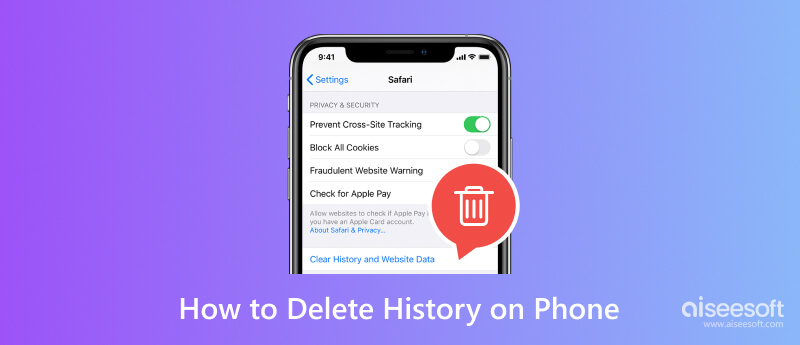
1. Резервное копирование данных
Перед началом процесса очистки Айфона рекомендуется выполнить резервное копирование всех важных данных. Это можно сделать, подключив смартфон к компьютеру через USB-кабель и использовав программу iTunes. Резервное копирование поможет сохранить контакты, сообщения, фотографии и другую информацию, которую вы не хотите потерять.
2. Заводские настройки
Для полной очистки Айфона можно воспользоваться функцией «Стереть содержимое и настройки». Это действие вернет ваш смартфон к состоянию, в котором он был после покупки. Для этого зайдите в меню «Настройки», выберите пункт «Общие», затем «Сброс» и нажмите на кнопку «Стереть содержимое и настройки». После этого будет требовано ввести код доступа и подтвердить действие.
3. Удаление аккаунтов
После восстановления заводских настроек возможно останутся данные аккаунтов, которые были привязаны к вашему Айфону. Для их удаления зайдите в раздел «Настройки», выберите пункт «Аккаунты и пароли» (в iOS 10 и ниже — «Почта, Контакты, Календари»). В этом меню вы найдете список аккаунтов, связанных с вашим Айфоном, и сможете удалить их.
4. Очистка браузера
Для удаления истории посещений и сохраненных паролей в браузере «Сафари» или «Chrome» на Айфоне нужно открыть соответствующее приложение, затем выбрать значок меню или точек в правом верхнем углу экрана. Далее найдите пункт «Очистить историю» (в «Сафари») или «Удалить все данные» (в «Chrome») и подтвердите удаление.
Помимо удаления истории посещений, в браузере можно также удалить кэш, файлы cookie и другие данные, которые могут занимать слишком много места на смартфоне. Это можно сделать в разделе настроек браузера.
5. Очистка текстовых сообщений
Для удаления истории текстовых сообщений на Айфоне следует открыть приложение «Сообщения», затем выбрать нужный диалог и провести пальцем слева направо по этому диалогу. Появится кнопка «Удалить», которую нужно нажать для удаления всей истории сообщений.
6. Очистка истории вызовов
Чтобы очистить историю вызовов на Айфоне, нужно открыть приложение «Телефон» и перейти на вкладку «Журнал». Затем нажмите на кнопку «Правка» в верхнем правом углу экрана и выберите пункт «Удалить все». Это удалит всю историю вызовов на вашем Айфоне.
Следуя этим основным шагам, вы сможете полностью очистить свой Айфон от всех данных. Существуют также другие способы удаления информации, например, с помощью программ третьих сторон. Однако, следует быть осторожным при использовании таких программ, так как они могут не всегда корректно управлять удалением данных.
Видео:
Как очистить КЭШ iPhone на iOS 15?
Как очистить КЭШ iPhone на iOS 15? de Tim Lion 481.004 visualizaciones hace 2 años 4 minutos y 1 segundo
