
Оставайтесь в безопасности — Избавьтесь от своего аккаунта Samsung на Android и предотвратите потерю данных!
Если вы решили удалить свой аккаунт Самсунг на устройстве с операционной системой Андроид, необходимо следовать определенным действиям. Процесс удаления аккаунта может показаться сложным, но мы подробно объясним, как сделать это правильно.
Прежде чем приступить к удалению аккаунта, убедитесь, что вы открыли версию настроек вашего мобильного устройства Самсунг. Для этого можно открыть окно «Настройки» и найти подраздел «Об устройстве» или «О телефоне».
Чтобы удалить аккаунт Самсунг на Андроиде, необходимо сначала отвязать его от аккаунта Google. Для этого следует открыть раздел «Учетные записи» или «Учетные записи Google» в настройках вашего устройства. Здесь вы найдете список всех связанных с аккаунтом Самсунг учетных записей Google.
После того как вы найдете соответствующий аккаунт, выберите его и следуйте инструкциям на экране для отвязки. Помните, что при удалении гугл-аккаунта будет полностью удалена ваша личная информация, все данные, связанные с аккаунтом, а также запись о вашем существовании в гугл-сервисах.
Удаление аккаунта Самсунг на Андроиде также означает выход из вашего аккаунта Google, поэтому рекомендуется сразу же войти снова с помощью другого аккаунта Google или создать новый.
Что произойдет при удалении аккаунта Гугл с телефона
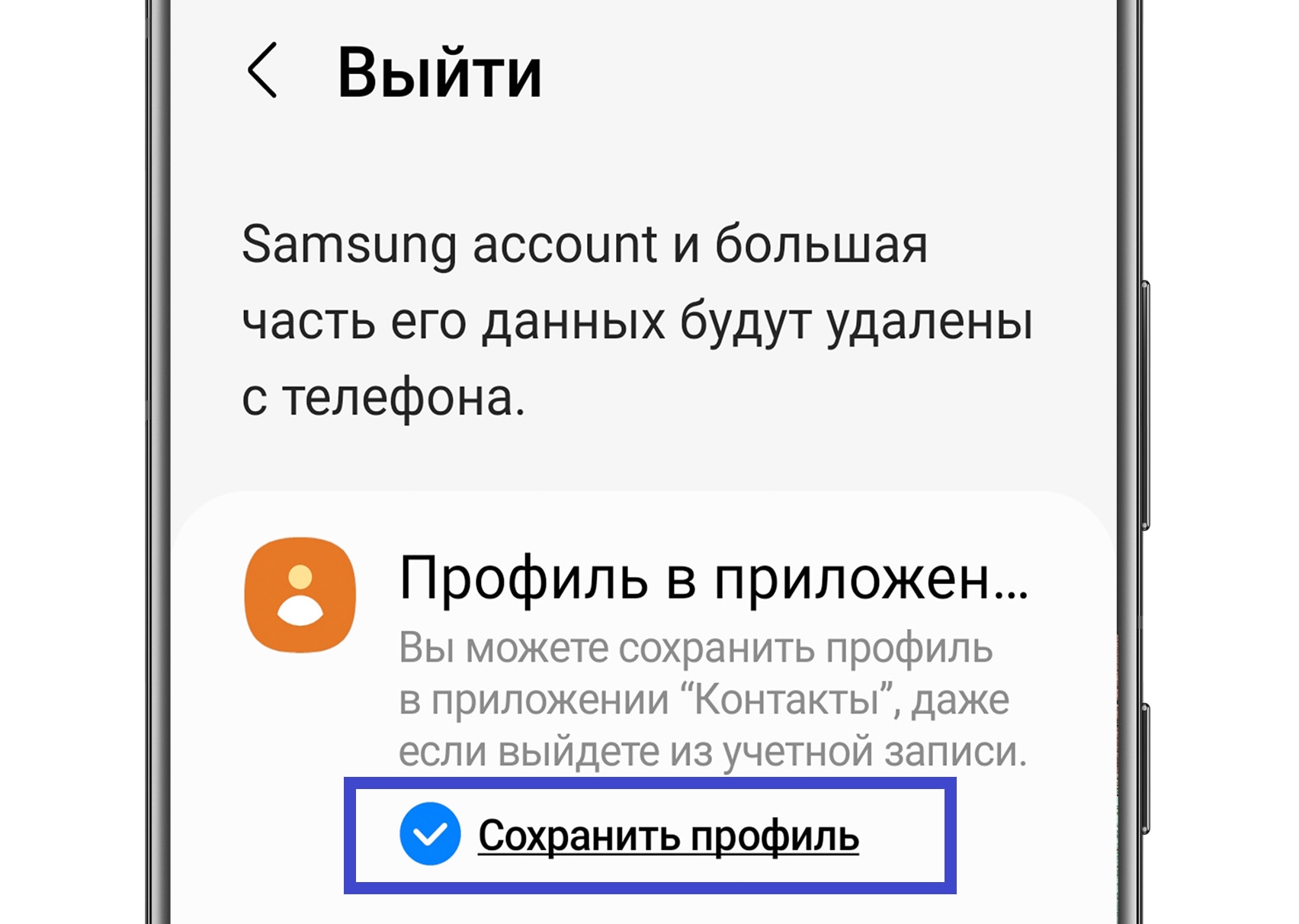
При удалении аккаунта Гугл с телефона Samsung, все данные, связанные с этим гугл-аккаунтом, будут полностью удалены. Владелец телефона больше не сможет использовать множество функций и сервисов, связанных с гугл-аккаунтом.
При удалении гугл-аккаунта на телефоне Samsung все данные, хранящиеся в облаке Google, такие как контакты, календари, фотографии и другие файлы, также будут удалены. Пользователь должен быть готов к потере этих данных при удалении аккаунта.
После удаления аккаунта Гугл с телефона Samsung, пользователь не сможет использовать множество функций и сервисов, требующих наличия гугл-аккаунта. Например, невозможно будет открыть Play Маркет и скачивать приложения, так как аккаунт будет отвязан от устройства.
Если удаление аккаунта Гугл с телефона Samsung необходимо произвести с точки зрения безопасности, пользователь должен быть уверен в правильности этого шага. После удаления аккаунта, его можно будет восстановить только в окне «Добавить учетную запись Google». Поэтому перед удалением аккаунта необходимо убедиться, что все важные данные сохранены.
Чтобы удалить аккаунт Гугл с телефона Samsung, необходимо следовать инструкции, предоставленной компанией Samsung. Как правило, в настройках телефона в разделе «Учетные записи» можно найти подраздел «Google». В этом разделе нужно выбрать аккаунт, который нужно удалить, и нажать на опцию «Удалить аккаунт». После этого, гугл-аккаунт будет удален с телефона Samsung.
Удаление гугл-аккаунта с телефона Samsung может вызывать проблемы с функциональностью мобильного устройства, поэтому лучше всего обратиться к инструкции от производителя или получить консультацию мастера, чтобы правильно удалить аккаунт Гугл с телефона Samsung.
Как удалить Гугл-аккаунт с телефона Самсунг
Если вы хотите удалить свой Гугл-аккаунт с устройства Samsung, то вам следует следовать нижеуказанным инструкциям:
- Откройте настройки вашего устройства Samsung.
- Прокрутите вниз до подраздела «Учетные записи» или «Аккаунты» и выберите его.
- Найдите интересующую вас Гугл-учетную запись в списке аккаунтов.
- Выберите эту Гугл-учетную запись и откройте подраздел «Данные аккаунта».
- На открывшейся странице нажмите на опцию «Удалить аккаунт» или «Удалить учетную запись».
- Подтвердите свое намерение удалить Гугл-аккаунт с устройства Samsung.
- После подтверждения удаления аккаунта, все связанные с ним данные, включая контакты, календари, приложения и другую информацию, будут полностью удалены с вашего устройства. Обратите внимание, что если данный аккаунт является главным аккаунтом владельца устройства Samsung, то после удаления вы будете не владельцем устройства.
- После удаления аккаунта вы будете перенаправлены на страницу автономной настройки. Здесь вы можете выбрать действия для устройства после удаления аккаунта.
Помните, что удаление Гугл-аккаунта с телефона Samsung не приведет к его удалению из облака Google. Если вы хотите полностью отвязать ваш Samsung от Гугл-аккаунта, вам нужно удалить аккаунт через настройки аккаунта Google в мобильном приложении или через веб-версию кабинета Google.
Если у вас есть несколько аккаунтов Гугл на вашем устройстве Samsung, вы можете удалить конкретный аккаунт, следуя той же процедуре, описанной выше.
Теперь вы знаете, как удалить Гугл-аккаунт с телефона Samsung. Прежде чем совершать данное действие, убедитесь в правильности своих действий, так как после удаления аккаунта все связанные с ним данные будут безвозвратно удалены с вашего устройства.
Как отвязать учетную запись Google от смартфона
Если у вас есть учетная запись Google, необходимо отвязать ее от смартфона Samsung, чтобы избежать множество проблем:
- удаление данных из профиля пользователя Google;
- автономный доступ к кабинету гугл-аккаунта;
- открыть доступ полностью к устройству без учетной записи Google;
- зайти в устройство Samsung без правильности личного гугл-аккаунта;
- чтобы избежать проблем с удалением данного компонента.
Для удаления аккаунта Google с вашего Samsung-телефона необходимо следовать следующим действиям:
- Открыть «Настройки» на вашем мобильном устройстве Samsung.
- Найти и выбрать подраздел «Облако и аккаунты».
- Перейти в «Аккаунты».
- Найти и выбрать интересующую вас учетную запись Google.
- В открывшемся подразделе нажать на кнопку «Удалить аккаунт».
- Подтвердить действия, следовать инструкциям по удалению аккаунта Google.
- После удаления аккаунта Google ваш Samsung-телефон будет лишен доступа к операционной системе Android, так как для владельца устройства это аккаунт Google является важным каналом коммуникации с другими сервисами и приложениями.
Обратите внимание, что удаление аккаунта Google может вызвать некоторые проблемы на вашем устройстве Samsung, поэтому перед удалением рекомендуется сделать резервную копию важной информации и данных.
Как полностью удалить аккаунт Google на Самсунге
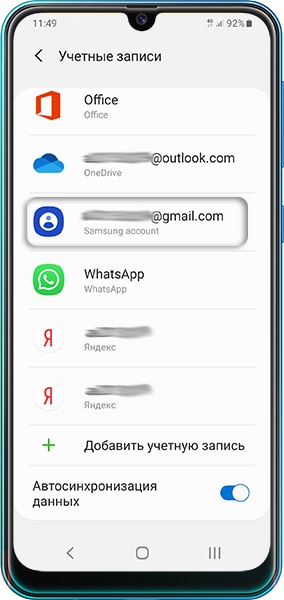
Удаление аккаунта Google с устройства Samsung позволяет полностью отвязать связанные с ним данные и настроить мобильный телефон только на свои нужды. Чтобы удалить аккаунт Google на Самсунге, следуйте инструкции ниже:
1. Откройте настройки телефона Samsung.
2. В подразделе «Учетные записи» найдите и выберите свой Google-аккаунт.
3. В открывшемся окне выберите опцию «Удалить аккаунт».
4. Подтвердите удаление аккаунта Google на устройстве Samsung.
После удаления аккаунта Google все данные, связанные с ним, будут удалены с телефона, и вы сможете выбрать только те приложения и настройки, которые хотите использовать в автономном режиме. Однако, если вы являетесь владельцем других гугл-аккаунтов, вы всегда можете открыть окно «Учетная запись Google» в настройках телефона Samsung и добавить новый аккаунт.
Удаление аккаунта Google на устройстве Samsung может вызвать некоторые проблемы, поэтому лучше следовать данной инструкции и удалять аккаунт только при необходимости. Если у вас возникнут вопросы или сложности в процессе удаления, множество инструкций и руководств по удалению аккаунта Google на Samsung можно найти в интересующей вас операционной системе или кабинете пользователя.
Важно помнить, что удаление гугл-аккаунта с устройства Samsung произойдет только на этом конкретном устройстве. Ваши данные в облаке Google будут сохранены и не затронуты данным удалением.
Как удалить аккаунт Самсунг

Удаление аккаунта Самсунг на устройстве Android может быть интересующей процедурой для многих пользователей. Если вы решите удалить свой аккаунт Самсунг, вам потребуется следовать определенной инструкции.
Прежде чем приступить к удалению аккаунта, важно учитывать, что удаление аккаунта может вызвать проблемы с использованием других сервисов и функций, связанных с вашим Самсунг устройством.
Чтобы удалить аккаунт Самсунг на Android, вам необходимо выполнить следующие действия:
- Открыть «Настройки» на вашем Самсунг смартфоне.
- Прокрутить вниз и найти подраздел «Учетные записи».
- В подразделе «Учетные записи» выбрать «Google» или «Samsung».
- На появившейся странице найти и выбрать вашу учетную запись Samsung или Google.
- В открывшемся окне нажать на кнопку «Подробнее» или значок с тремя точками.
- В открывшемся контекстном меню выбрать «Удалить учетную запись».
- Подтвердить удаление аккаунта Самсунг, следуя инструкциям на экране.
После удаления вашего аккаунта Самсунг с вашего устройства Samsung, все связанные с ним данные будут удалены с вашего телефона, включая контакты, записи, приложения и другие личные данные.
Важно отметить, что если ваш Самсунг смартфон работает на операционной системе Android версии 5.0 или выше, удаление учётной записи Google автоматически приведет к удалению аккаунта Самсунг.
Если вы хотите отвязать ваш аккаунт Самсунг только на момент времени, вы можете просто отключить синхронизацию учетной записи или удалить данные в облаке Samsung или Google. Однако, если вы хотите полностью удалить свой аккаунт Самсунг, рекомендуется удалить учетную запись на самом устройстве.
Вот, как удалить аккаунт Самсунг на Android. Помните, что удаление аккаунта Самсунг может привести к потере доступа к множеству сервисов и функций компании Samsung, связанных с вашим устройством.
Проблемы при удалении аккаунта
При удалении учетной записи Samsung на Android возникают некоторые проблемы, с которыми пользователю может потребоваться разобраться. Во-первых, после удаления аккаунта Samsung, ваш мобильный телефон автоматически перейдет в самый обычный режим, без связи с аккаунтом Samsung.
Во-вторых, удаление аккаунта Samsung также означает удаление всех данных, связанных с этой учетной записью, включая резервные копии, фотографии и другие файлы, сохраненные в облаке Samsung.
В-третьих, если вы удалите свой личный аккаунт Google на устройстве Samsung, удаление произойдет только на конкретном устройстве. Войти в учетную запись Google можно через настройки вашего смартфона, открыв окно «Учетные записи Google». Правильность выполнения данной инструкции важна, чтобы избежать проблем со связью вашего устройства с аккаунтом Google.
В-четвертых, удаление аккаунта Samsung также может вызвать проблемы с доступом к другим сервисам и функциям, связанным с учетной записью Samsung. Поэтому перед удалением рекомендуется подробно ознакомиться с инструкцией компании Samsung.
Если вы все-таки решите удалить свою учетную запись Samsung, лучше следовать инструкции ниже:
- Выберите «Настройки» на вашем устройстве Samsung.
- Откройте «Облако и учетные записи».
- В разделе «Учетные записи» найдите и выберите «Google».
- Выберите свой гугл-аккаунт из списка учетных записей.
- В открывшемся окне выберите «Удалить учетную запись».
- Подтвердите удаление учетной записи.
После удаления учетной записи Samsung на устройстве Android все связанные с ней данные будут полностью удалены и вам придется ввести новую информацию после входа в учетную запись Google.
Видео:
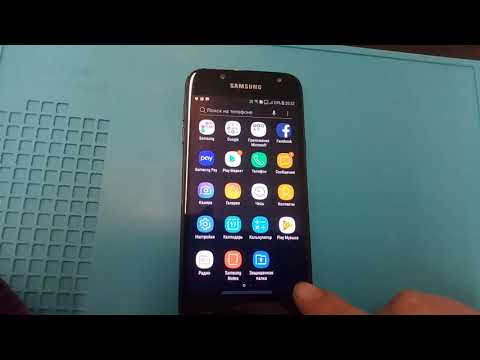
Как удалить Samsung аккаунт из настроек. Без пароля.
Как удалить Samsung аккаунт из настроек. Без пароля. de Михаил Плюско 768.007 visualizaciones hace 4 años 3 minutos y 47 segundos
